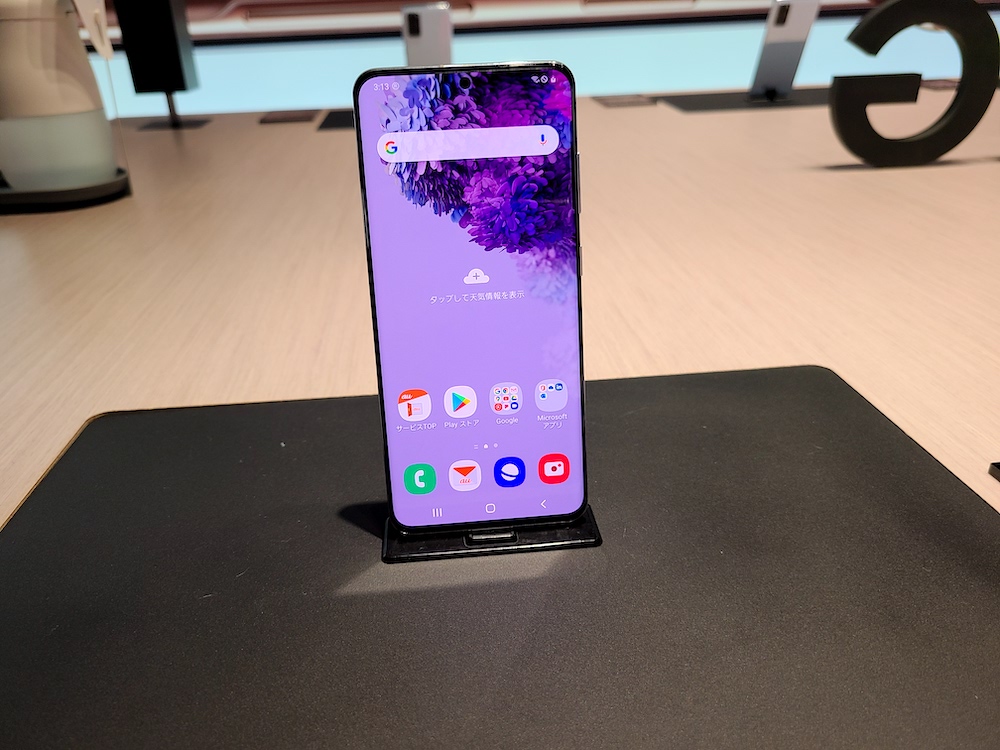
Galaxyスマホには独自の「運転モード」の用意あり。自動車の運転を検知したタイミングで特定タスクを自動で実行できます。
同機能を活用すれば運転中のみテザリングを機能ONにし、運転が終わったらテザリングを機能OFFに切り替えるといった処理が可能に。
スマホのテザリングを車載Wi-Fi代わりに使っている人だと日常的に重宝するであろう機能です。
この記事では、Galaxyスマホの「運転モード」の設定方法を解説。運転中のみ自動でテザリングを機能ONにする方法を紹介します。
広告
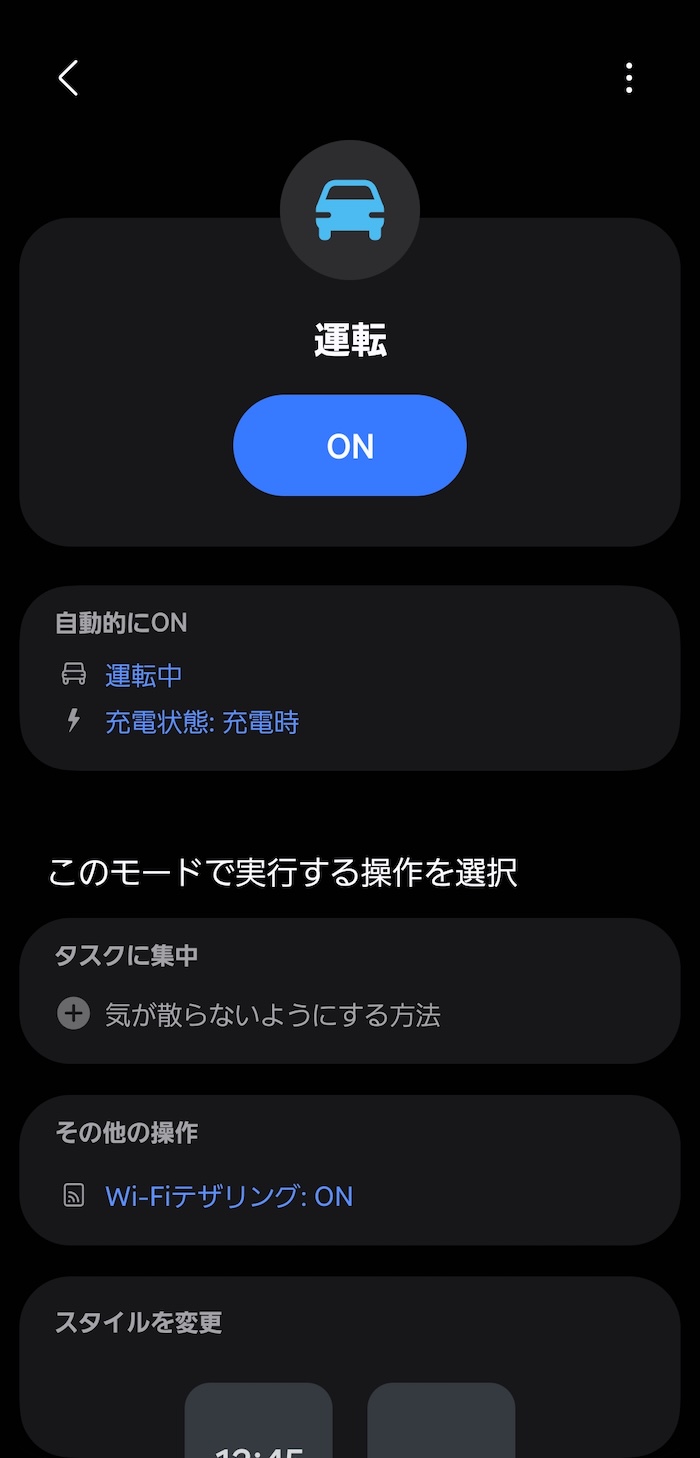
モードの完成図
レシピ
| 条件 | 運転中 |
| 充電状態:充電時(他でも可) | |
| 実行内容 | Wi-Fiテザリング:ON |
スマホが運転を検知すると「運転モード」を自動で起動。同時にテザリングを機能ONにします。
車載Wi-Fi代わりにスマホのテザリングを使うシチュエーションを想定してます。
運転中かどうかの判断は『ポケモンGO』のごとく移動速度や距離から判断?している模様。
たまに電車移動でも反応してしまうことがあったので、判定精度を上げるべく「スマホ充電中」条件を追加して「運転中かつ充電中」のみモードが起動するよう設定してます。
他の条件も選択可能。主に以下のような条件が使えます。
他の条件
- Android Auto接続時
- Bluetoothデバイス接続時
- 特定GPS場所から出発時
Android Autoやカーステレオ接続を判定基準に使うのが最も確度は高いですね。
運転モードの設定方法
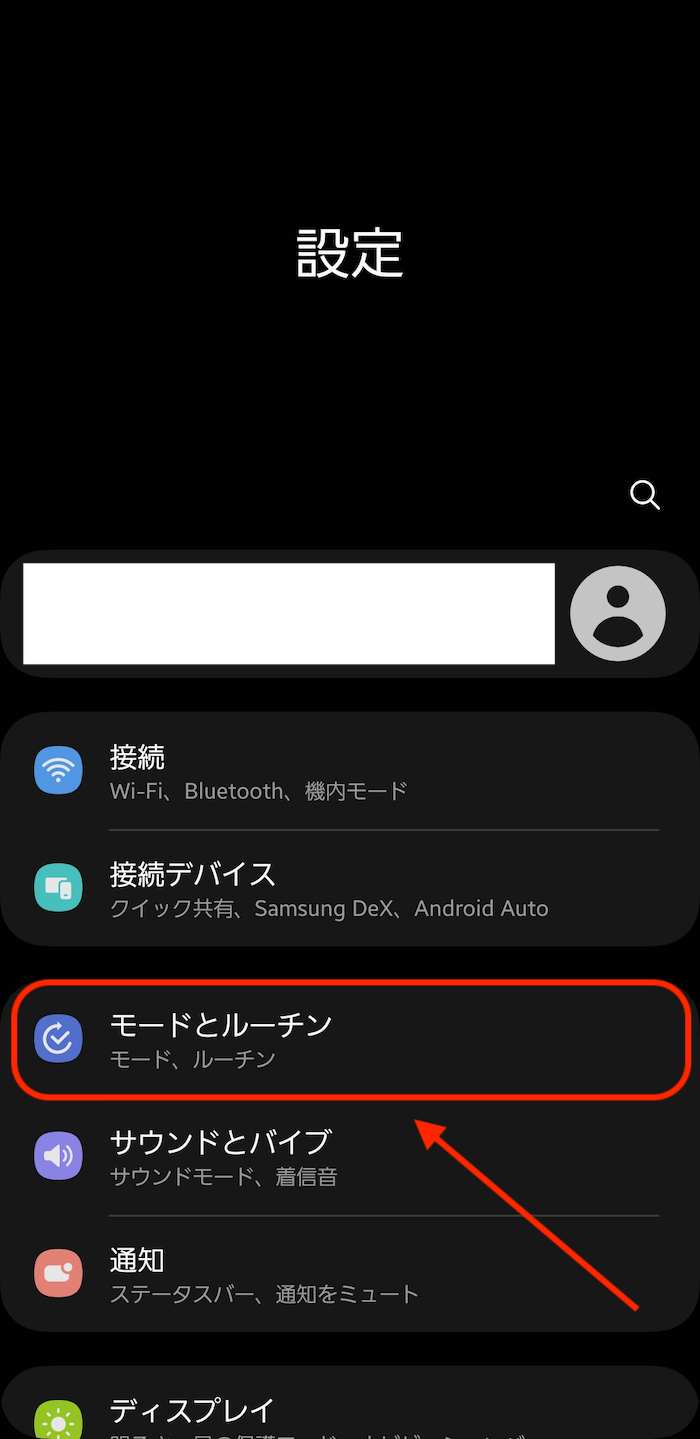
「設定」アプリ上の「モードとルーチン」項目を開きます。
画面最下部タブ「モード」を選択し、「運転」を選択します。
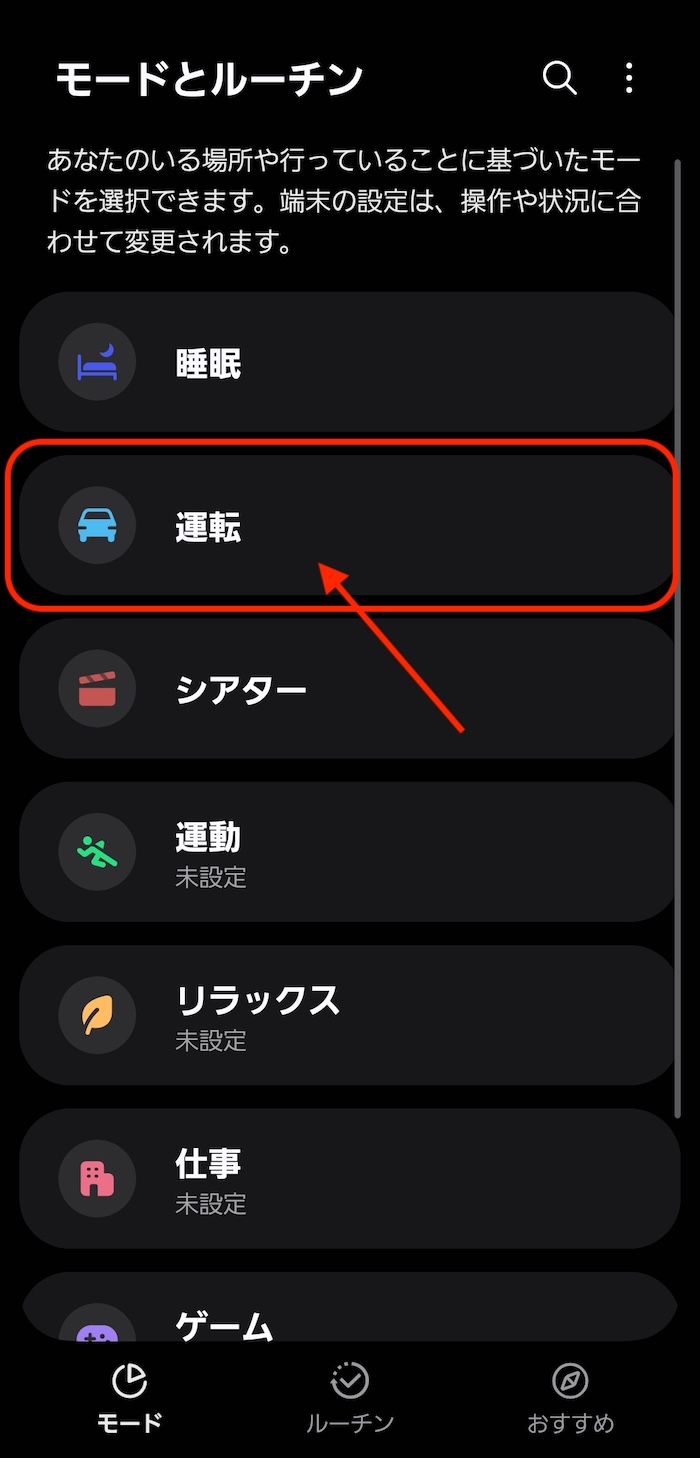
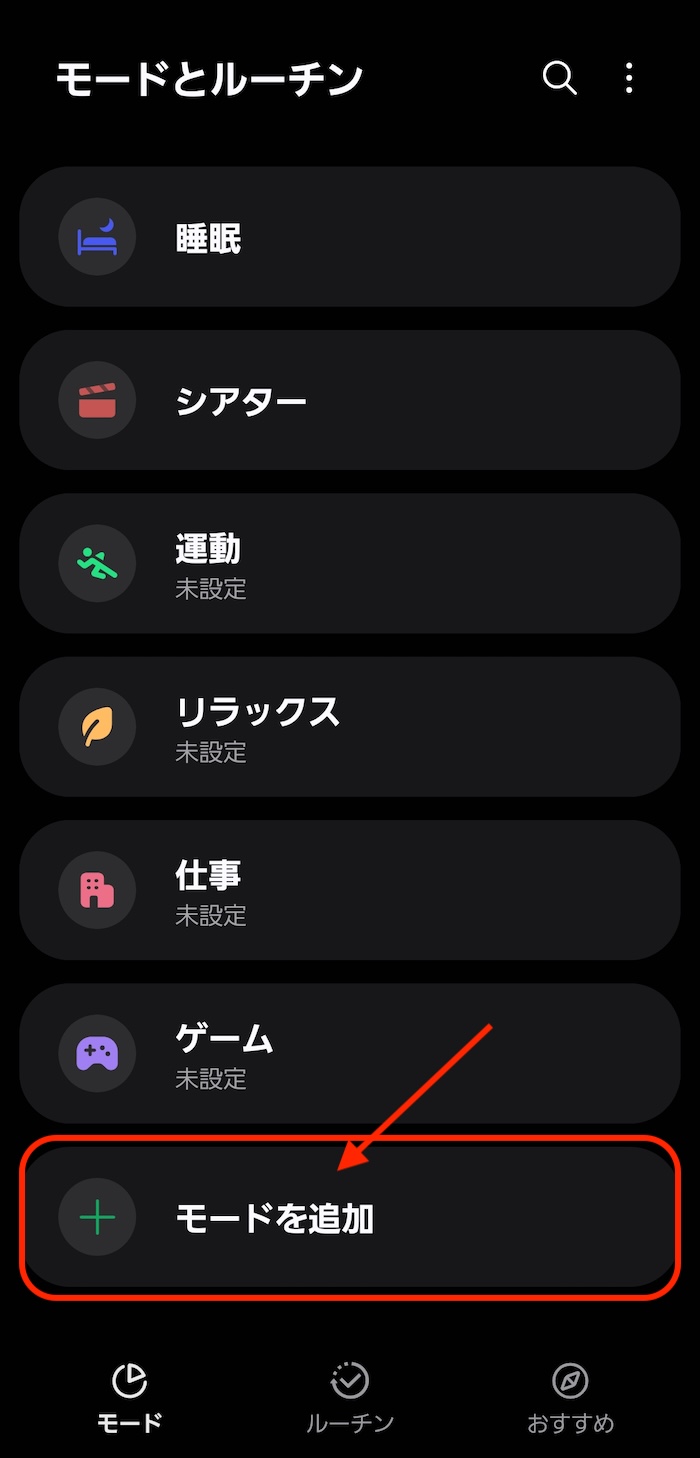
項目が表示されない場合(あるいは削除してしまった場合)、最下部にある「モードを追加」をタップ。ここから「運転」を選びます。
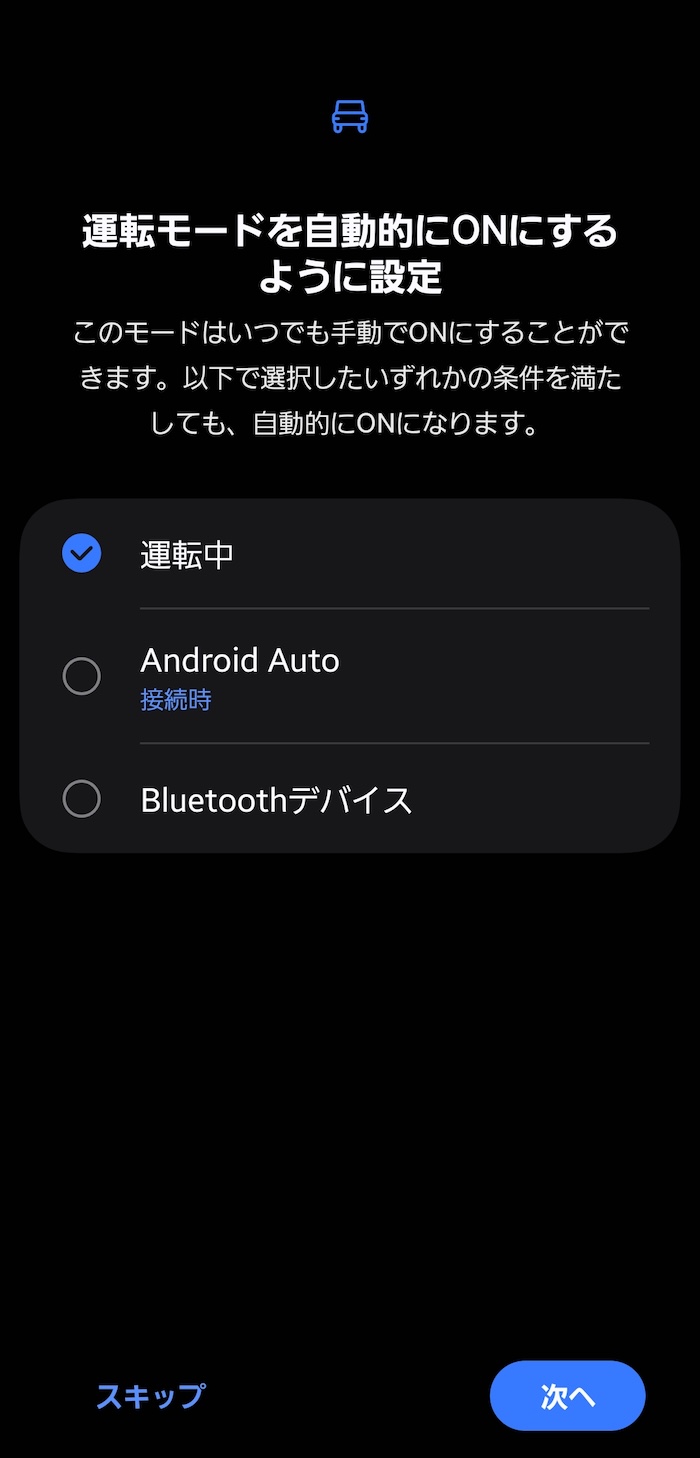
運転モードを起動する条件を指定します。
ここではとりあえず「運転中」にチェックマークを入れて「次へ」してください(詳細ページで詳しい条件が指定できます)。
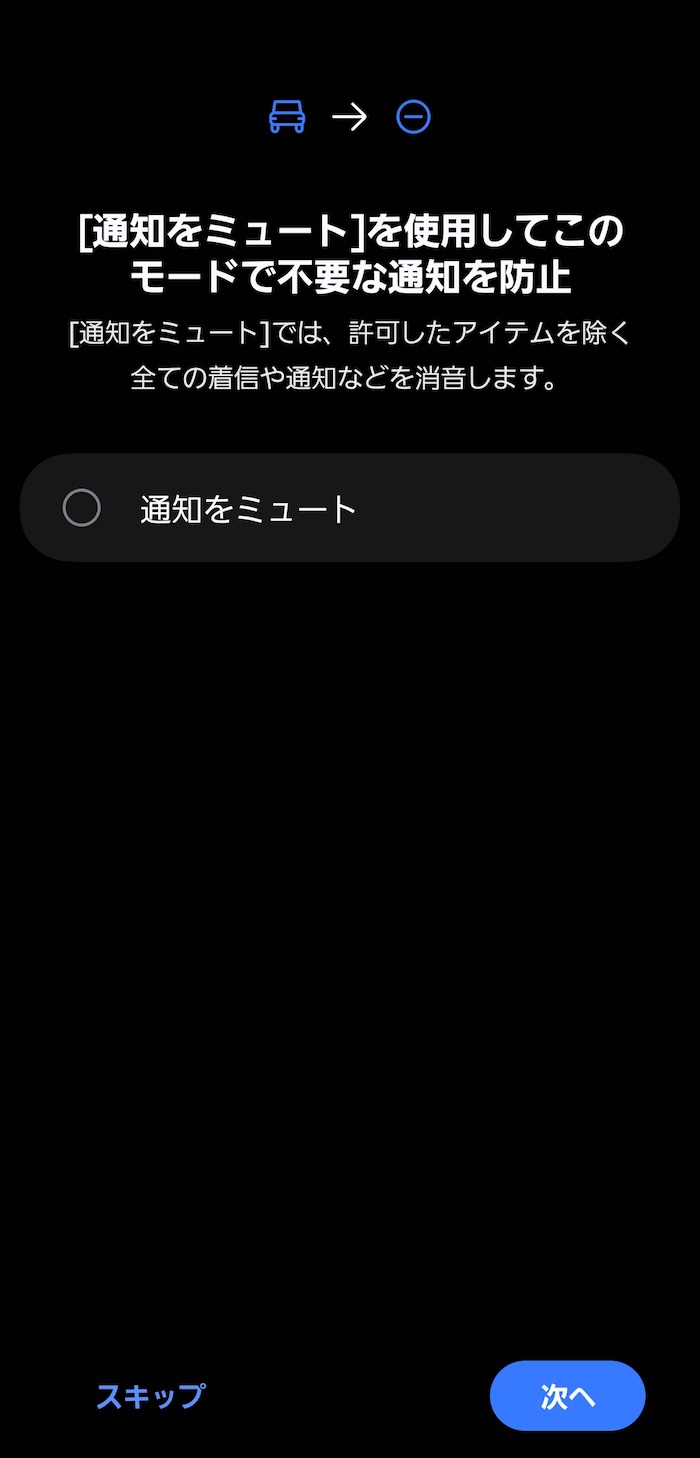
運転中に通知を一括OFFしたい場合は「通知ミュート」にチェックを入れます。
ただ、通話の着信も鳴らなくなるので注意。
チェックを入れなくても「次へ」をタップすれば次のページに進めます。
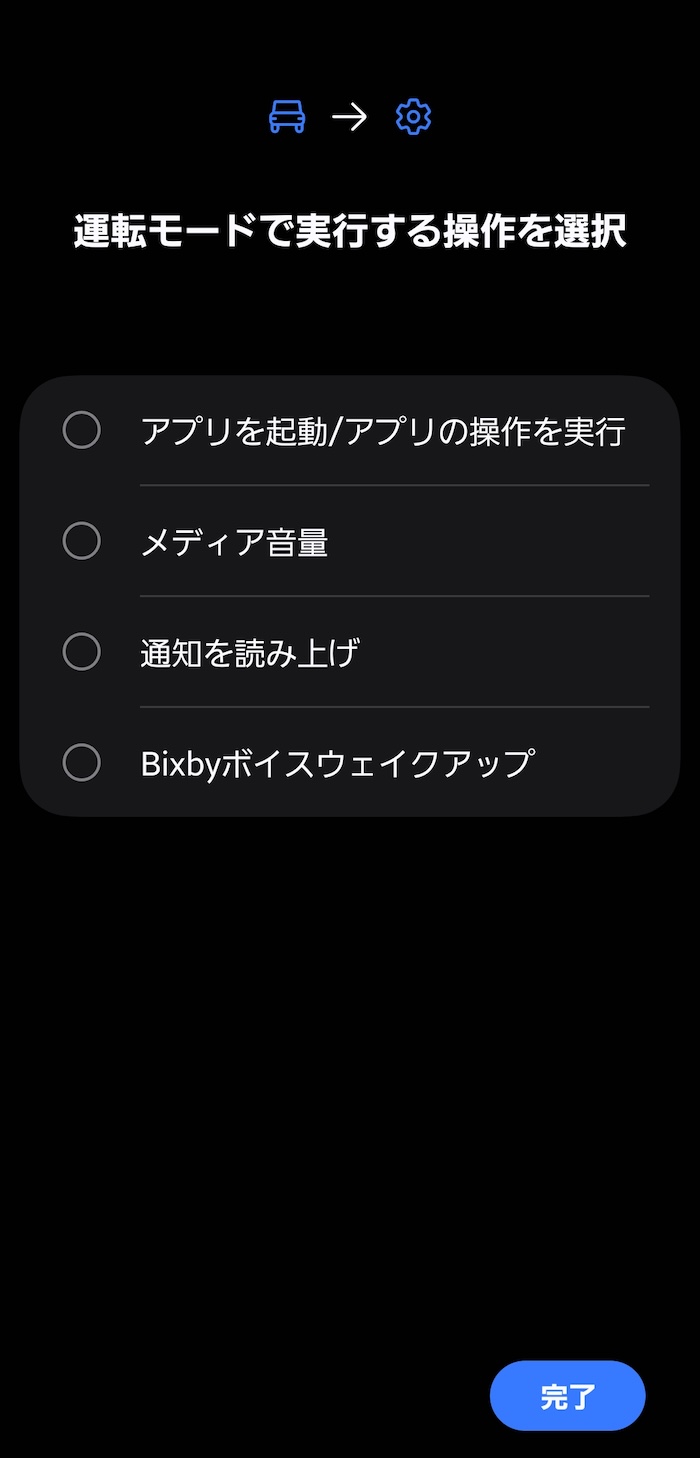
実行操作には「テザリング機能ON」を指定しますが、ここでは表示されないので1度スルー。そのまま「完了」してください。
これで一応の「運転モード」完成。ここから詳しく設定していきます。
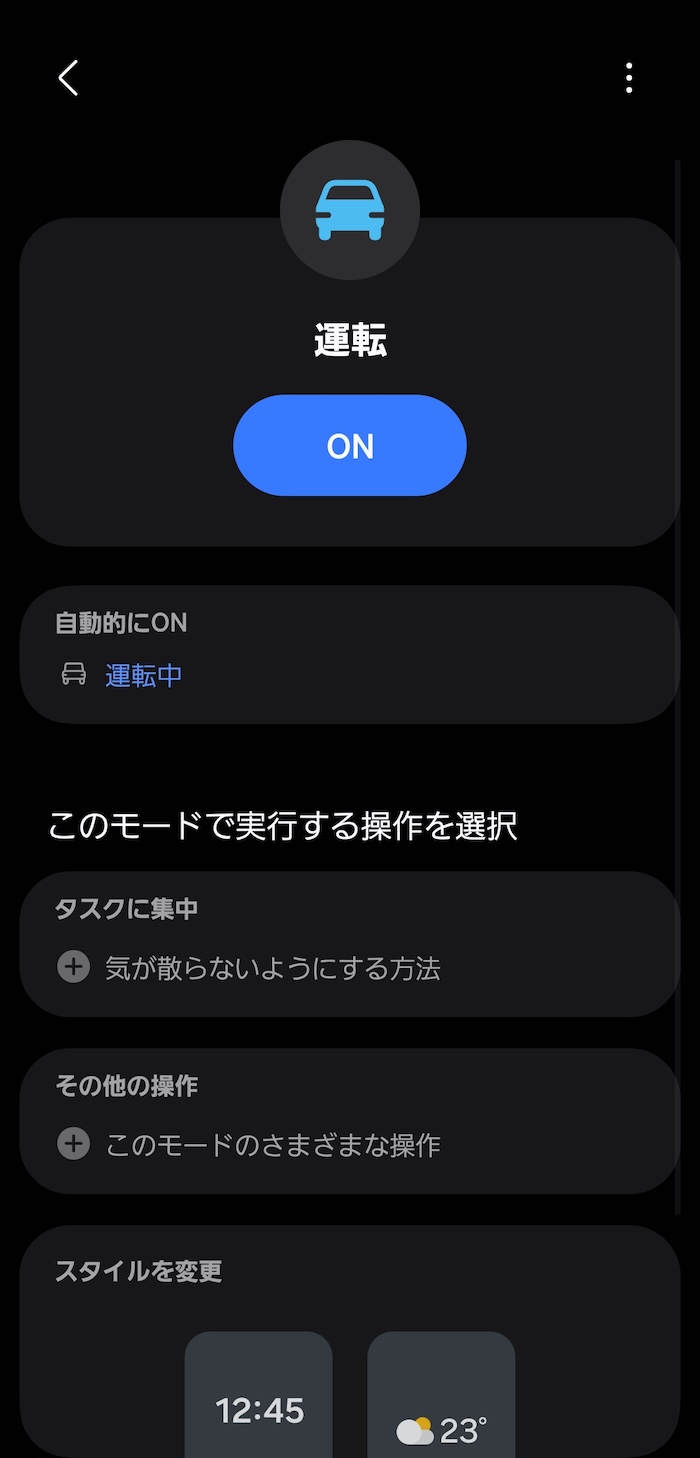
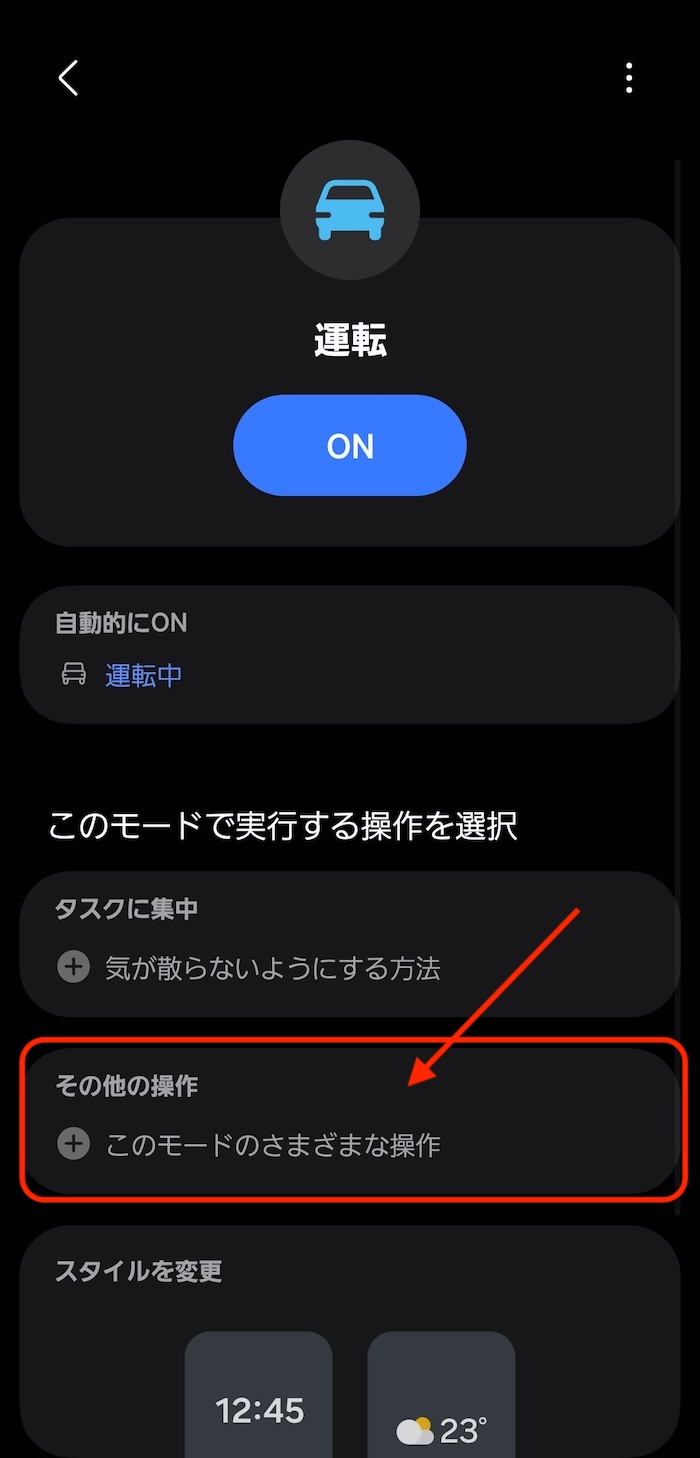
「その他の操作」をタップ。
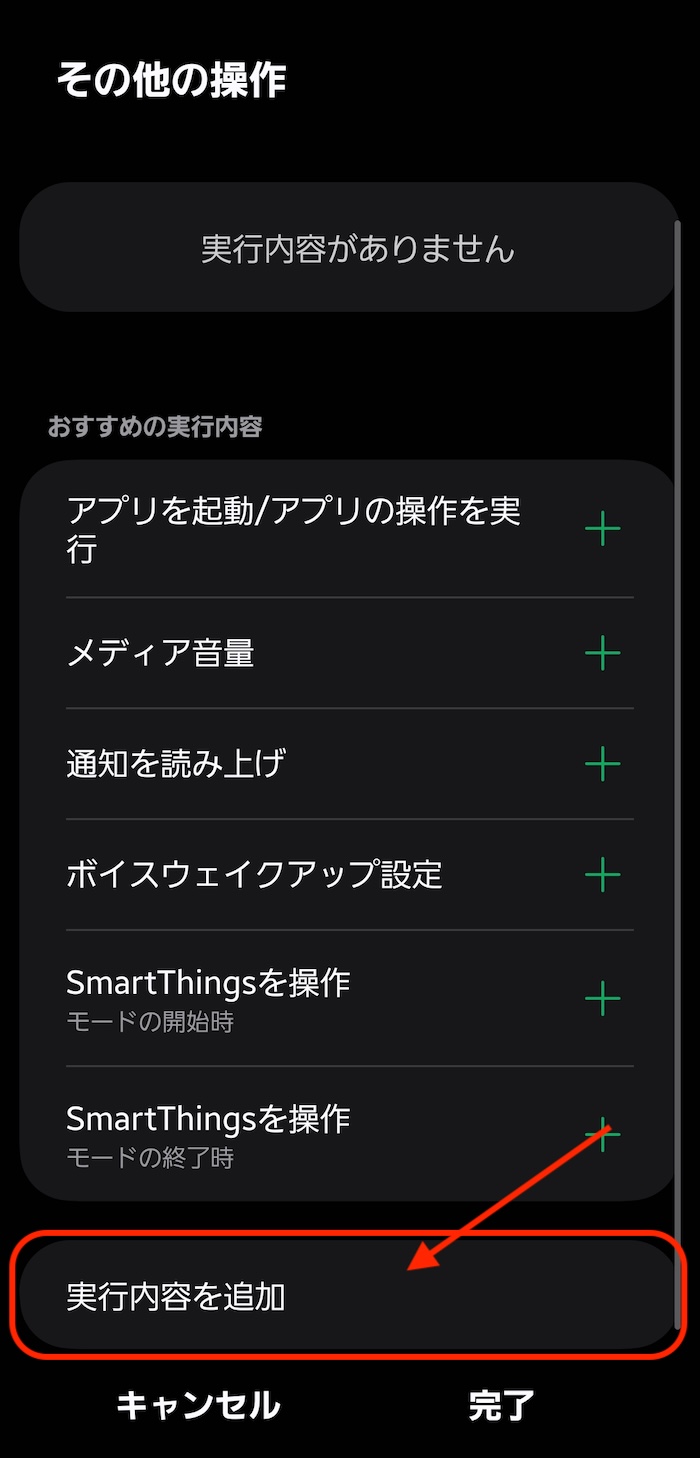
「実行内容を追加」から「Wi-Fiテザリング」を選びます。
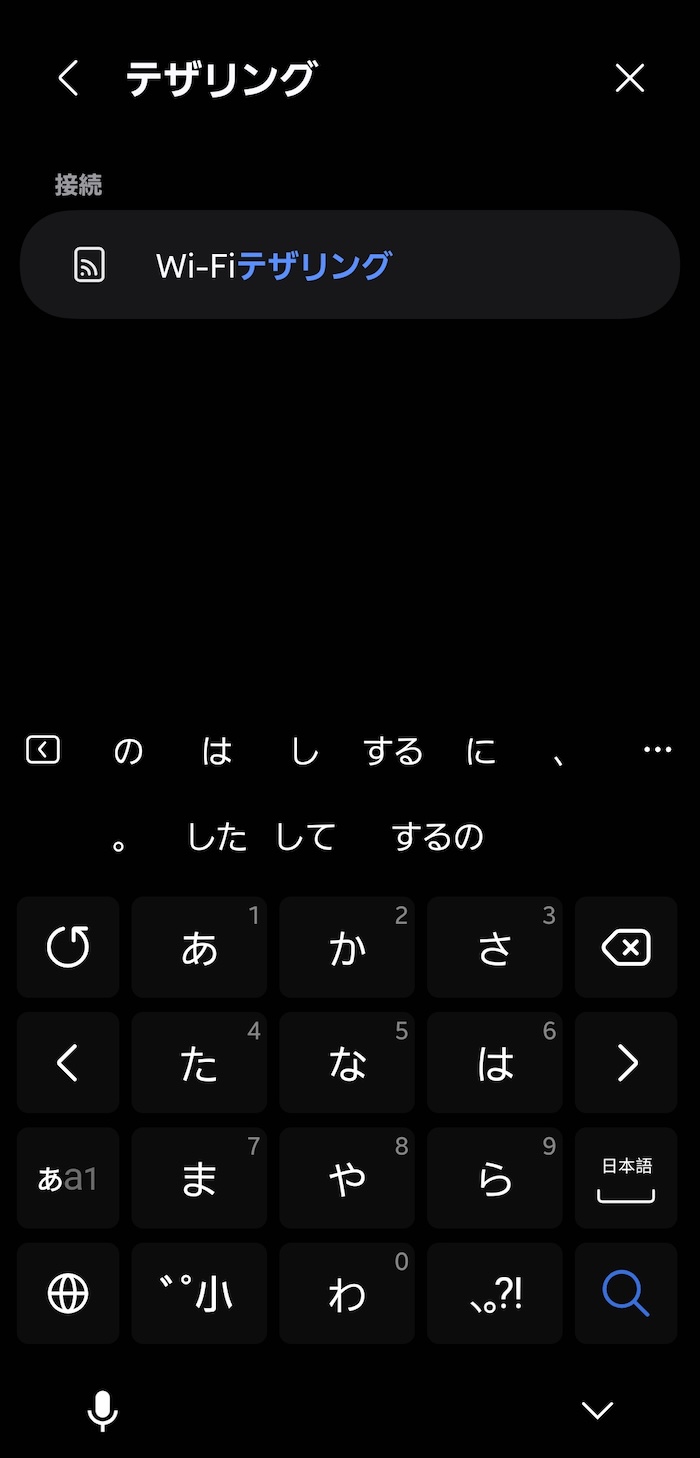 Wi-Fiテザリングは「ON」を指定してください。
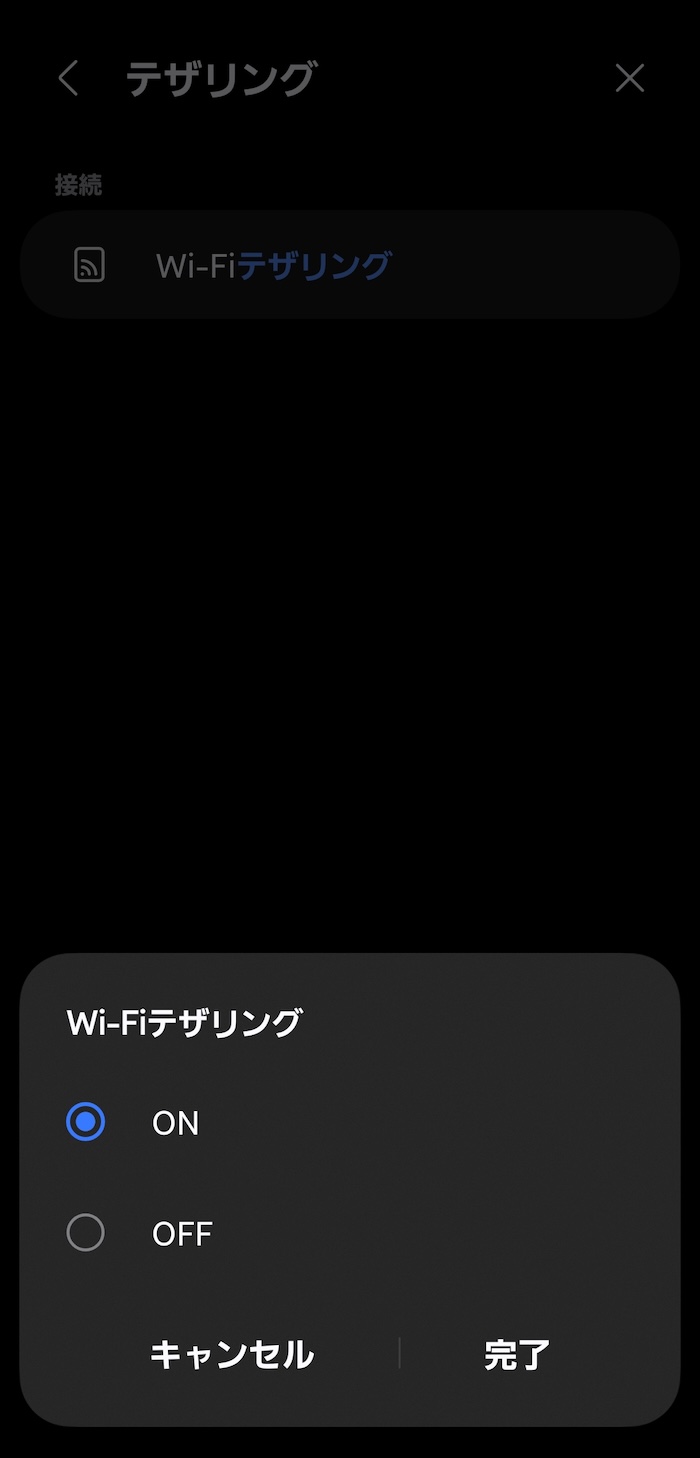
その他の操作に「W-Fiテザリング ON」が追加されたらOK。これで運転モードと連動してテザリングが機能ONになります。
「完了」をタップして設定を保存します。
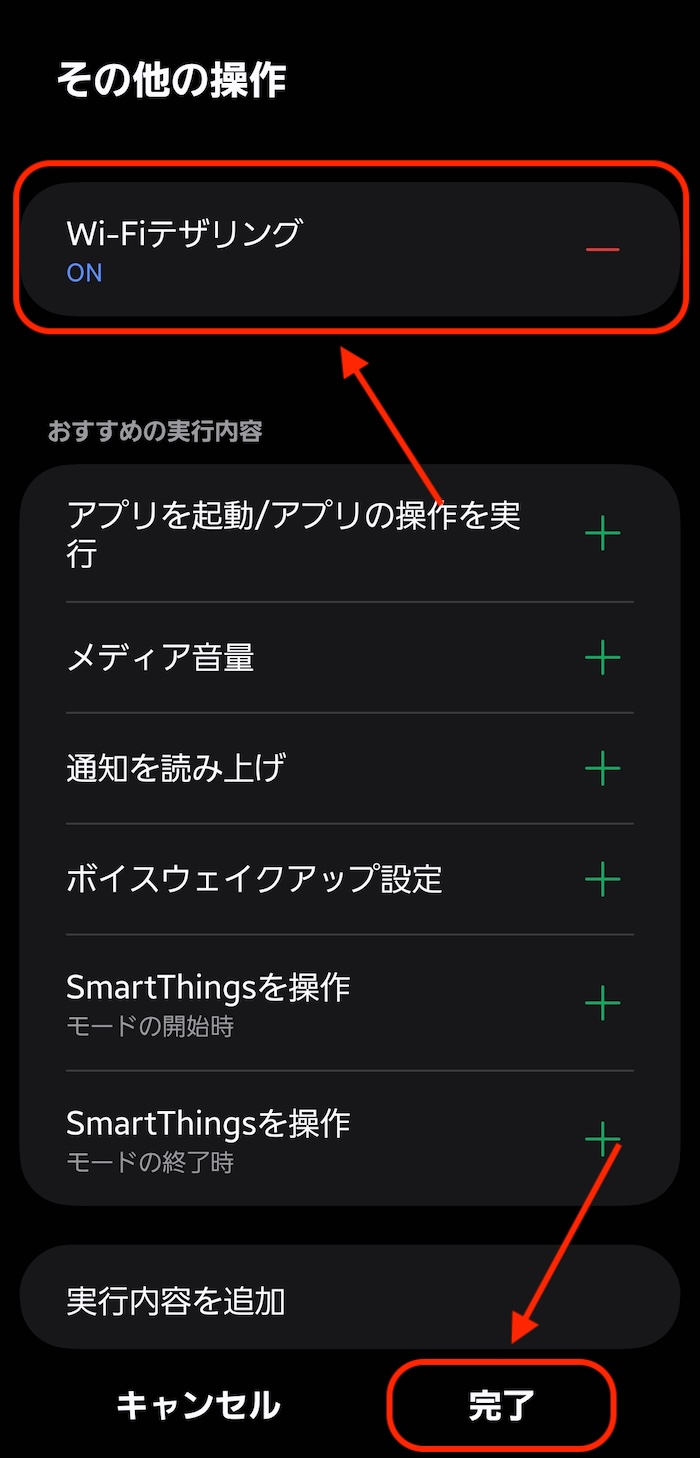
次に「自動的にON」をタップ。
運転モードを起動する条件を詳しく詰めていきます。
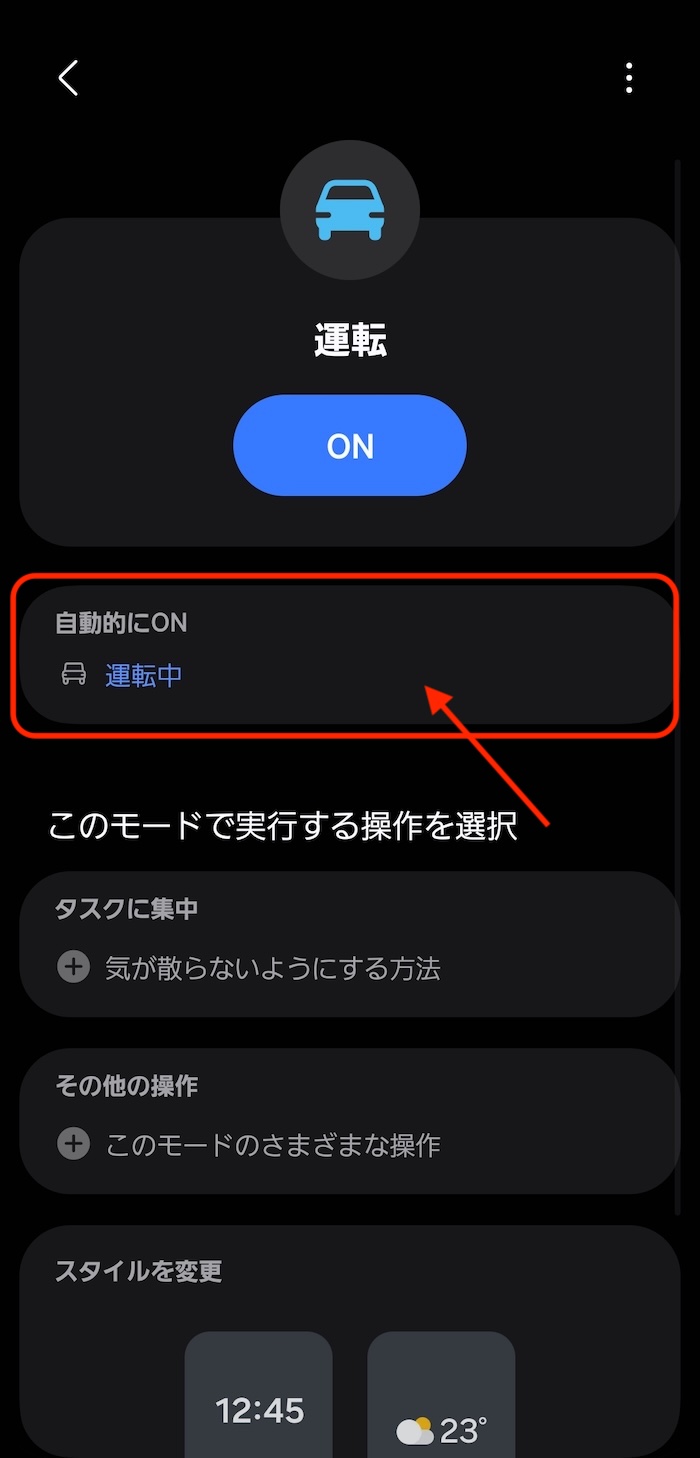
「条件を追加」から任意の条件を指定します。
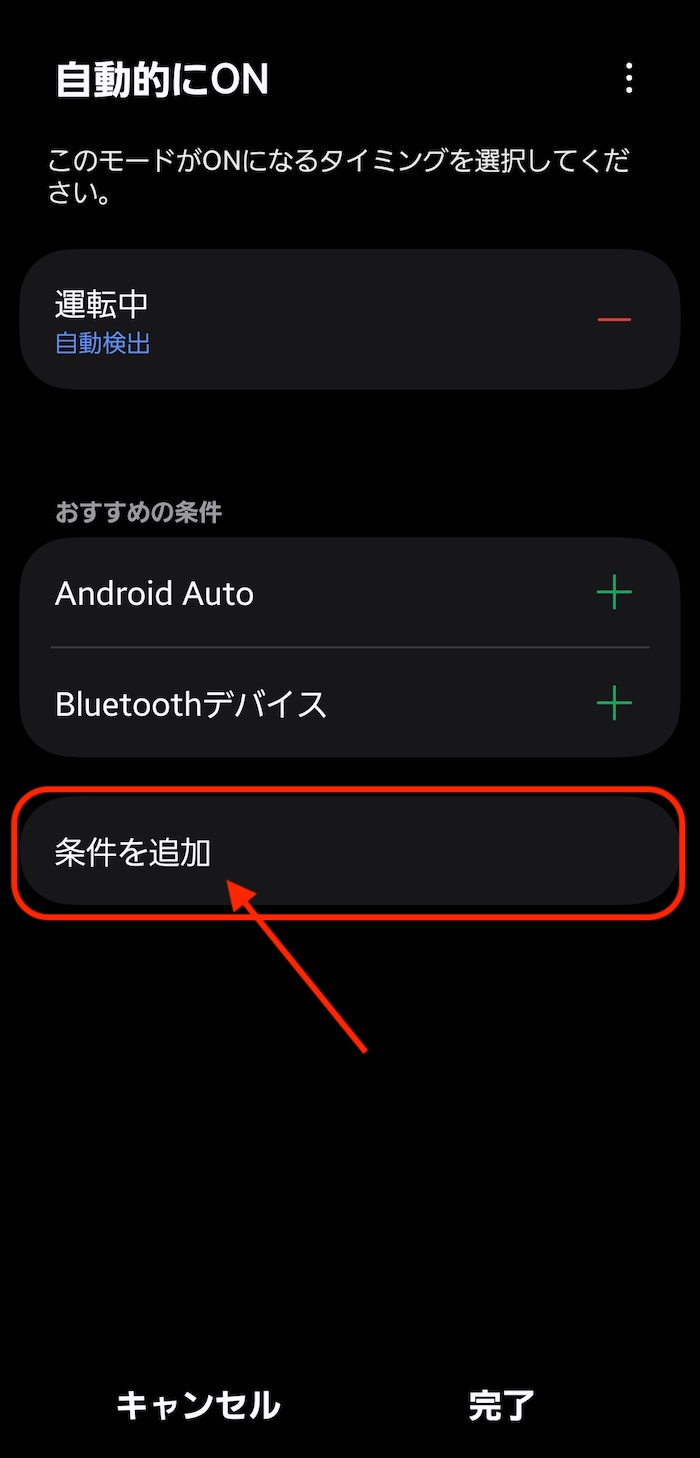
「運転中」判断だけだと心もとないので以下の条件を追加指定するのがおすすめです。
- Android Auto
- Bluetoothデバイス
- 充電状態(充電時)
- 場所(出発時)
なお、2つ以上の条件を判定条件として使う場合、「以下の全ての条件を満たすとき」をタップして指定してください。
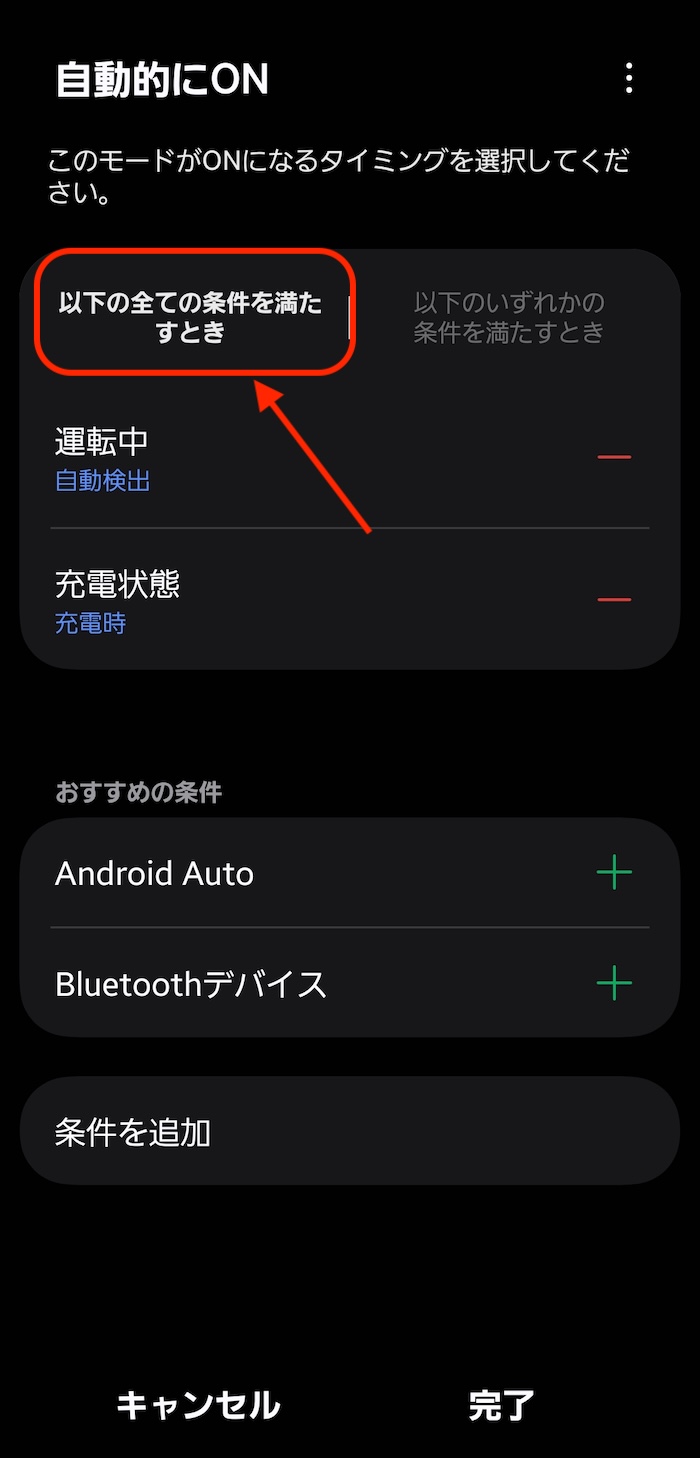
最後に「完了」して設定保存。
これで運転モード完成です。
関連記事
Galaxyスマホ向けのカスタマイズ技まとめ(総合)
-

-
Galaxy向けのおすすめ設定カスタマイズはこれ!(Galaxy S26対応)
続きを見る
ここらのカスタマイズもおすすめ
-
-
【Galaxyスマホ】モードとルーチンの使い方&おすすめ設定10選(2026年版)
続きを見る

-
-
【Galaxyスマホ】睡眠モードを活用したデジタル・ウェルビーイング機能の設定方法まとめ
続きを見る
-
-
【Galaxyスマホ向け】「Good Lock」を使ったおすすめカスタマイズ10選(2026年版)
続きを見る

-
-
Galaxyスマホと相性よし!おすすめワイヤレスイヤホンまとめ(2026年版)
続きを見る