記事の情報はAndroid OS 16(One UI 8.5)時点の情報となります(2026年9月に執筆)
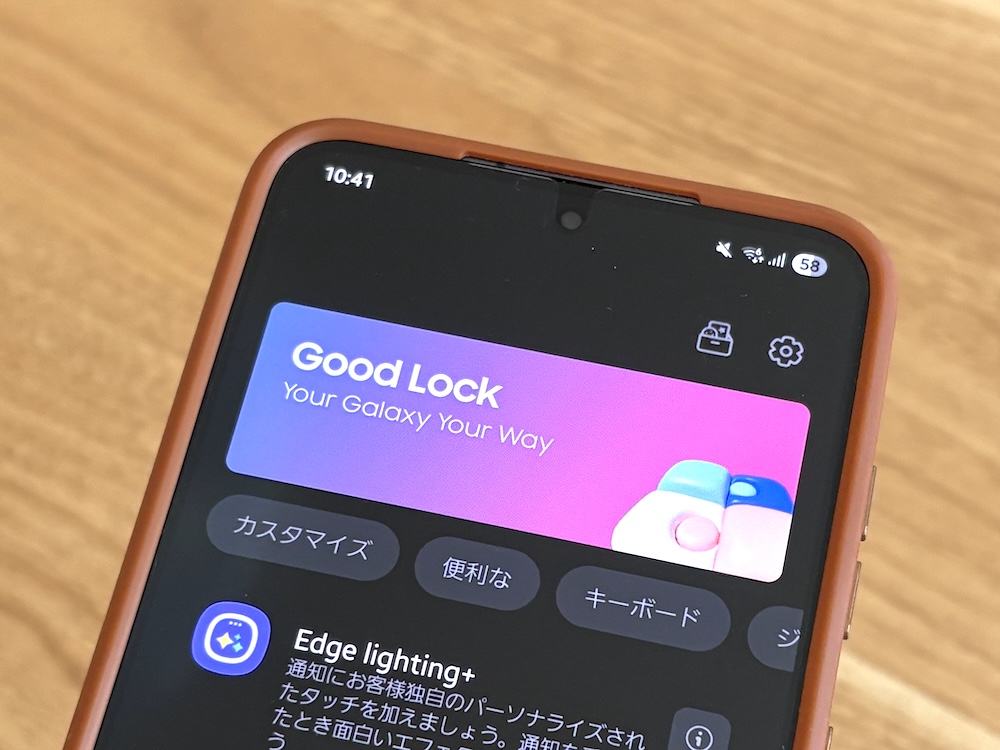
Galaxyスマホ専用の公式カスタマイズアプリ「Good Lock」。
通常設定とは別の+α機能を拡張できます。いずれもサムスン公式提供機能なのでセキュリティ上の不安はありません。
さながら脱獄したような事細かな設定がいじくり回せるのですが、それゆえ「何をすればいいのか?」と迷いがちでもあります。
そこでこの記事では「Good Lock」カスタマイズうち優先的に設定しておきたい10つの機能だけまとめました。まずはこれから始めて見てください。
関連記事
広告
下準備&使い方
まずは「Good Lock」アプリをダウンロード
Good Lockアプリは初期インストールされてないので先にダウンロード必要。無料アプリです。


▶リンクが開けない場合はこちら
▶ One UI 7以前のGalaxyスマホの場合はGalaxy Storeからダウンロードしてください
「Good Lock」の基本的な使い方
「Good Lock」アプリそれ自体は拡張アプリをインストールするためのまとめアプリの位置づけ。
別途に提供される拡張アプリをインストールして使います。
拡張アプリは当該項目の右端にあるインストールボタンをタップすればインストールできます。
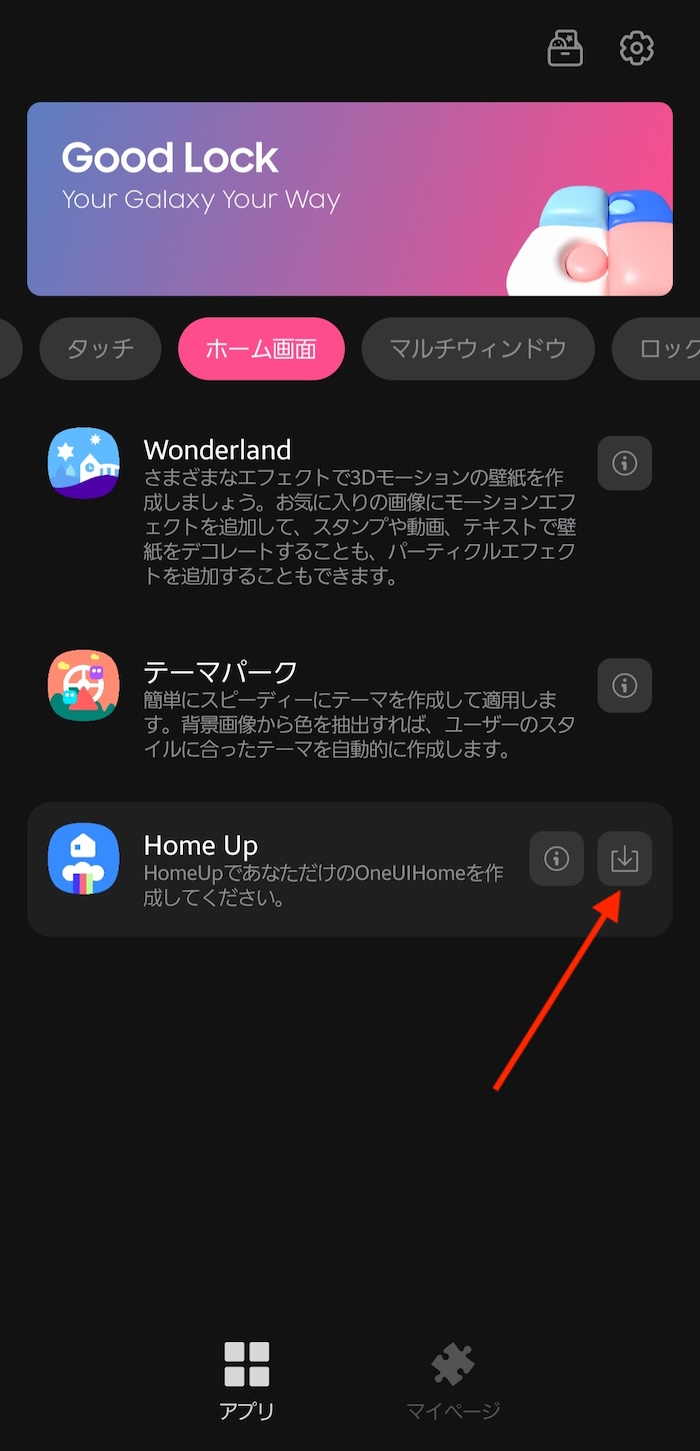
インストールボタンこれ
拡張アプリの起動方法
インストールした拡張アプリの項目欄をタップするとアプリが起動します。
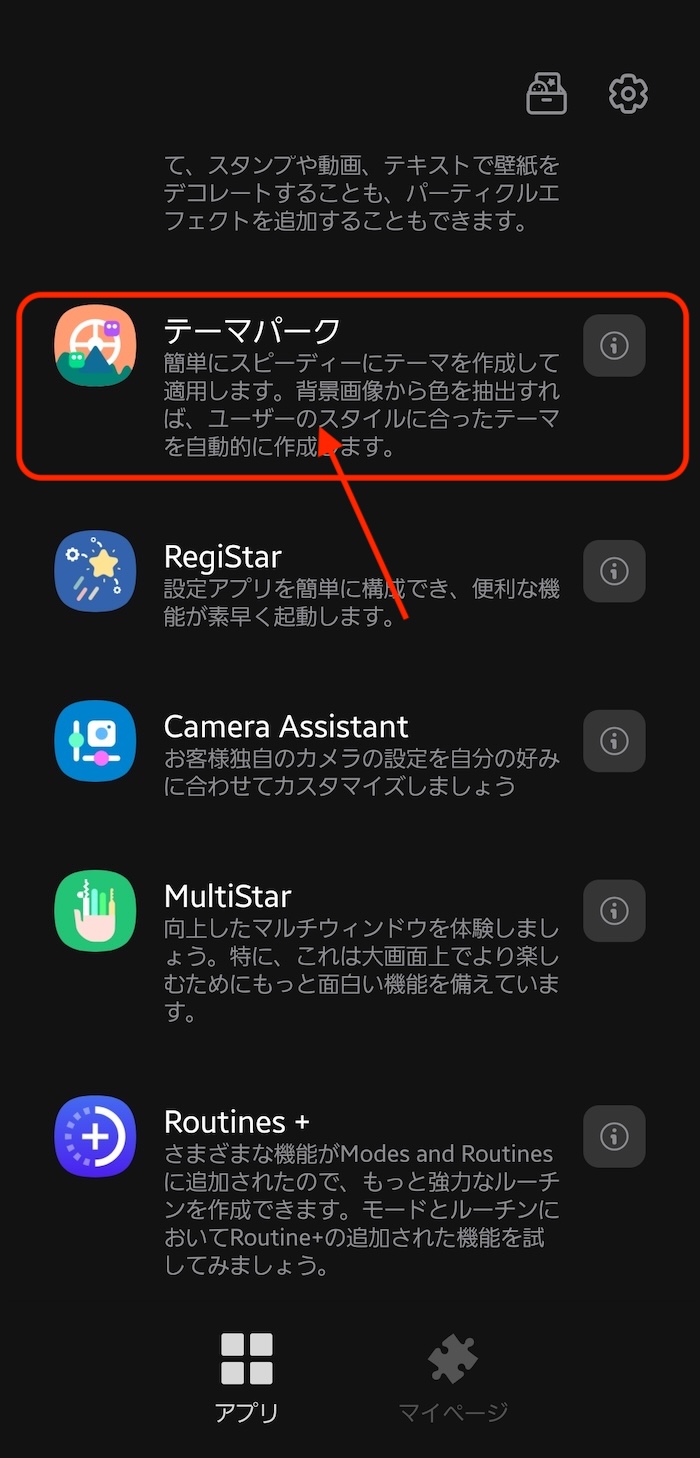
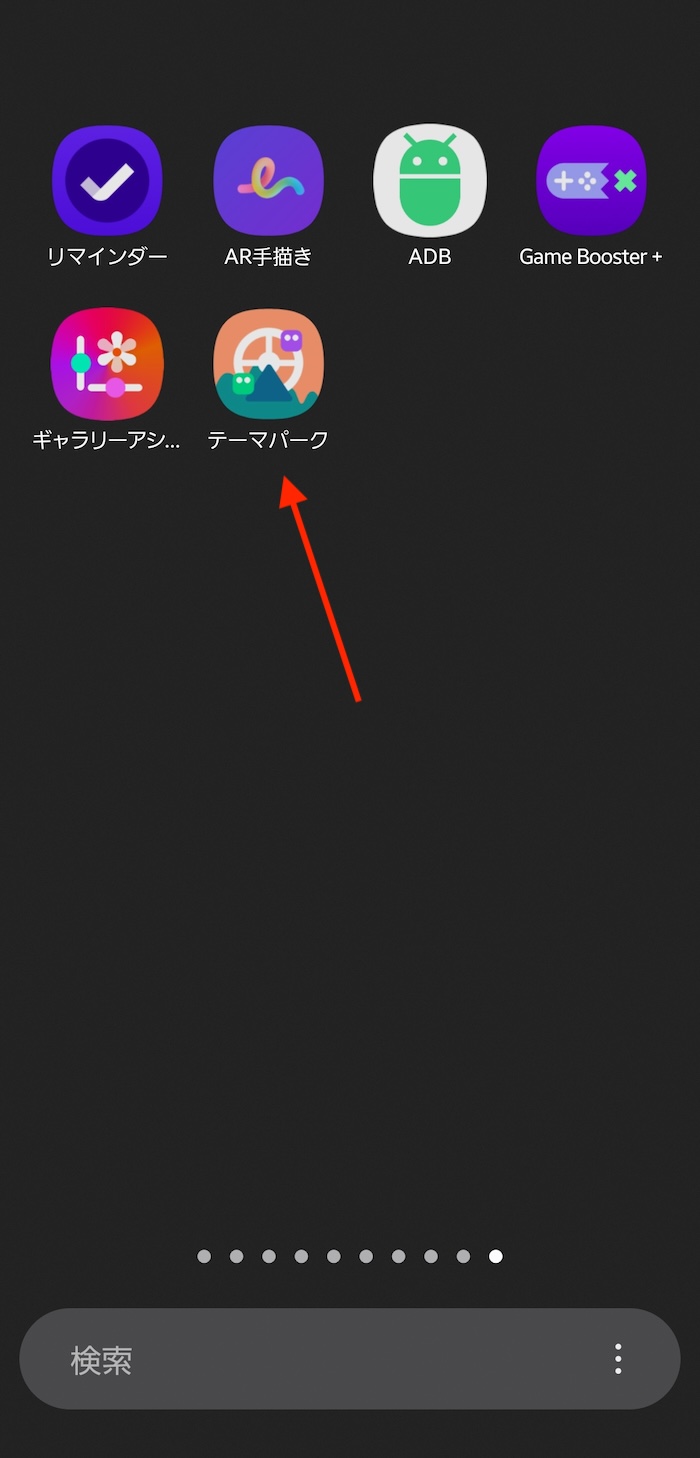
なお、拡張アプリは1度起動すれば通常のアプリ一覧画面にもアプリアイコンが追加されます。
次回以降はこっちからのアクセスでも問題ないです。
これで準備完了。以下が本題です。
「Good Lock」を使ったおすすめカスタマイズ10選
1. サイドボタンの長押しで好きなアプリを起動させる
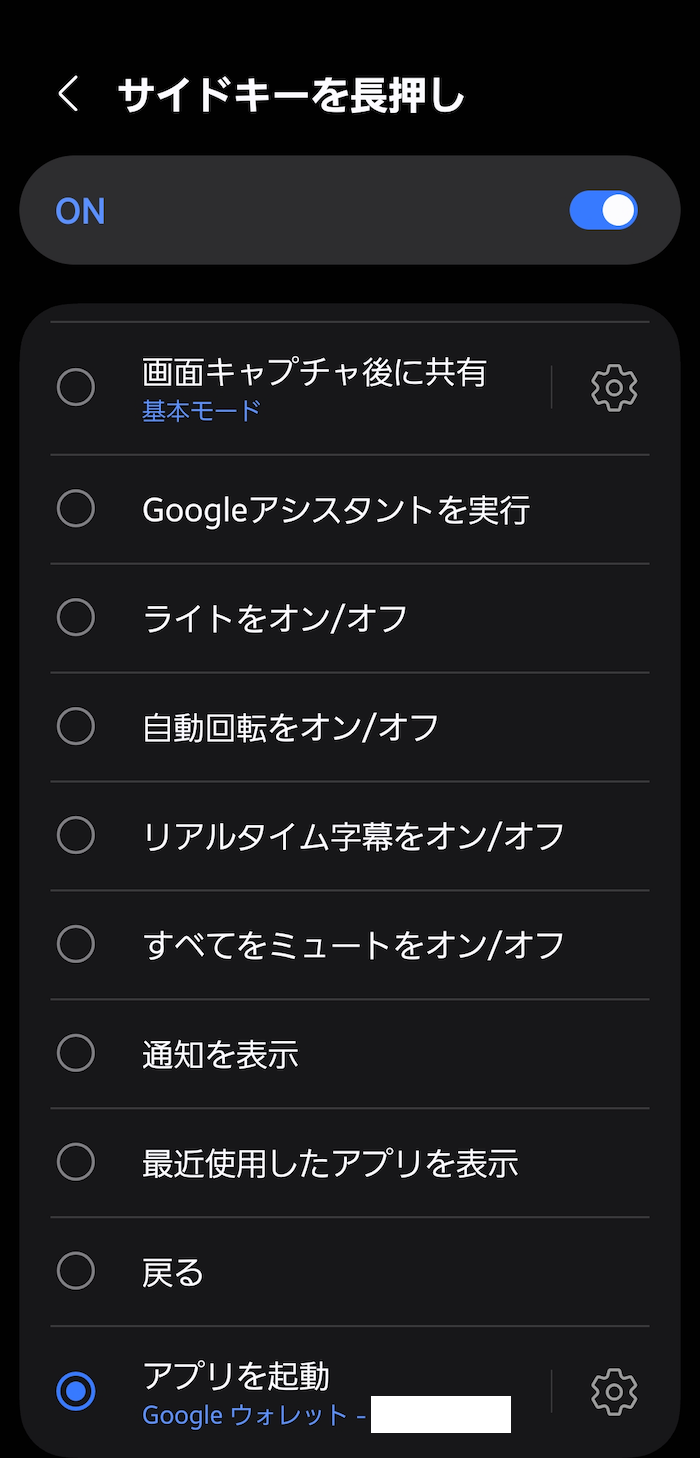
通常だと音声アシスタントアプリしか指定できませんが、Good Lock経由でカスタマイズすると任意のアプリが起動できるようになります。
画面ロック状態・スリープ状態からでも長押し1つでアプリ起動できるので決済系アプリなど登録しておくと便利ですよ。
設定手順は以下のとおり。
設定手順
- Good Lock上で拡張アプリ「RegiStar」をインストール
- 「RegiStar」アプリを開く
- 「サイドキーを長押し」を開く
- 機能ONに変更
- 「アプリを起動」から起動したいアプリを指定する
2. 背面タップで好きなアプリを起動する
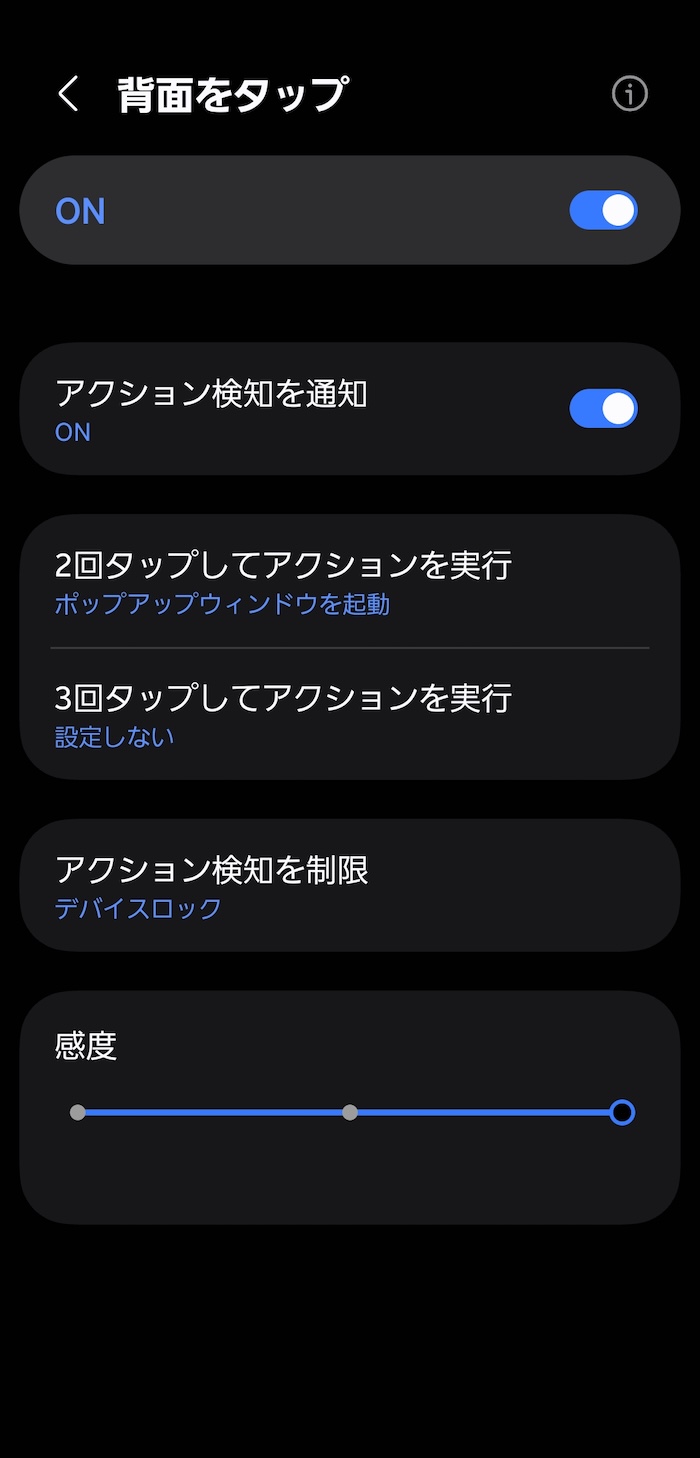
iPhone界隈で話題になった「背面タップ」機能ですが、Galaxyスマホでも拡張機能として提供あり。
スマホ背面を2回 or 3回タップすると好きなアプリが起動できます。
設定手順
- Good Lock上で拡張アプリ「RegiStar」をインストール
- 「RegiStar」アプリを開く
- 「背面をタップ」を開く
- 機能ONに変更
- 「2回タップ〜」「3回タップ〜」のいずれかを選択
- 「アプリを起動」から起動したいアプリを指定する
Galaxyスマホの背面タップはカメラレンズの横1cmくらいの場所をタップすると反応しやすいです。
3. 消してしまった通知履歴を再確認する
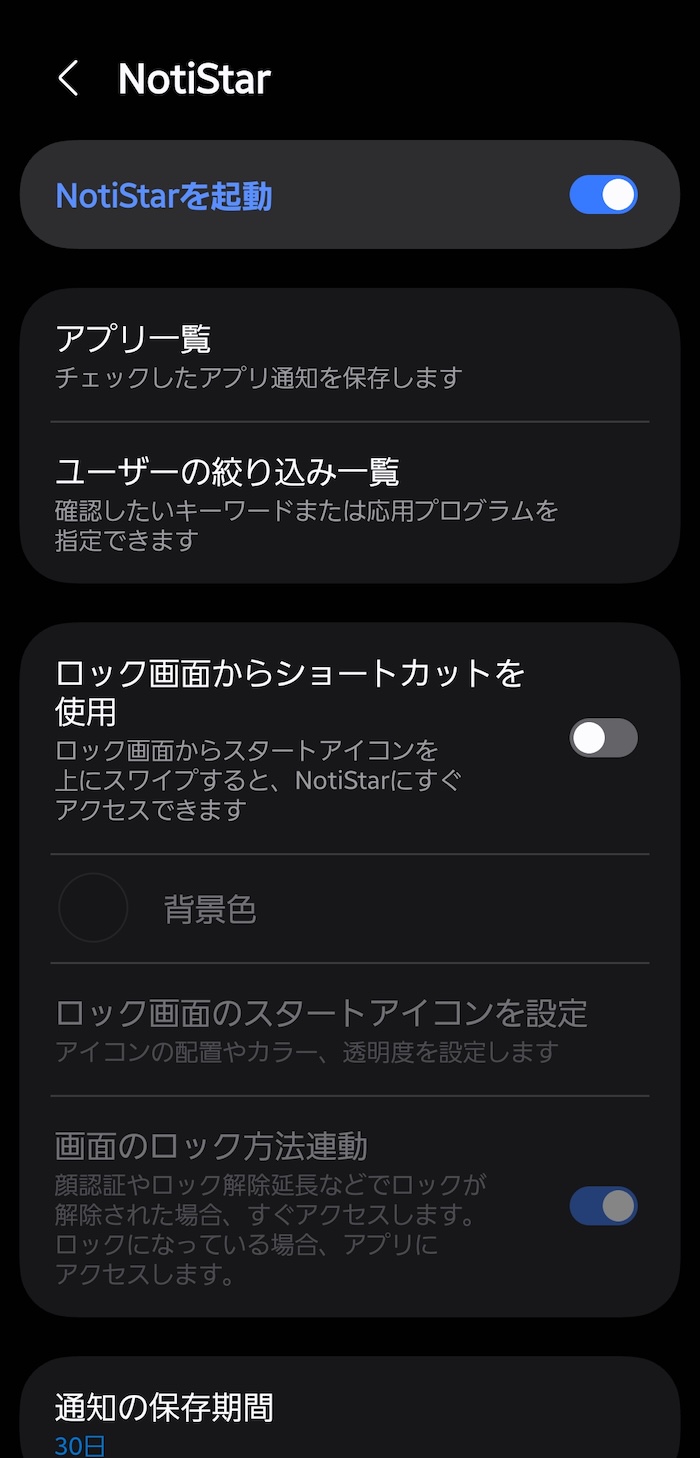
通知パネルに表示される履歴を再確認できるアプリが「NotiStar」。最大1年分の通知履歴が一覧できます。
間違って消してしまった通知も含めて見返せるのでいざというときに便利です。
ただ、アプリを機能ONする前の通知履歴は確認できないので注意。機能ON以降の通知履歴のみ保存されます。
設定手順
- Good Lock上で拡張アプリ「NotiStar」をインストール
- 「NotiStar」アプリを開く
- 画面右上「︙」をタップ
- 「設定」を開く
- 「NotiSrarを起動」を機能ONに変更
以降は「NotiStar」アプリを開くと過去の通知履歴が確認できるようになります。
4. 日付をステータスバーに表示する
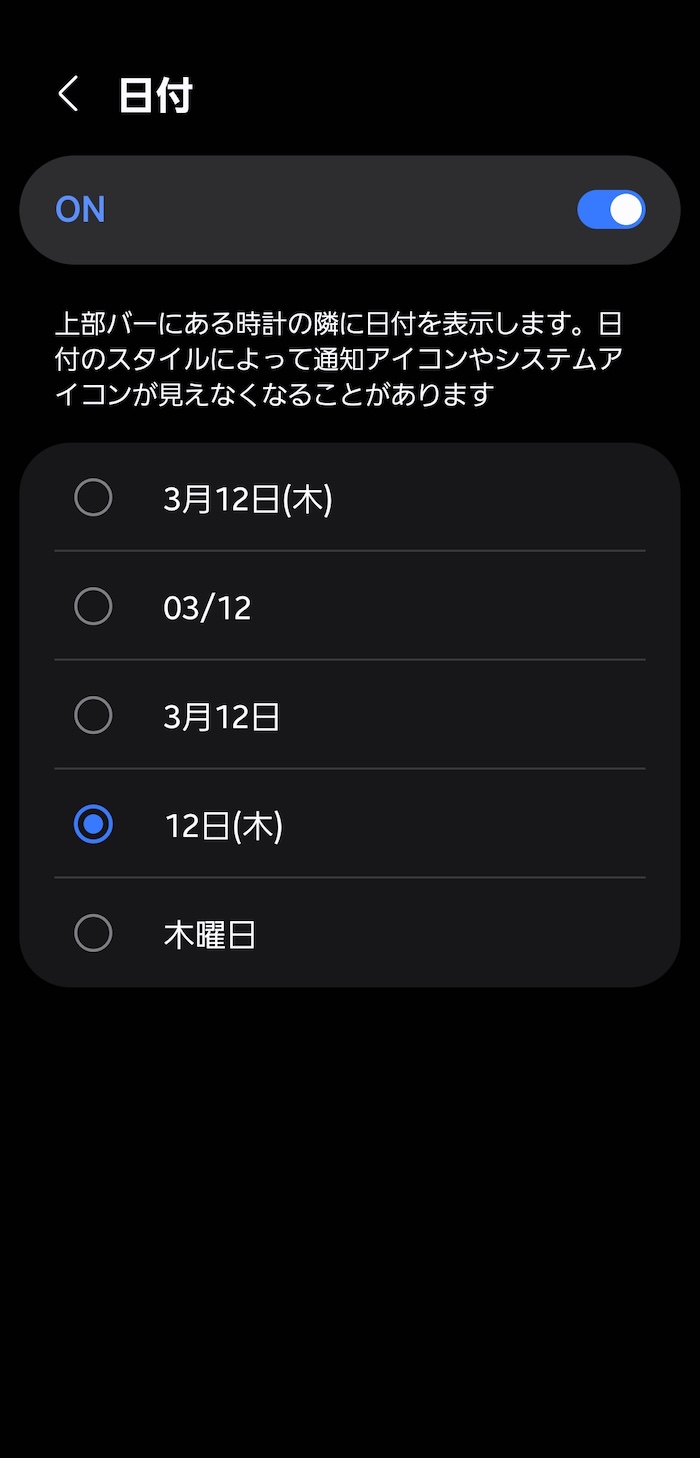
ステータスバー(画面最上部バー)左上に時刻が表示されますが、これの隣に日付を追加できます。
設定手順
- Good Lock上で拡張アプリ「QuickStar」をインストール
- 「QuickStar」アプリを開く
- 機能ONに変更
- 「時計を表示」を開く
- 「日付」をタップ
- 機能ONに変更
- 表示スタイルを指定します
5. アプリごとの独自音量を指定する
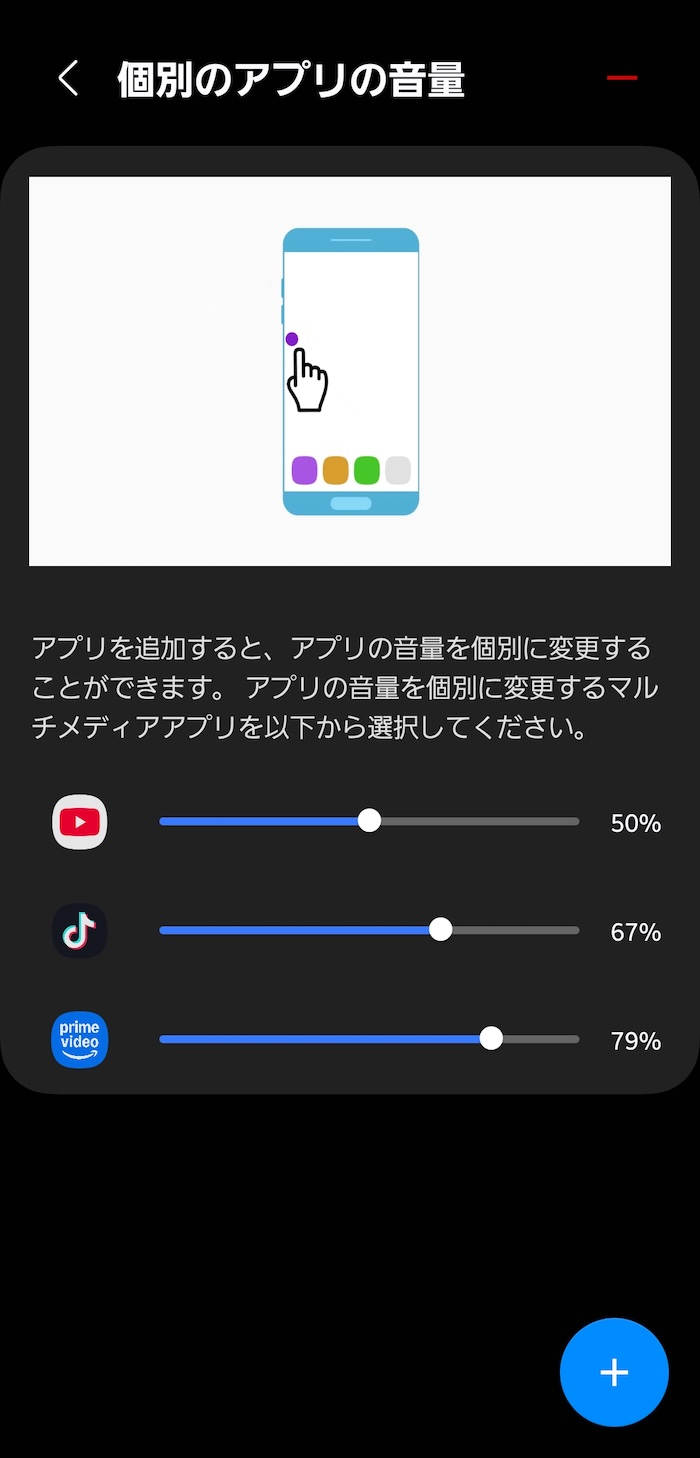
アプリごとの独自音量を指定できる便利カスタマイズ。
今現在の端末音量を前提にアプリ音量を相対的に指定。アプリ起動都度、自動で音量調整できます(今現在の端末音量を100%としてアプリ音量を自動で90%にする感じ)。
動画を見たり、ゲームをするたびに音量調整してる人だと地味だが堅実に重宝するカスタマイズではないでしょうか。
設定手順
- Good Lock上で拡張アプリ「SoundAssistant」をインストール
- 「SoundAssitant」アプリを開く
- 「個別のアプリの音量」を開く
- 「+」をタップ、アプリを追加、音量を指定します
6. 空間オーディオ再生を使う
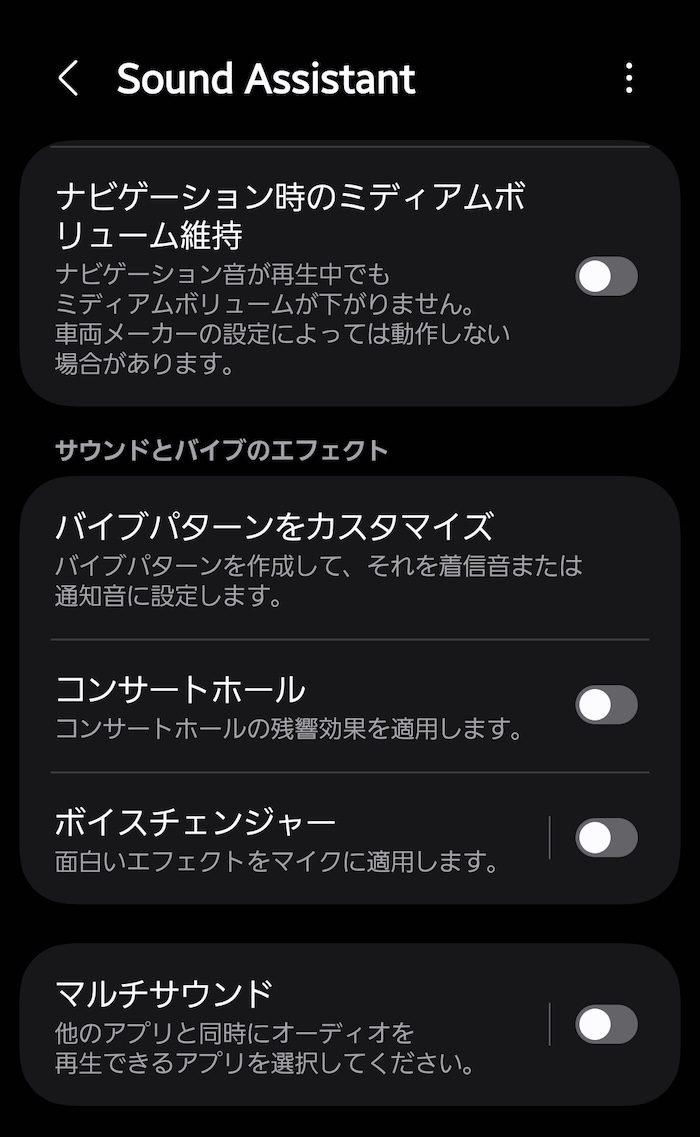
空間オーディオ再生(立体音響再生)を演出できるGalaxyの独自機能「コンサートホール」。
機能ONにするとアプリ関係なく空間オーディオ化。屋内コンサートホールで演奏を聞いているような音の残響だったり、音の距離感が加味できます。
音源によっては相性が微妙なものもありますが、オーケストラ楽曲などよく聴いてる人だと重宝するカスタマイズかと思います。
設定手順
- Good Lock上で拡張アプリ「SoundAssistant」をインストール
- 「SoundAssitant」アプリを開く
- 「コンサートホール」を機能ONにします
7. アプリの起動スピードをMAXにする
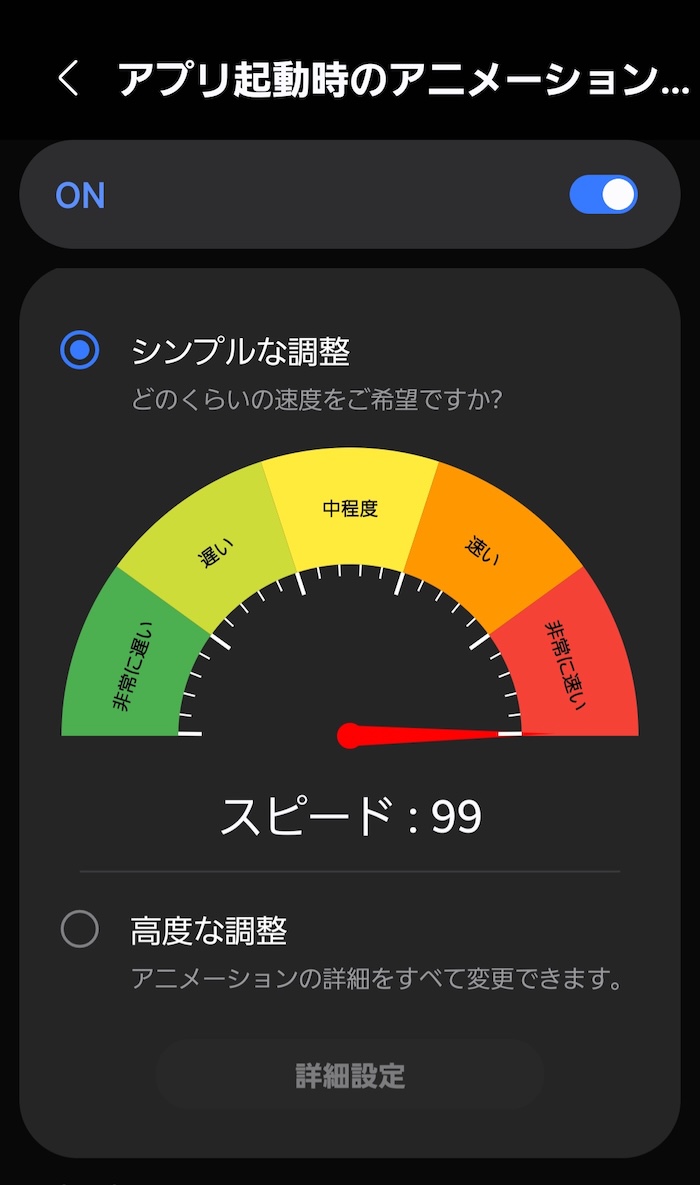
アプリ起動時のアニメーション(アプリが大きくなっていくアニメーション)の速度を変更できます。
スピード99、「非常に速い」状態にしておけばほんの一瞬でアプリが開くので、あの妙な待ち時間が減らせて地味にストレス減りますよ。
設定手順
- Good Lock上で拡張アプリ「Home Up」をインストール
- 「Home Up」アプリを開く
- 機能ONに変更
- 「ジェスチャー設定」を開く
- 機能ONに変更
- 「アプリ起動時のアニメーション調整」を開く
- 機能ONに変更
- 「シンプルな調整」からスピード「99」を指定
8. アプリ履歴画面の表示スタイルを変更する
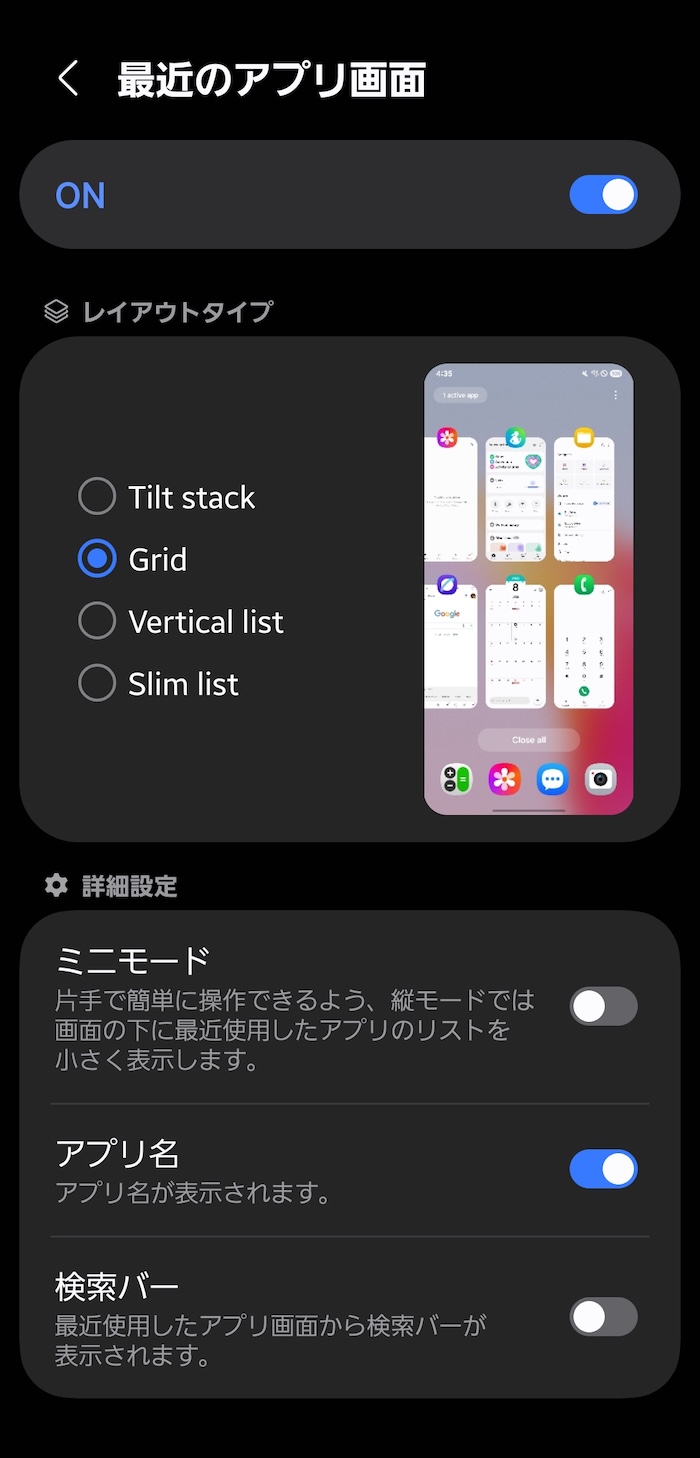
アプリの履歴画面がカスタマイズできる設定がこれ。
通常だとカード形式の表示スタイルですが、これをグリッドタイプに変更したり、よりスリム化したりできます。
もっぱらiPadみたいなグリッドタイプの履歴表示にしたい人だと必須カスタマイズです。
設定手順
- Good Lock上で拡張アプリ「Home Up」をインストール
- 「Home Up」アプリを開く
- 機能ONに変更
- 「最近のアプリ画面」を開く
- 機能ONに変更
- 「レイアウトタイプ」を指定
9. 共有パネルをすっきりさせる
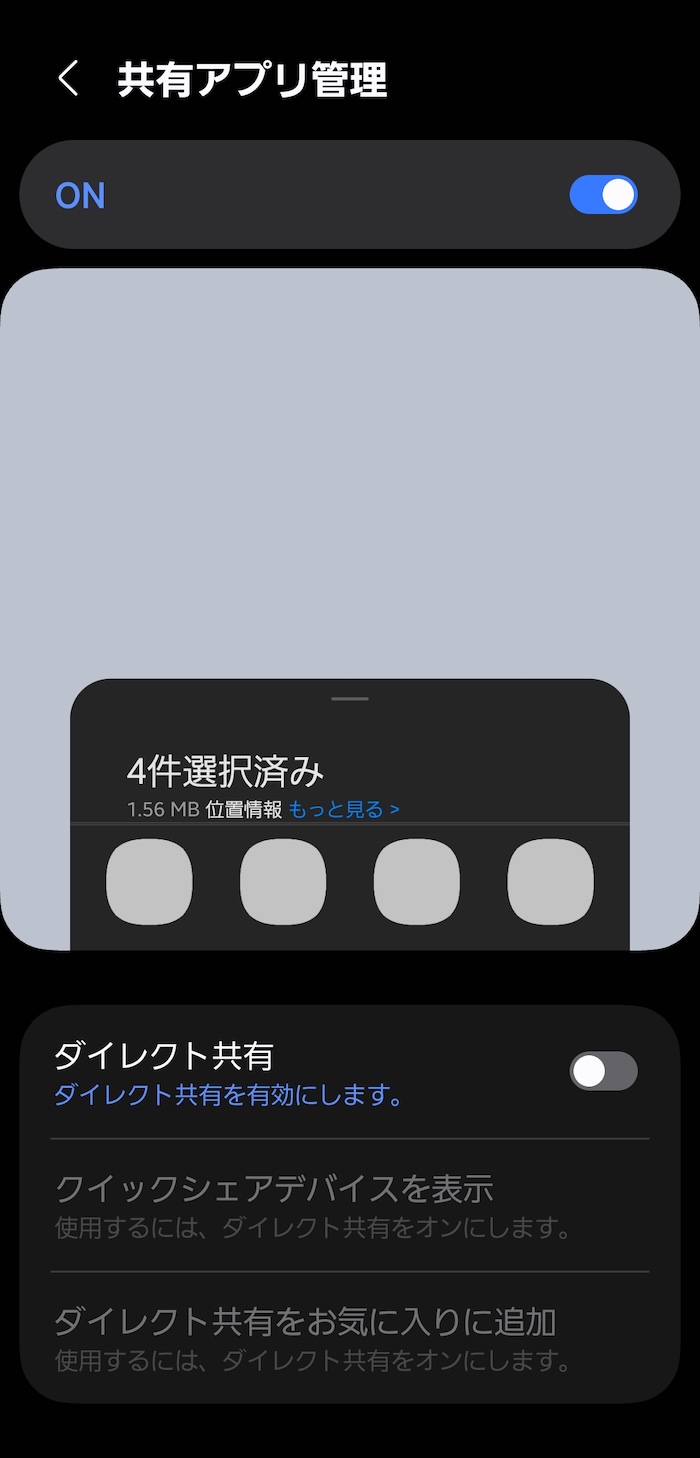
各種共有画面の最上部に表示される「ダイレクト共有」項目。
連絡先やLINEアカウントのアイコンが表示される項目ですが、これが邪魔な人は消しときましょう。
Good Lockアプリを使えば非表示にできますよ。
設定手順
- Good Lock上で拡張アプリ「Home Up」をインストール
- 「Home Up」アプリを開く
- 機能ONに変更
- 「共有アプリ管理」を開く
- 機能ONに変更
- 「ダイレクト共有」を機能OFFに変更
10. オリジナルの「Edge ligthning」エフェクトを作る
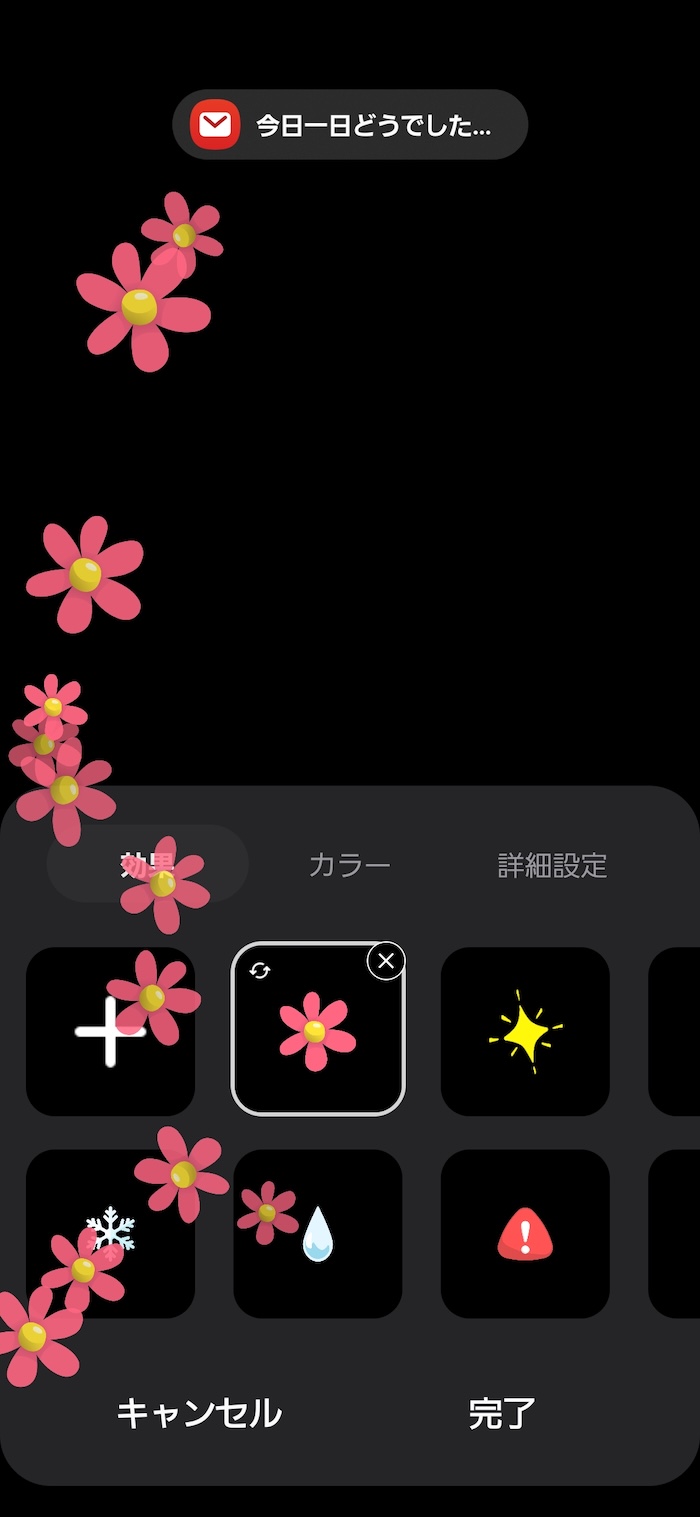
通知時エフェクトを好きなデザインに変更できます。
デフォルトで用意されるピクトグラムが使えるほか、任意の画像や写真もアップロードして通知アイコン化できるのでカスタマイズの幅は広いです。
設定手順
- Good Lock上で拡張アプリ「Edge lightning+」をインストール
- 「Edge lightning+」アプリを開く
- 機能ONに変更
- 「ユーザー設定スタイル使用」を開く
- 好きなエフェクトを作成します
- 「完了」タップ後、「ユーザー設定スタイル使用」を機能ONに変更
【補足】設定手順が長めのカスタマイズ
アプリアイコンを好きなデザインに変更する
Good Lockの拡張アプリの1つ「テーマパーク」から設定可能。
OneUIホームを前提としたやり方になります。他のホームアプリを使っている人だと関係ないカスタマイズです。
作業が少し長めなので別記事でまとめて解説してます。興味ある人はこちらを参考にしてみてください。
-

-
Galaxyスマホのアプリアイコンを変更するにはどうしたらいい?
続きを見る

キーボード背景色・背景デザインを変更する
これもGood Lockの拡張アプリの1つ「テーマパーク」から設定可能。
手順は以下記事でまとめてます。
-
-
【Galaxyスマホ】キーボードの背景画像・背景色を好きなデザインに変更する方法
続きを見る
そのほかGalaxyスマホのカスタマイズにおすすめ!
-
-
Galaxy向けのおすすめ設定カスタマイズはこれ!(Galaxy S26対応)
続きを見る
-
-
Galaxyスマホのおすすめ初期設定まとめ!買ったらまず設定すべきはこれ(2026年版)
続きを見る

-
-
【Galaxy】モードとルーチンの使い方&おすすめ設定5選(2026年版)
続きを見る

-
-
Galaxyスマホでシンプルおしゃれなロック画面を作る方法
続きを見る