記事の情報はAndroid OS 16(One UI 8.0)時点の情報となります(2026年3月に執筆)

Galaxyスマホ専用の自動化ツール「モードとルーチン」(旧Bixby Routines)。
外出時にスマホのWi-Fiを自動ON/OFFしたり、充電時のみロック壁紙を変更したり、夜間になったら画面を白黒化したりと、Galaxyスマホの内部動作を完全自動で実行できます。
iPhone界隈で言う「ショートカット」相当の動作がGalaxyスマホでも可能です。
この記事では、「モードとルーチン」の使い方を解説。同時に筆者が普段から活用しているおすすめルーチンを10つ紹介します。
この記事の目次(タッチで移動)
広告
「モードとルーチン」の基本的な使い方(2026年時点)
「モードとルーチン」とは
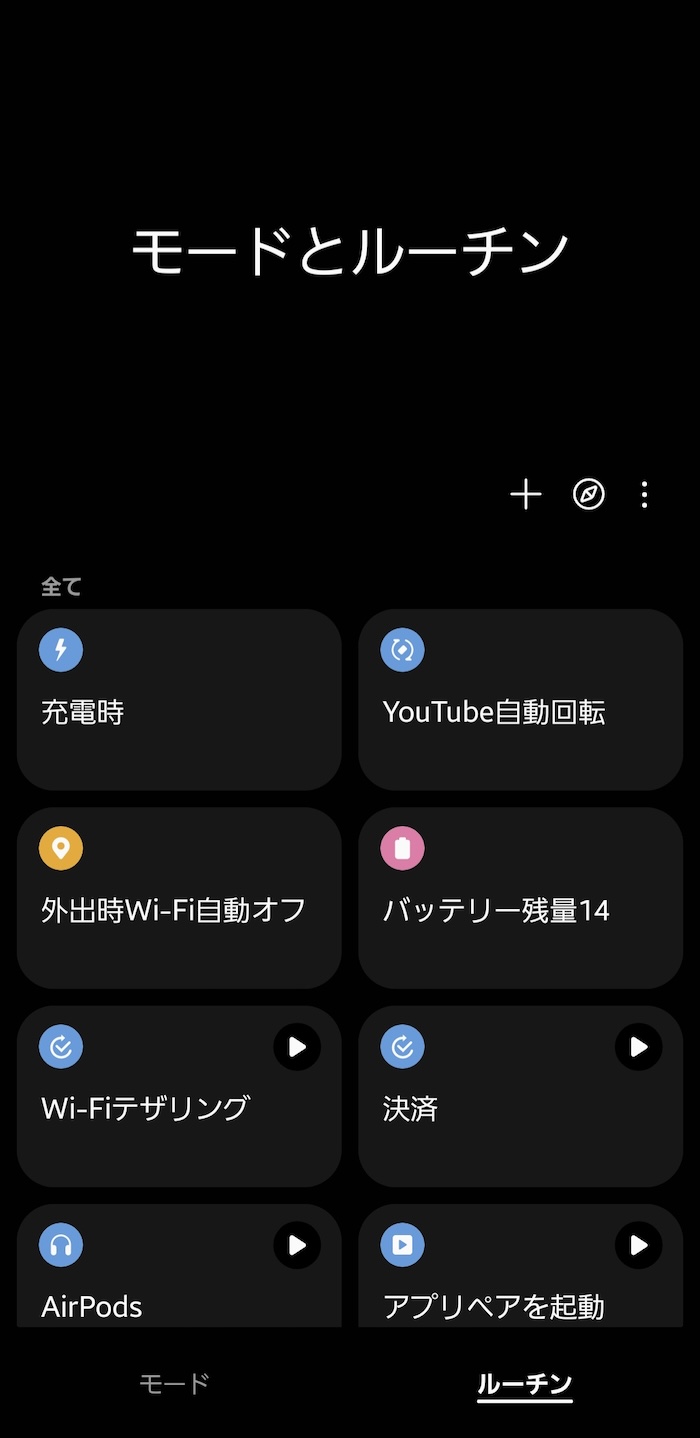
「モードとルーチン」はGalaxyスマホ専用の自動化ツール。
「外出時のみWi-Fiを自動OFF」「YouTube利用時のみ画面回転ON」など特定条件下での特定作業を自動実行できます。
もともとサムスンのAIアシスタント「Bixby」に倣って「BixBy Routines」と呼ばれていましたが、2026年現在は「モードとルーチン」名義で展開されます。
「モード」と「ルーチン」の違い
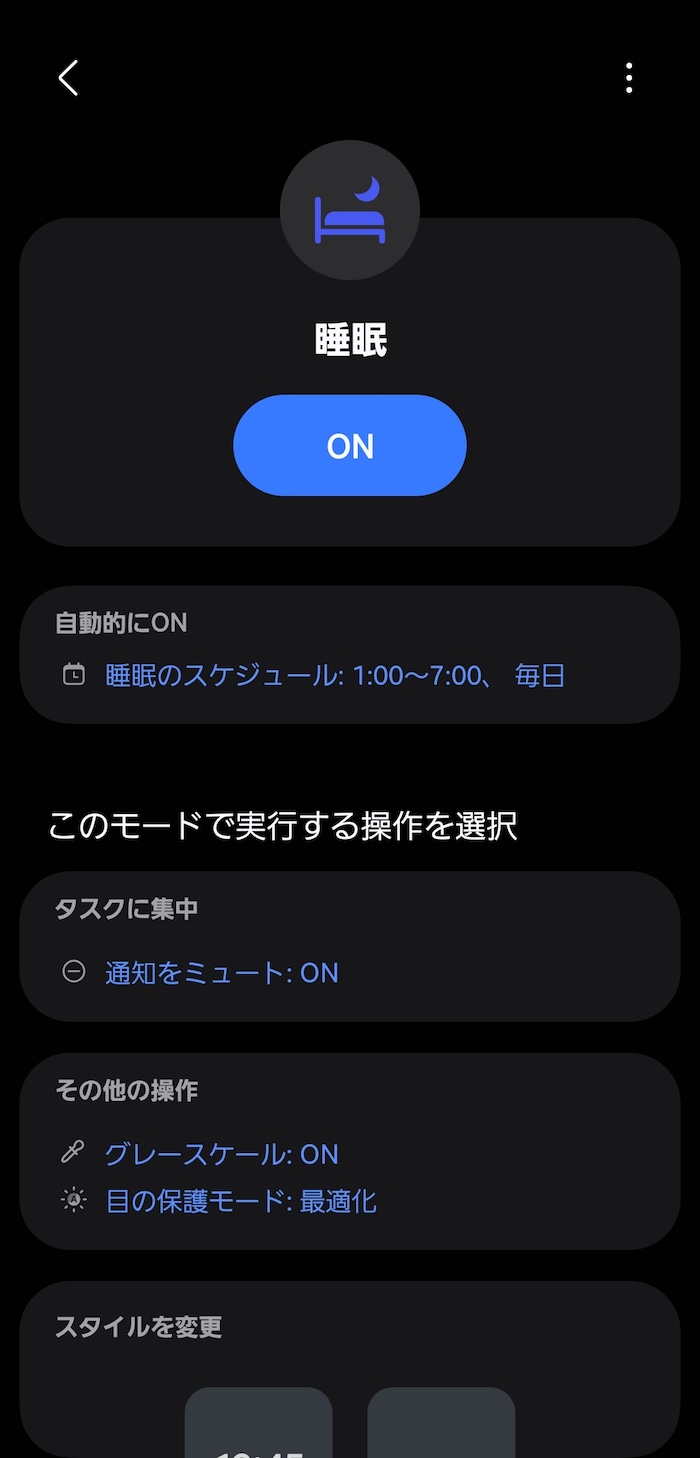
モードは「睡眠中」「仕事中」など指定したシチュエーション下で複数タスクをまとめて実行する方法。
たとえば「睡眠中」モードであれば指定した睡眠時刻になったら通知をミュートし、画面を白黒化し、アラームをセットするなど一括で処理できます。
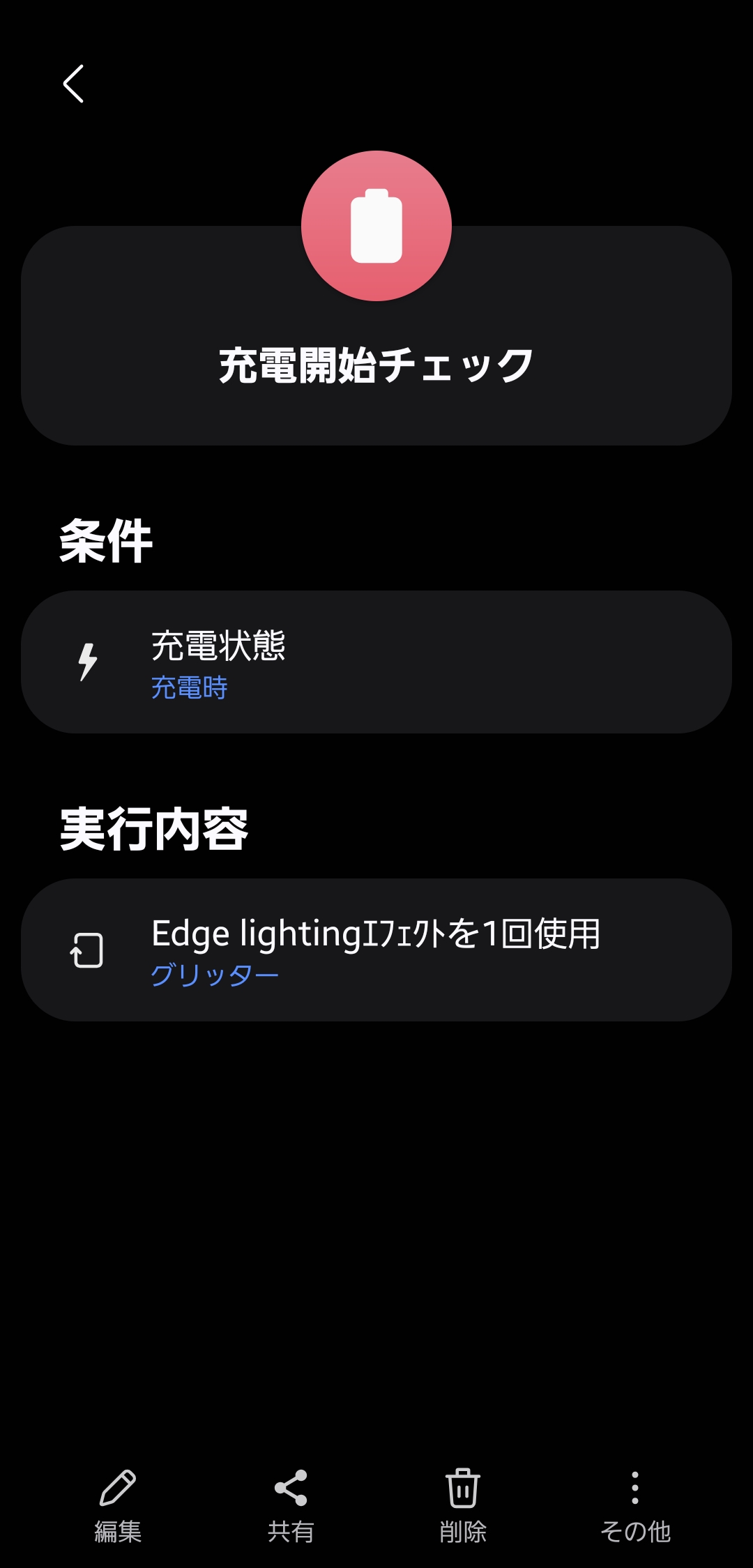
対してルーチンは指定した条件下で個別タスクを実行する方法。
「外出時のみWi-Fiを自動OFF」「YouTube利用時のみ画面回転ON」など指定した条件下での1タスク作業を自動で実行できます。
「モードとルーチン」はどこから設定できる?
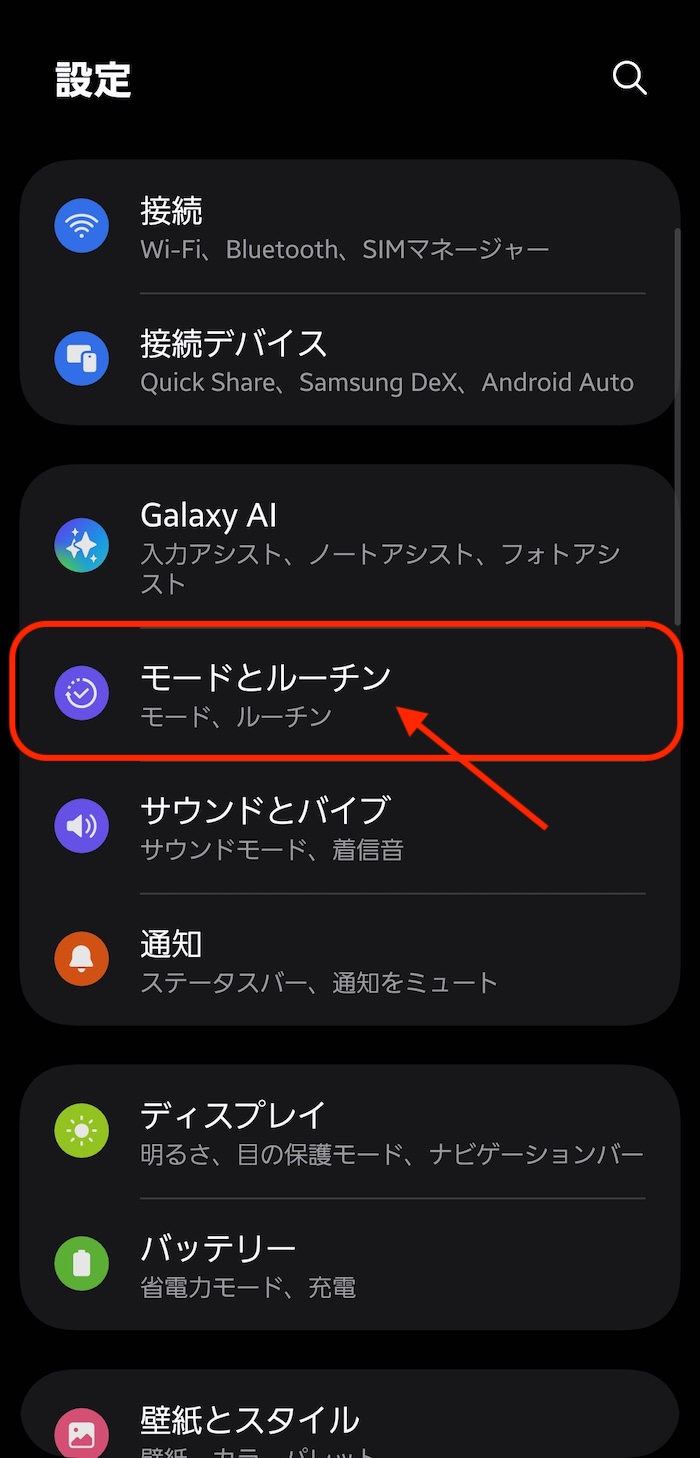
「モードとルーチン」は「設定」アプリ上から設定可能。
「設定」アプリのトップページの上から4番目前後に「モードとルーチン」の項目があるはず。ここから設定画面に入ってください。
「モードとルーチン」おすすめ設定10選
1. ワイヤレスイヤホンと再接続する
事前に指定したワイヤレスイヤホン(Bluetoothイヤホン)と強制的にペアリング再接続します
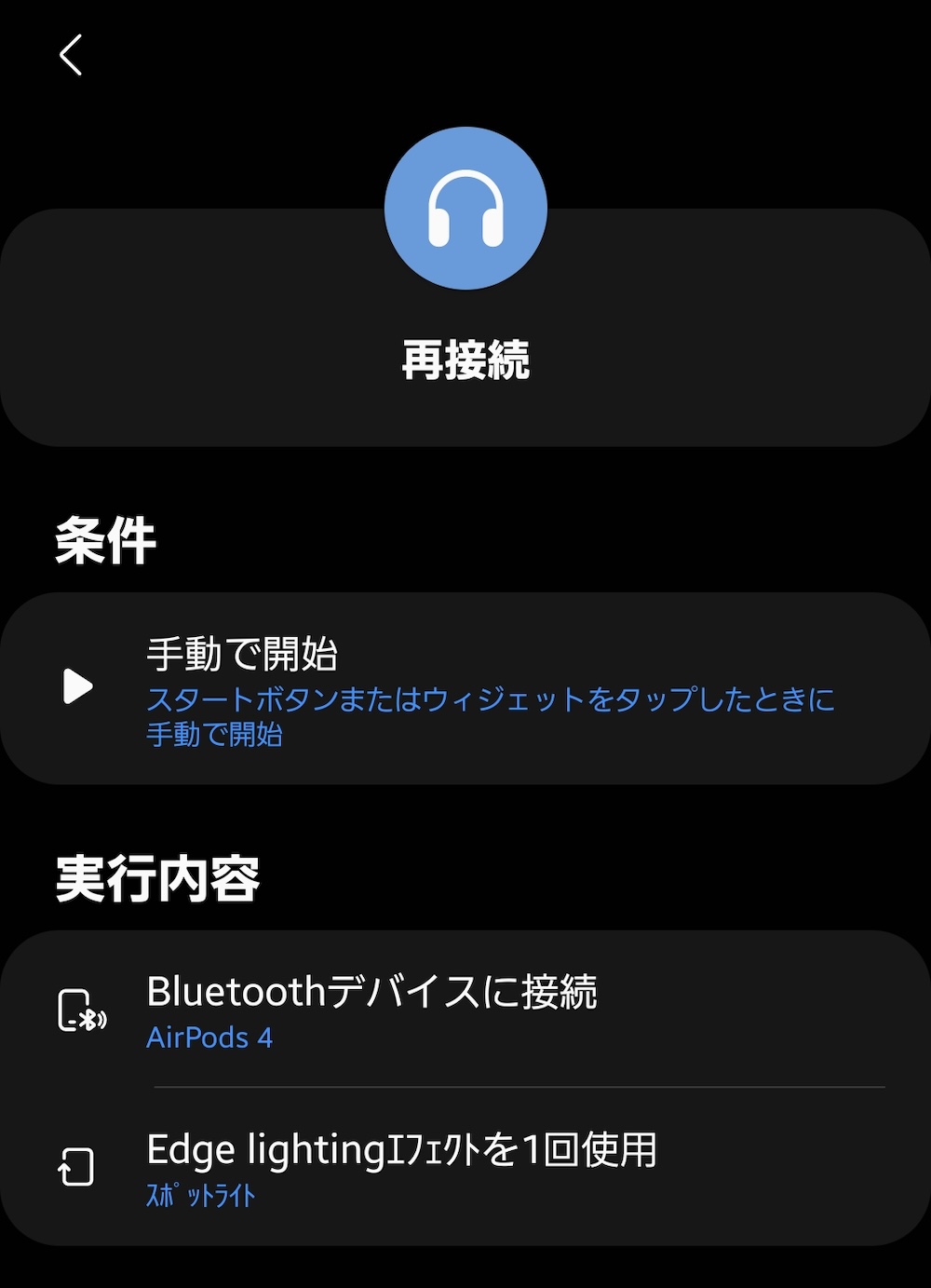
| 種類 | ルーチン |
| 条件 | 手動で開始 |
| 実行内容 | Bluetoothデバイスに接続 |
| Edge lightningエフェクトを1回使用(※任意) |

ワイヤレスイヤホン(Bluetoothイヤホン)とGalaxyスマホを再接続できるシンプルisベストなルーチン。
ワイヤレスイヤホンを他のデバイスと接続している場合でも強制的にGalaxyスマホにペアリングを移せます。
ルーチンはホーム画面から起動可能。ホーム画面からぱぱっとペアリング切り替えできて重宝しますよ。
ルーチンの詳しい作り方は以下記事でまとめてます。
-

-
【Galaxyスマホ】ワイヤレスイヤホン(Bluetoothイヤホン)のペアリング接続先を切り替えるルーチン設定方法まとめ
続きを見る

2. YouTube利用時のみ画面回転を自動ON、終了時にOFFに戻す
アプリ起動時に画面回転をONに変更(画面回転するように変更)、アプリ終了時にOFFに戻します
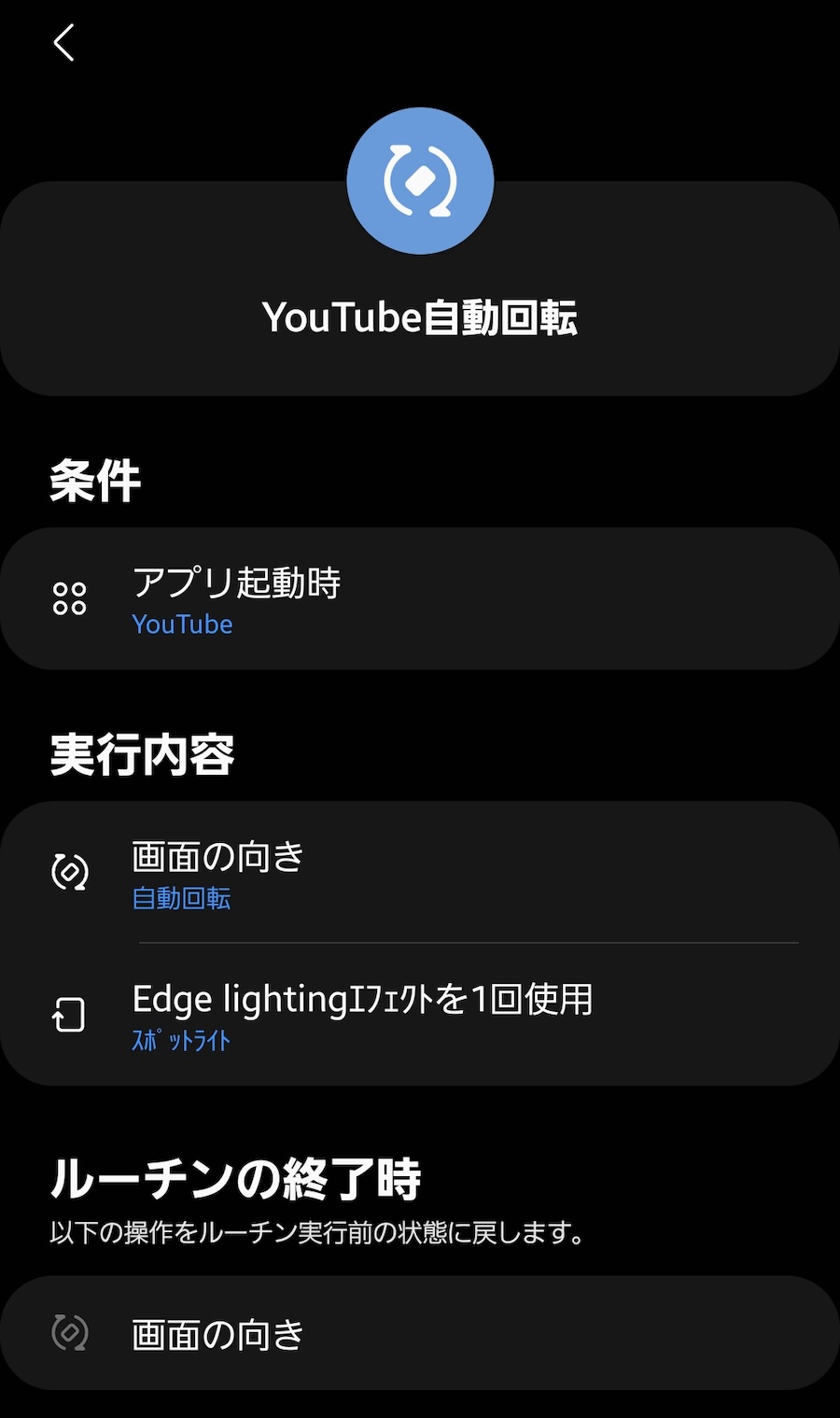
| 種類 | ルーチン |
| 条件 | アプリ起動時(YouTube) |
| 実行内容 | 画面の向き(自動回転) |
| Edge lightningエフェクトを1回使用(※任意) |
普段は縦画面で固定。YouTubeを使うときだけ自動回転に変更したい人ならこれでよし。
アプリ終了時には自動でルーチン終了するので画面回転が再固定されます(初期状態に戻ります)。
詳しい設定方法は以下記事でまとめてます。
-
-
【Galaxyスマホ】YouTube利用時のみ画面回転ロックを自動で解除する設定方法まとめ(画面回転ONにする方法)
続きを見る

3. 外出時にWi-Fiを自動OFF、帰宅時にWi-Fiを自動ONにする
特定GPS場所から離れたらWi-Fiを自動OFF、特定GPS場所に到着したらWi-Fiを自動ONします
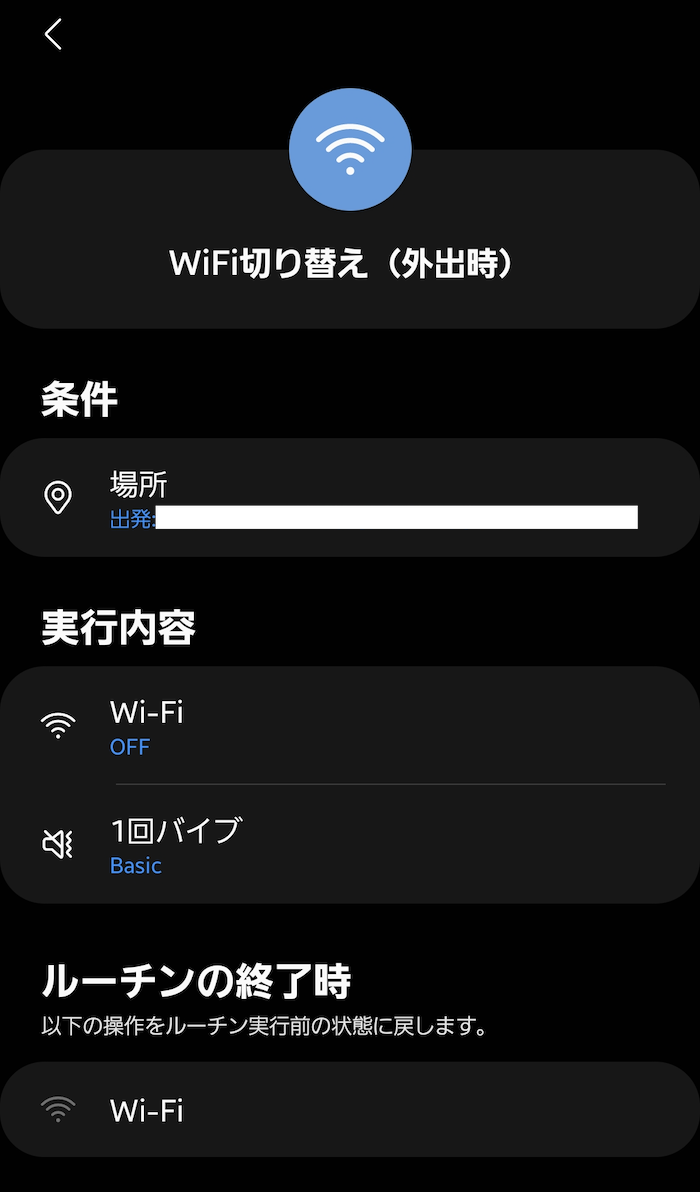
| 種類 | ルーチン |
| 条件 | 場所 |
| 実行内容 | Wi-Fi(OFF) |
| 1回バイブ(※任意) |
GPS場所を条件にしてWi-Fiを自動ON/OFFできるルーチン。
主に自宅でWi-Fiを機能ON。外出中はWi-Fiを機能OFFにするシチュエーションを想定してます。
出先で変なWi-Fi掴みたくない人なら必須設定です。
詳しい設定方法は以下記事より。
-
-
【Galaxyスマホ】外出時にWi-Fiを自動OFF、帰宅時にWi-Fiを自動ONに切り替えるルーチン設定方法まとめ
続きを見る

4. バッテリー残量が指定%以下になったら自動で省電力モードに切り替える
バッテリー残量が指定%を下回ったら省電力モードを自動ONします
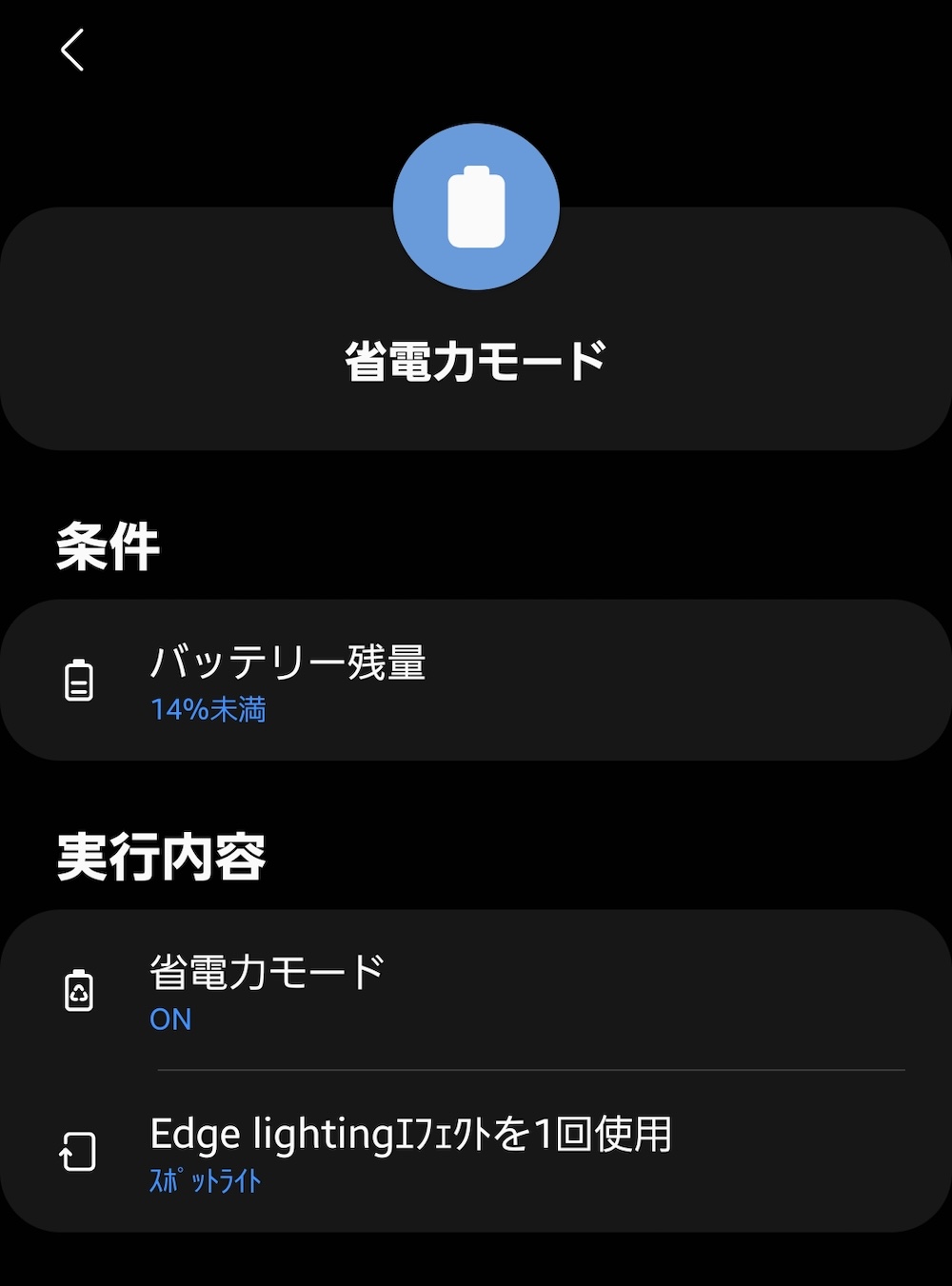
| 種類 | ルーチン |
| 条件 | バッテリー残量(%未満) |
| 実行内容 | 省電力モード(ON) |
| Edge lightningエフェクトを1回使用(※任意) |
指定したバッテリー残量を下回ったら自動で「省電力モード」を起動するシンプルisベストなルーチン設定。
バッテリー残量が回復し、指定したバッテリー残量を上回れば「省電力モード」を自動で解除します。
詳しい設定方法は以下記事でまとめてます。
-
-
【Galaxyスマホ】バッテリー残量が特定%以下になったら省電力モードを自動でONにする方法
続きを見る

5. ホーム画面上からテザリングの機能ON/OFFする
ホーム画面上に追加したウィジェットをタップしてテザリングの機能ON/OFFを切り替えます

| 種類 | ルーチン |
| 条件 | 手動で開始 |
| 実行内容 | Wi-Fiテザリング(ON) |
| Edge lightningエフェクトを1回使用(※任意) |
テザリングON/OFFできるルーチン。シンプルの極み。
ルーチンはホーム画面上から起動できるので事実上ホーム画面からテザリングの機能ON/OFFがコントロールできるようになります。
テザリングON/OFFのためだけに逐一コントロールパネルを開く必要ないのでラクですね。
詳しい設定方法は以下記事でまとめてます。
-
-
【Galaxyスマホ】ホーム画面上からテザリングを機能ON/OFFするルーチンの作り方
続きを見る

6. 充電開始時にEdge lightingを点滅させる
充電開始時にEdge lighting(画面端)を点滅させます
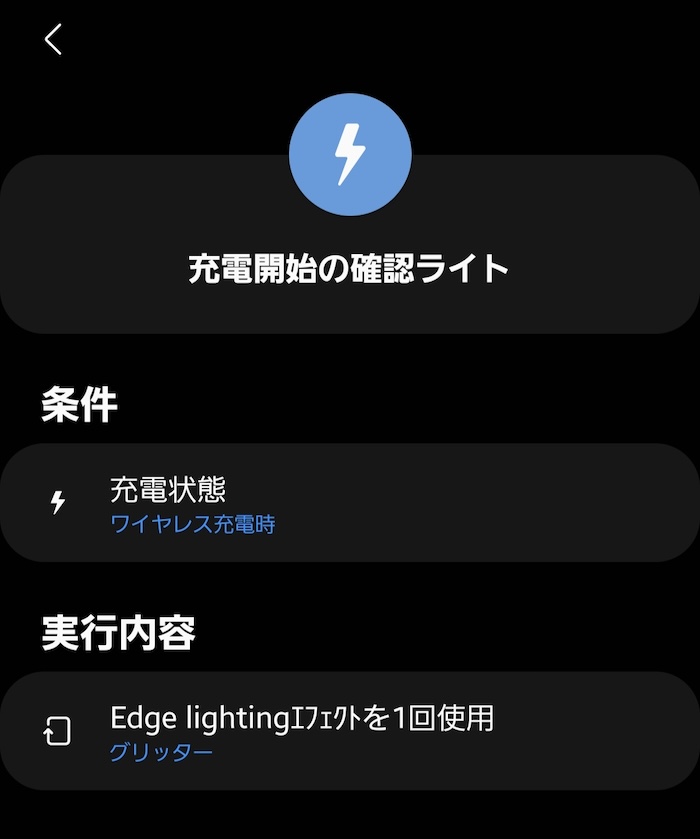
| 種類 | ルーチン |
| 条件 | 充電状態(充電時) |
| 実行内容 | Edge lightningエフェクトを1回使用 |
ワイヤレス充電(Qi)の置く場所ミスを防ぐのに使いたい同ルーチン。
有線、無線に関係なく充電開始時にEdge lighting(Galaxyスマホ側面部のライト)を一時的に点灯させます。
充電できてるか視認で確認できるほか、ビジュアル的にもおしゃれなので生活の差し色になりますよ。
7. 充電中のみロック画面の壁紙を変更する
充電開始時にロック画面の壁紙を変更、充電を解除すると壁紙をもとに戻します
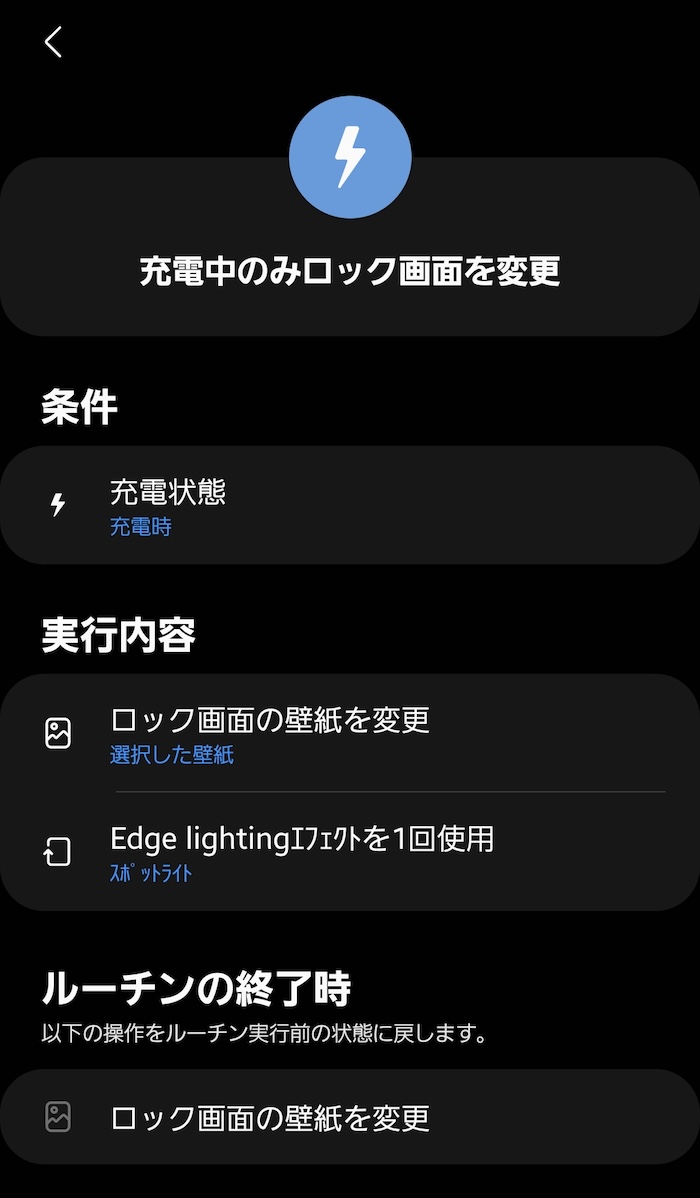
| 種類 | ルーチン |
| 条件 | 充電状態(充電時) |
| 実行内容 | ロック画面の壁紙を変更 |
| Edge lightningエフェクトを1回使用(※任意) |
先に紹介したEdge lightingルーチンの応用技。
有線、無線に関係なく充電開始時にロック画面の壁紙を変更します。
これもワイヤレス充電(Qi)の置く場所ミスを防ぐのに使いたい。あるいは推し活カスタマイズの一環としても良いですよ。
詳しい設定方法は以下記事でまとめてます。
-

-
【Galaxyスマホ】充電中のみロック画面の壁紙を自動で変更するルーチン設定方法まとめ
続きを見る

8. Instagramの特定アカウントページを開く
ホーム画面上から特定アカウントページを1タップで開きます
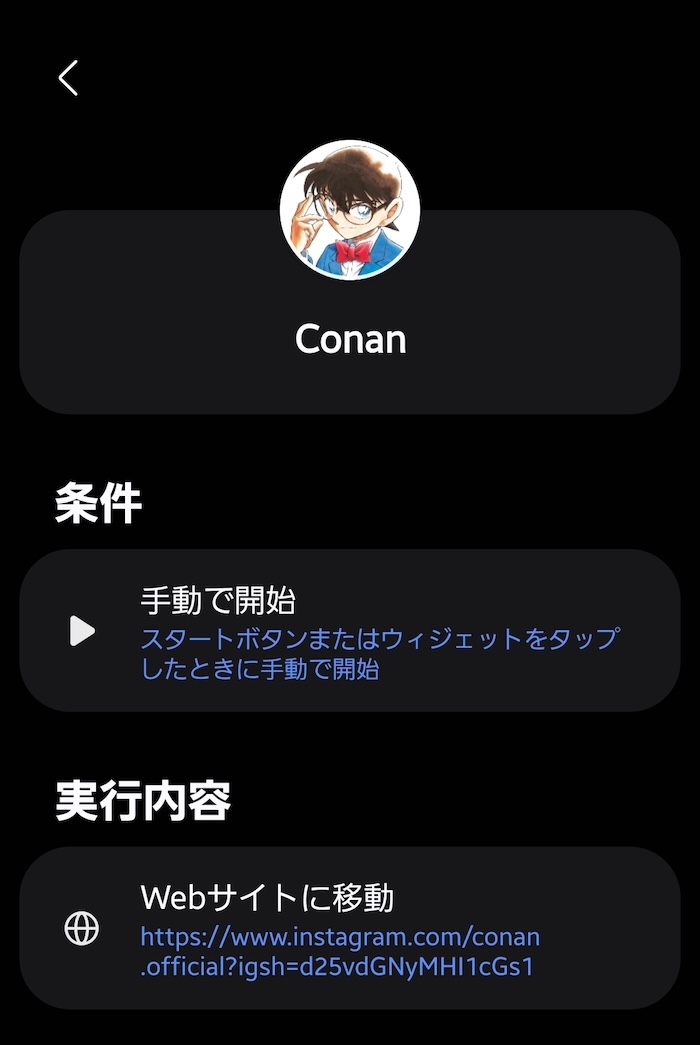
| 種類 | ルーチン |
| 条件 | 手動で開始 |
| 実行内容 | Webサイトに移動 |
Instagramで特定アカウントページを開くとなる都度アカウントを探す必要あって面倒ですが、同ルーチンを使えば一発で解決。
ルーチンはホーム画面から起動できるので事実上ホーム画面から特定アカウントページを1タップで開けるようになります。
詳しい設定方法は以下記事でまとめてます。
9. 睡眠時間になったら通知ミュート&画面を白黒化する
指定した時刻になったら画面を白黒化します(&指定時刻が過ぎたら画面の白黒を解除します)
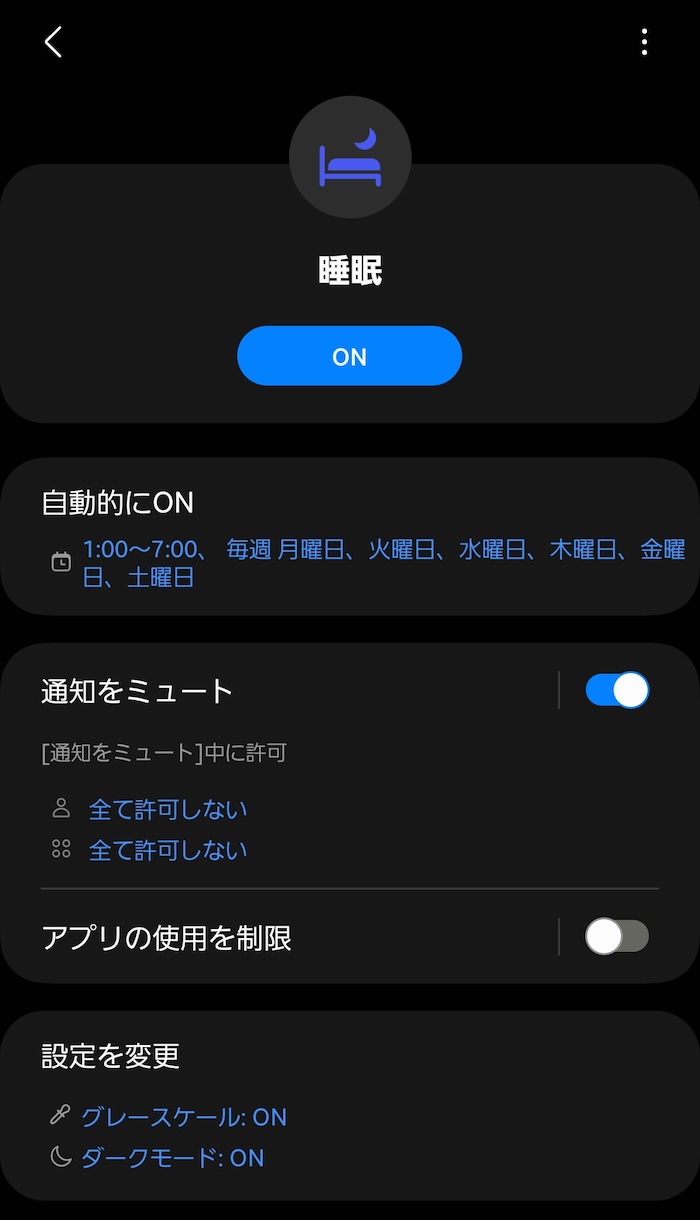
| 種類 | モード(睡眠) |
| 条件 | 自動的にON(時刻指定) |
| 実行内容 | 通知をミュート |
| グレースケール:ON |
「モードとルーチン」の「モード」を活用したデジタルウェルビーイング機能。
デフォルトで用意される「睡眠モード」を使えば特定時間の間、画面を白黒化(グレースケール化)できます。
なおかつ、朝方になったら自動で画面の白黒化を解除します。
通知も一括ミュートできるので夜間にスマホいじりがちな人のデジタル・デトックス対策としても最適です。
詳しい設定方法は以下記事より。
-
-
【Galaxyスマホ】睡眠モードを活用したデジタル・ウェルビーイング機能の設定方法まとめ
続きを見る

10. 運転中にテザリングを自動ONする
運転を検知するとテザリングを自動でON。運転が終わると自動OFFします。
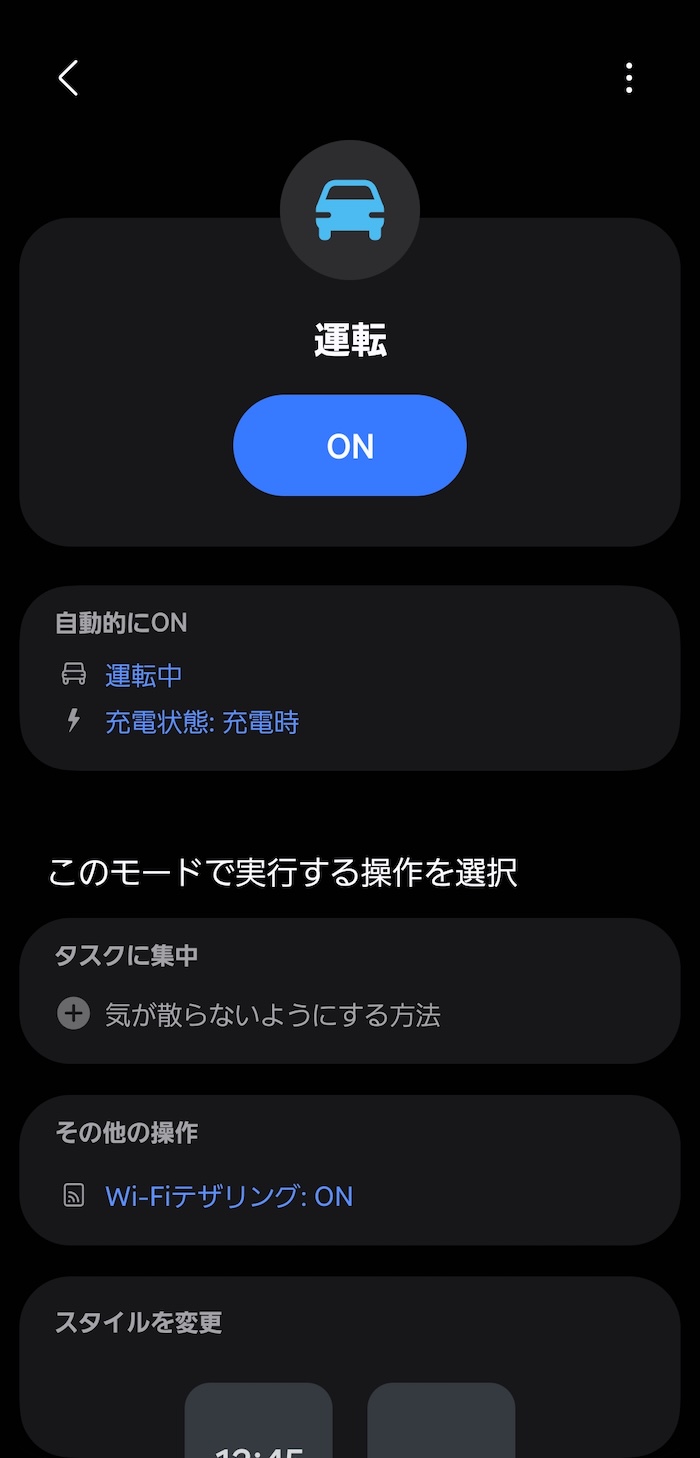
| 種類 | モード(運転) |
| 条件 | 運転中 |
| 充電状態:充電時 | |
| 実行内容 | Wi-Fiテザリング(ON) |
「モードとルーチン」の「モード」を活用した「運転モード」機能。
運転を検知するとテザリングを自動ON。運転が終わるとテザリングが自動OFFになります。
起動条件として「充電中」を含めることでモード起動の確実性を上げてます。
詳しい設定方法は以下記事より。
-
-
【Galaxyスマホ】運転モードを活用して運転中のみテザリングを自動ONする設定方法まとめ(車載Wi-Fi代わりにする方法)
続きを見る
関連記事
Galaxyスマホ向けのカスタマイズ技まとめ(総合)
-
-
Galaxy向けのおすすめカスタマイズ&便利設定まとめ(2026年版)
続きを見る

ここらのカスタマイズもおすすめ
-
-
【Galaxyスマホ向け】「Good Lock」を使ったおすすめカスタマイズ10選(2026年版)
続きを見る

-
-
Galaxyスマホでシンプルおしゃれなロック画面を作る方法
続きを見る

-
-
【Galaxyスマホ】ボイスレコーダーを画面ロック解除せずに録音開始する方法
続きを見る

-
-
Galaxyスマホと相性よし!おすすめワイヤレスイヤホンまとめ(2026年版)
続きを見る