記事の情報はOne UI 8.5(2026年9月)時点の内容となります
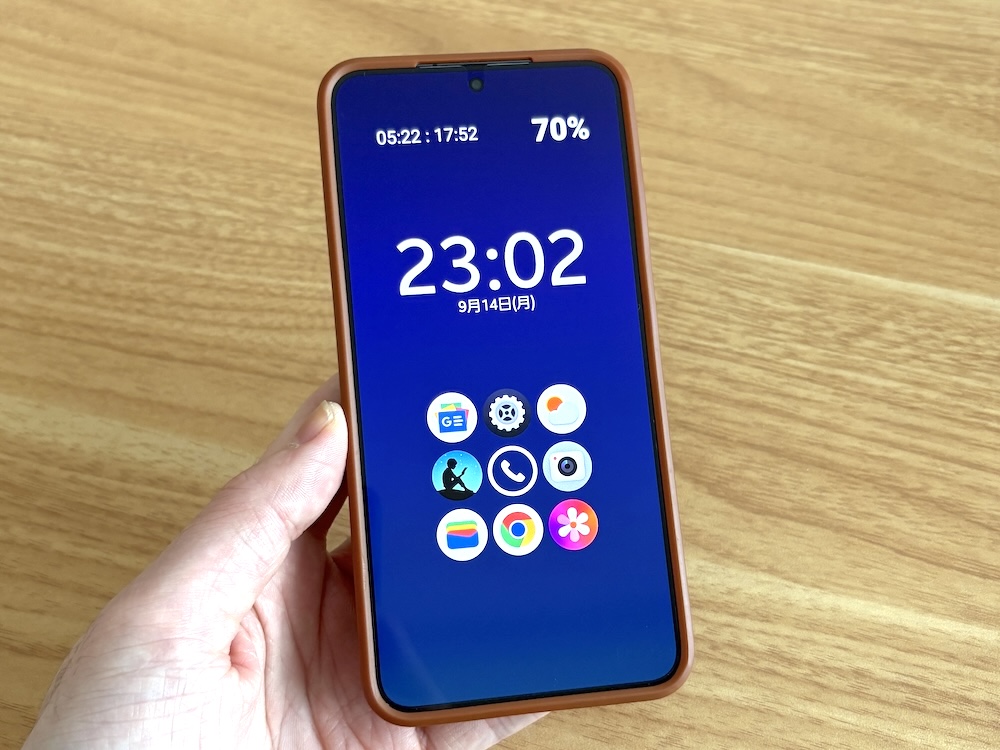
Androidスマホの中でも屈指のカスタマイズ性を誇るGalaxy。使いこなせば使いこなすほど味が出るガジェオタ好みのスマホです。
ただ、巷で紹介されるおすすめ設定は「AI機能を設定しよう」「カメラが云々」みたいな判を押したようなものばかり。
もっとこう実用的で実践的な設定がないものかと頭を悩ませてる人も多いのではないでしょうか。
そこでこの記事では日常使いに特化したGalaxyの便利カスタマイズ技だけ抜粋してまとめました。何から始めればいいか迷っている人は、まずはここから始めて見てください。

この記事の目次(タッチで移動)
広告
まずはこれ。通話スクリーニングを機能ONにする
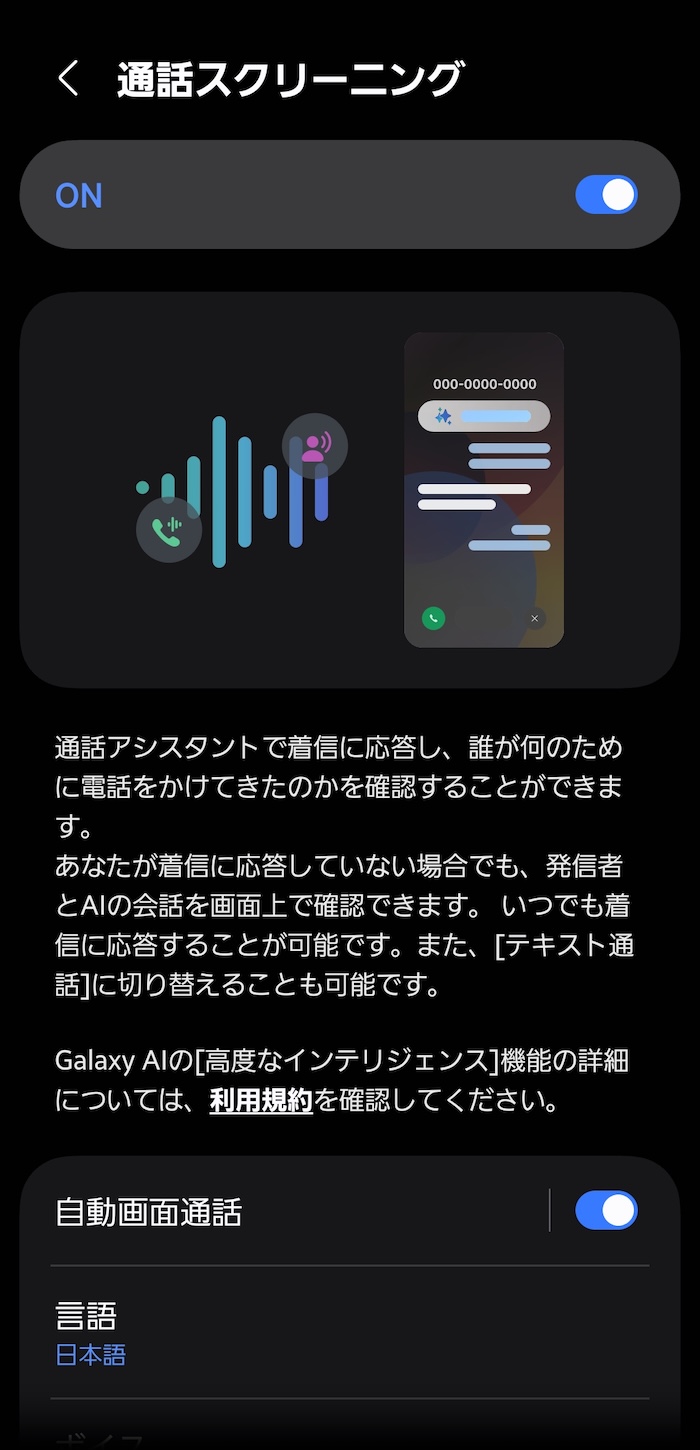
Galaxyスマホを買ったらまず真っ先に設定しておきたいのがこれ。
通話スクリーニングとはAI使った留守番電話サービスのこと。着信時に音声AIが自動で通話対応。通話内容の文字起こしも可能です。
あれこれ通話に出る必要なくなりますし、なにより詐欺電話や営業電話対策にもなるので安全対策としても理想的な機能ですね。
デフォルトだと機能OFFになってるので設定必須。
設定手順
- 「設定」アプリを開く
- 「Galaxy AI」を開く
- 「通話アシスト」を開く
- 「通話スクリーニング」を開く
- 機能ONにします
機能ONにしとくだけで以降はもれなく通話スクリーニング対応できるようになります。
通話の自動録音もONにする
通話スクリーニングは着信時(かつAI対応時)のやり取りのみが保存される仕組み。
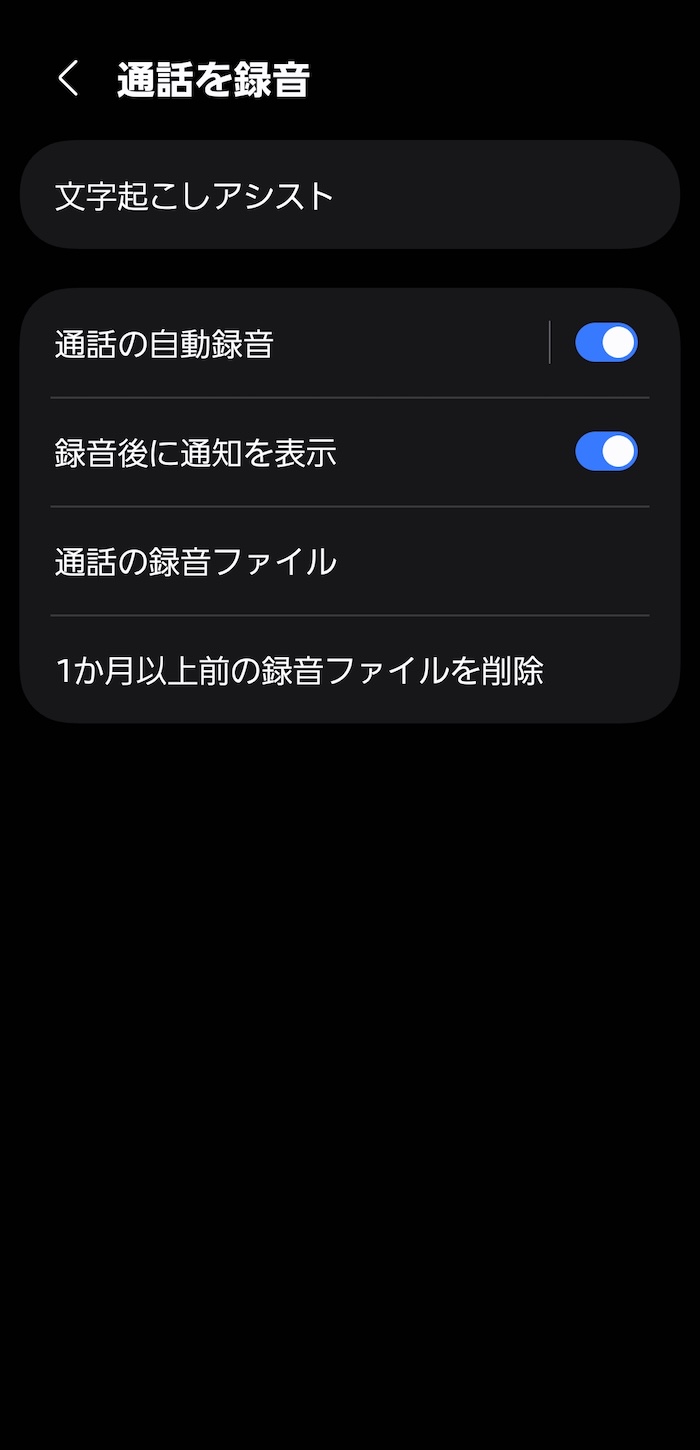
こっちから発信したり、自分で着信を受けて通話するときだと保存されないのですが、「通話の自動録音」機能をONにしておけば問題ありません。
通話都度、そのやり取りが自動で保存できるようになります。これもデフォルトだと機能OFFなので設定必須。
通話内容の文字起こしだったり、要約にも対応しているので後で見返すときにも便利です。
設定手順
- 「電話」アプリを開く
- 画面右上の「︙」をタップ
- 「設定」を開く
- 「通話を録音」を開く
- 「通話の自動録音」を機能ONにします
あるいは「設定」アプリ上で「自動録音」と検索した場合でも設定画面に移動可
録音した内容は「通話を録音」ページにある「通話の録音ファイル」項目から確認できます。
なお、同録音はGalaxyの純正通話アプリ利用時のみ対応。「楽天Link」や「mineoでんわ」のような外部の通話アプリで発信するときだと録音できないので注意。
バッテリー過充電を防いでリセールバリューを保つ
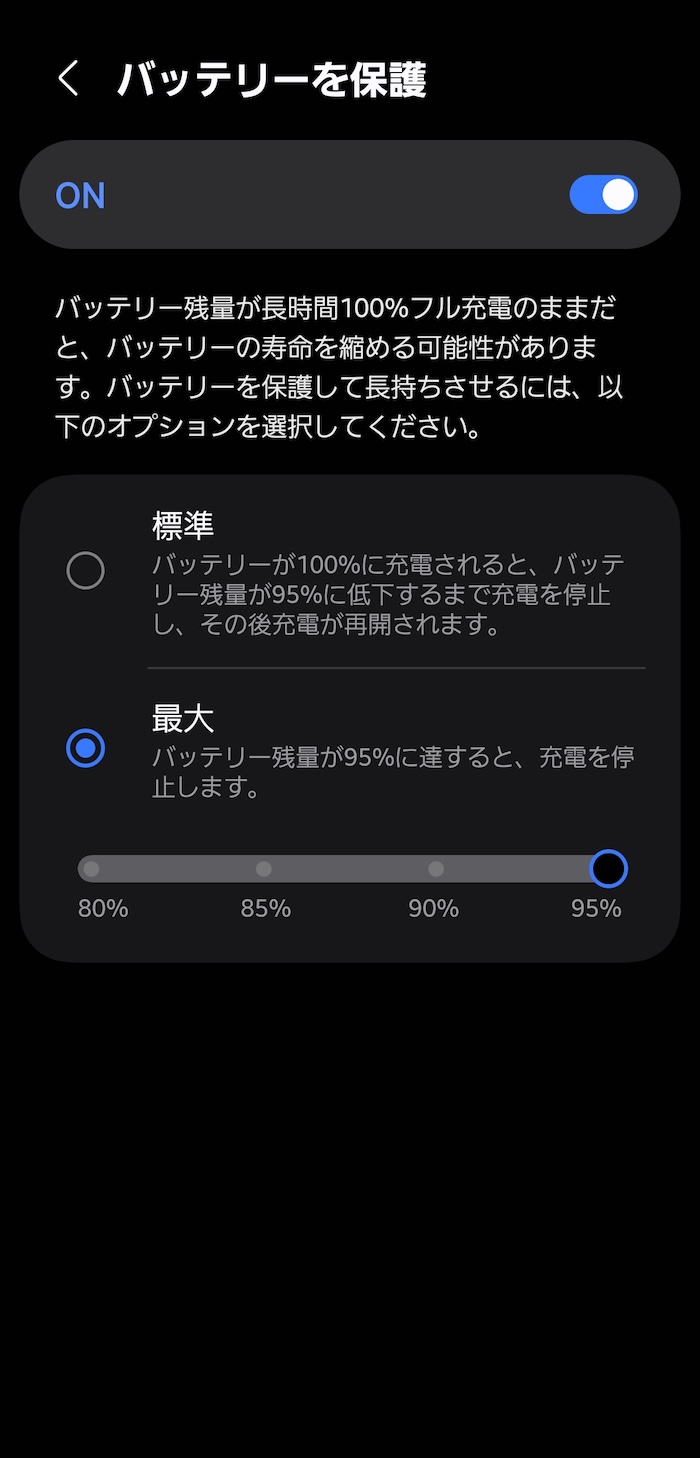
バッテリー過充電を防ぐための便利機能「バッテリーを保護」あり。デフォルトだと機能OFFになってるので設定推奨。
充電上限%を100%ではなく80%〜95%の間に調整できます。
宗教上の理由でなにがなんでも100%にしたい人を除けば95%で十分。過充電はバッテリーが傷んで電池持ちが悪くなりますし、なにより将来的なスマホ売却時の査定額にも影響するので注意したい。
設定手順は以下のとおり。
設定手順
- 「設定」アプリを開く
- 「バッテリー」を開く
- 「バッテリーを保護」を開く
- 機能ONに変更
- 「最大」を指定、充電をストップさせる%を指定します
サイドボタンの2回押しを解禁する
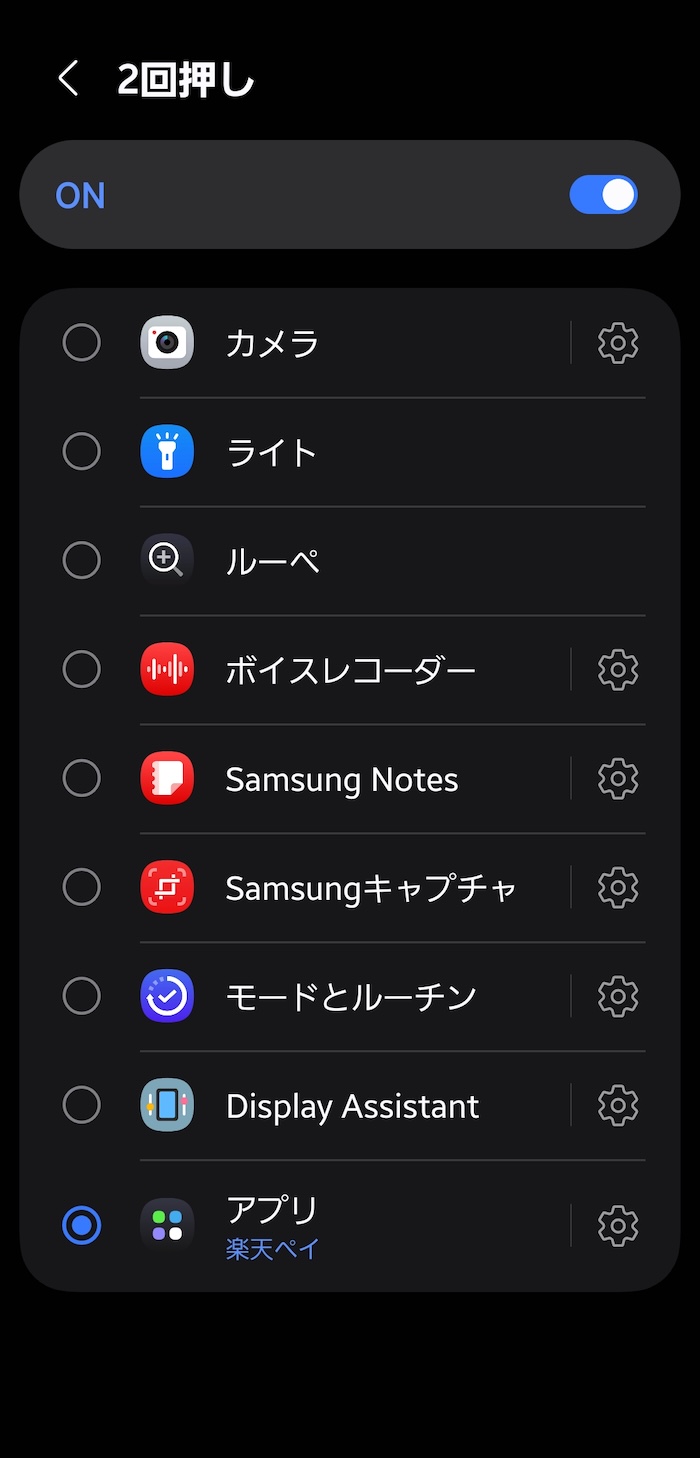
デフォルトだとなぜか機能OFFになってるこれ。
サイドボタン(電源ボタン)の2回押しで好きなアプリが起動できるようになります。
あらゆるアプリの起動に対応あり。筆者は楽天ペイを登録してます。会計時にサイドボタンを2回ぱぱっと押すだけで起動できるので死ぬほど便利です。
設定手順
- 「設定」アプリを開く
- 「便利な機能」を開く
- 「サイドボタン」を開く
- 「2回押し」を開く
- 機能ONに変更、「アプリ」から起動したいアプリを指定する
なお、項目上にある「ボイスレコーダー」を指定すれば画面ロック解除せずにボイスレコーダー録音できるようになります。パワハラ対策・所々トラブル対策にボイスレコーダー使ってる人だとこれでもいいかも。
関連記事
-

-
【Galaxy】ボイスレコーダーを画面ロック解除せずに録音開始する方法
続きを見る

サイドボタンの長押しコマンドを変更する
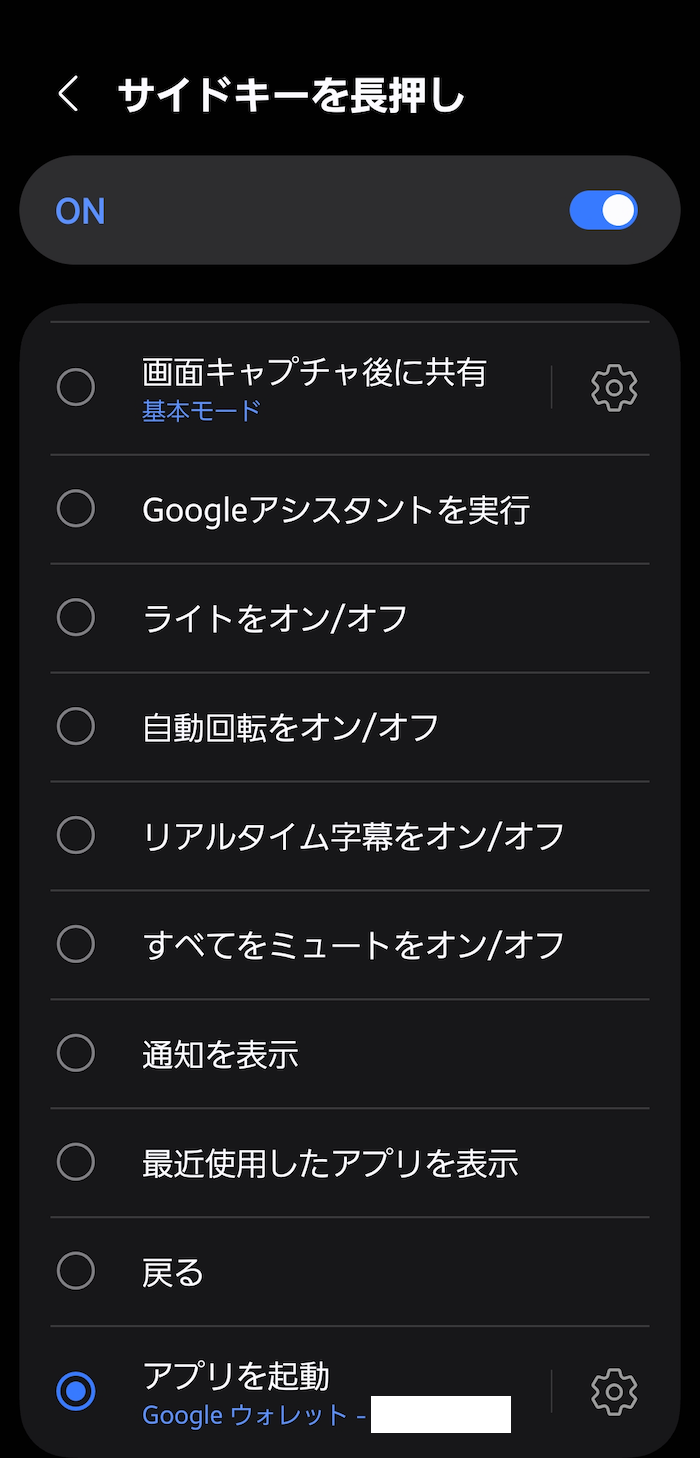
通常だと音声アシスタントアプリ(Gemini)しか起動できませんが、カスタマイズすると任意のアプリが起動できるようになります。
筆者はVisaタッチ決済用のカードを登録してます。アプリではなく特定カードを指定してそのまま起動できるので勝手いいですよ。
Geminiをそこまで使ってない人なら変更しときましょう。
設定手順
- Good Lock上で拡張アプリ「RegiStar」をインストール
- 「RegiStar」アプリを開く
- 「サイドキーを長押し」を開く
- 機能ONに変更
- 「アプリを起動」から起動したいアプリを指定する
Good Lockとはサムスンが展開するGalaxy向けのカスタマイズアプリ。
まだダウンロードしてない人は先にアプリストアからダウンロードあれ。


通知履歴の保存機能をONにする
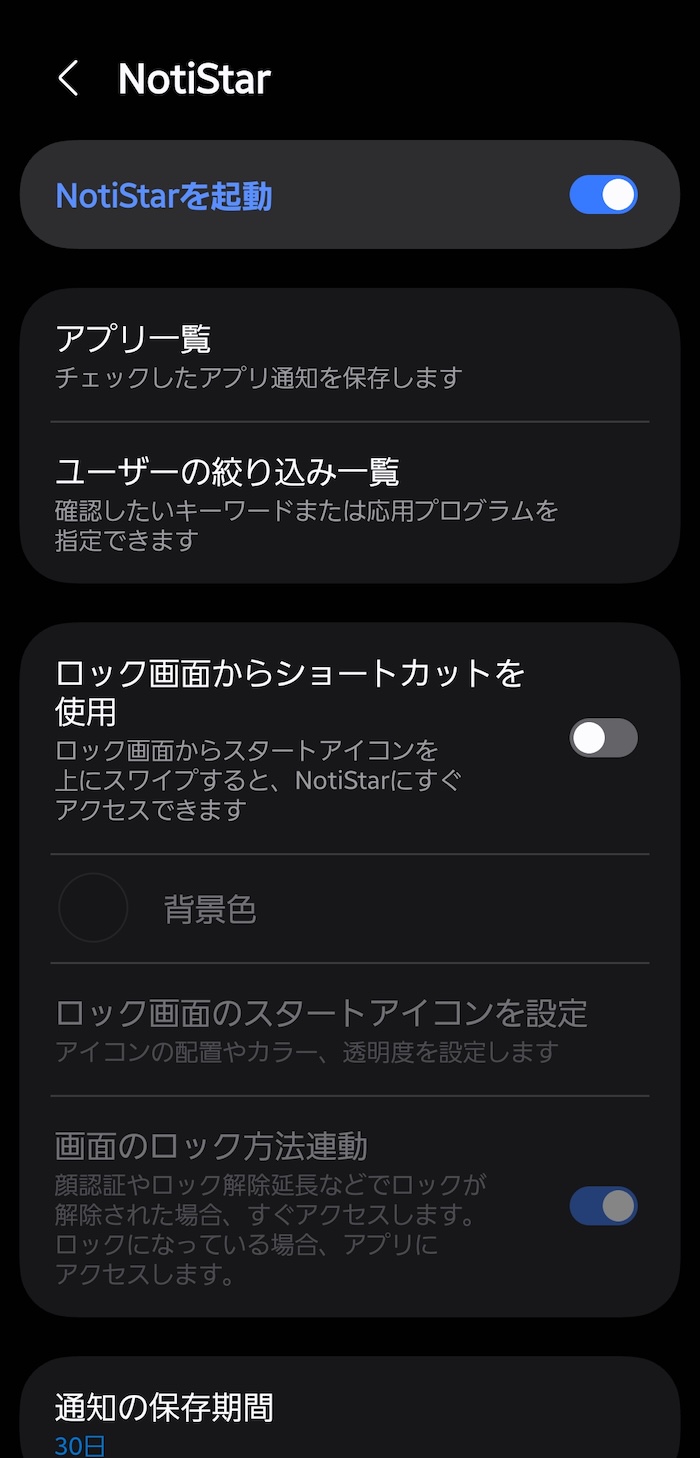
通知パネルに表示される履歴ですが、間違って消してしまったことがある人も多いのではないでしょうか。
Galaxyスマホであれば過去30日分(最大1年分)の通知履歴が再確認できる機能あり。これを機能ONにしておきたい。
というのも機能OFFの状態だと通知履歴が保存されない仕組みでして、通知履歴を消してしまったあとに設定しても意味ないんですよね。なので先にとりあえずで機能ONにしておきたい。
設定手順
- Good Lock上で拡張アプリ「NotiStar」をインストール
- 「NotiStar」アプリを開く
- 画面右上「︙」をタップ
- 「設定」を開く
- 「NotiSrarを起動」を機能ONに変更
Good Lockとはサムスンが展開するGalaxy向けのカスタマイズアプリ。
まだダウンロードしてない人は先にアプリストアからダウンロードあれ。
【ドパガキ対策】夜間だけ通知をミュートする
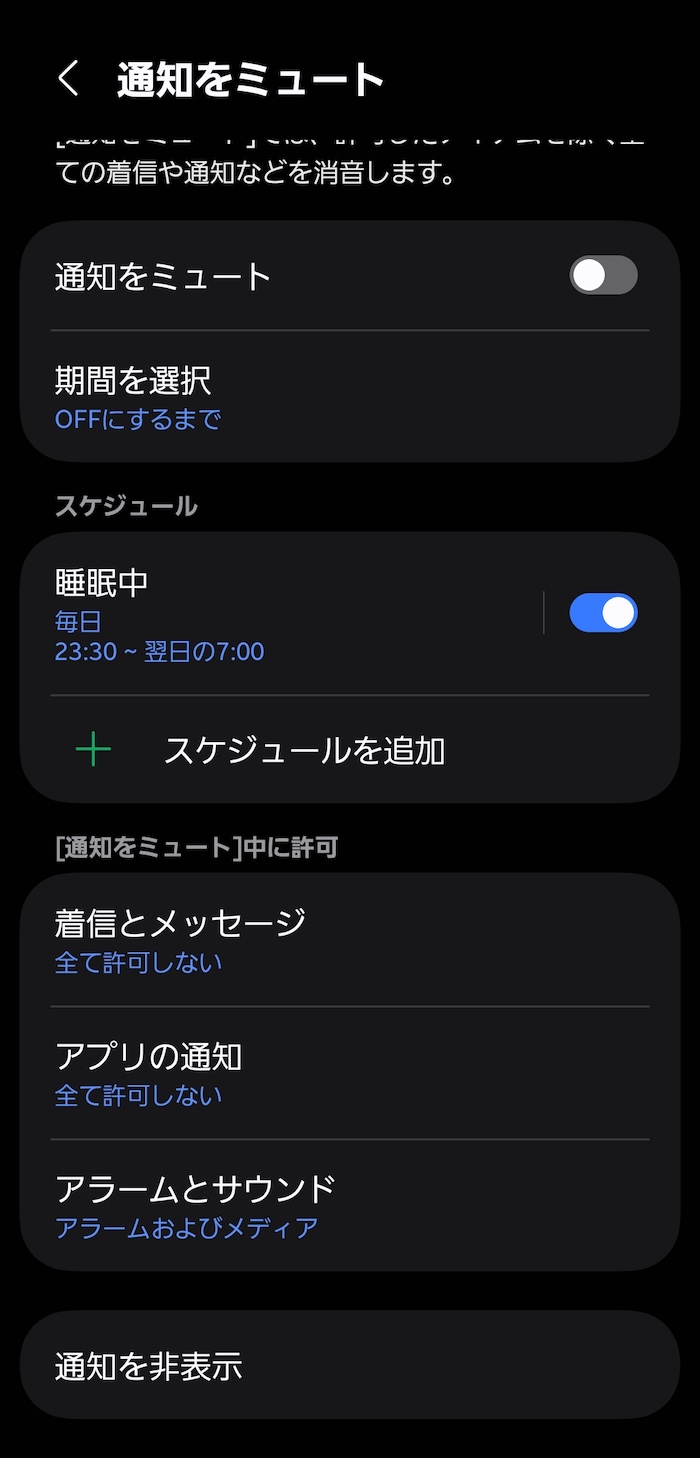
指定した時間帯のみ通知をミュート(完全OFF)できる同機能。Galaxyのデジタル・ウェルビーイング機能の1つです。
夜間に通知を受けたくない人なら設定必須。あらゆる通知を一切シャットアウトできるので気持ちよさすら感じます。
スケジュール指定で特定の時間帯のみ自動で機能ONになります。1度設定すれば放置プレイOKです。
設定手順
- 「設定」アプリを開く
- 「通知」を開く
- 「通知をミュート」を開く
- 「スケジュールを追加」をタップ
- 通知をミュートする時間帯と曜日を指定します(名前は任意)
まとめ
日常使いに特化したGalaxyスマホ向けのカスタマイズとなるとここらが主なところ。
使いこなせば使いこなすほど味が出るGalaxyスマホの奥深さに沼るための入口機能としては十分。まずはこれから試してみてはどうでしょうか。
Galaxyスマホはほかにもカスタマイズがいろいろあります。より極めたい人は以下記事も参考あれ。
じっくりカスタマイズしたい人におすすめの記事
標準設定だけでできるカスタマイズまとめ
-
-
Galaxyスマホのおすすめ初期設定まとめ!買ったらまず設定すべきはこれ(2026年版)
続きを見る

-
-
【Galaxy】「Good Lock」を使ったおすすめカスタマイズ10選(2026年版)
続きを見る

-
-
【Galaxy】モードとルーチンの使い方&おすすめ設定5選(2026年版)
続きを見る

ロック画面カスタマイズ
-
-
Galaxyスマホでシンプルおしゃれなロック画面を作る方法
続きを見る

-
-
Galaxyスマホのロック壁紙を自動で切り替えるにはどうしたらいい?主な設定方法2つ
続きを見る

ホーム画面カスタマイズ
-
-
Galaxy向けのホームアプリどれがおすすめ?One UIホーム以外を試してみた(2026年版)
続きを見る

-
-
Galaxyスマホのアプリアイコンを変更するにはどうしたらいい?
続きを見る

上級者向け
-
-
Galaxy AIで何ができる?設定後は放置プレイOKな便利機能3つ
続きを見る
-
-
国内版Galaxyスマホのカメラのシャッター音を消すにはどうしたらいい?2026年仕様の設定方法まとめ
続きを見る

-
-
【Galaxyスマホ】キーボードの背景画像・背景色を好きなデザインに変更する方法
続きを見る