記事の情報はAndroid OS 16(One UI 8.0)時点の情報となります(2026年4月に執筆)
ここ最近のGalaxyスマホはWebブラウザ上の外国語を自動翻訳できるAI翻訳機能に対応あり。
英語もちろん韓国語や中国語など含めて自動で翻訳できるので海外のニュース記事など読むときに地味だが堅実に重宝しますよ。
この記事では、GalaxyスマホでWeb記事をAI翻訳する方法を解説します。Webブラウザ別にまとめてます。
この記事の目次(タッチで移動)
広告
Chromeブラウザを使っている場合
Chromeブラウザの場合、Googleが提供する翻訳機能が利用可能。
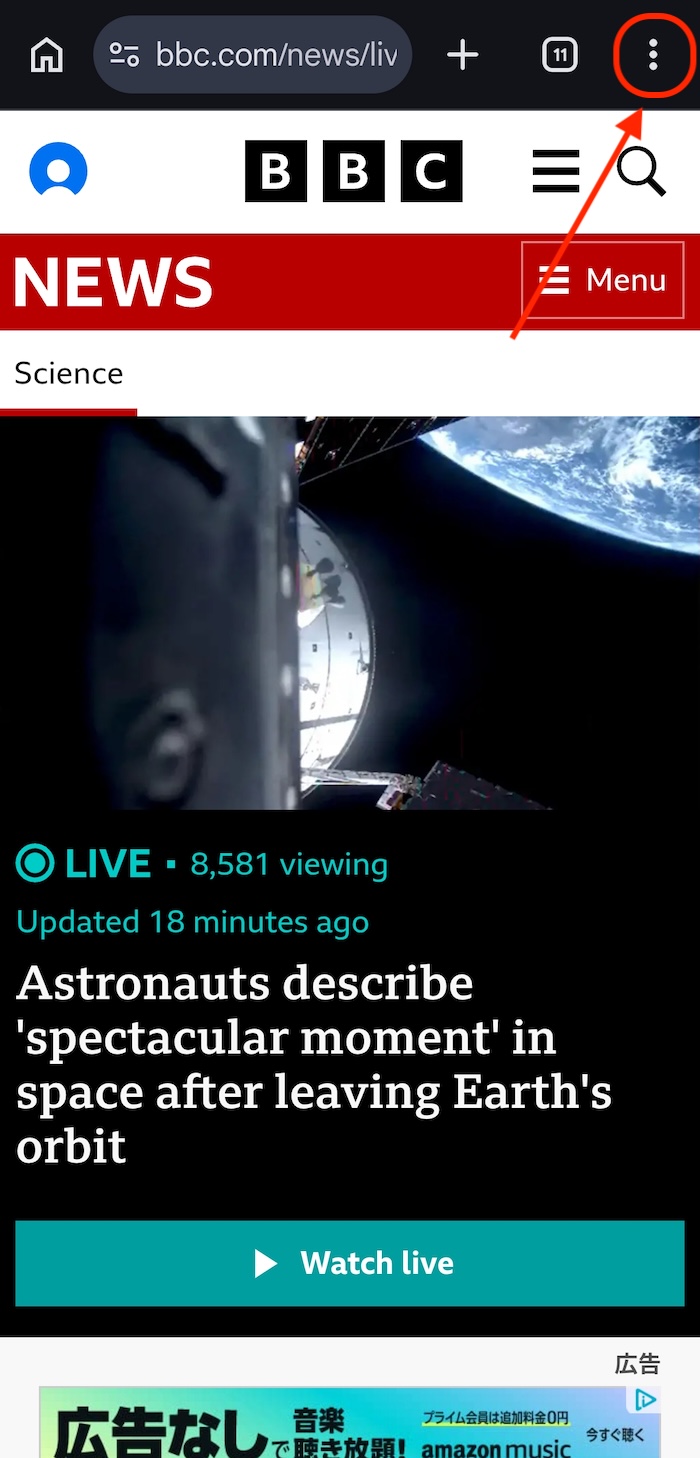
翻訳したい記事を開き、画面右上「︙」をタップ。
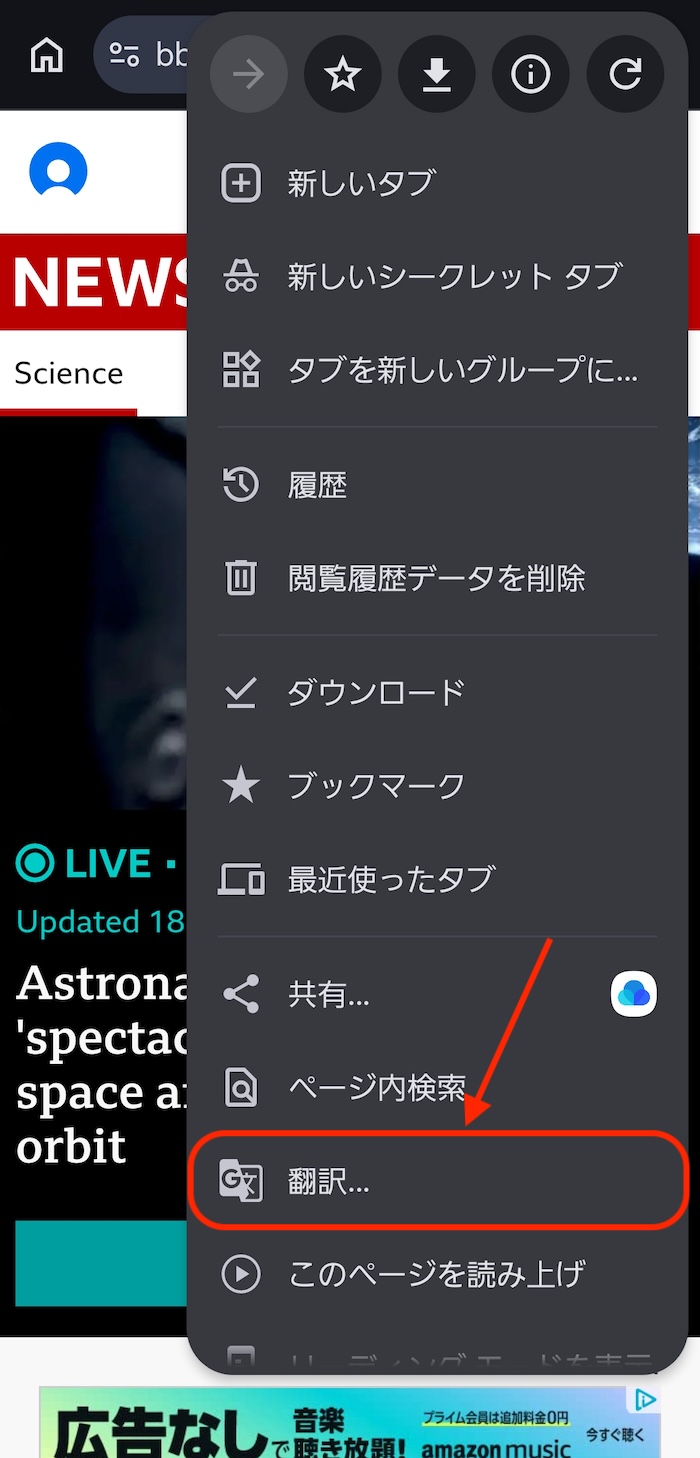
「翻訳」をタップします。
これで翻訳されます。
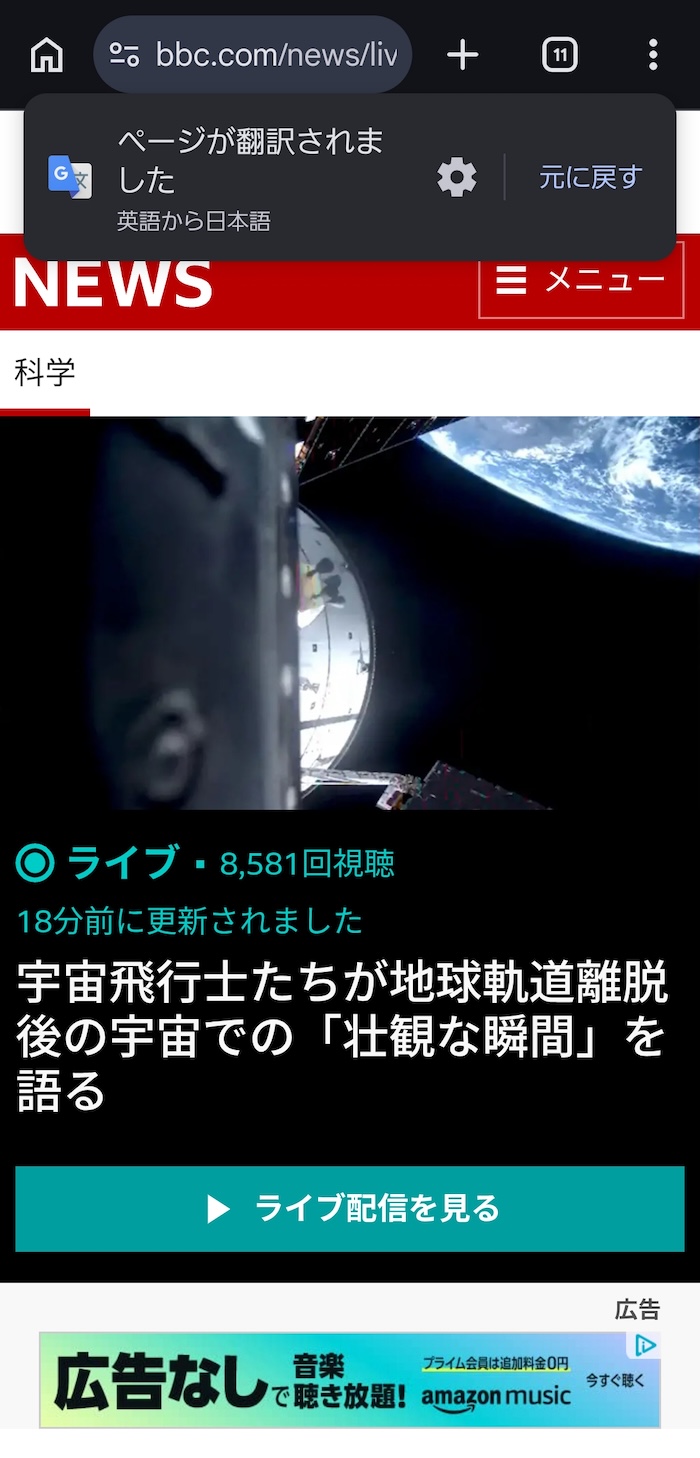
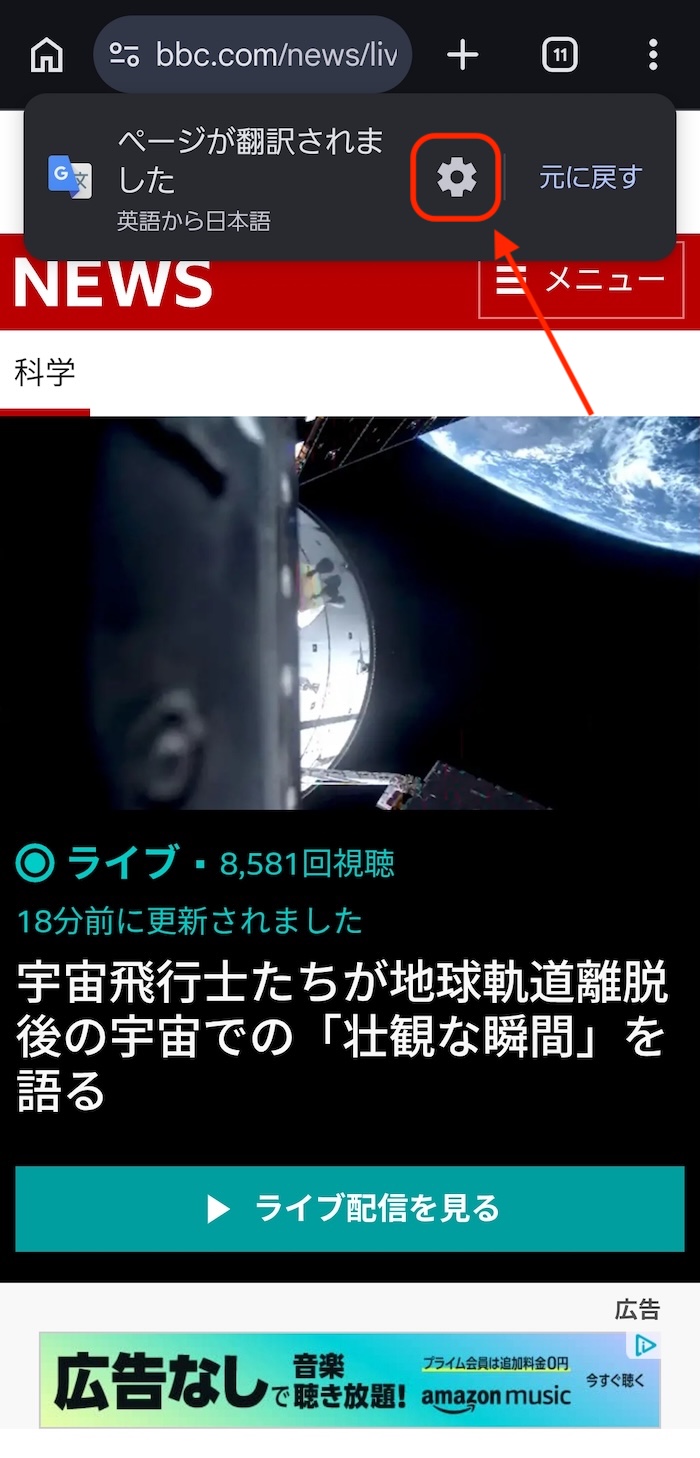
他のページや他のサイトも含めて特定言語の記事を自動で翻訳したい場合、「*」(設定マーク)をタップ。
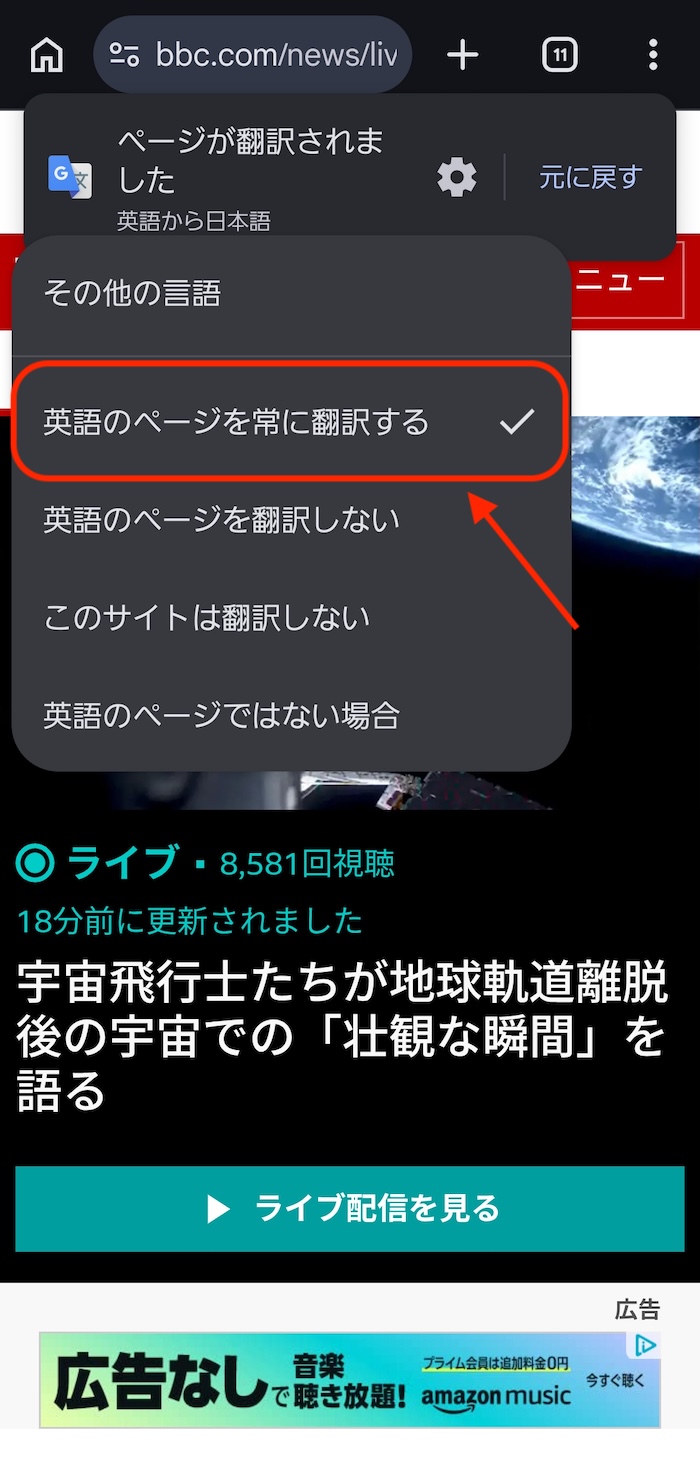
 「英語のページを常に翻訳する」をタップしてチェックマークを入れます(他の言語の場合でも同様)。
こうしておけば都度「翻訳」をタップせずとも英語のページがもれなく自動で翻訳されるようになります。
Samsungインターネットブラウザを使っている場合

準備作業
Samsungインターネットブラウザの場合、サムスンが提供するAI翻訳機能(ウェブアシスト)を使って翻訳できます。
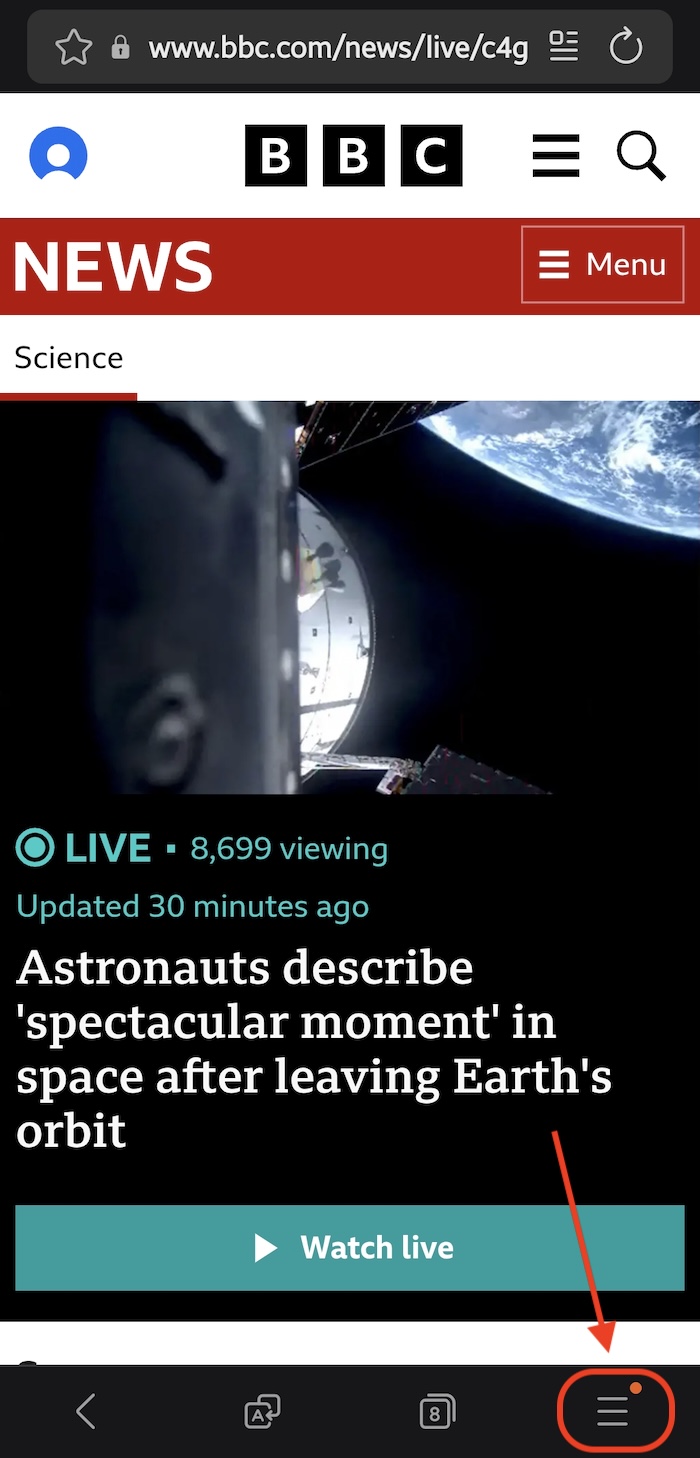
先に準備が必要。画面最下部バーの「三」(設定マーク)をタップ。
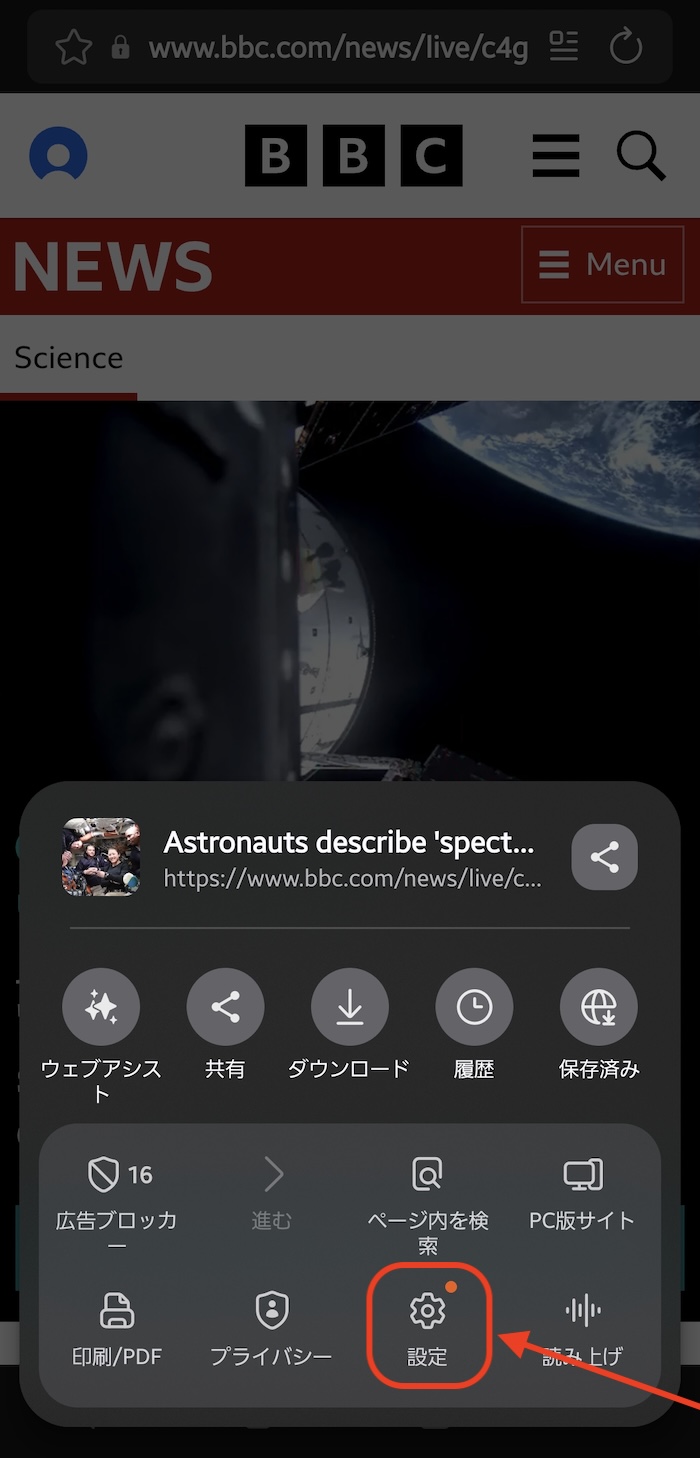
 「設定」をタップ。
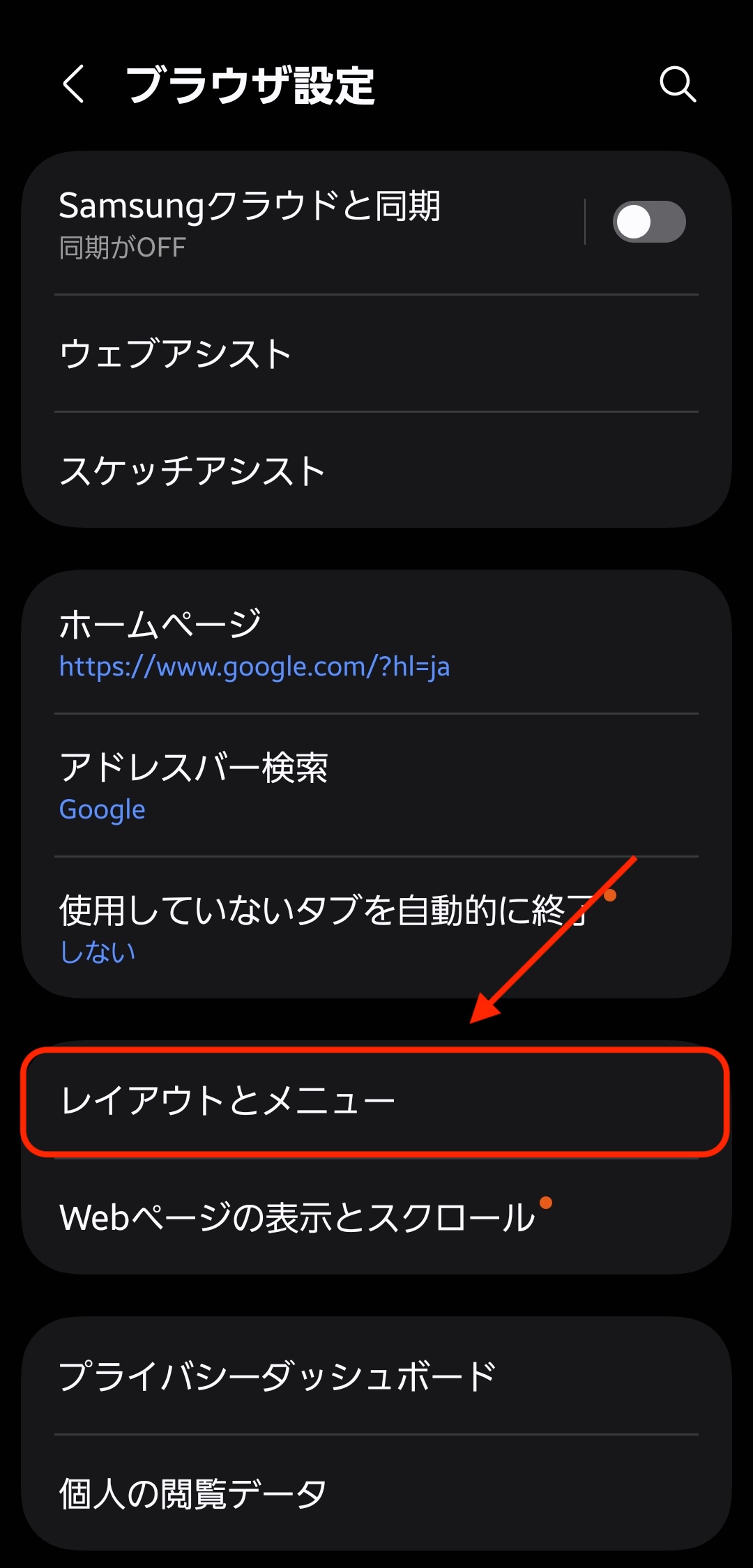
「レイアウトとメニュー」をタップ。
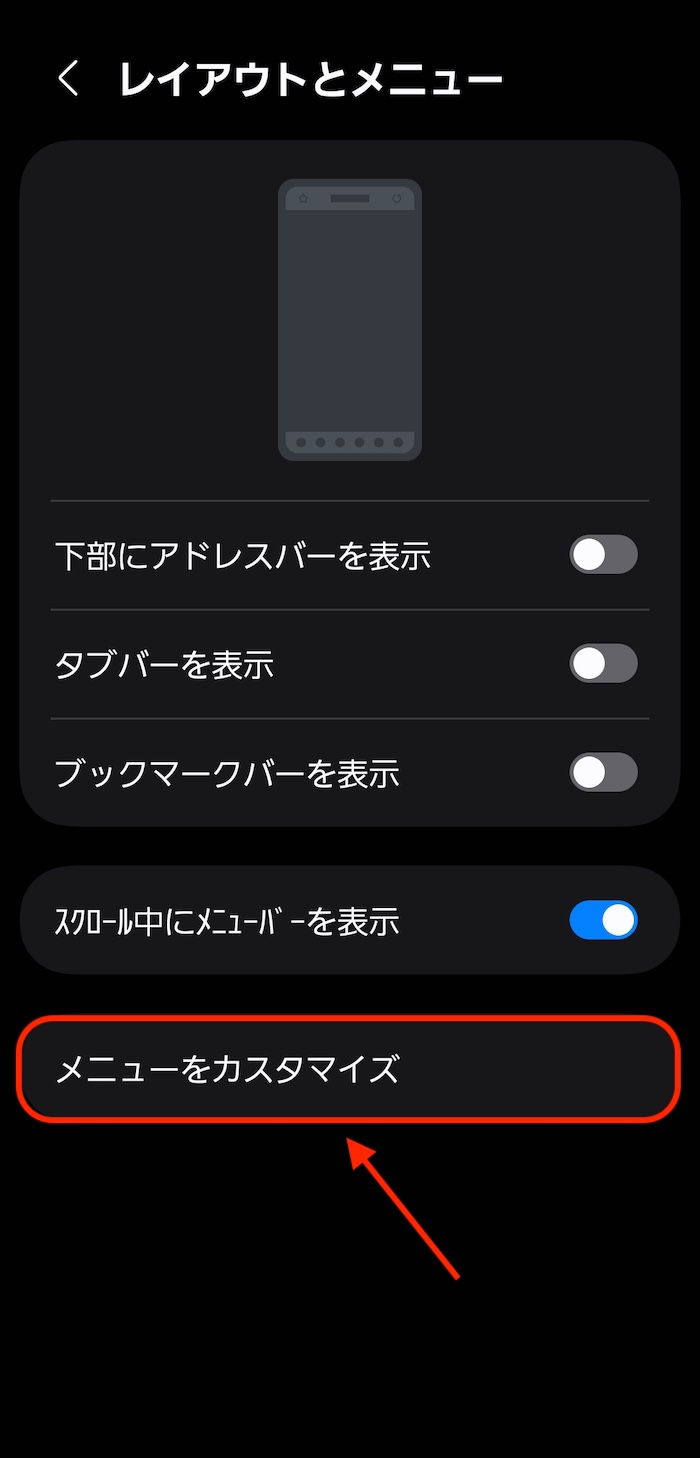
 「メニューをカスタマイズ」をタップ。
画面最下部「利用可能なボタン」一覧から「翻訳」を選択。
「ツールバー」あるいは「メニュー」項目にドラッグ&ドロップして追加します。
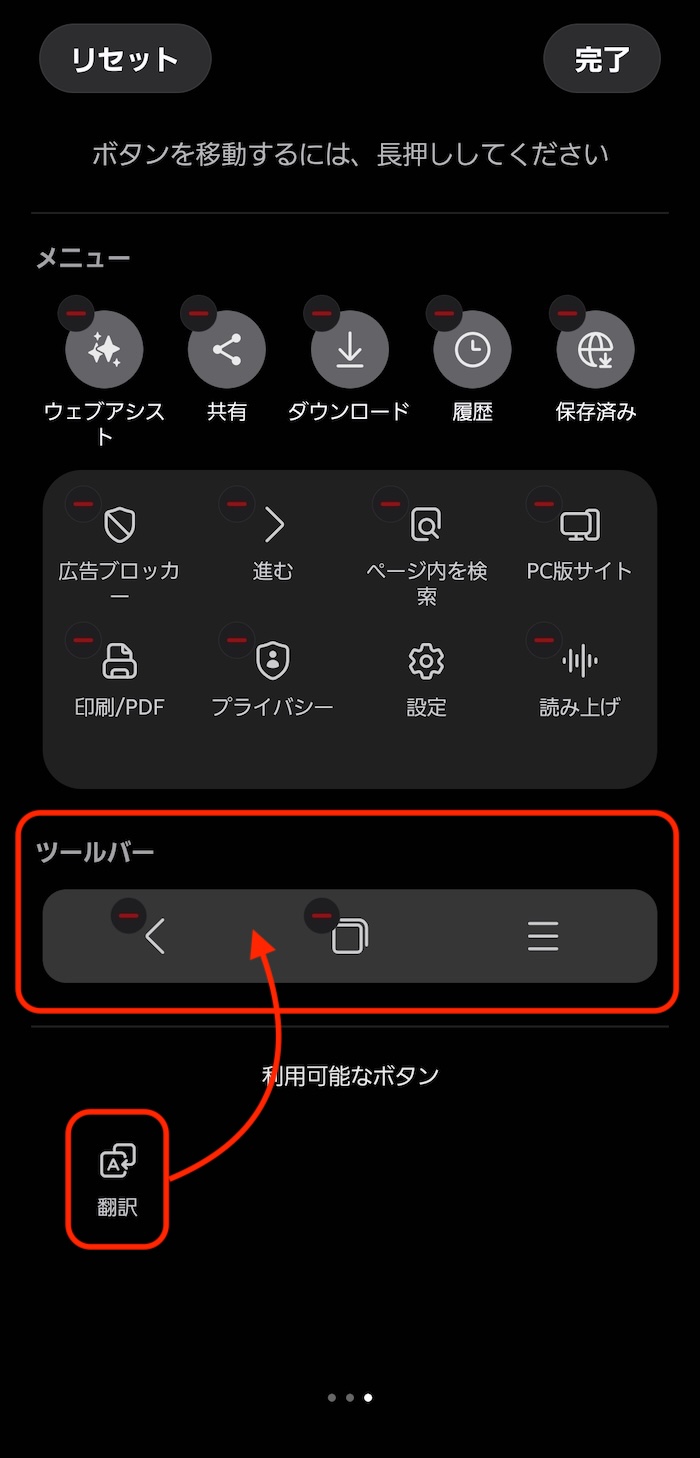
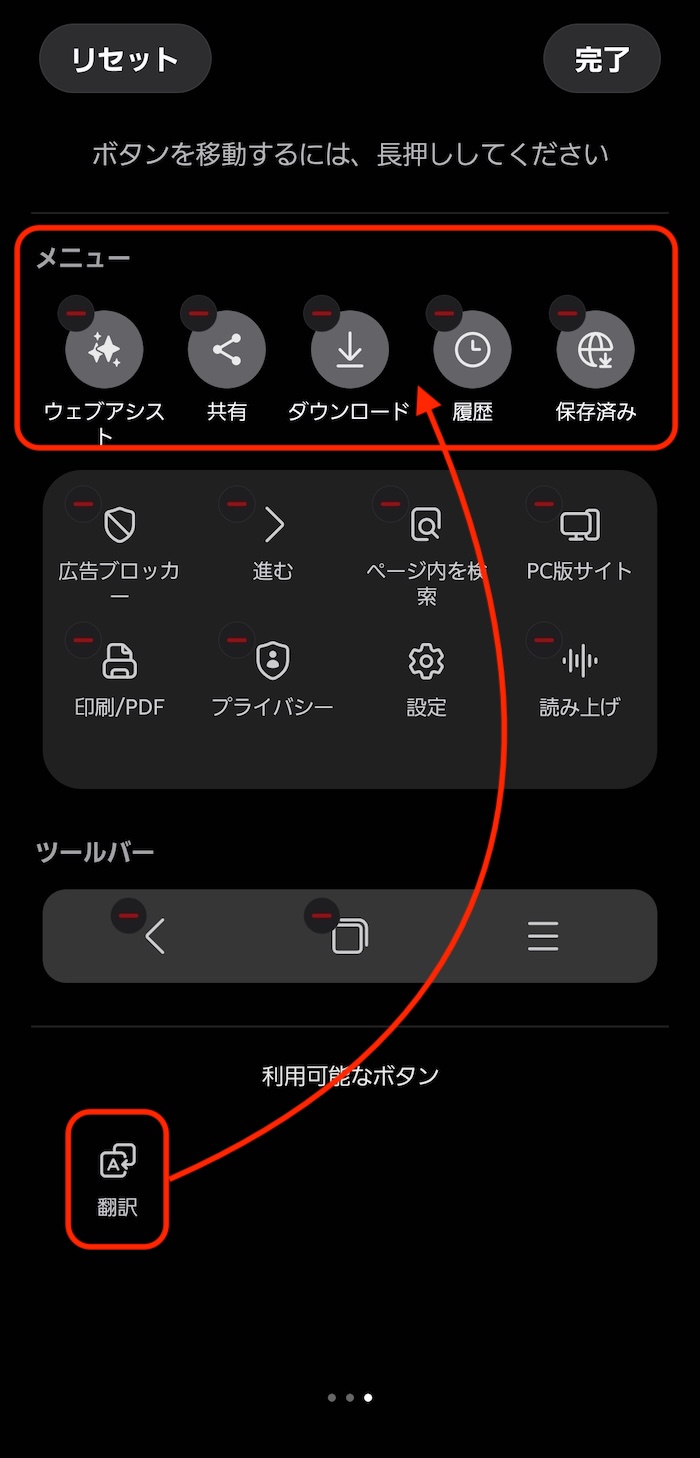
この記事では「ツールバー」に追加するの前提で以降の話を進めます(↓画面最下部バーがツールバー)。
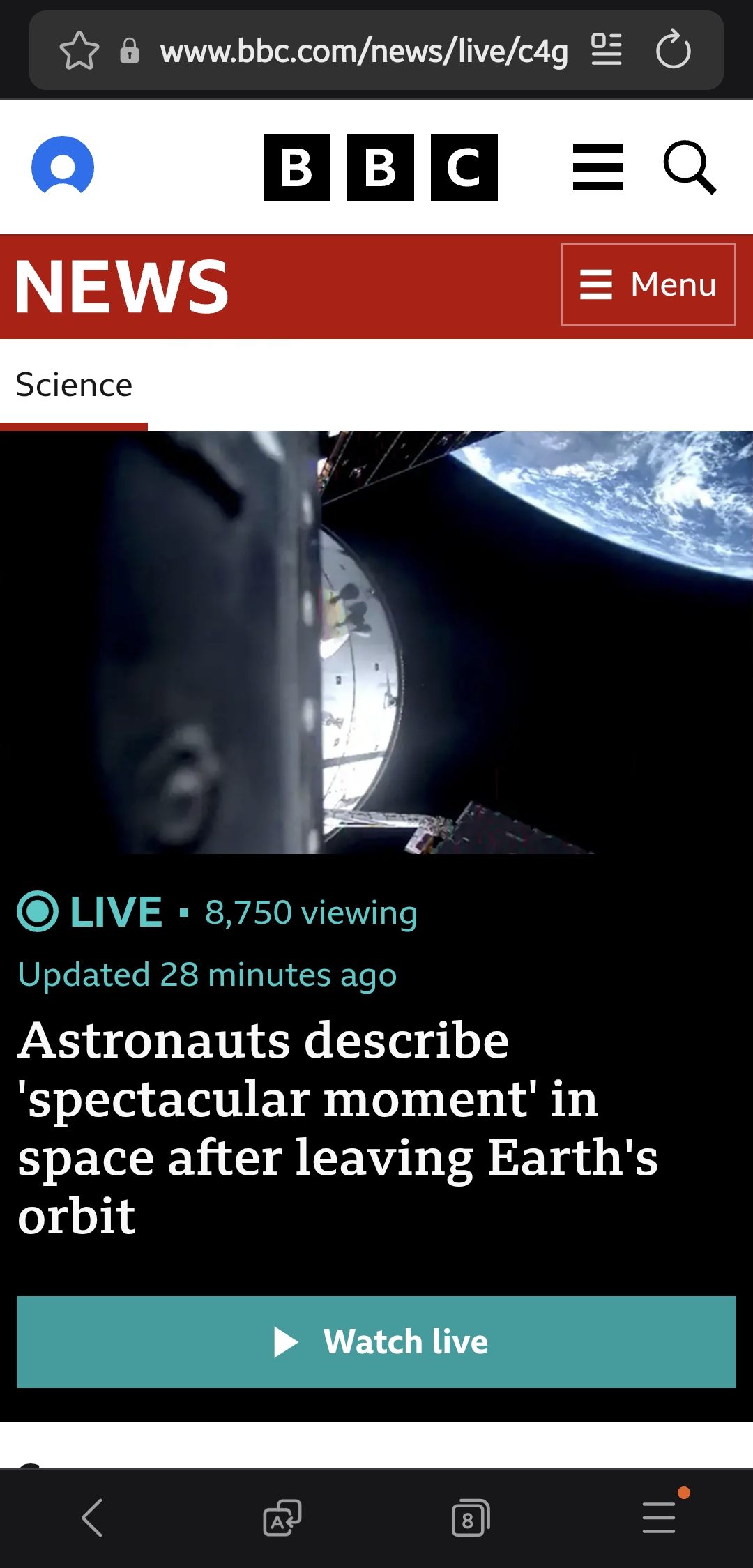
翻訳のやり方
ツールバーに追加した「翻訳」をタップ。
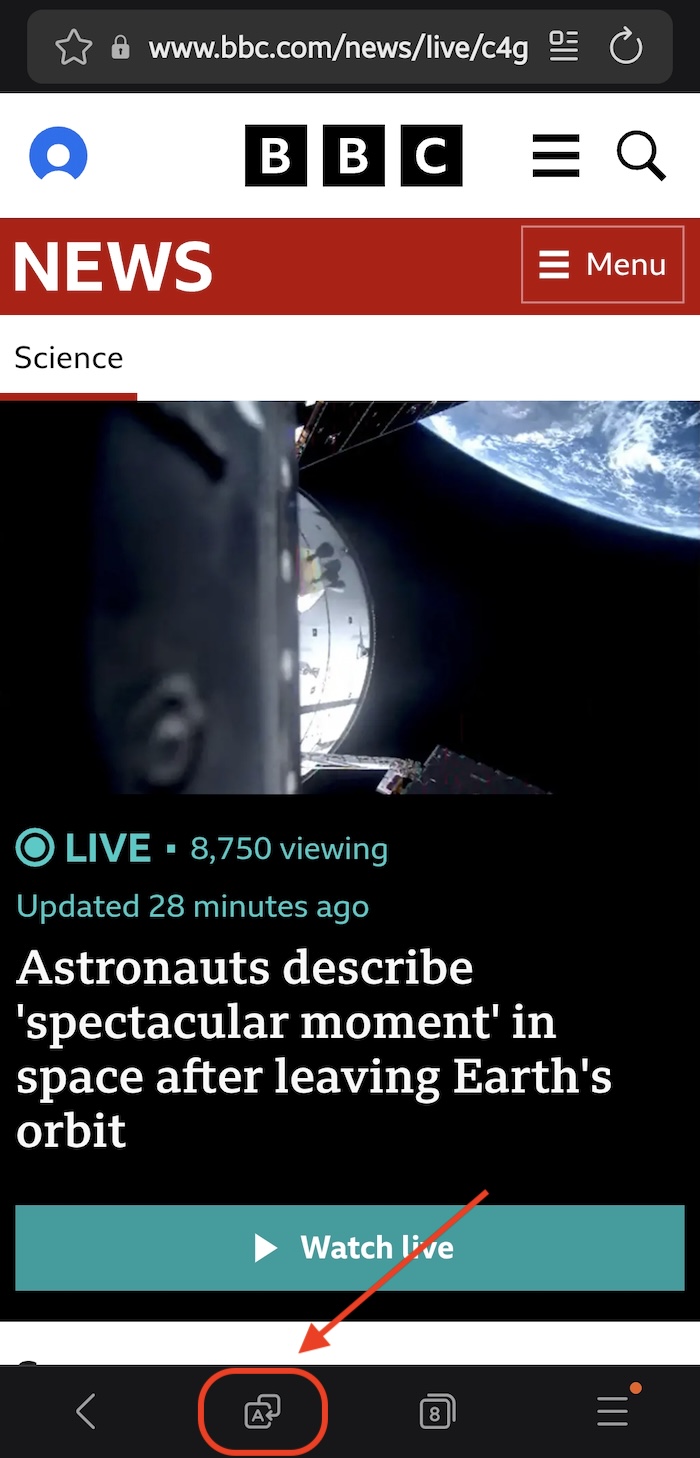
そのまま翻訳されます。
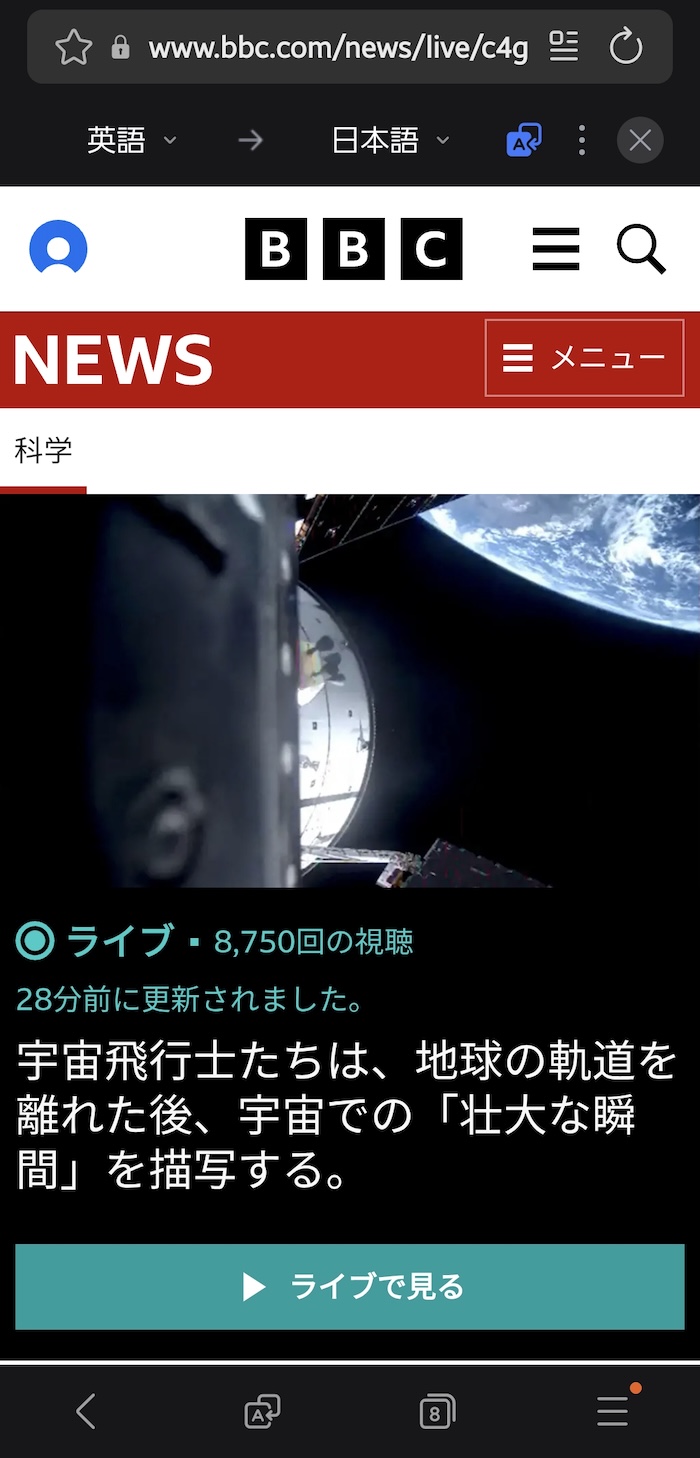
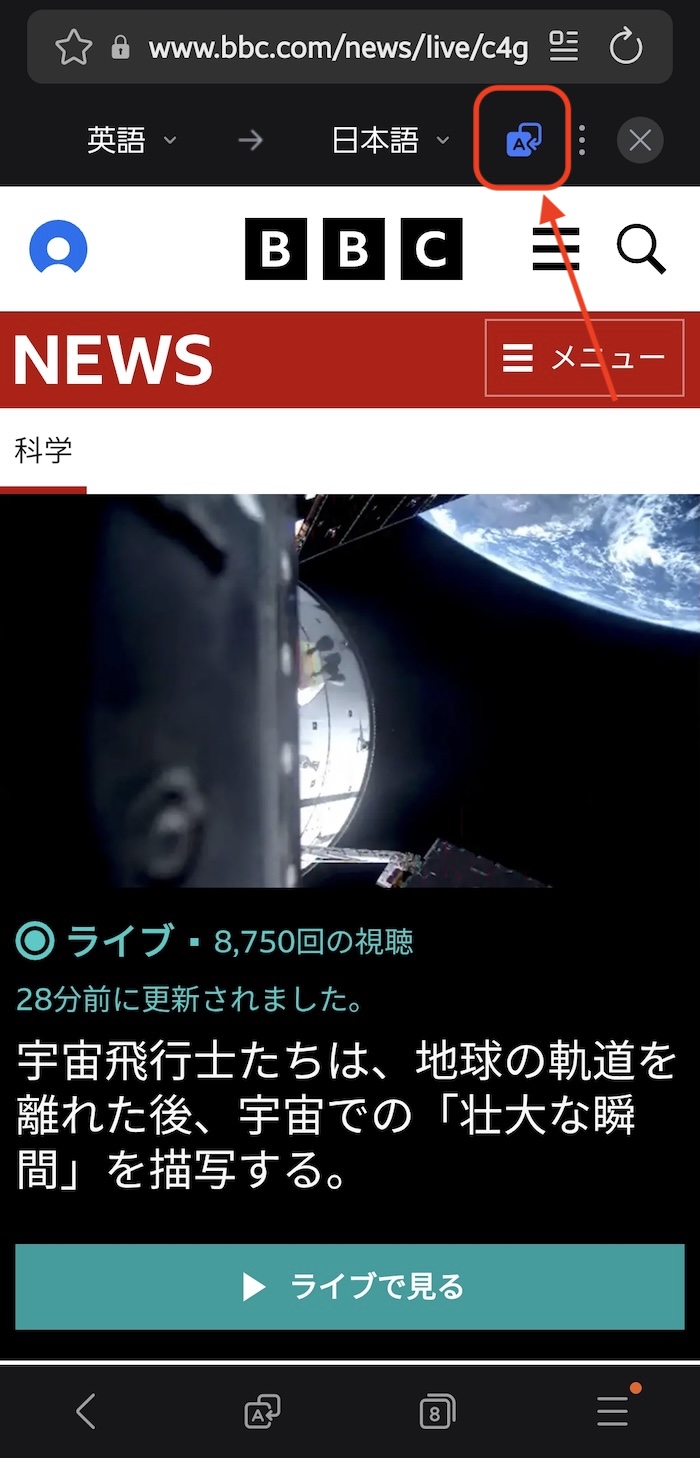
他のページや他のサイトも含めて特定言語の記事を自動で翻訳したい場合、画面上部の翻訳ボタンをONにしておきます(青色にしておきます)。
こうしておけば都度「翻訳」をタップせずとも指定した言語がもれなく自動で翻訳されるようになります。
関連記事
-

-
Galaxy AIで何ができる?設定後は放置プレイOKな便利機能3つ
続きを見る
-
-
Galaxy向けのおすすめ設定カスタマイズはこれ!(Galaxy S26対応)
続きを見る

-
-
Galaxyスマホ版「消しゴムマジック」(AI消しゴム機能)の使い方
続きを見る

-
-
【Galaxy】ボイスレコーダーを画面ロック解除せずに録音開始する方法
続きを見る

-
-
Galaxyスマホのおすすめ初期設定まとめ!買ったらまず設定すべきはこれ(2026年版)
続きを見る