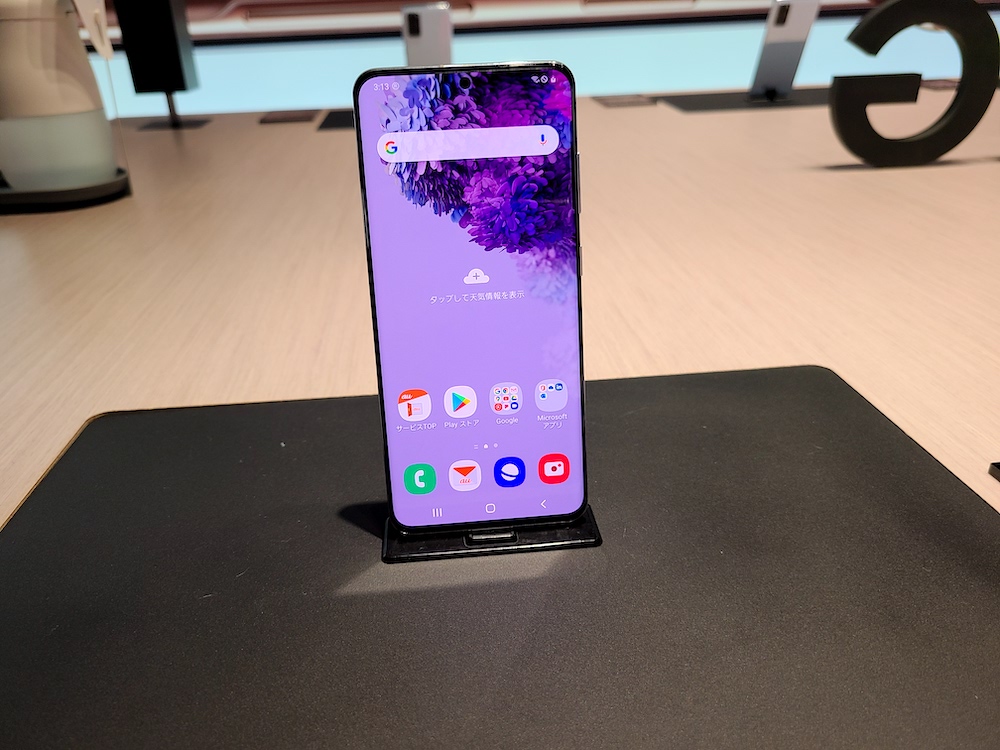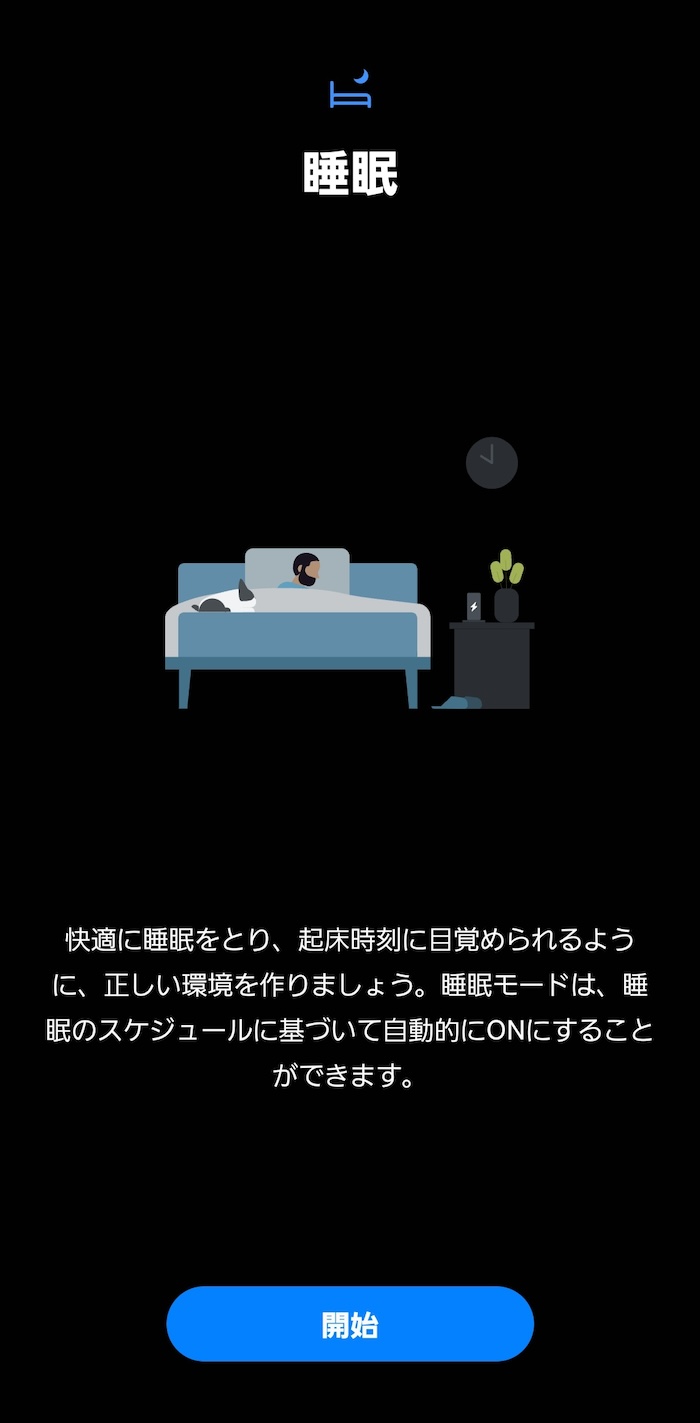
Galaxyスマホには特定シチュエーション化で自動でタスク実行できる「モードとルーチン」機能あり。
うち1つに「睡眠モード」がありまして、就寝時刻になったら通知ミュートしつつ、画面を白黒化できたりします。
完全自動でタスク処理できるデジタル・ウェルビーイング機能なので勝手よし。当然ながら朝方になると通知ミュートと白黒化を自動で解除してくれるので手間暇かかりません。
この記事では、「モードとルーチン」の睡眠モードを活用して特定時刻になったら通知ミュート&画面を白黒化する方法を紹介します。
この記事の目次(タッチで移動)
広告
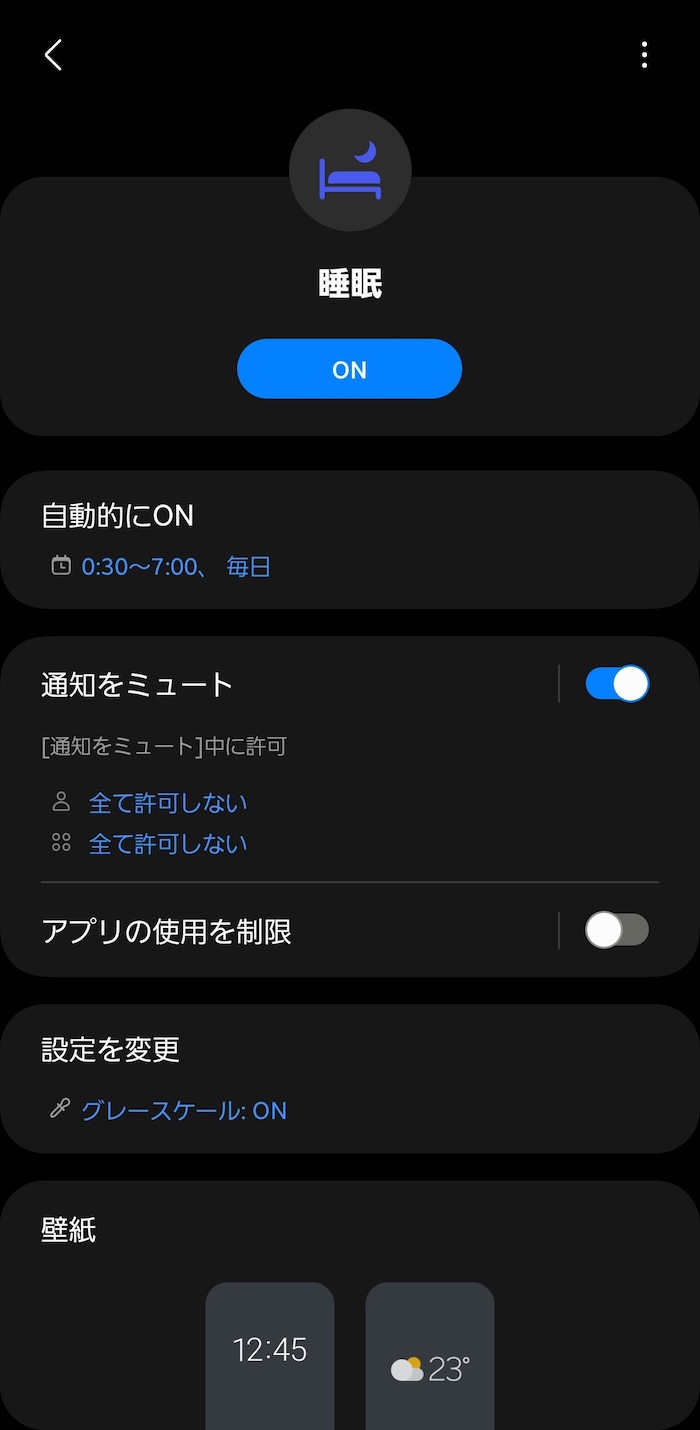
モードの完成図
レシピ
| 条件 | 自動的にON(指定時刻間のみ) |
| 実行内容 | 通知をミュート |
| グレースケール:ON |
時刻を条件として「睡眠モード」が自動で起動。
通知をミュートしつつ画面を白黒化(グレースケール化)します。
また、指定した時刻をすぎると自動で「睡眠モード」を解除。通知ミュート、画面の白黒化を自動で解除します。
機能ON/OFFともに完全自動で行えるので1度設定すれば手間暇かからず。ズボラ仕様のらくらく仕様です。
モードの設定方法
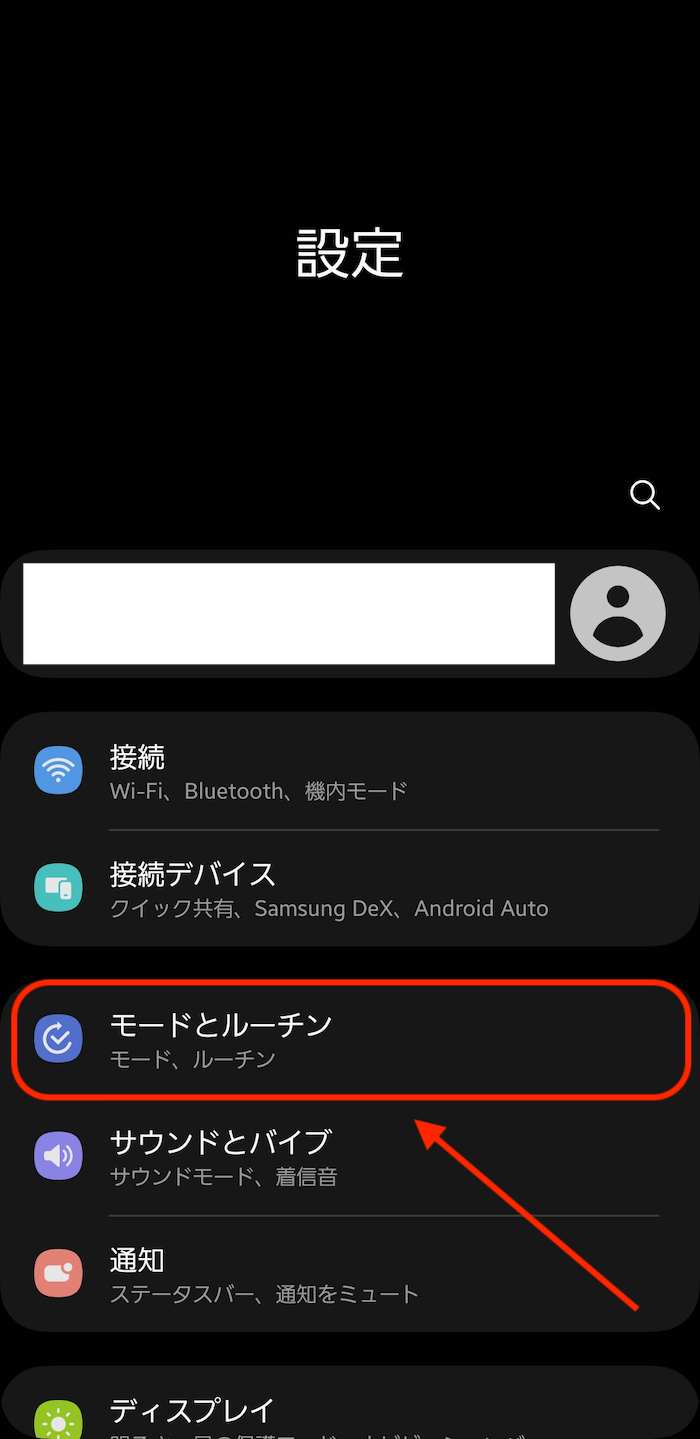
「設定」アプリ上の「モードとルーチン」項目を開きます。
画面最下部タブ「モード」を選択し、「睡眠」を選択します。これが睡眠モードです。
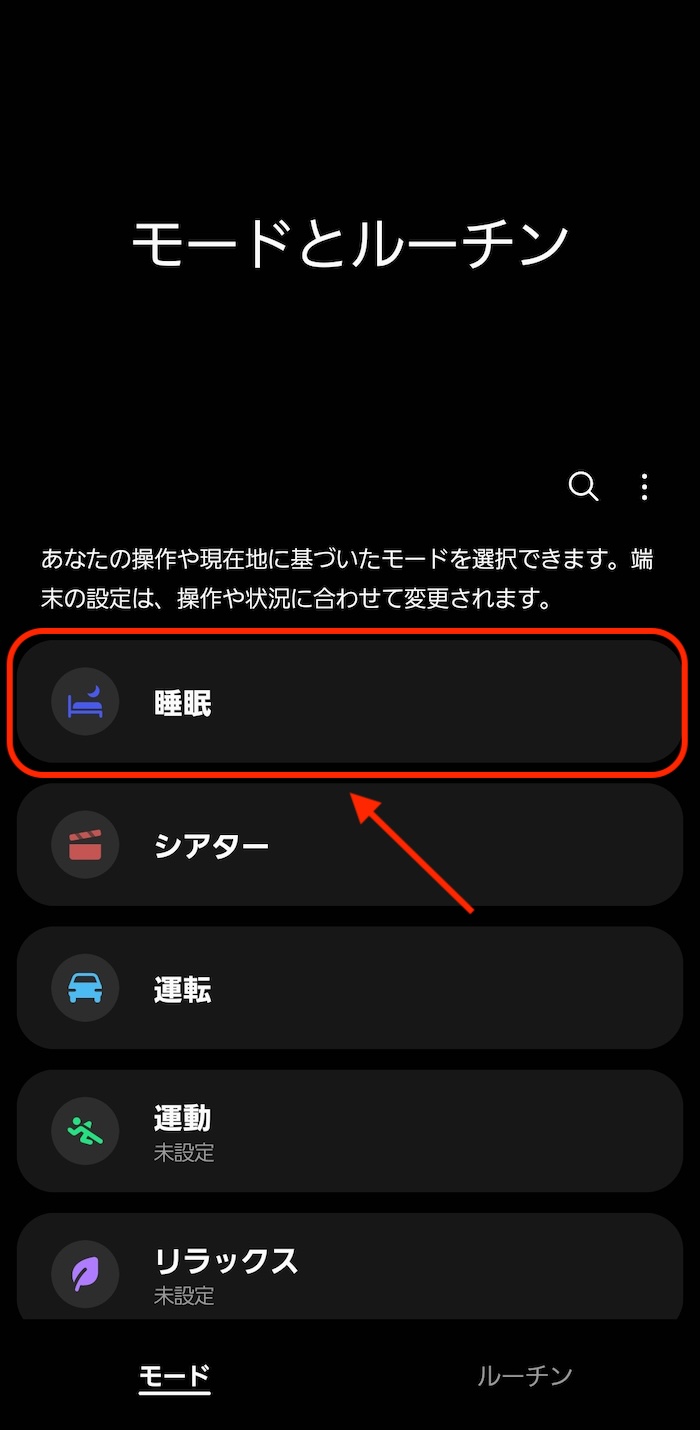
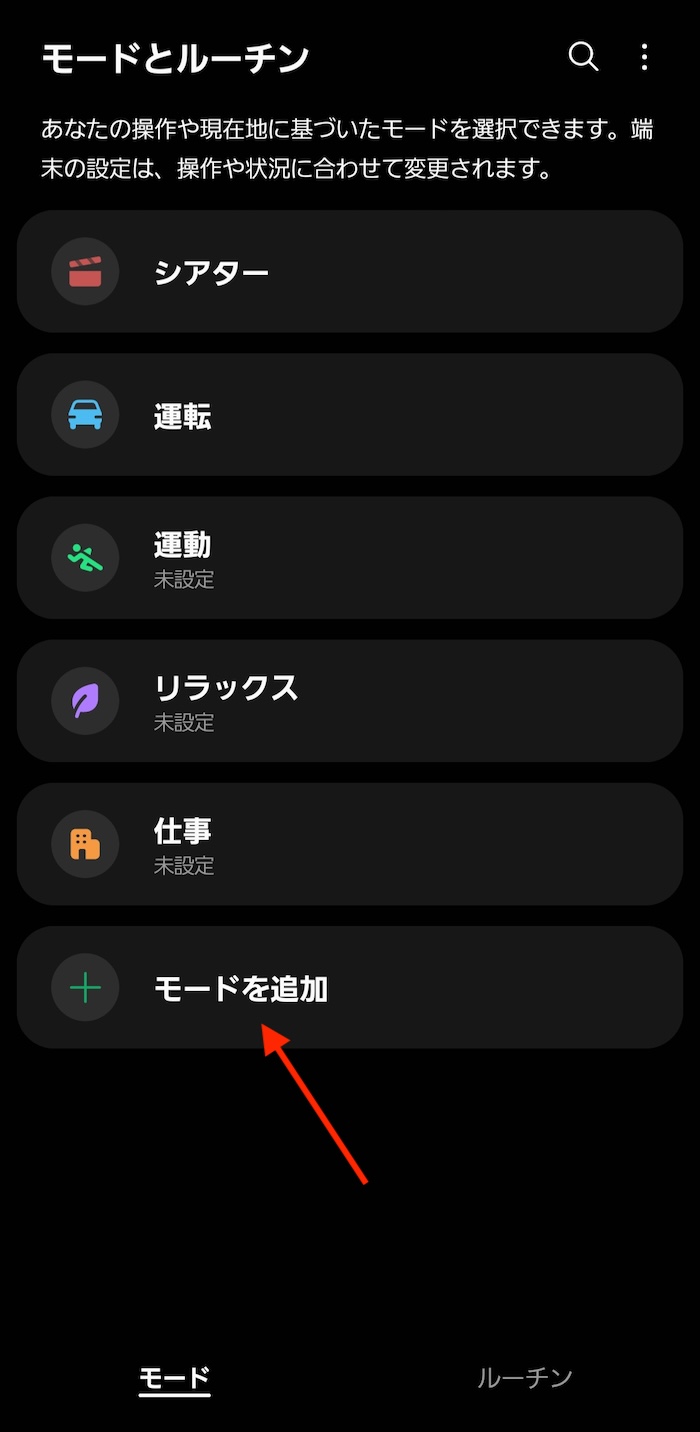
なお、「睡眠」項目が表示されない場合(あるいは削除してしまった場合)、最下部にある「モードを追加」をタップ。ここから「睡眠」を選びます。
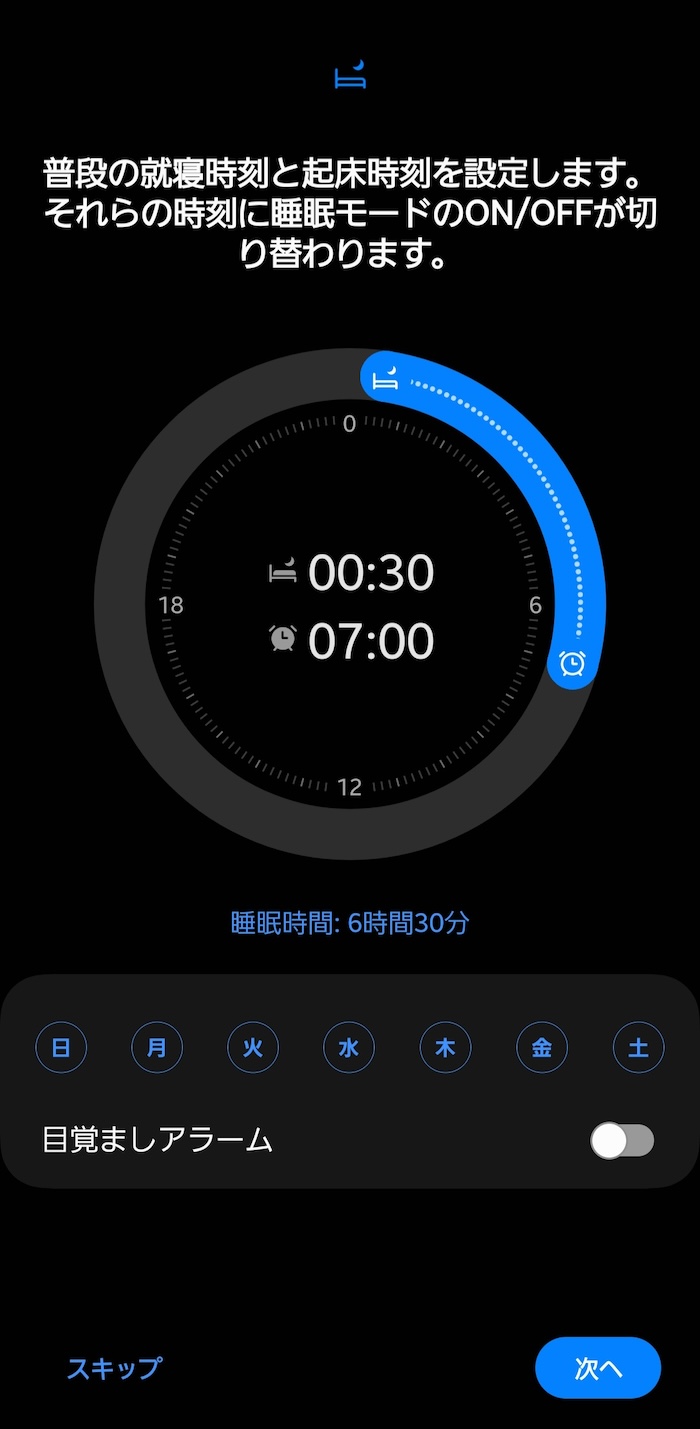
睡眠モードを自動で起動する時刻を指定します。
ここで指定した「就寝時刻〜起床時刻」の間のみ睡眠モードがONになり、起床時刻をすぎるとOFFになります。
補足1
曜日はいじらずOK。特定の曜日のみ「睡眠モード」を使いたい場合に限り、曜日をタップして”○”マークを入れます。
補足2
「睡眠モード」起動と同時にアラーム設定したい人は「目覚ましアラーム」項目にチェックを入れます。
「通知ミュート」をONにします(OFFでも可)。
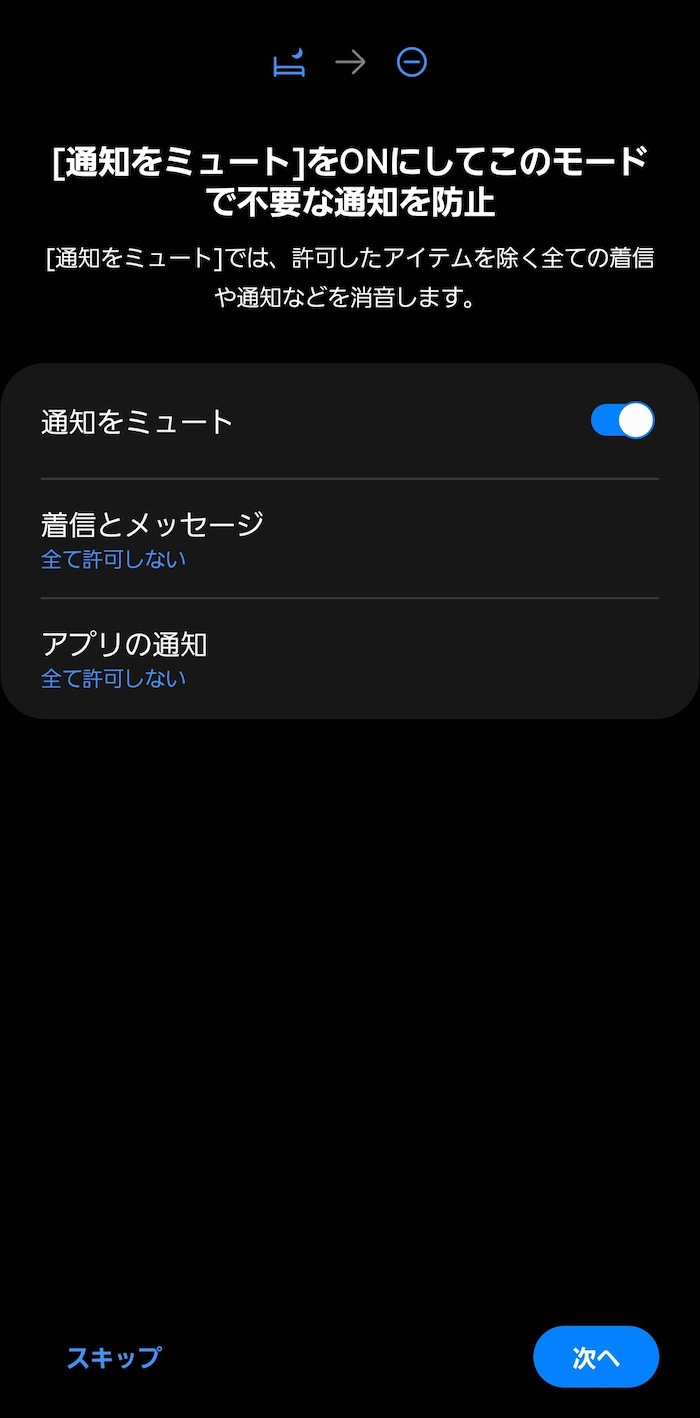
適用する設定には「グレースケール」(画面の白黒化)を選びます。
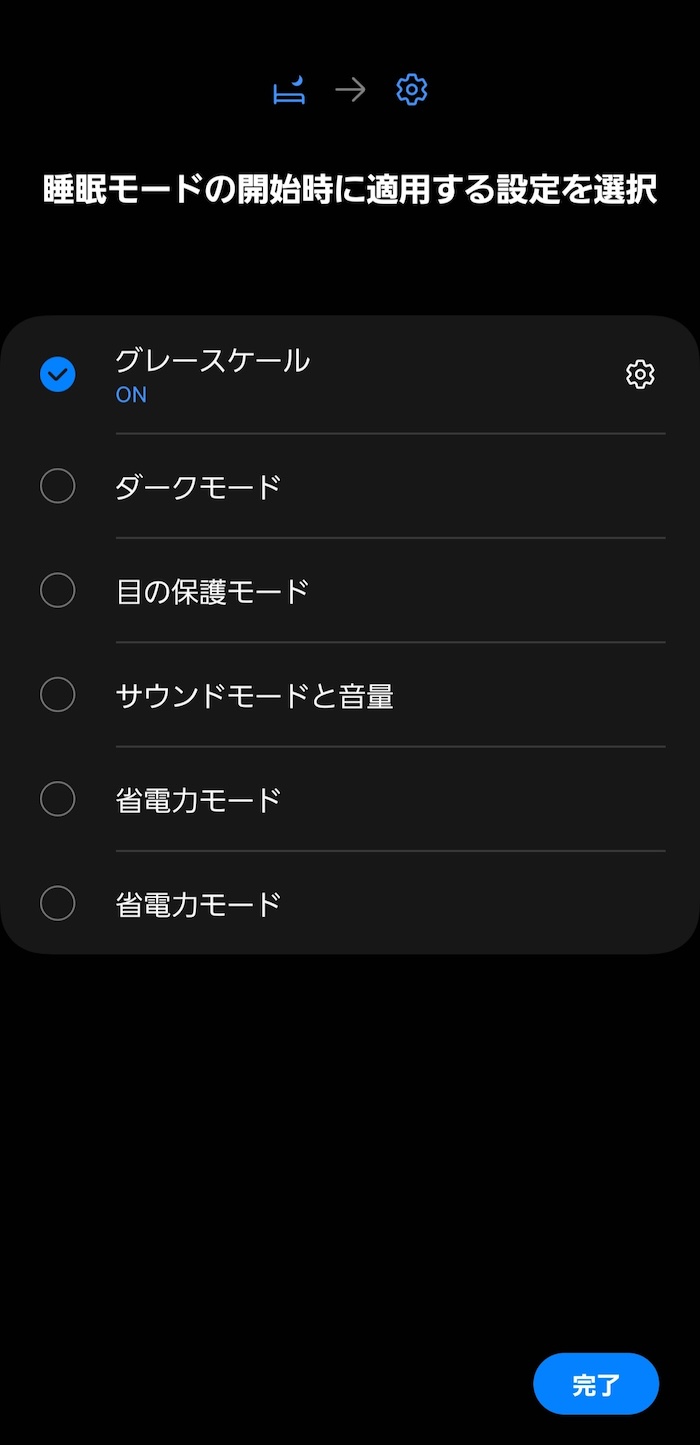
これでモード完成。
指定した時刻になると「睡眠モード」が起動。通知ミュートされ、画面が白黒化します。
また、指定した起床時刻をすぎると「睡眠モード」が自動で解除されます。
関連記事
Galaxyスマホ向けのカスタマイズ技まとめ(総合)
-

-
Galaxy向けのおすすめカスタマイズ&便利設定まとめ(2026年版)
続きを見る

ここらのカスタマイズもおすすめ
-
-
【Galaxyスマホ】モードとルーチンの使い方&おすすめ設定10選(2026年版)
続きを見る

-
-
【Galaxyスマホ】運転モードを活用して運転中のみテザリングを自動ONする設定方法まとめ(車載Wi-Fi代わりにする方法)
続きを見る
-
-
【Galaxyスマホ向け】「Good Lock」を使ったおすすめカスタマイズ10選(2026年版)
続きを見る

-
-
Galaxyスマホと相性よし!おすすめワイヤレスイヤホンまとめ(2026年版)
続きを見る