記事の情報はOne UI 8.5(2026年8月時点)時点の情報となります
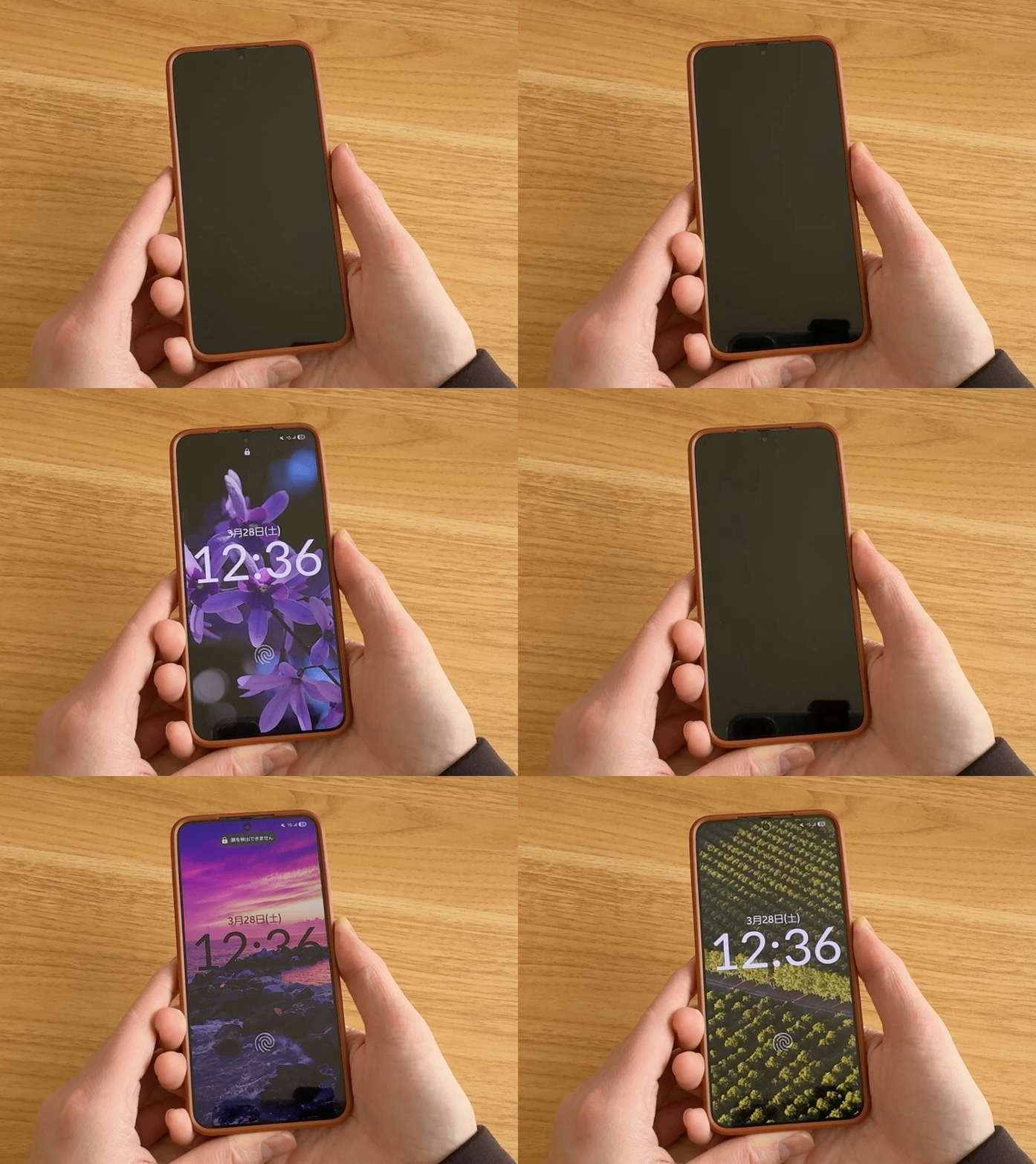
おしゃれなロック画面を作りたい。その基本技としてよく挙げられるのが「壁紙の自動切り替え」です。
巷ではいろいろ方法が紹介されますが、Galaxyスマホに関しては標準機能だけでロック壁紙の自動切り替えが可能。よくわからん外部アプリを使う必要はありません。
切り替え方法として以下2つがあります。
- 画面ON都度切り替える
- 特定の時間帯だけ切り替える
1. 画面ON都度切り替える場合、最大15枚の壁紙をシャッフルして切り替え。画面を点灯させるたびに(スリープ解除するたびに)壁紙を切り替えます。
2. 特定の時間帯だけ切り替える場合、指定した時刻の間だけ特定の壁紙に切り替え。他の時間帯はデフォルトで設定した壁紙がそのまま使えます。
この記事では上記2つの設定方法を解説していきます。ぜひ試してみてください。
この記事の目次(タッチで移動)
広告
1. 画面ON都度切り替える方法
画面点灯のたびにロック壁紙を切り替えたい人はこっち。
Galaxyスマホであれば複数の壁紙を選択するだけでOK。壁紙をシャッフルしてランダムで切り替えられます。
最大15枚まで壁紙を選択・シャッフル可能。生活の彩り、遊びを作るのに丁度いいです。
設定手順
- 「設定」アプリを開く
- 「壁紙とスタイル」を開く
- 「壁紙を変更」を開く
- 「ギャラリー」項目を開く
- 壁紙にしたい画像を指定します(最大15枚まで選択可)
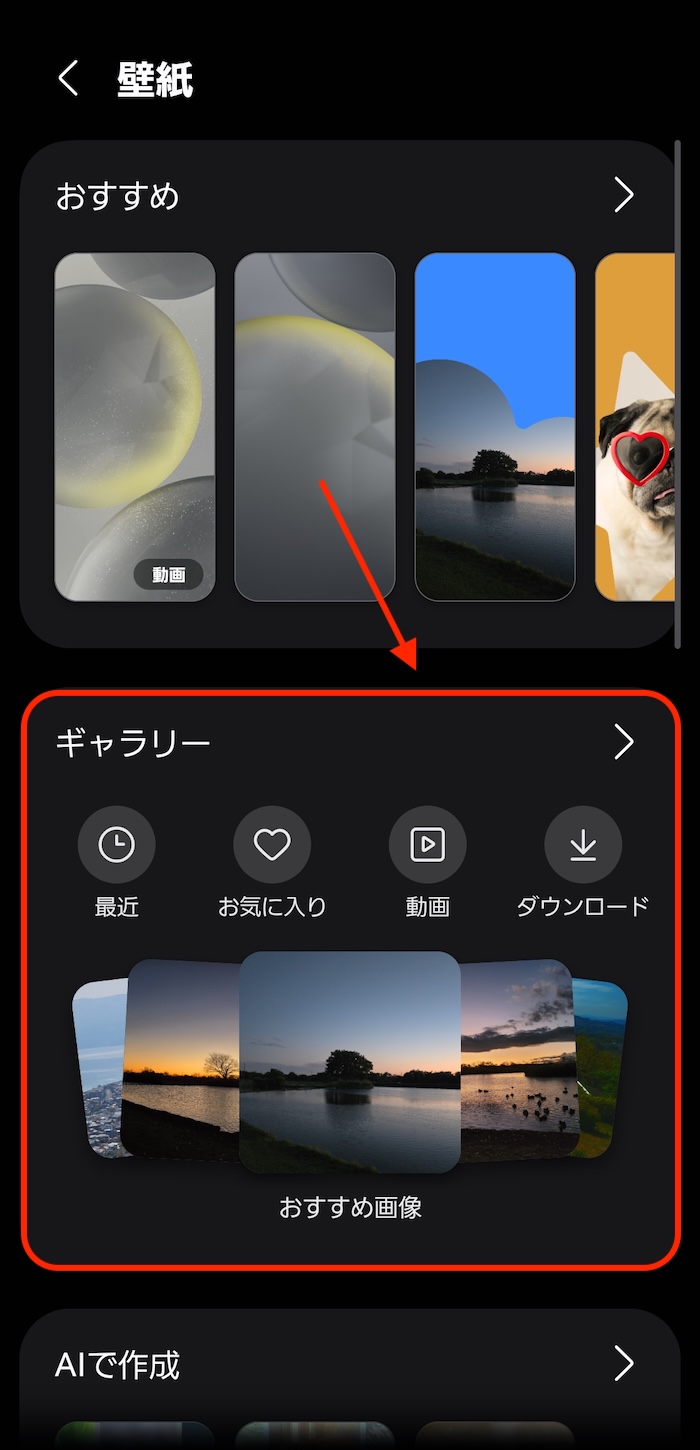
「ギャラリー」項目は以下の場所にあり。「ギャラリー」アプリ内に保存してある画像を指定できます。
2. 特定の時間帯だけ切り替える方法
特定の時間帯は仕事用の壁紙、特定の時間帯はプライベート用(あるいは推し活用)の壁紙など時間帯によって壁紙を分けたい人だとこっち。
Galaxyスマホ標準機能「モードとルーチン」を使います。
これはiPhone界隈で言う「ショートカット」機能。「特定の時刻」になったら「壁紙を切り替える」といった自動タスク設定できるツールです。
大まかな設定手順は以下のとおり。
設定手順
- 「設定」アプリを開く
- 「モードとルーチン」を開く
- 「条件」に「時間」を指定
- 「実行内容」に「ロック壁紙を切り替える」を指定
- 切り替えたい壁紙を指定します(最大1枚)
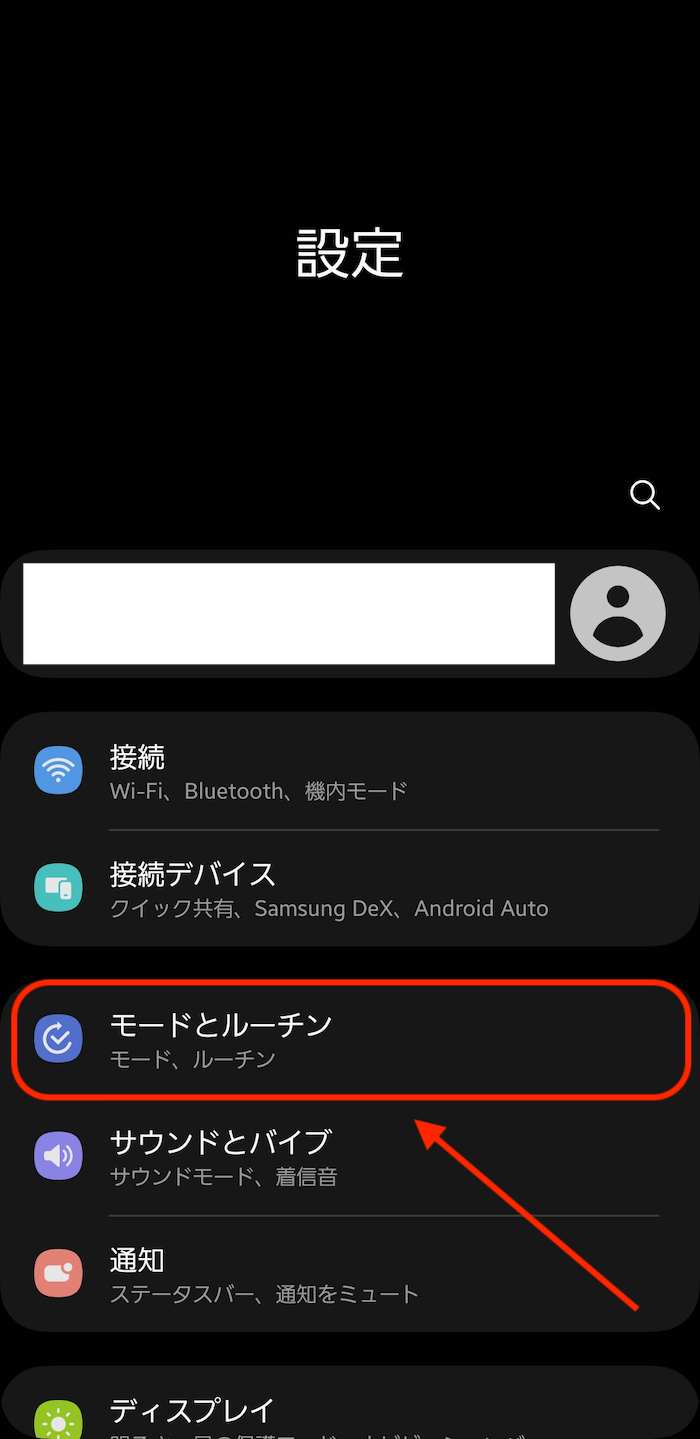
「モードとルーチン」は「設定」アプリ内に用意あり。これをタップして開きます。
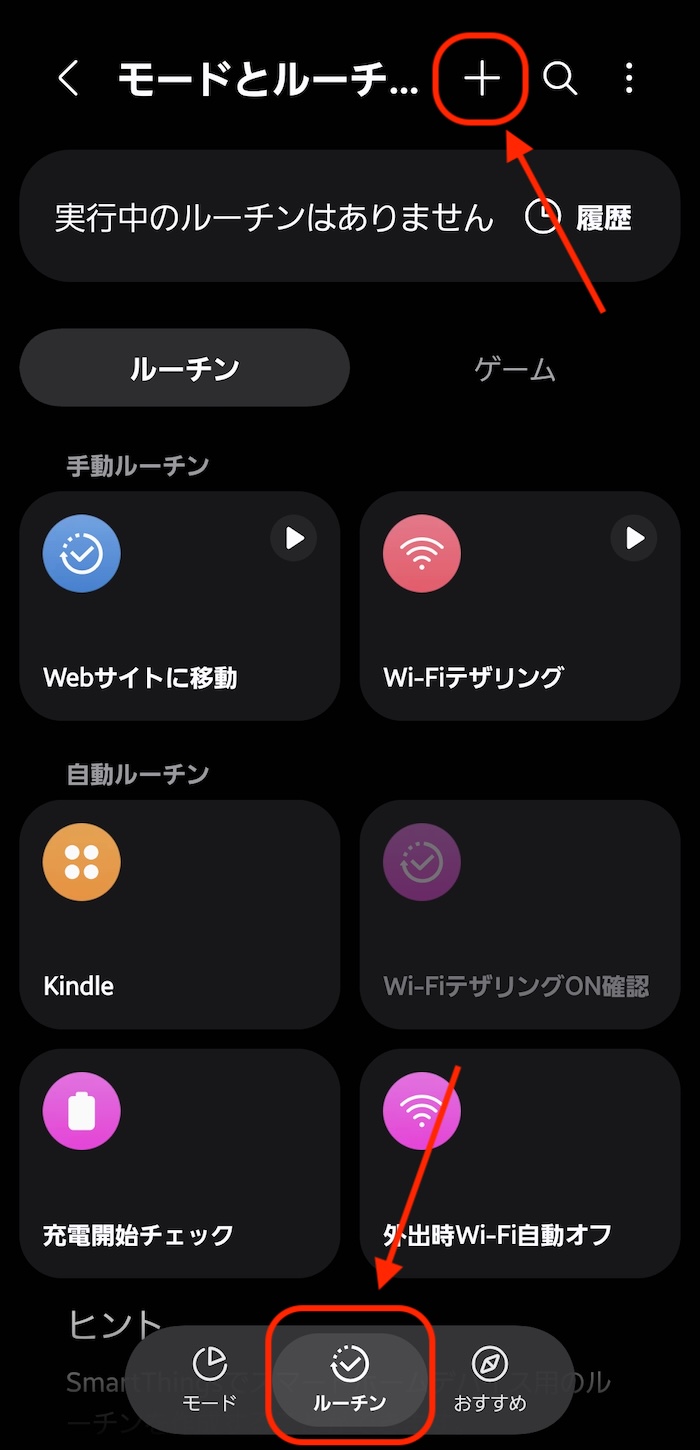
画面最下部「ルーチン」項目を開きます。
次に画面上部「+」をタップして新規ルーチンの作成画面に移動。
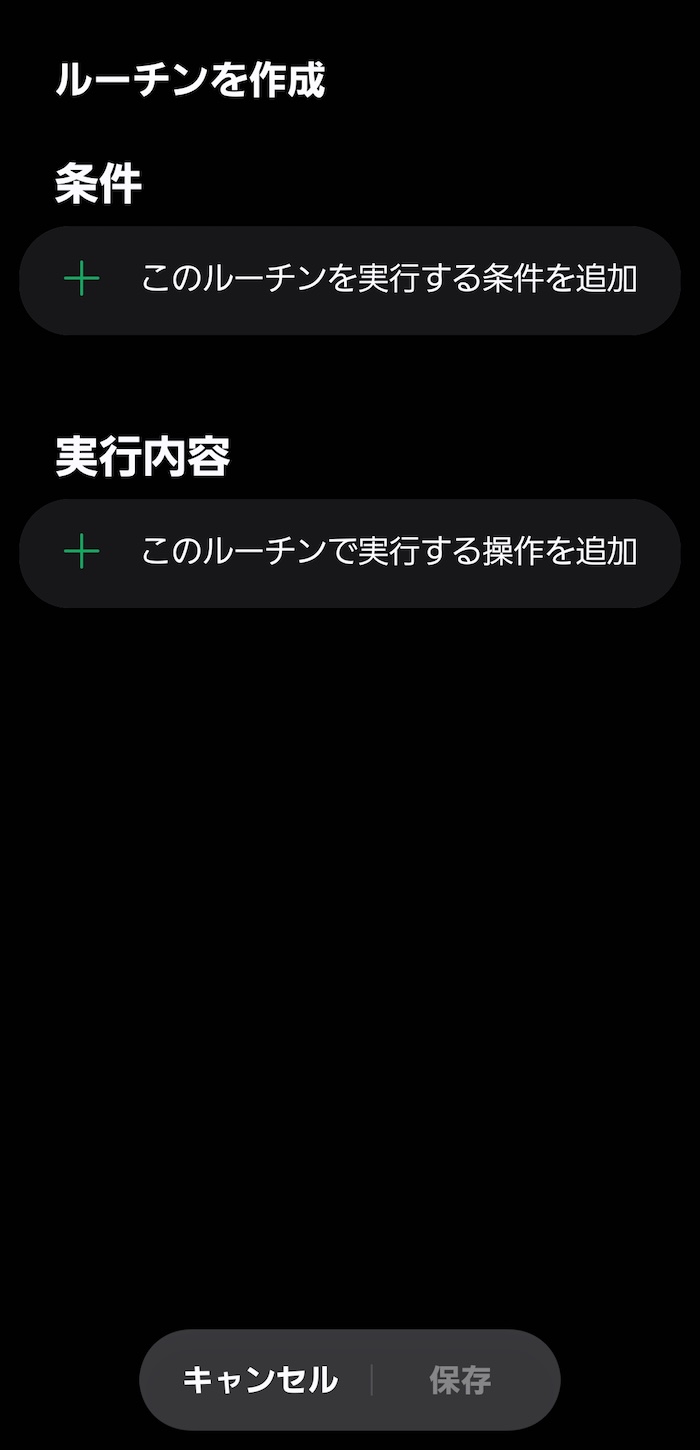
「このルーチンを実行する条件を追加」をタップ。
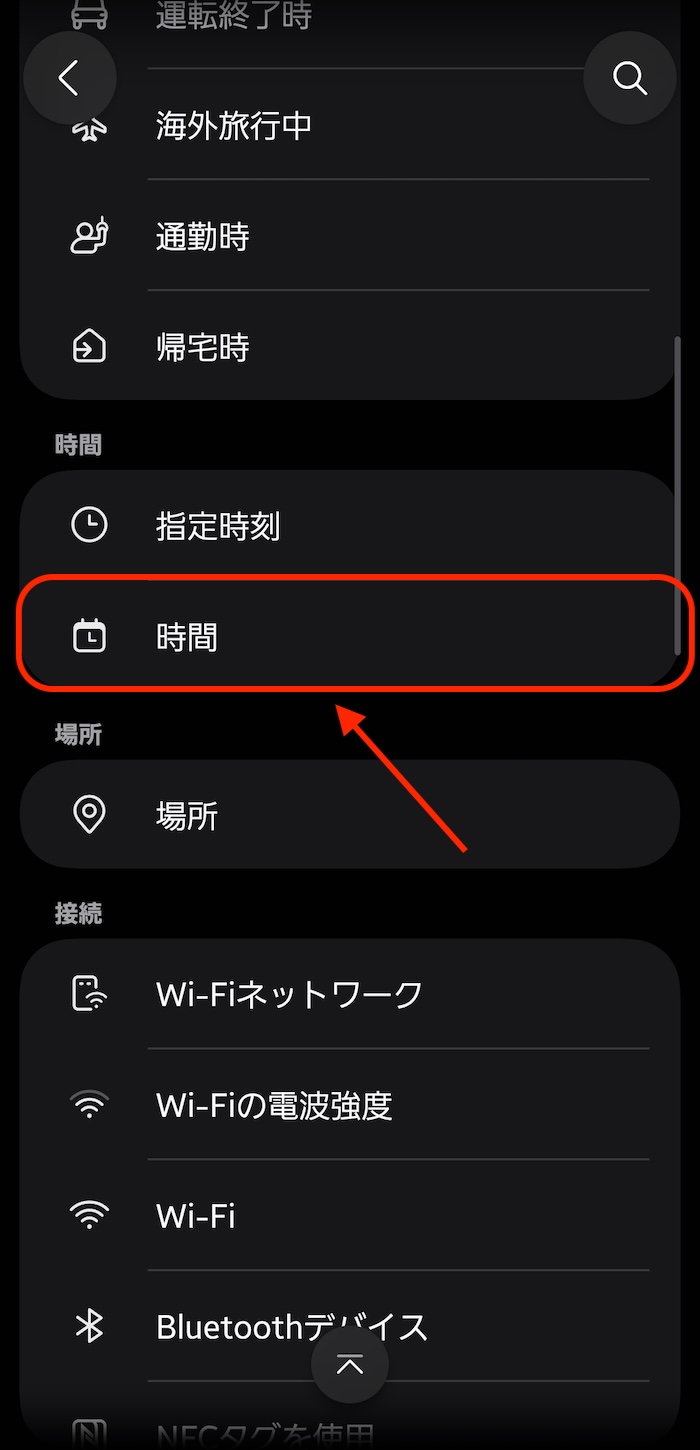
「時間」を選択します。
ロック壁紙を切り替えたい時間帯を指定します。
ここで指定した時間帯のみ壁紙を切り替え。指定した時間がすぎるとデフォルトの壁紙に戻します(いずれも自動で実行)。
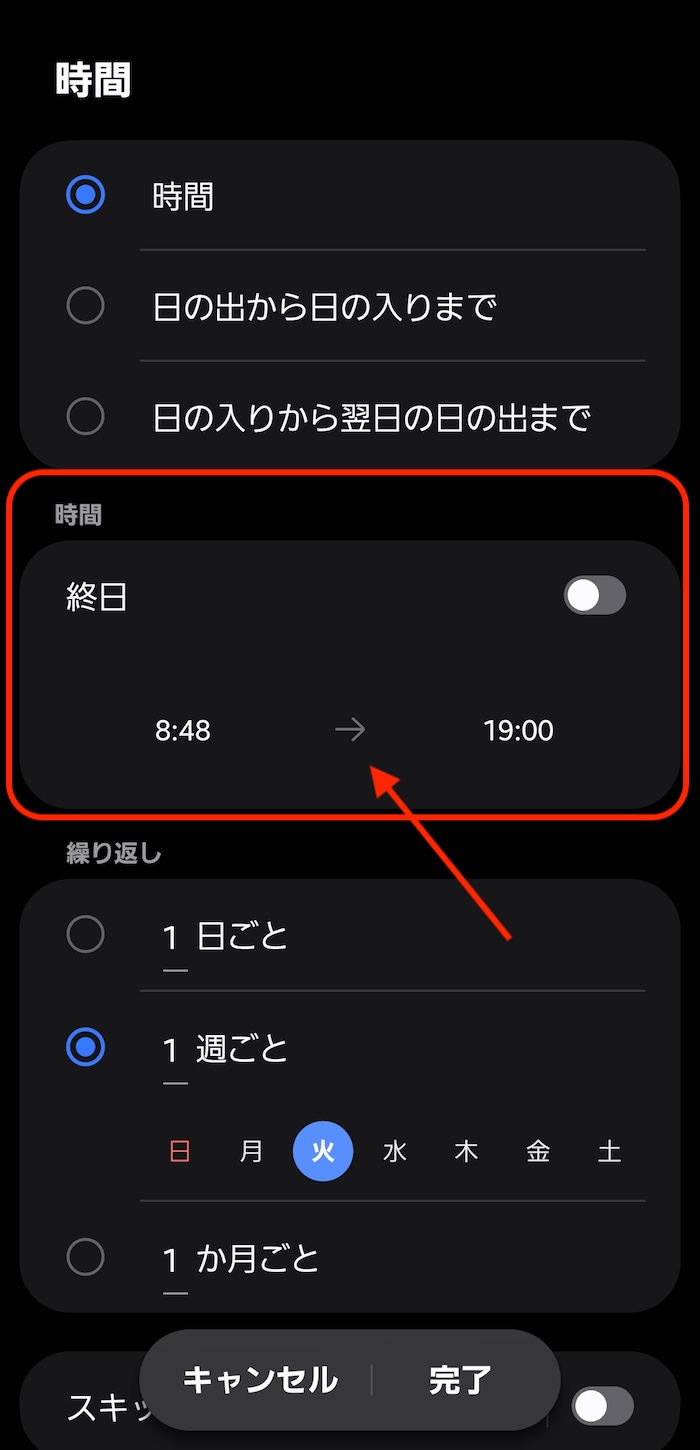
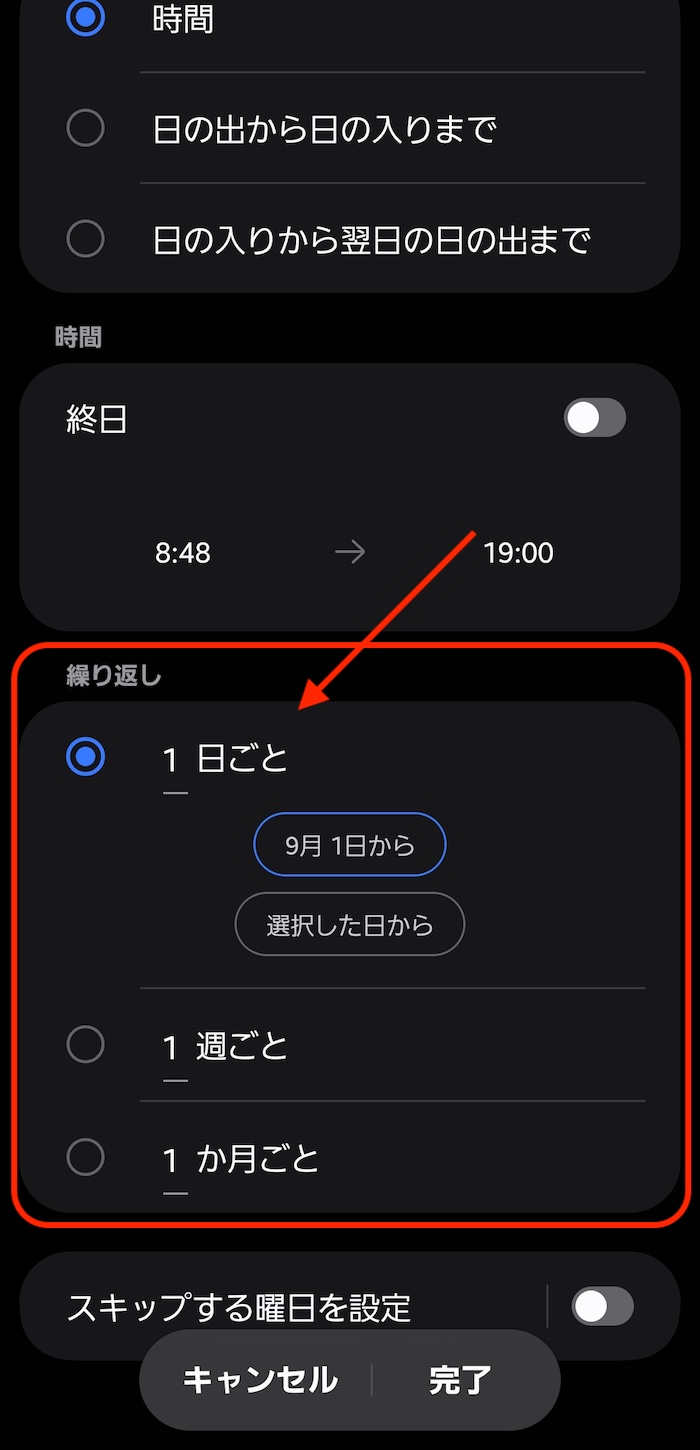
「繰り返し」は「1日ごと」(=毎日)を指定。
これで毎日同じ時間になったらルーチン起動。壁紙を切り替えます。
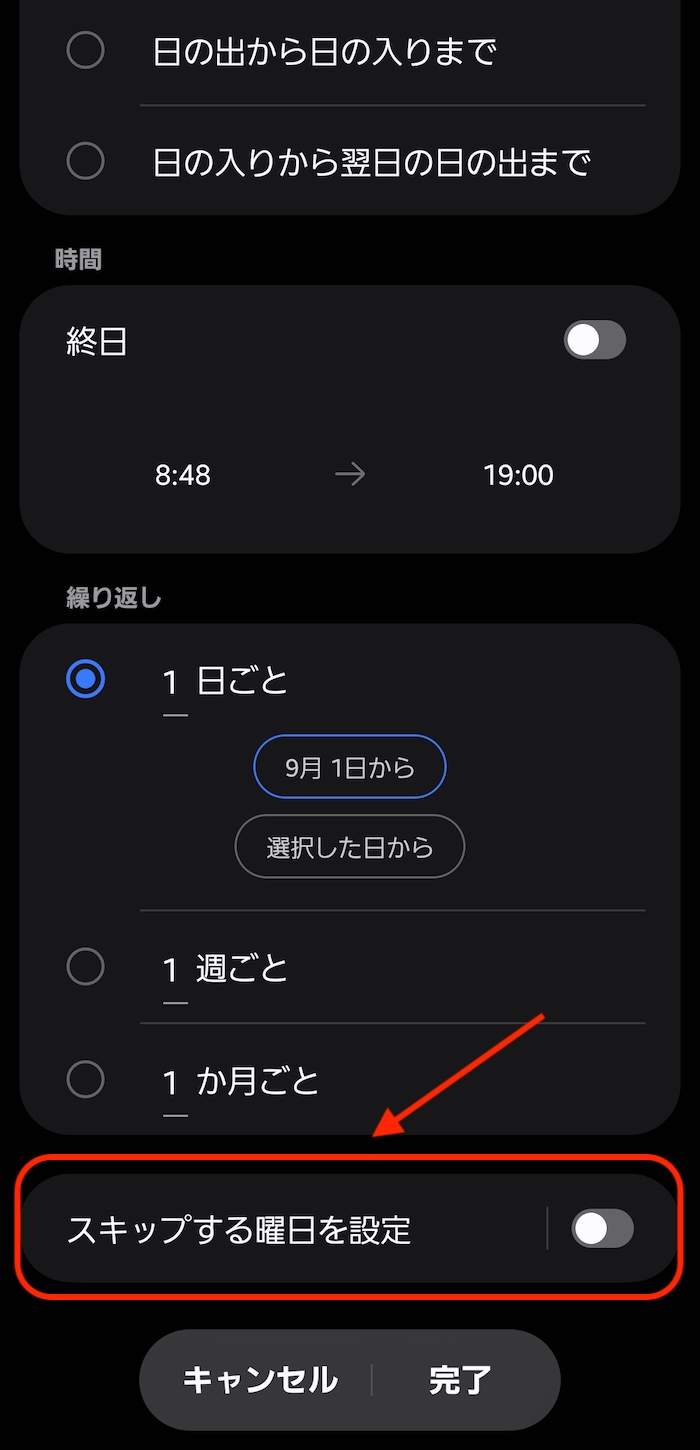
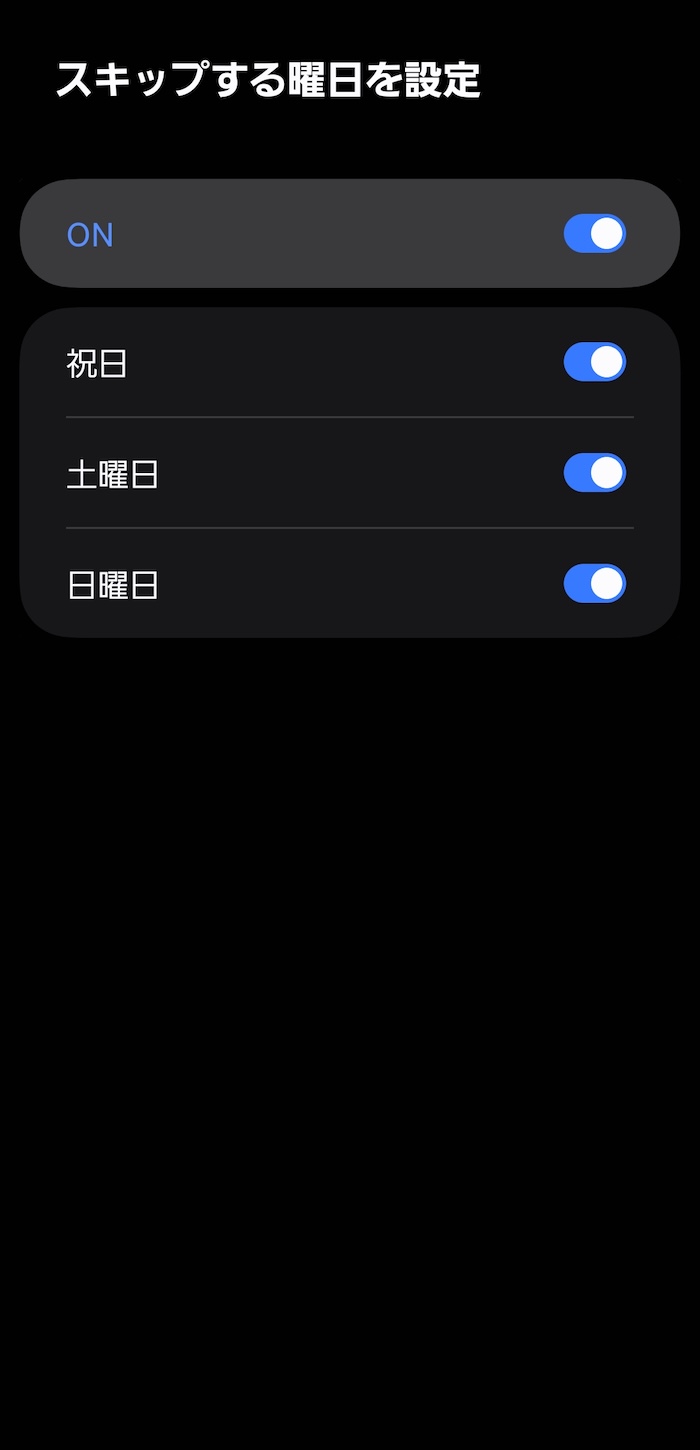
週末や祝日を除きたい場合は「スキップする曜日を指定」を機能ONにします。
項目部分をタップすると詳細ページに移れるので、ここでスキップしたい曜日を指定します。
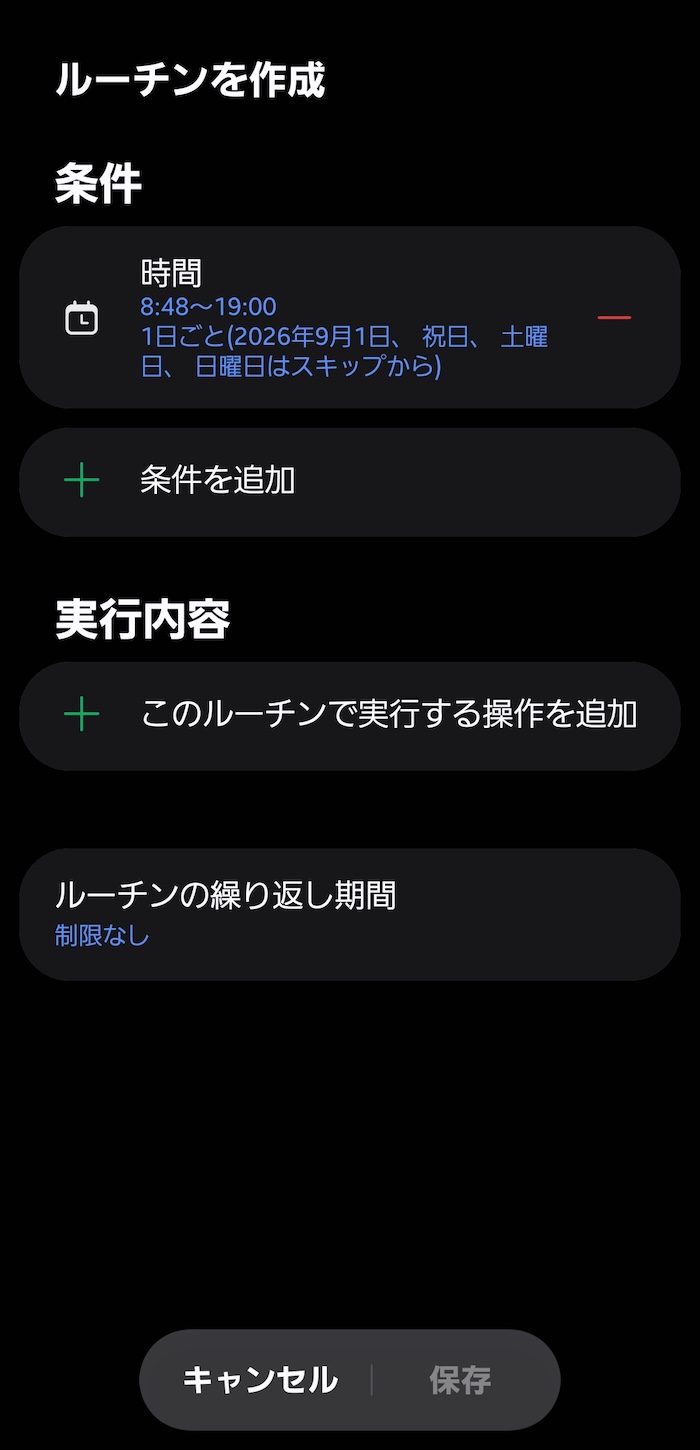
次に「このルーチンで実行する操作を追加」をタップ。
画面右上の「検索マーク」(虫眼鏡マーク)をタップして「壁紙」と検索。
検索結果から「ロック画面の壁紙を変更」を選択、切り替えたい壁紙を指定します。
補足
ちなみに「ホーム画面の壁紙を変更」を選択すればホーム壁紙も同時に切り替えられます
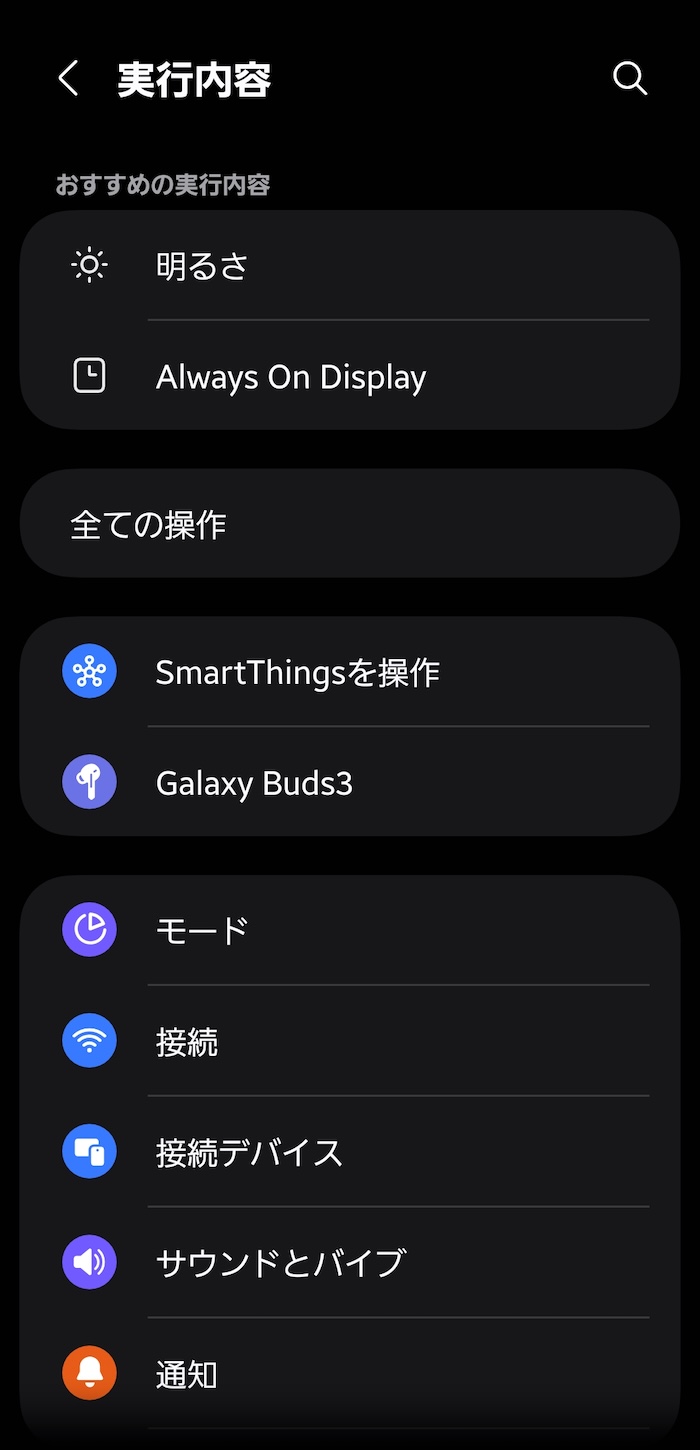
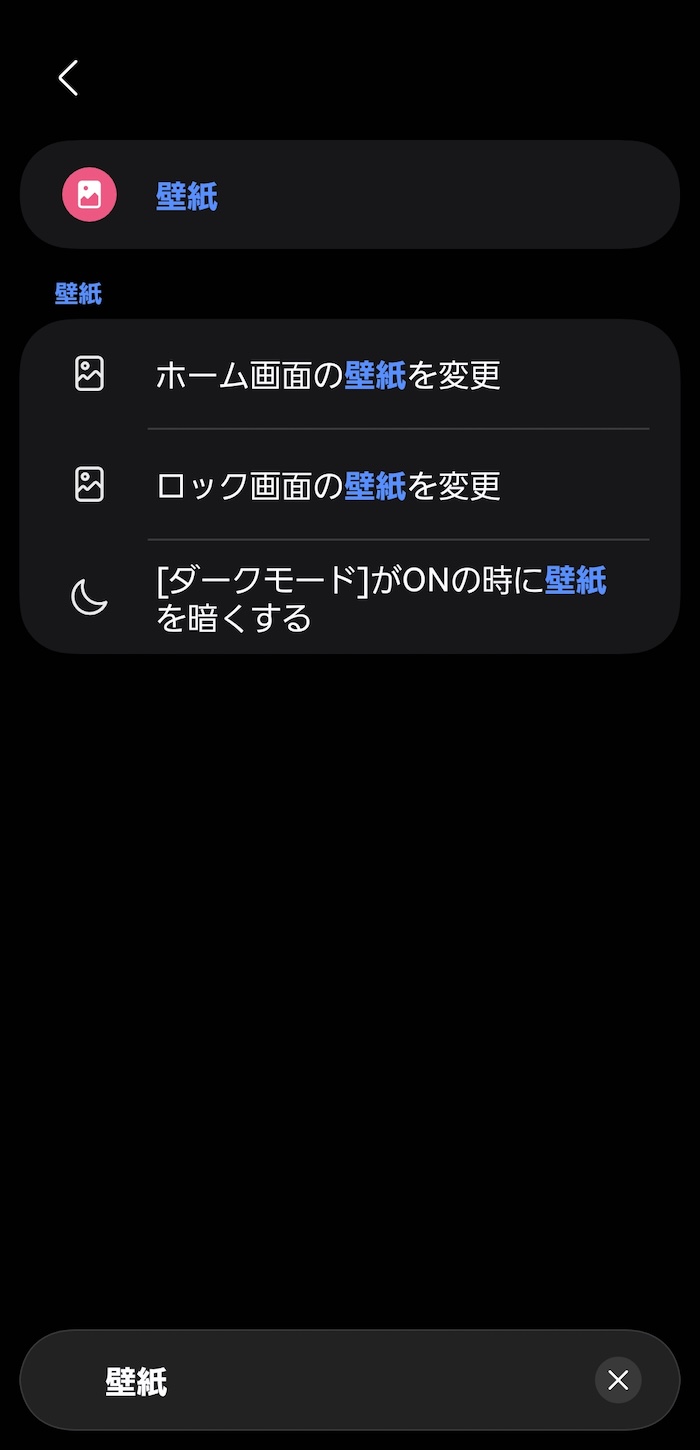
最終的に以下のようなルーチンになれば完成です。「保存」して完了してください。
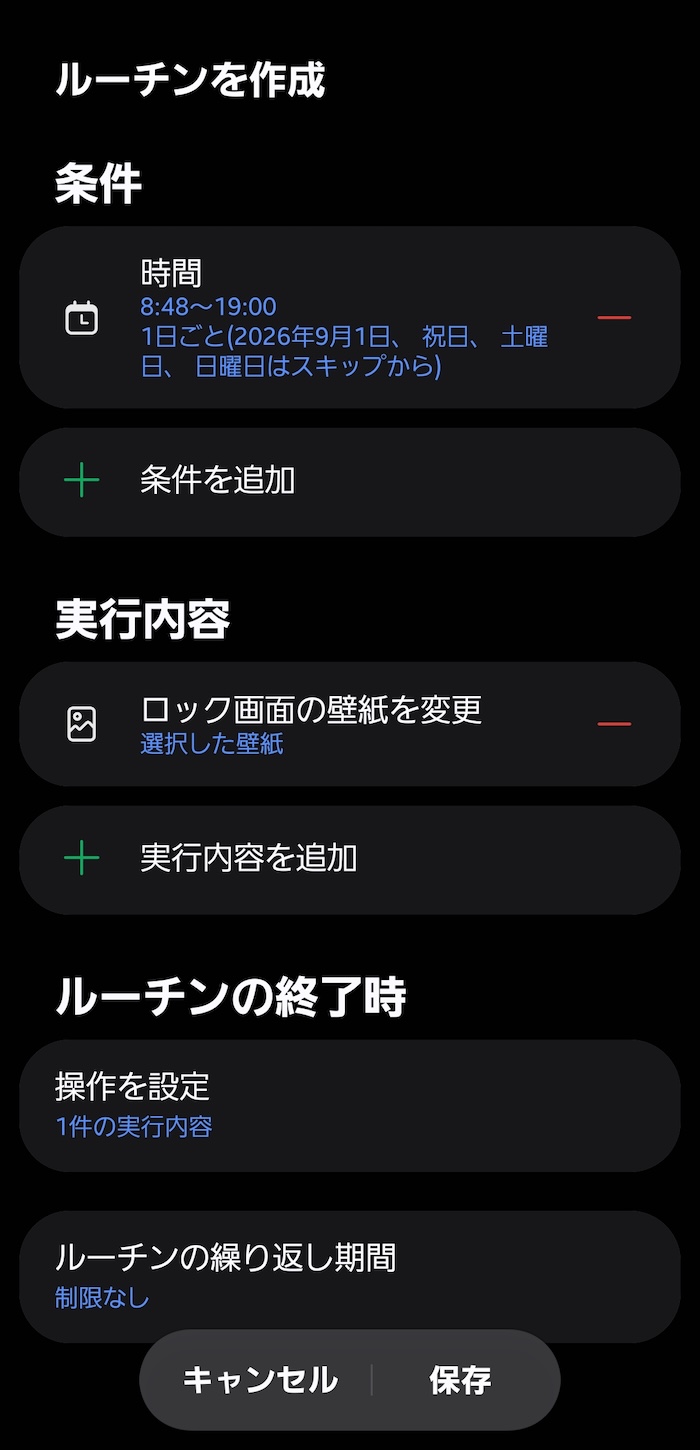
これで指定した時刻の間だけロック壁紙を変更。指定した時刻をすぎるとロック壁紙がもとに戻るようになります。
関連記事
-

-
Galaxyスマホでシンプルおしゃれなロック画面を作る方法
続きを見る

-

-
【Galaxy】充電中のみロック画面の壁紙を自動で変更するルーチン設定方法まとめ
続きを見る

-
-
Galaxy向けのおすすめ設定カスタマイズはこれ!(Galaxy S26対応)
続きを見る

-
-
Galaxyスマホのおすすめ初期設定まとめ!買ったらまず設定すべきはこれ(2026年版)
続きを見る

-
-
【Galaxy】「Good Lock」を使ったおすすめカスタマイズ10選(2026年版)
続きを見る