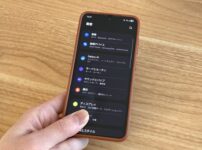
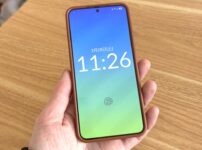
記事の情報はAndroid OS 16(One UI 8.0)時点の情報となります(2026年3月に執筆)
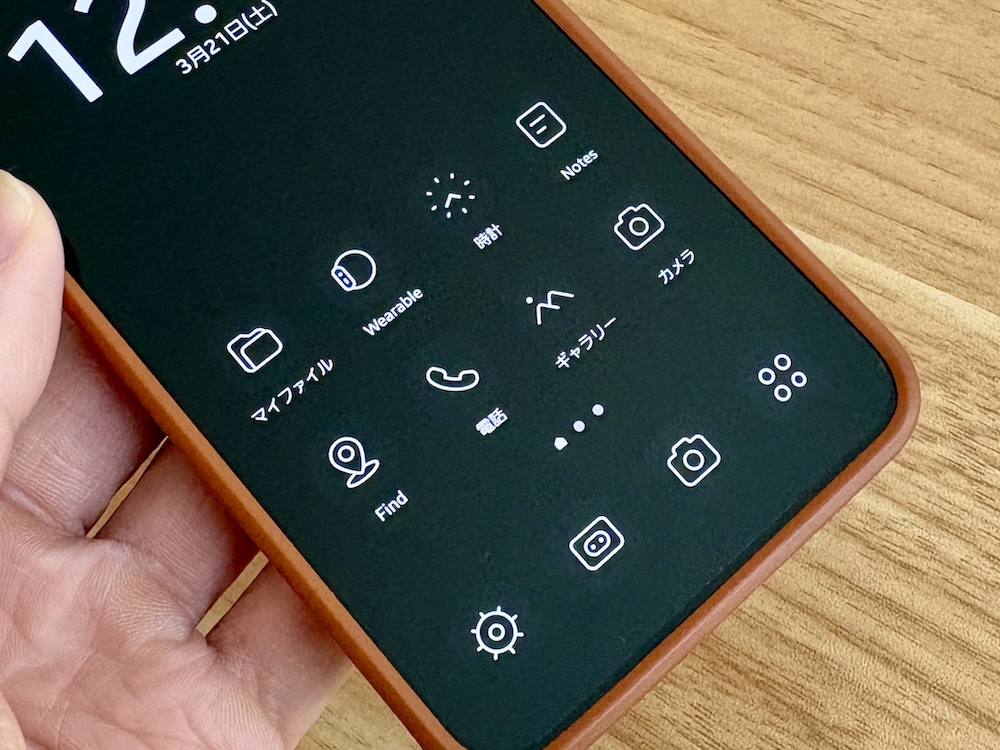
Galaxyスマホの標準ホーム画面「One UI」を前提にしたアプリアイコンの変更方法の解説記事です。
巷の情報だとサードパーティ製のアイコン変更アプリを使うような方法が推奨されますが、いやそもそもGalaxyスマホは純正アプリ「テーマパーク」を使うだけで簡単にアプリアイコンが変更できるんですよね。

Galaxy純正アプリ「テーマパーク」
純正アプリなので完全無料で使えますし、当然ながらアプリを使うのに広告を見る必要もありません。
この記事では純正アプリ「テーマパーク」を使ってGalaxyスマホのホーム画面のアプリアイコンを変更する方法を紹介します。
この記事の目次(タッチで移動)
広告
下準備
まずはGoogle Playストアから「Good Lock」アプリ(無料)をダウンロードしてください。
同アプリは韓国サムスンが提供するGalaxyスマホ専用のカスタマイズアプリ。これ1つでいろいろいじくれます。


▶リンクが開けない場合はこちら
▶ One UI 7以前のGalaxyスマホの場合はGalaxy Storeからダウンロードしてください
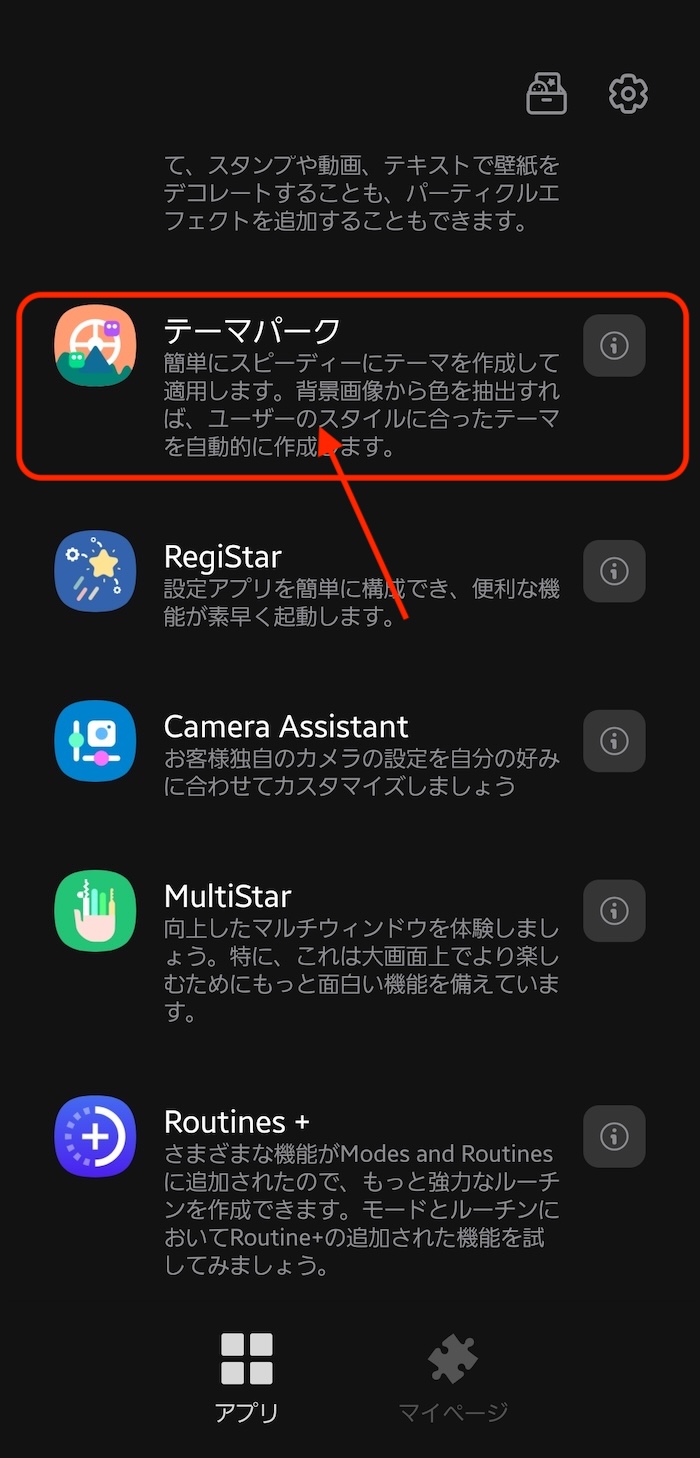
ダウンロードしたアプリを開き、拡張アプリ「テーマパーク」をインストールします(右端のインストールボタンをタップします)。
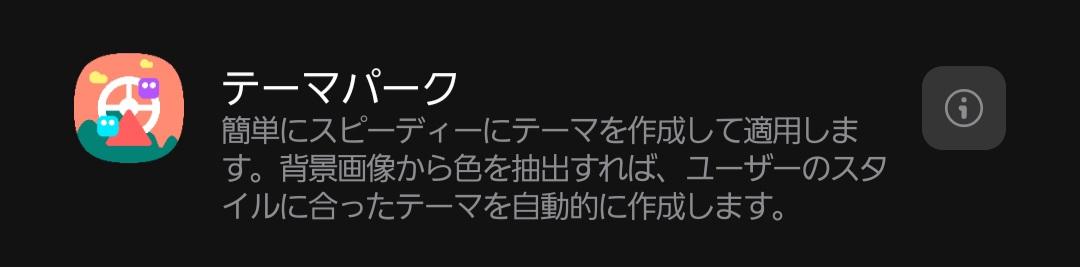
インストール後、「テーマパーク」の項目欄をタップするとアプリが起動します。
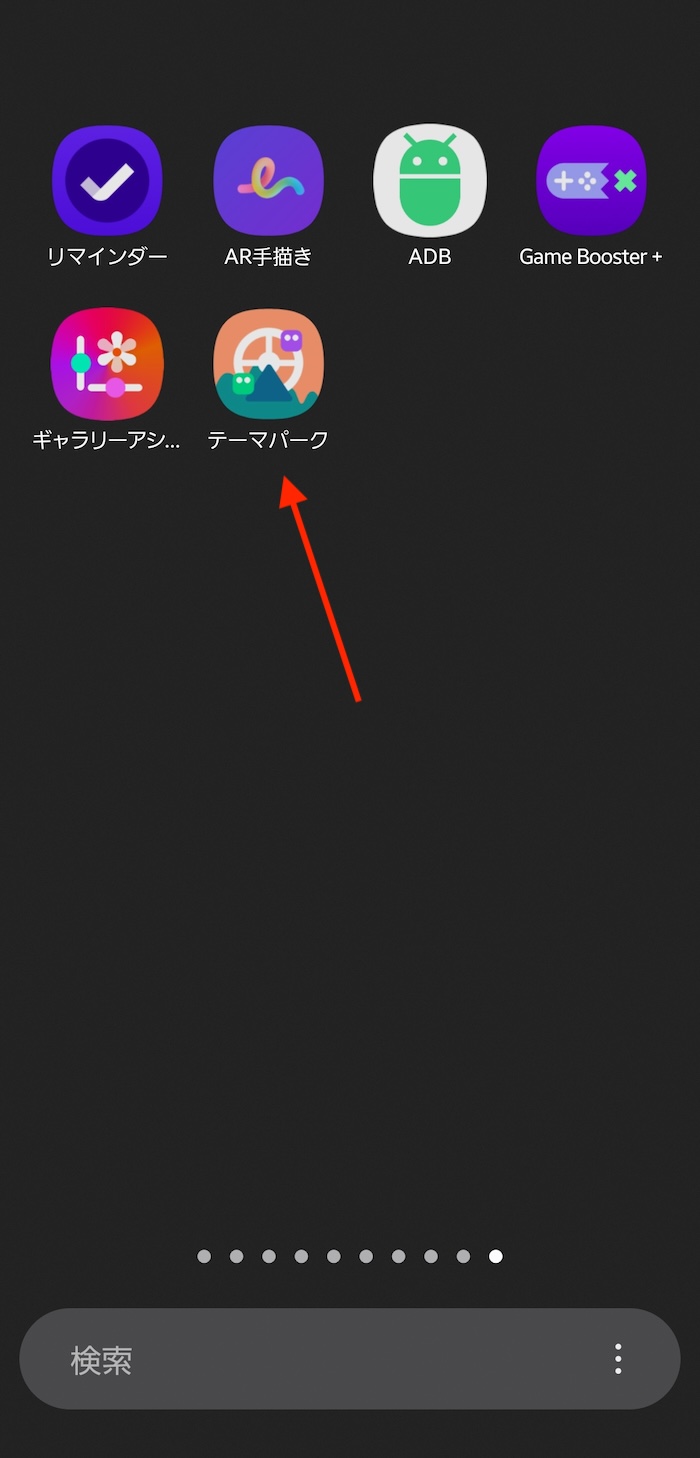
なお、「テーマパーク」アプリは1度起動すれば、通常のアプリ一覧画面にもアプリアイコンが追加されます。
次回以降はこっちからのアクセスでも問題ないです。
これで準備完了。以下が本題です。
「テーマパーク」アプリを使ったアプリアイコンの変更方法
【STEP1】アプリアイコンの変更設定を用意する
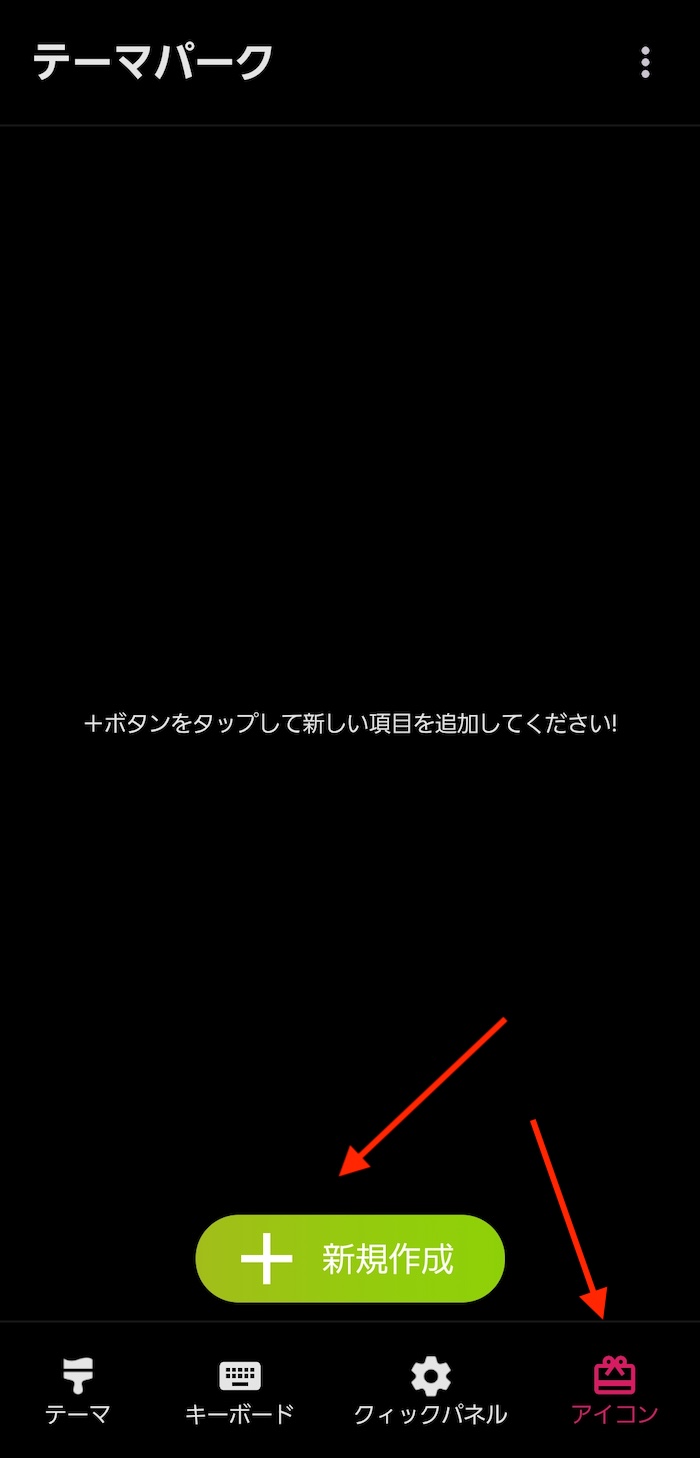
「テーマパーク」アプリを開きます。
「アイコン」を選択。
「+新規作成」から作成画面に入ります。
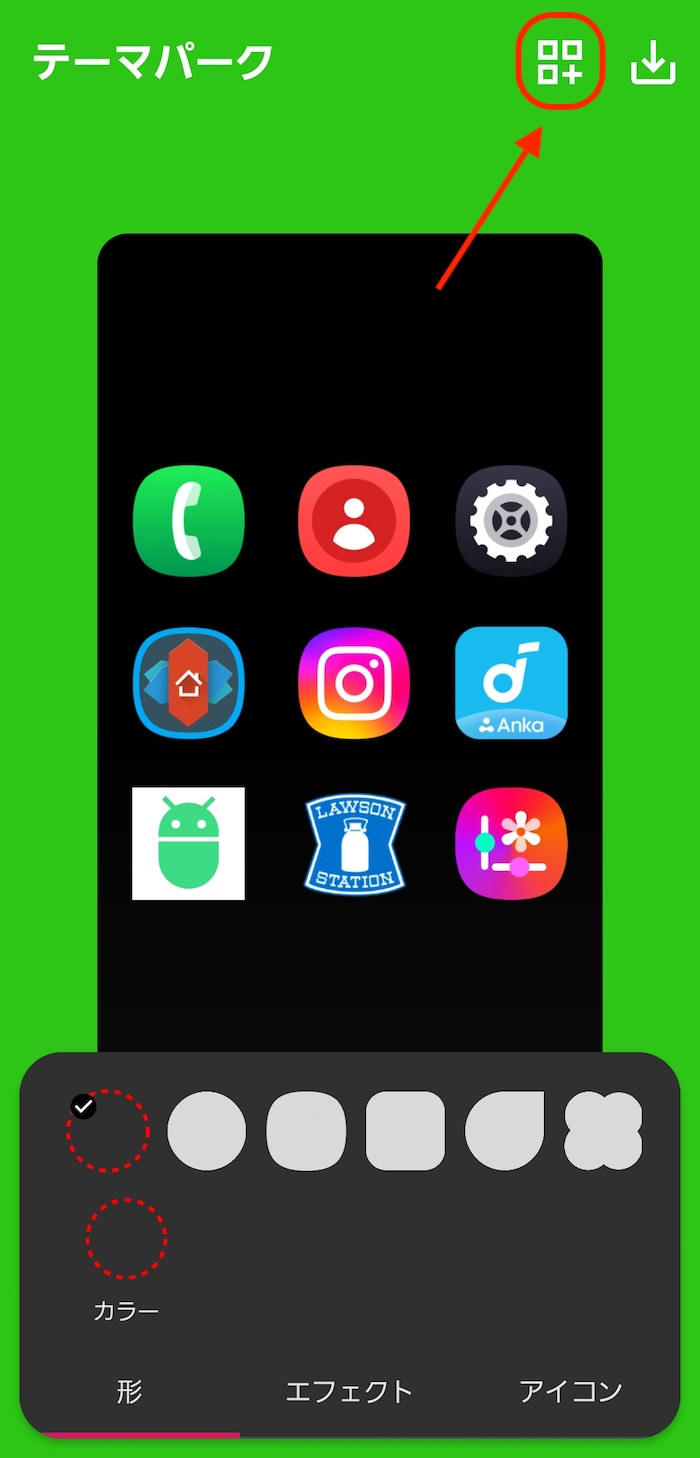
先にアイコンの形を指定しておきます。
(初期状態だと"指定なし"でオリジナル画像ままの形が適用されます)

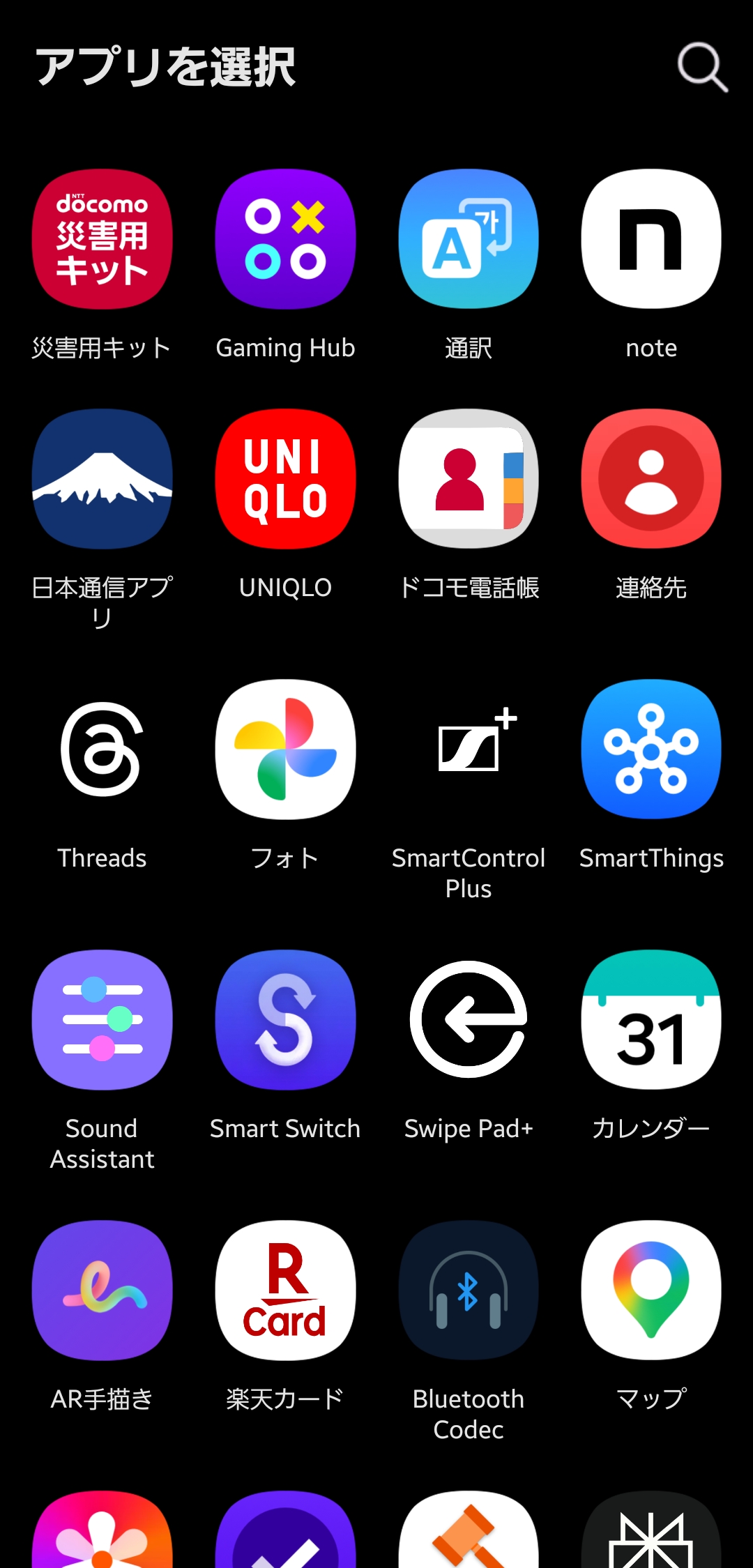
画面右上「+」をタップ。
アイコンを変更したいアプリをタップ。
「ギャラリー」から好きな画像・写真をアップロードします。
ここでアップロードした画像・写真が新たなアプリアイコンになります。
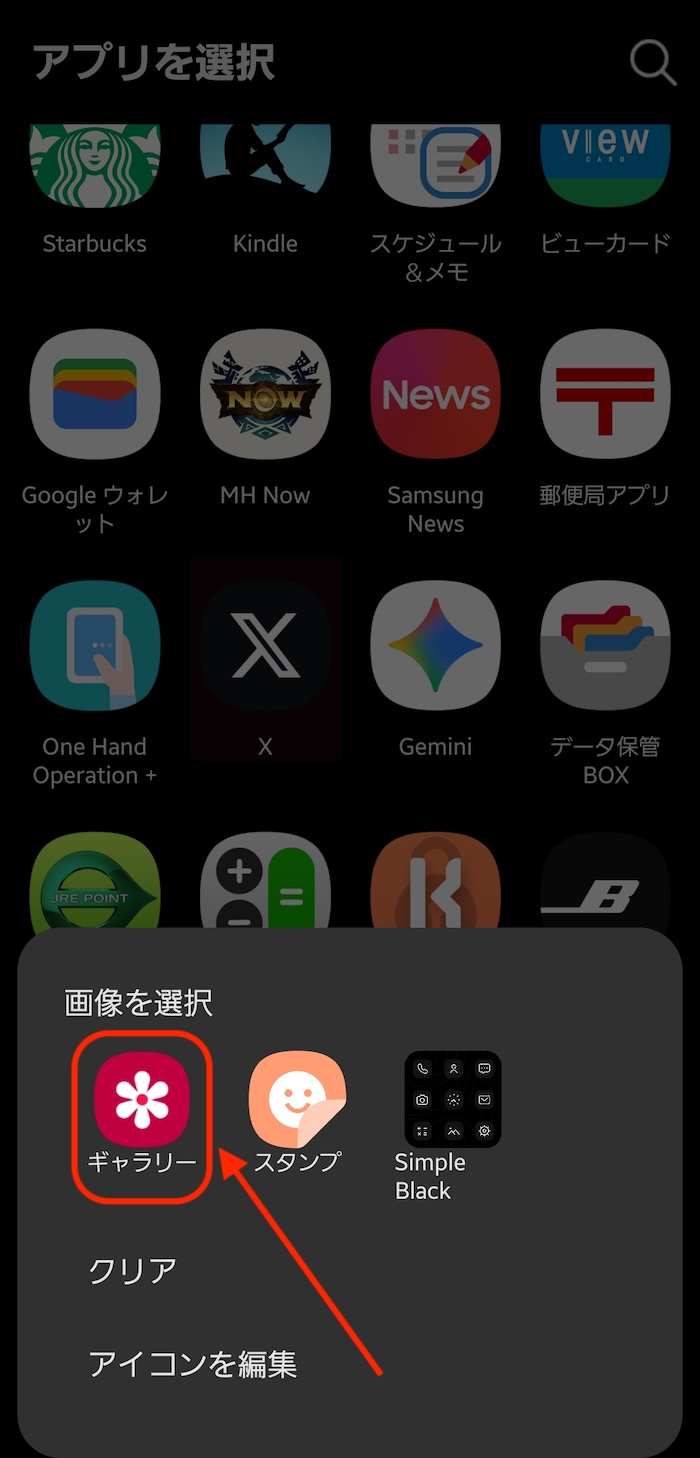
アイコンの縮尺を変更する場合、再度アイコンをタップ。
「アイコンを編集」を選択します。
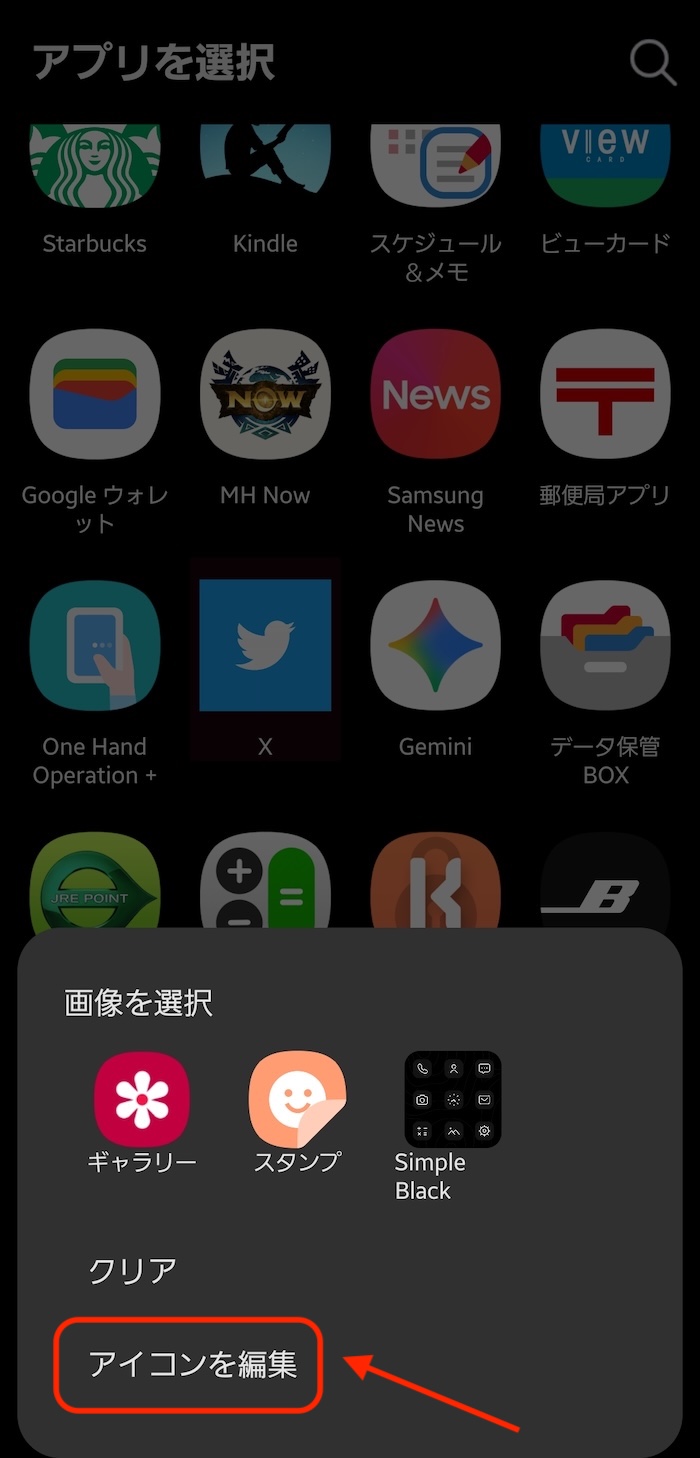
編集画面に移行するのでこのページで縮尺変更します(画像をつまんで調整します)。
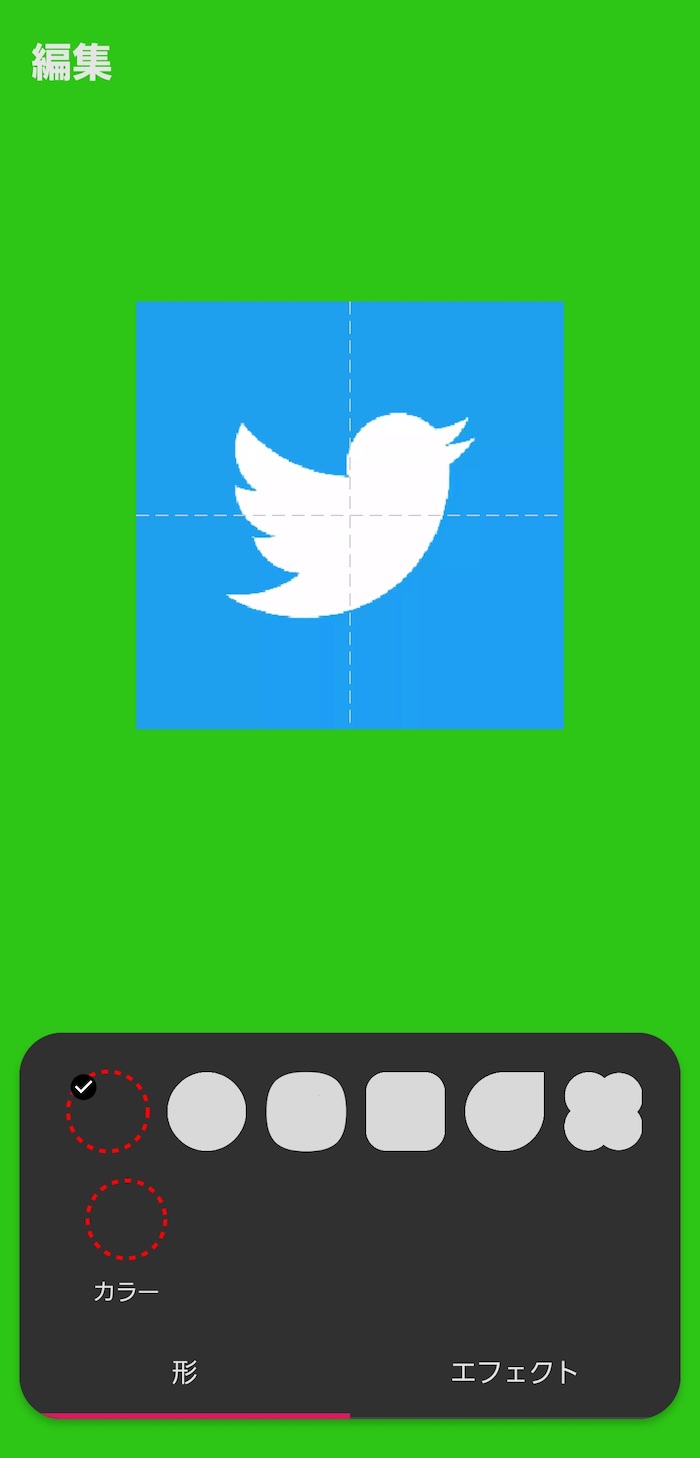
設定が終わったらGalaxyスマホ本体の「戻るボタン」を使って前の画面に戻ってください。
戻ろうとすると「編集内容が選択したアイコンに適用されます。適用しますか?」と表示されるので「OK」をタップ。これで編集内容が適用されます。
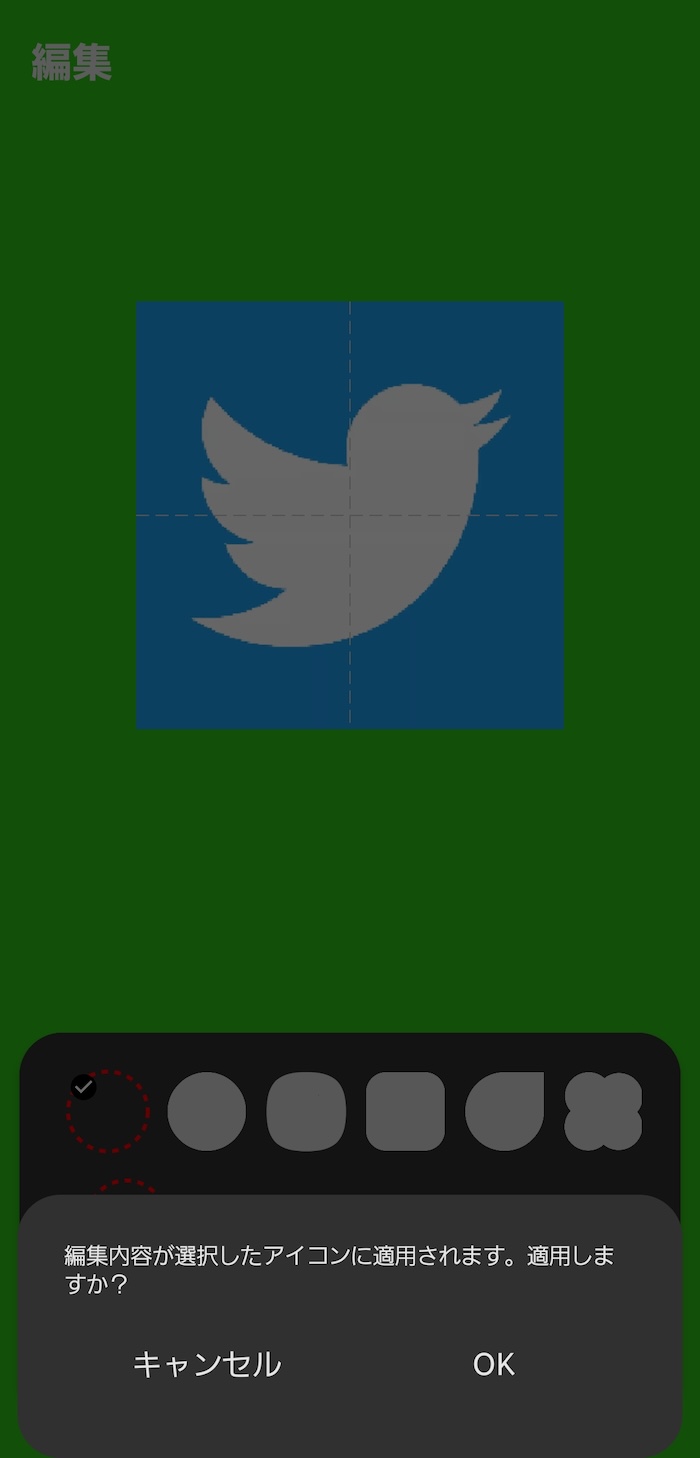
同様の手段で他のアプリもアイコンを変更していきます。
アイコン変更がひととおり終わったら前の画面に戻ります。
保存ボタンがないのでGalaxyスマホ本体の「戻るボタン」を使って前の画面に戻ってください。
最後に画面右上の「ダウンロード」ボタンをタップ。

任意の名前を付けて「OK」。変更内容を保存します。
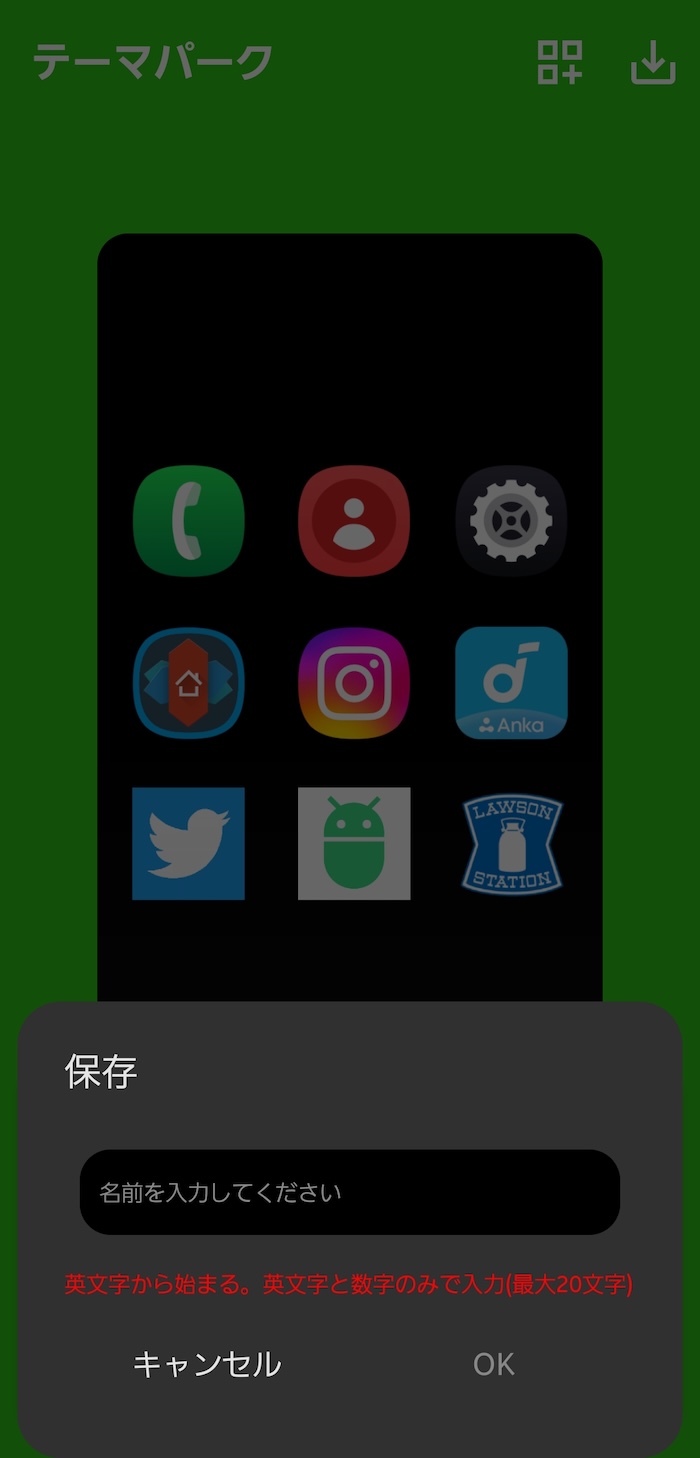
トップ画面に保存した設定が追加されてれば【STEP1】は完了です。
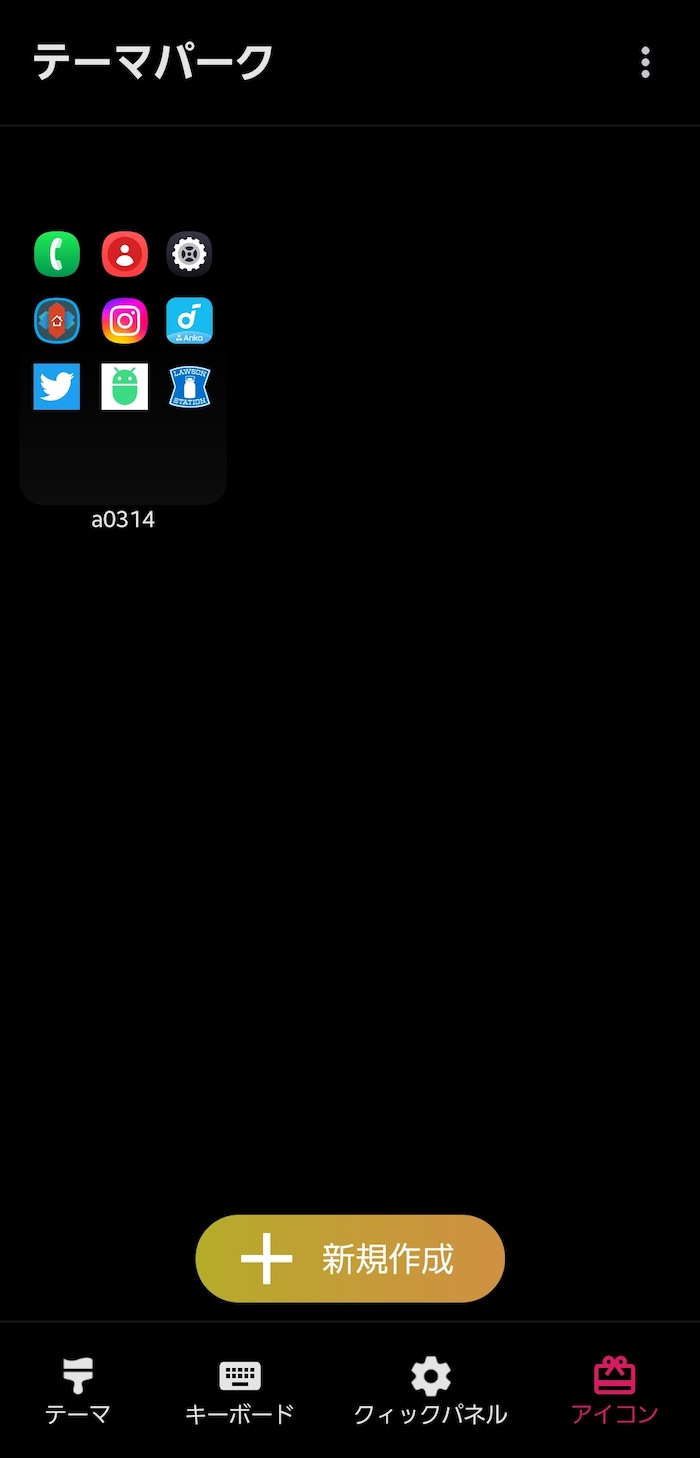
【STEP2】アプリアイコンの変更設定をホーム画面に適用する
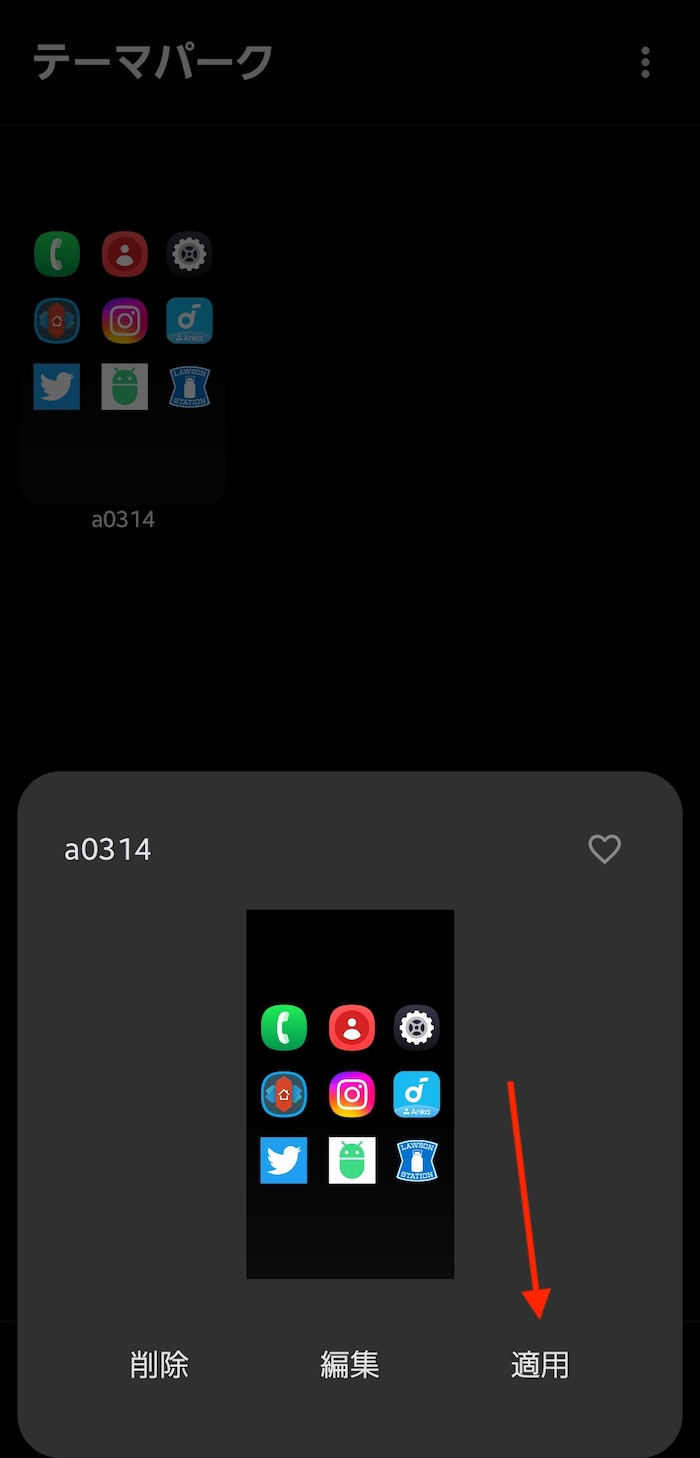
【STEP1】で作成したアイコン設定をタップ。
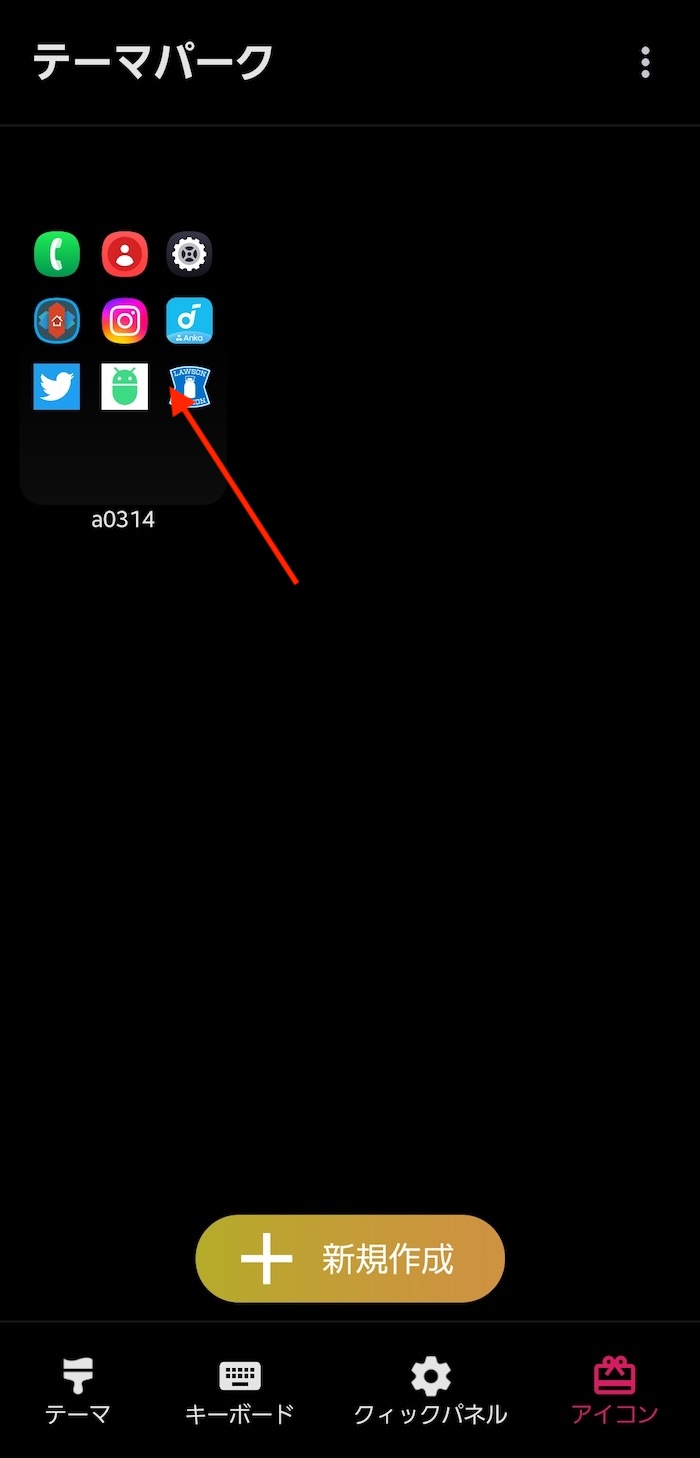
「適用」を選択。
これで【STEP1】で設定したアイコン変更内容がホーム画面上のアプリアイコンにも適用されます。
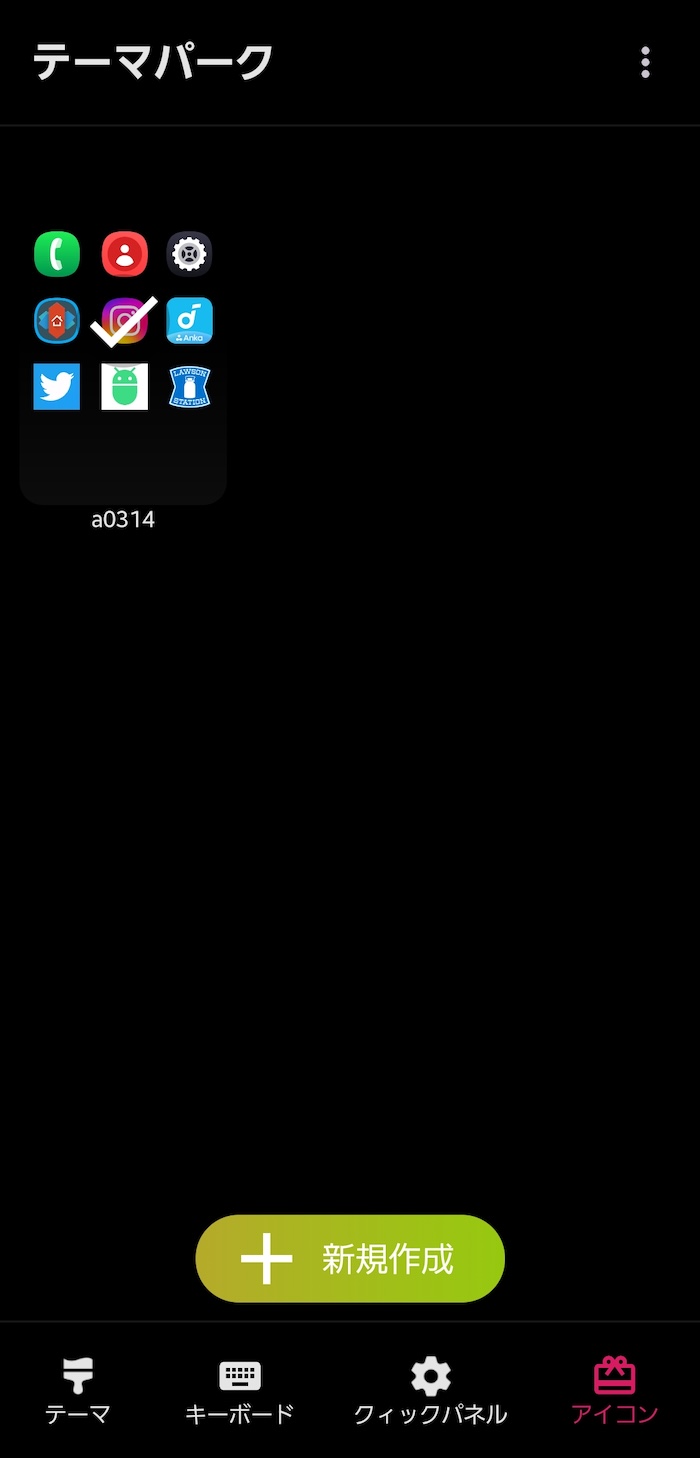
これで完成。ホーム画面上のアプリアイコンが変更されてるはずです。
ちなみに、再度アイコン設定をタップして「解除」するとアイコン変更が解除されます(デフォルトのアイコン設定に戻ります)。
【補足】アプリアイコンを再編集する場合の手順
【STEP1】で作成したアイコン設定をタップ。
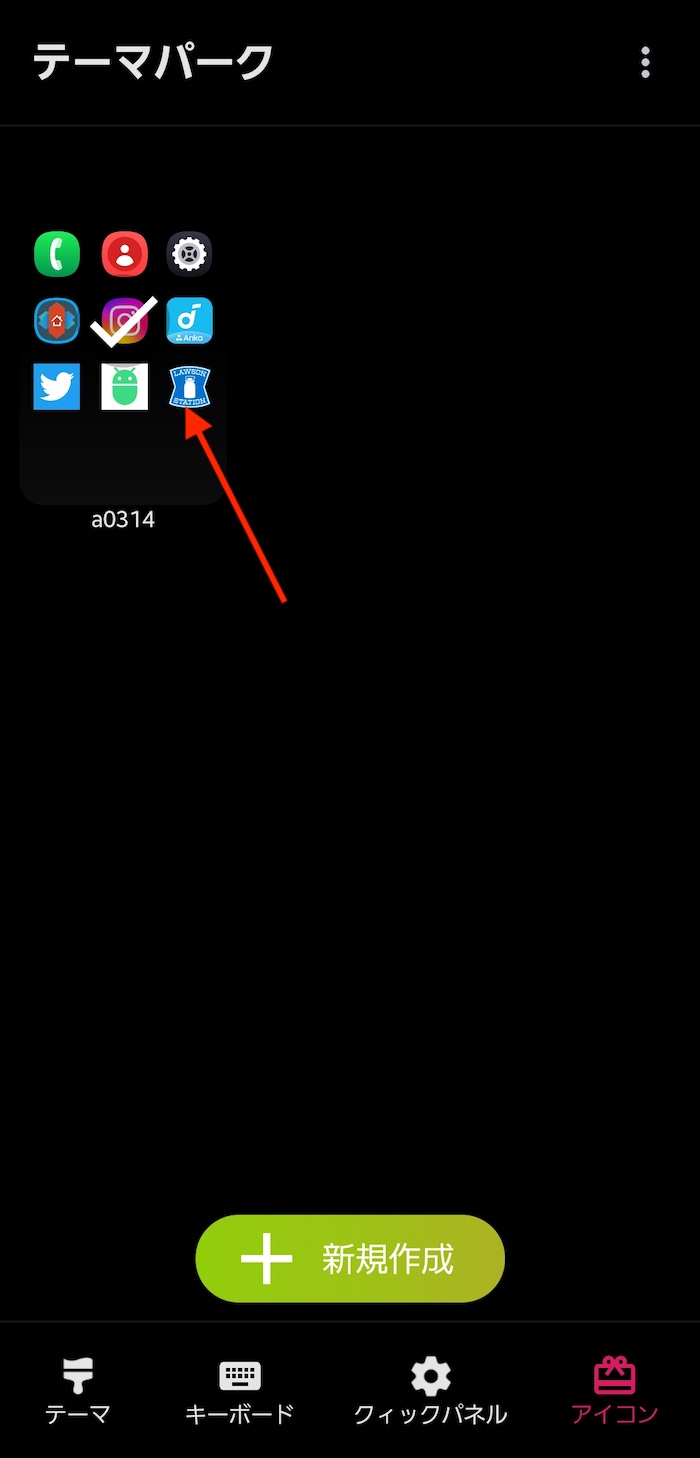 「編集」をタップすると【STEP1】と同じ編集画面に入れます。
以降の変更手順は【STEP1】同様です。
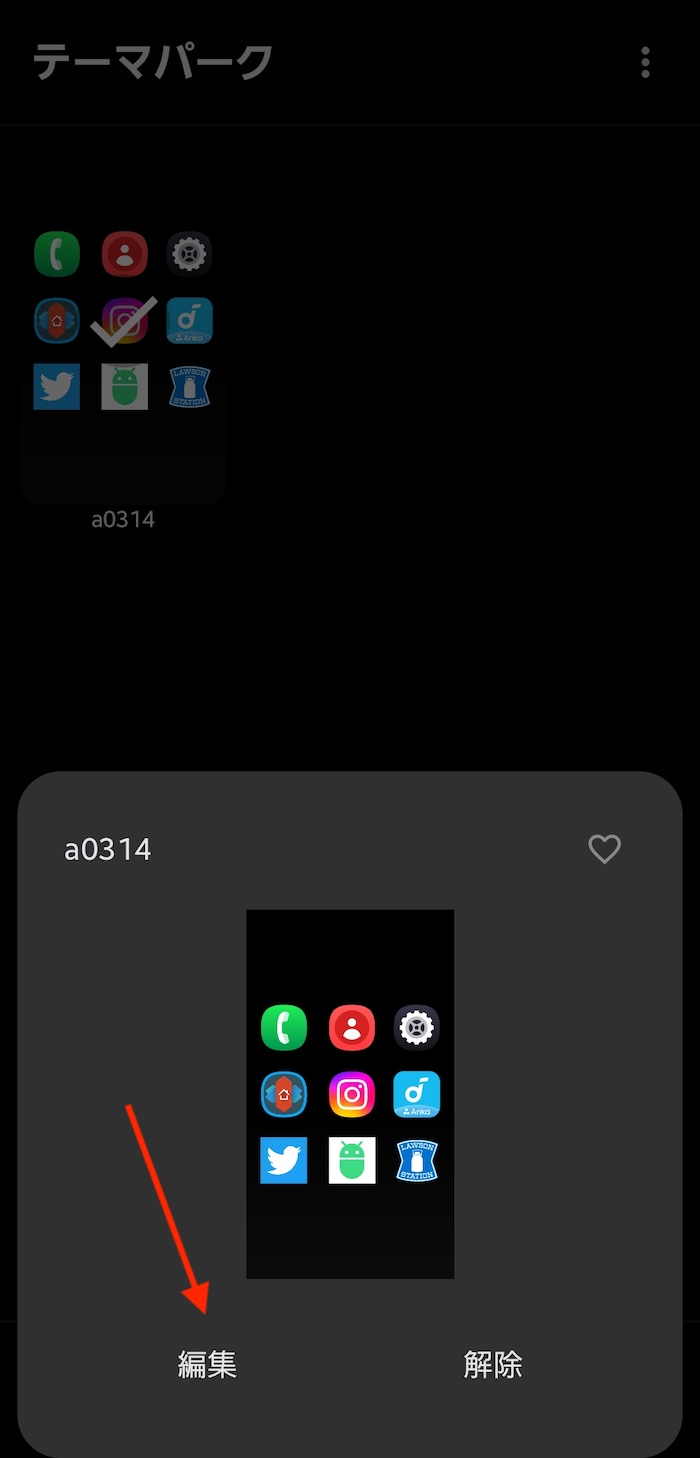
なお、再編集した設定内容は上書き保存できないので別途の名前で保存してください。
そのあと【STEP2】の作業を行い、「適用」すればアプリアイコンの変更が反映されます。
関連記事
Galaxyスマホ向けのカスタマイズ技まとめ(総合)
-


Galaxyスマホ向けのおすすめカスタマイズ&便利設定まとめ(2026年版)
続きを見る
ここらのカスタマイズもおすすめ
-

【Galaxyスマホ向け】「Good Lock」を使ったおすすめカスタマイズ10選(2026年版)
続きを見る
-
【Galaxyスマホ】ロック画面をおしゃれカスタマイズするために覚えておきたい小技7選
続きを見る
-

【Galaxyスマホ】キーボードの背景画像・背景色を好きなデザインに変更する方法
続きを見る