iPhoneのテザリングことインターネット共有。
これまでiOSショートカットを活用することでテザリング設定ページには移動できましたが、肝心のテザリングそのものの機能ON/OFFはできず...
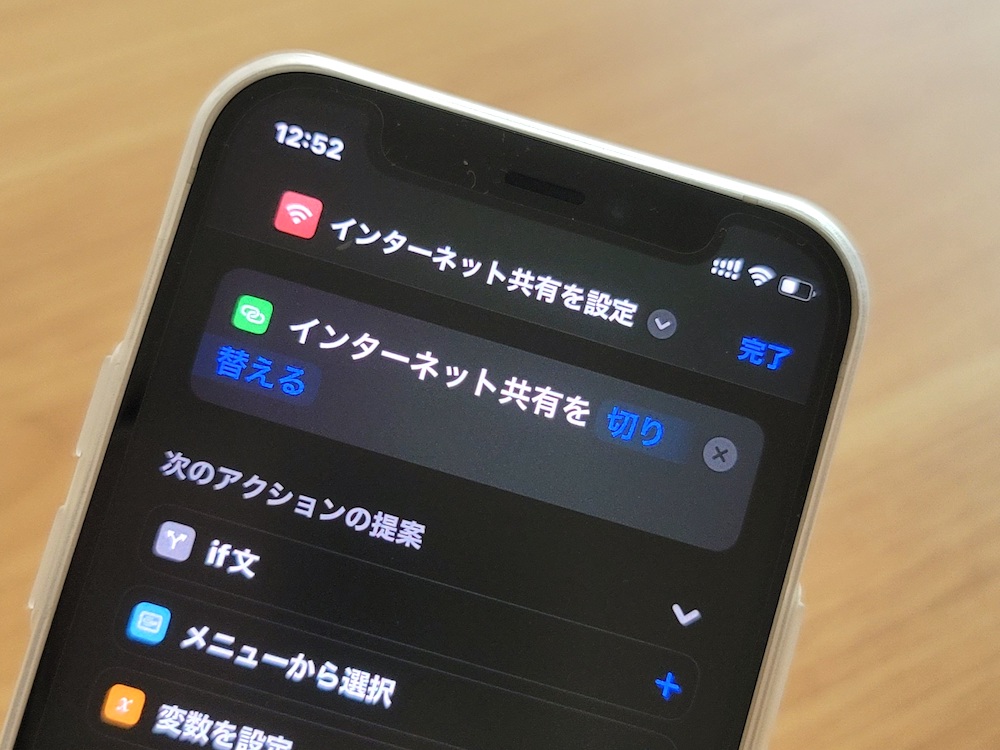
ただ、iOS 16にてようやくテザリング機能を直接ON/OFFする操作コマンドが登場。事実上ホーム画面から1タップでテザリングが操作できるようになりました。
この記事では、ホーム画面からテザリングを機能ON/OFFできるショートカットを紹介します(レシピあり)。
関連記事
この記事の目次(タッチで移動)
広告
ショートカットのレシピをダウンロードする
いずれもiCloud(Apple公式サイト)経由でダウンロード可能。筆者が作成したものをアップロードしました。
設定変更は必要なし。ダウンロードすればそのままショートカットが利用できます(最終動作確認:iOS 26.2)。
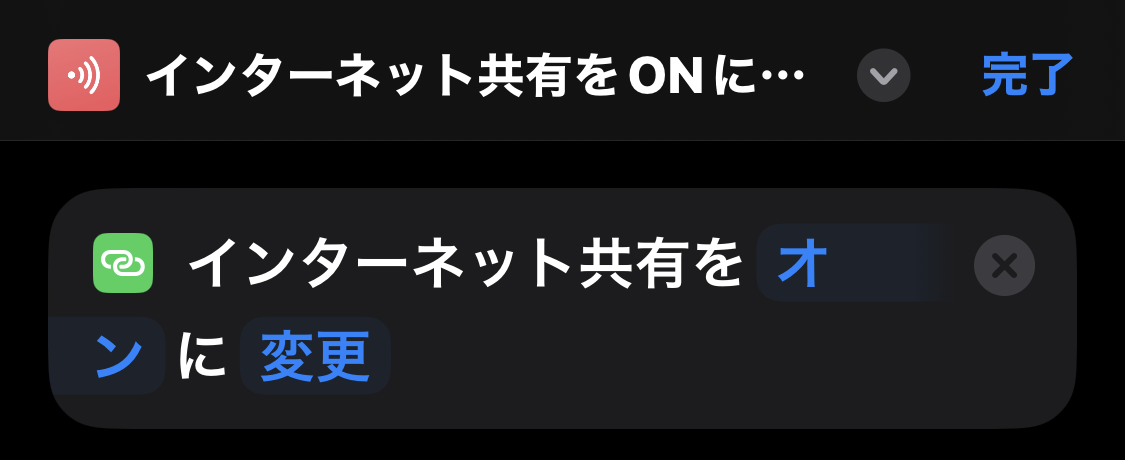
テザリングを機能ONにする
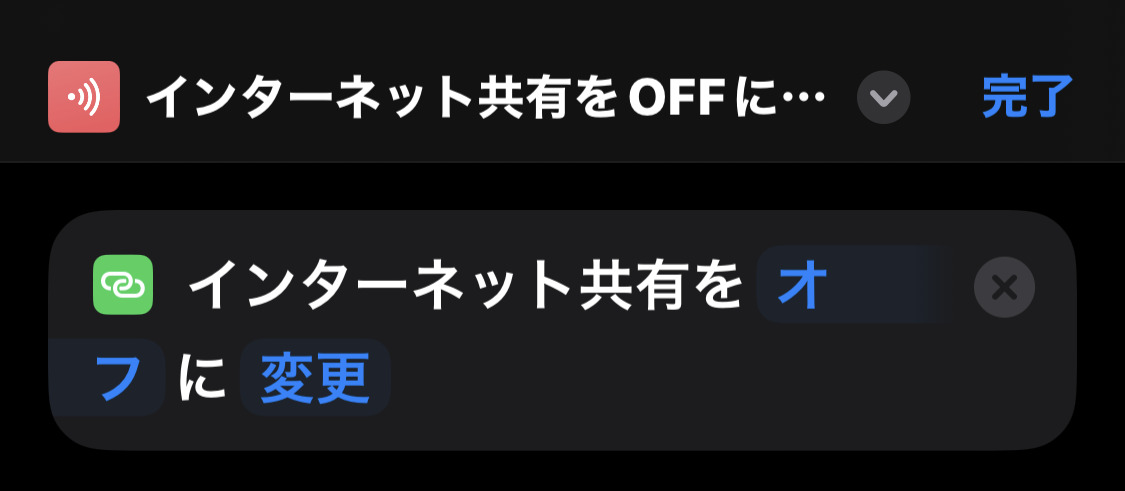
テザリングを機能OFFにする
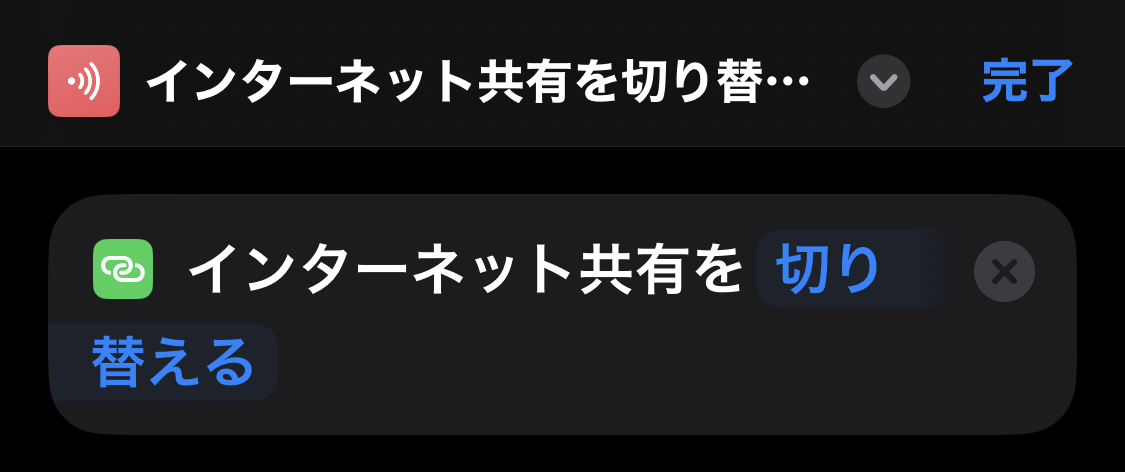
テザリングを機能ON/OFFする(都度ON/OFF切り替え)
現在の状態と逆になるよう機能ON/OFFします。
自分でショートカットを作りたい場合
作成手順は以下のとおり。
- 「インターネット共有を設定」アクションを追加
- 操作したい内容に合わせて項目を変更
| テザリングを機能ONにしたい場合 | インターネット共有を「オン」に「変更」 |
| テザリングを機能OFFにしたい場合 | インターネット共有を「オフ」に「変更」 |
| 現在の状態に合わせてON/OFFを切り替えたい場合 | 「変更」をタップ、「切り替える」を指定 |
| アラートから都度選択したい場合 | 「変更」をタップ、「毎回尋ねる」を指定 |
ホーム画面にショートカットの起動アイコンを追加する方法
画面上部のショートカット名の右横にある「V」をタップ。
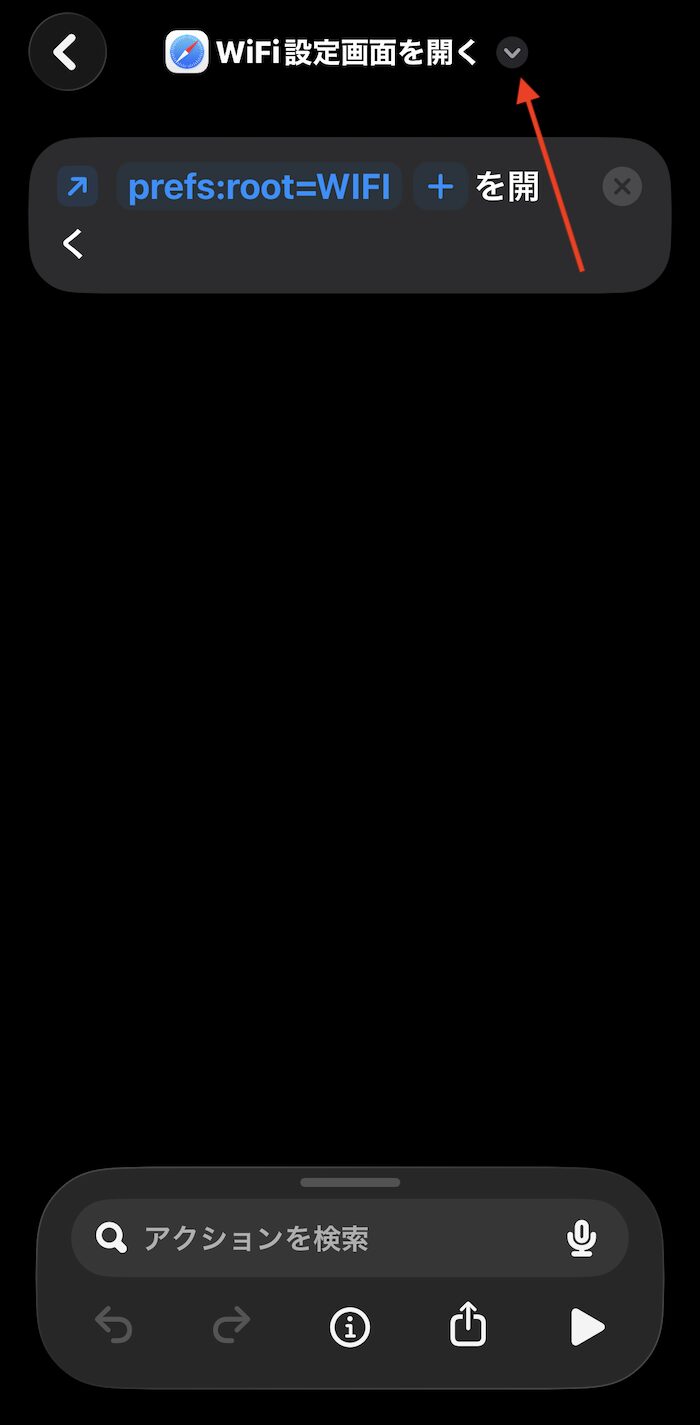
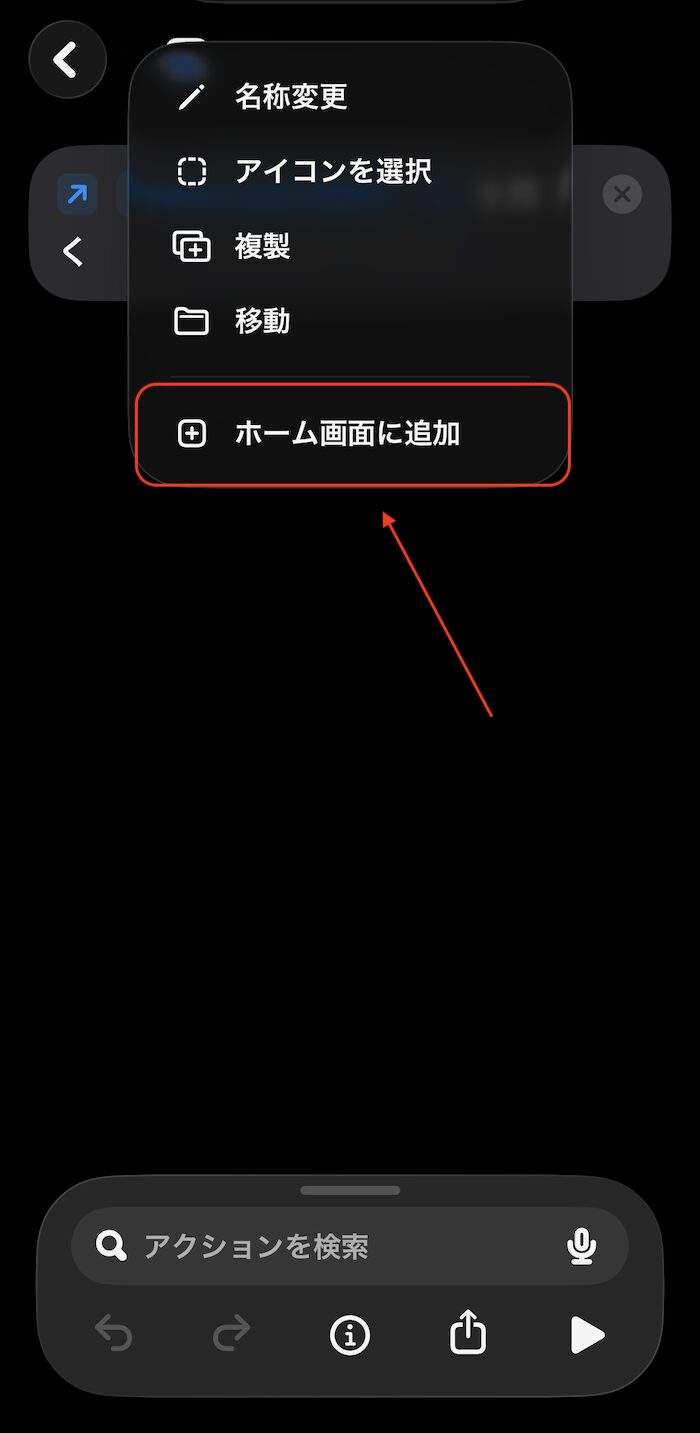
「ホーム画面に追加」を選択。
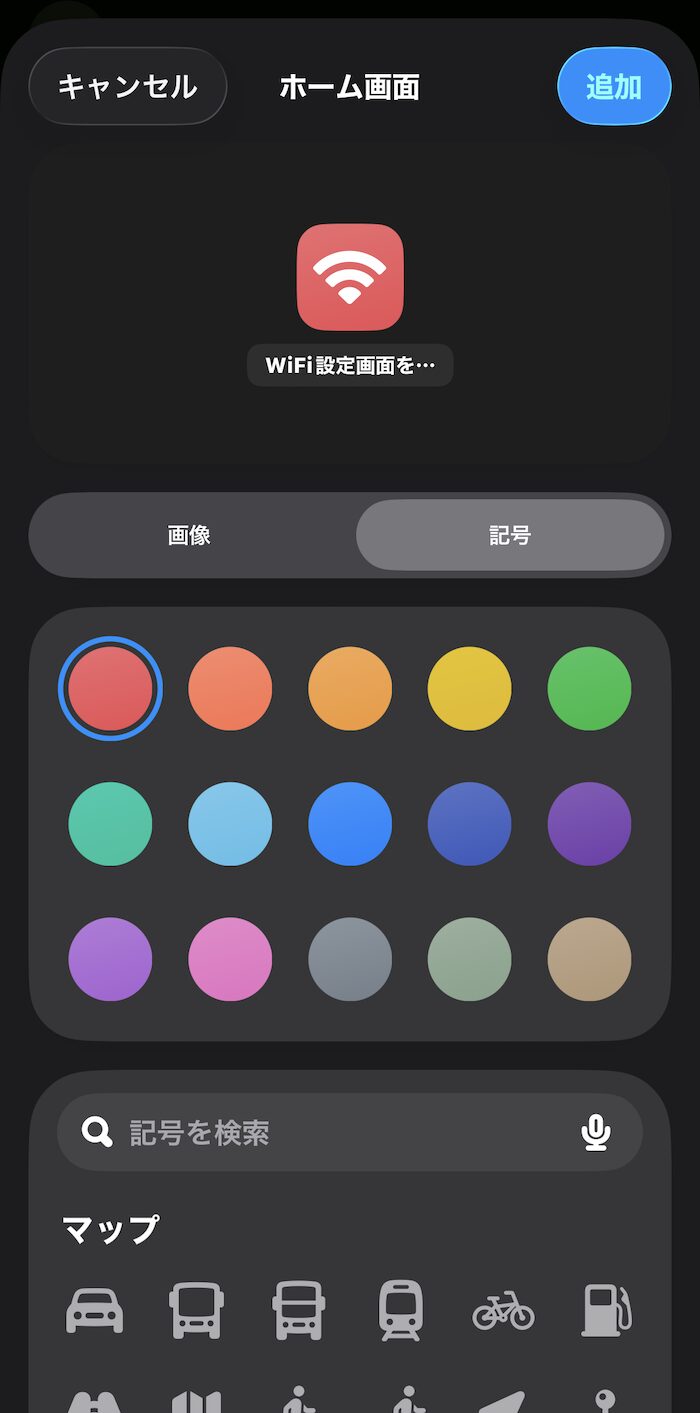
ホーム画面に追加するショートカットの起動アイコンのデザインを設定します。
「記号」の場合はAppleが用意しているデフォルトの記号アイコンから選択。カラーリングも選べます。
「画像」の場合は任意の画像や写真をアップロードして使います。ホーム画面のデザインに合わせた独自のアイコンを作りたい人ならこっち。
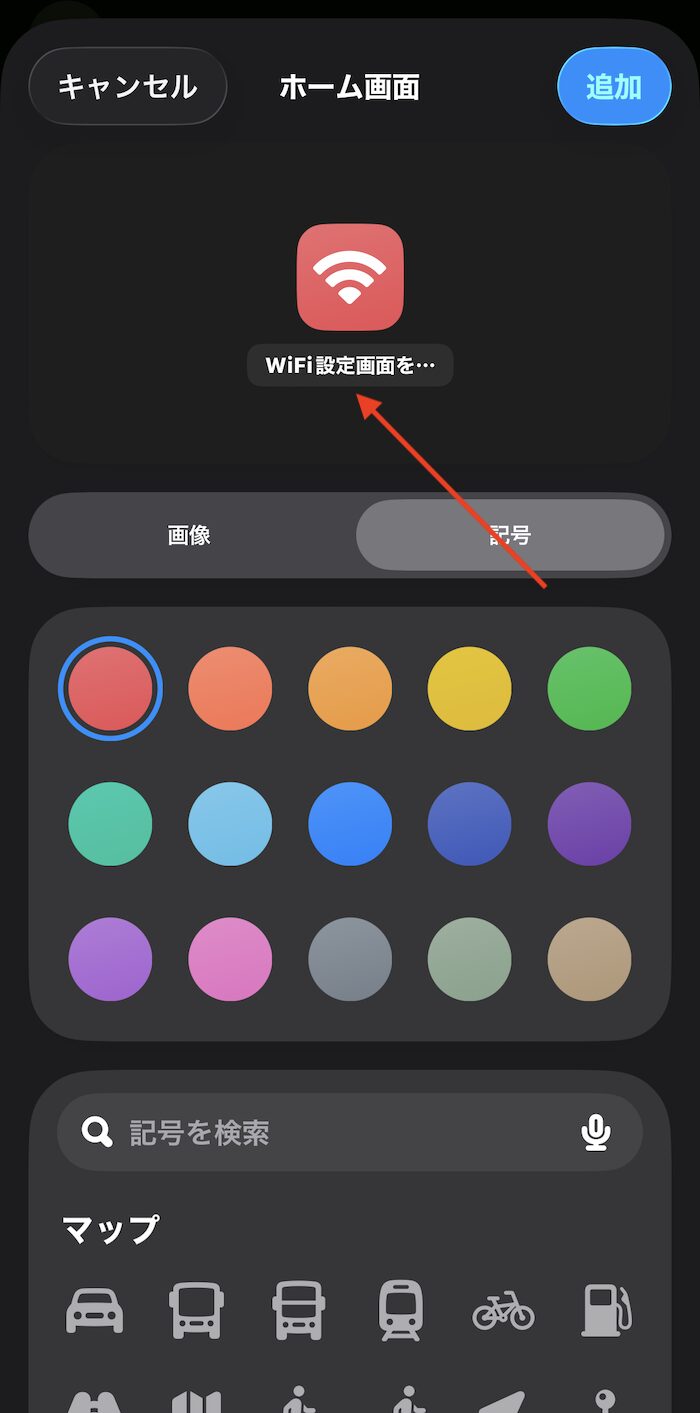
アイコン下の文字列も変更可能。ホーム画面のアイコン下に表示される名前です。
最後に画面右上にある「追加」をタップして完成。
これでショートカットの起動アイコンがホーム画面に追加されます。
関連するiOSショートカット
「テザリング」関連のショートカットまとめ
-

-
【iPhoneオートメーション】車に乗ったらテザリングON、車から降りたらテザリングOFFに切り替える方法(レシピあり)
続きを見る

-
-
【iPhone】テザリング設定画面(インターネット共有ページ)を開くショートカットの作り方(レシピあり)
続きを見る
「モバイルデータ通信」関連のショートカットまとめ
-
-
【iPhone】メイン回線SIMの切り替えページをホーム画面から開くショートカットの作り方(レシピあり)
続きを見る

-

-
【iPhoneオートメーション】モバイルデータ通信量の統計データを月1で自動リセットする方法
続きを見る

-
-
【iPhone】ホーム画面から5G・4Gを切り替えるショートカットの作り方(レシピあり)
続きを見る

ほかのiOSショートカットを探す
-
-
iOSショートカットのレシピ一覧集(iOS 18対応)
続きを見る

-
-
iOSショートカットおすすめレシピを厳選紹介
続きを見る
iPhone関連記事
-
-
iPhoneと相性の良いワイヤレスイヤホンはどれ?(AirPods以外で)
続きを見る
-
-
【型落ち良品】中古iPhone買うならこれ!おすすめ機種ランキングTOP3(2026年版)
続きを見る