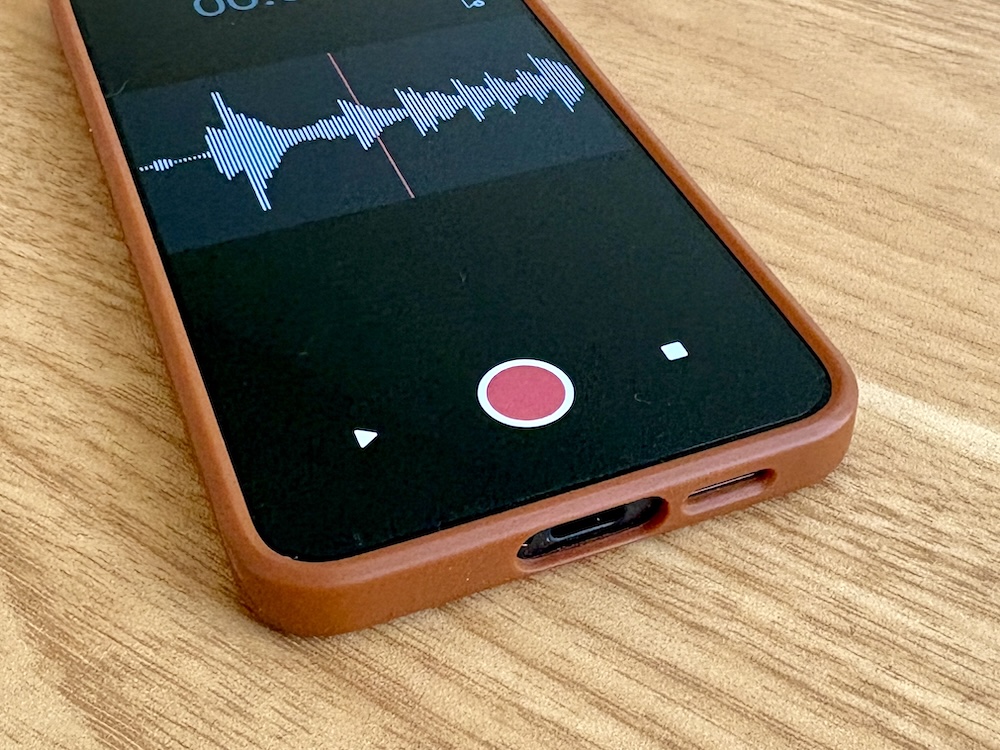
いろいろ役立つボイスレコーダー。音声メモ代わりに、パワハラ対策に、所々トラブル対策のお供として最適です。
Galaxyスマホには純正ボイスレコーダーアプリの搭載あるほか、サイドボタン(電源ボタン)を使ったボイスレコーダーの録音開始にも対応します。
サイドボタンを使った録音であれば画面ロック解除の必要なし。画面を点灯させる必要もなし。いつでもどこでもコンマ0秒で瞬時に録音開始できる裏技的な使い方ができちゃうので非常に重宝しますね。
この記事ではGalaxyスマホのボイスレコーダーを画面ロック解除せずに録音開始する方法を紹介します。
この記事の目次(タッチで移動)
広告
動作イメージ
Galaxyスマホ右側面にあるサイドボタン(電源ボタン)を2回連続で押すとボイスレコーダーの録音を開始します。
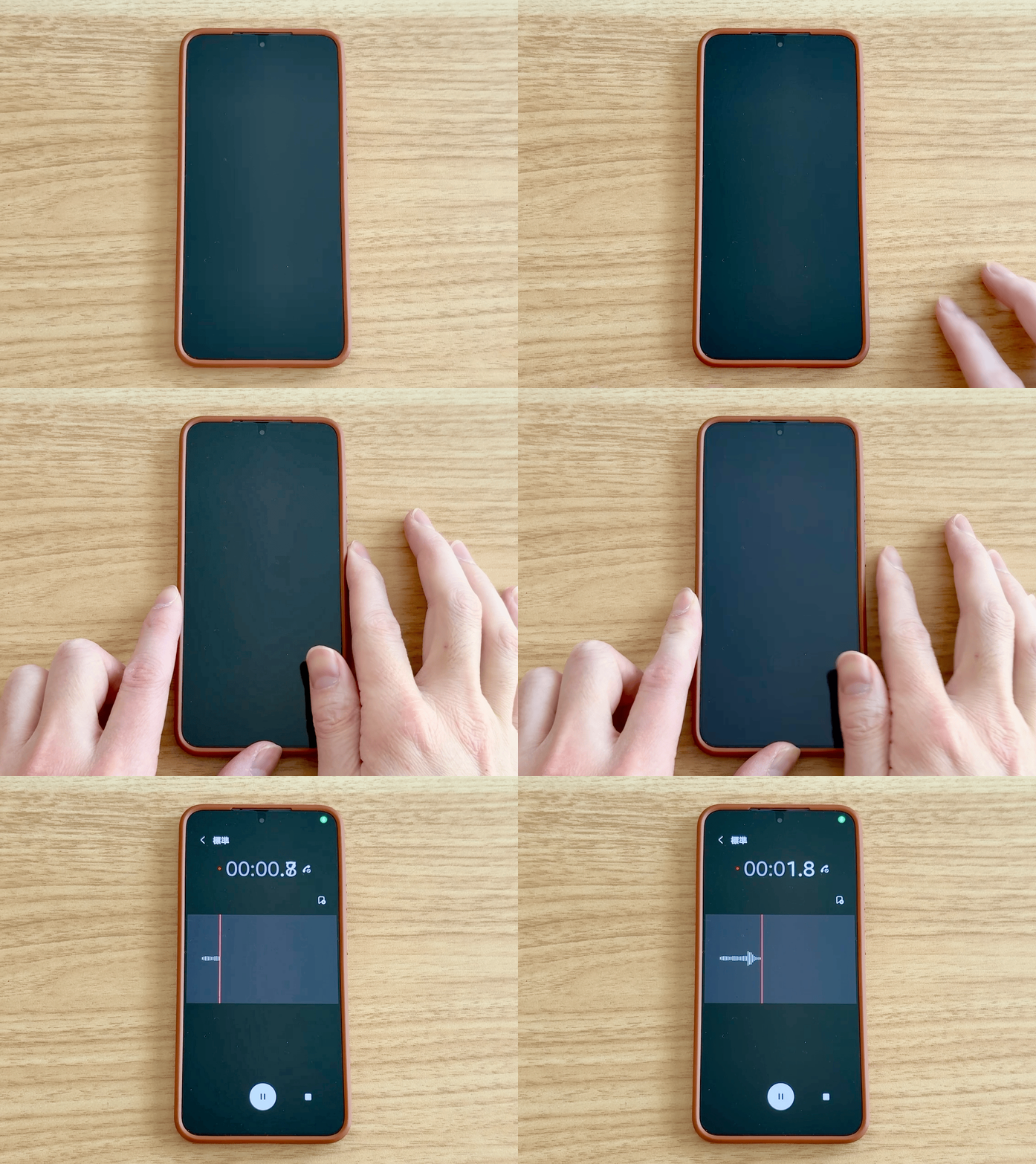
見てのとおり録音するのに画面ロック解除の必要なし。画面スリープ状態からそのまま録音が始まります。
サイドボタンを押すので結果として画面が点灯してしまいますが、手帳型ケースを使っている人なら画面点灯すら気付かれないステルス運用できますよ。

Galaxyスマホのボイスレコーダーアプリ
サイドボタンに録音開始を設定する方法
設定方法(概要)は以下のとおり。
- 「設定」アプリを開く
- 「便利な機能」を開く
- 「サイドボタン」を開く
- 「2回押し」を開く
- 機能ONに変更
- 「ボイスレコーダー」を選択
- 「録音を開始」を指定
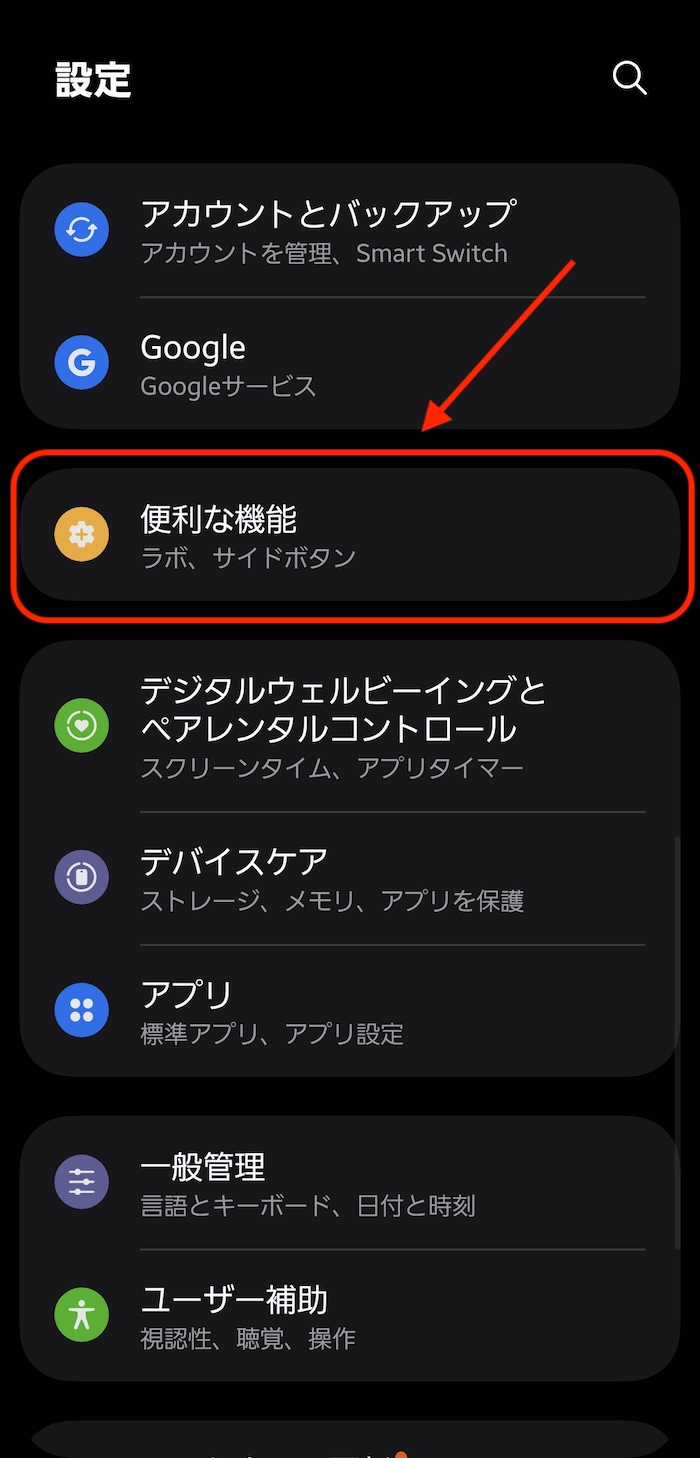
まずは「設定」アプリを開き、「便利な機能」項目をタップします。

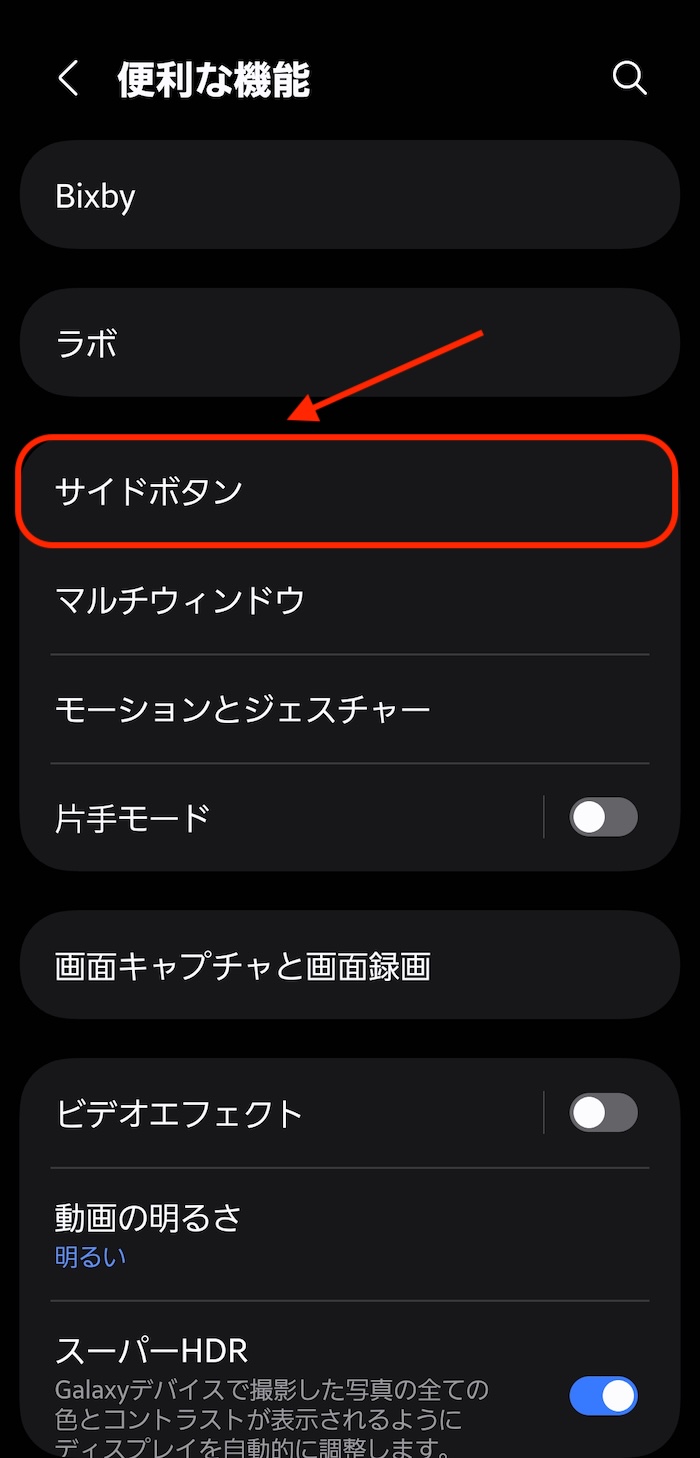
「サイドボタン」を選択。
「2回押し」を選択して詳細画面に入ります。
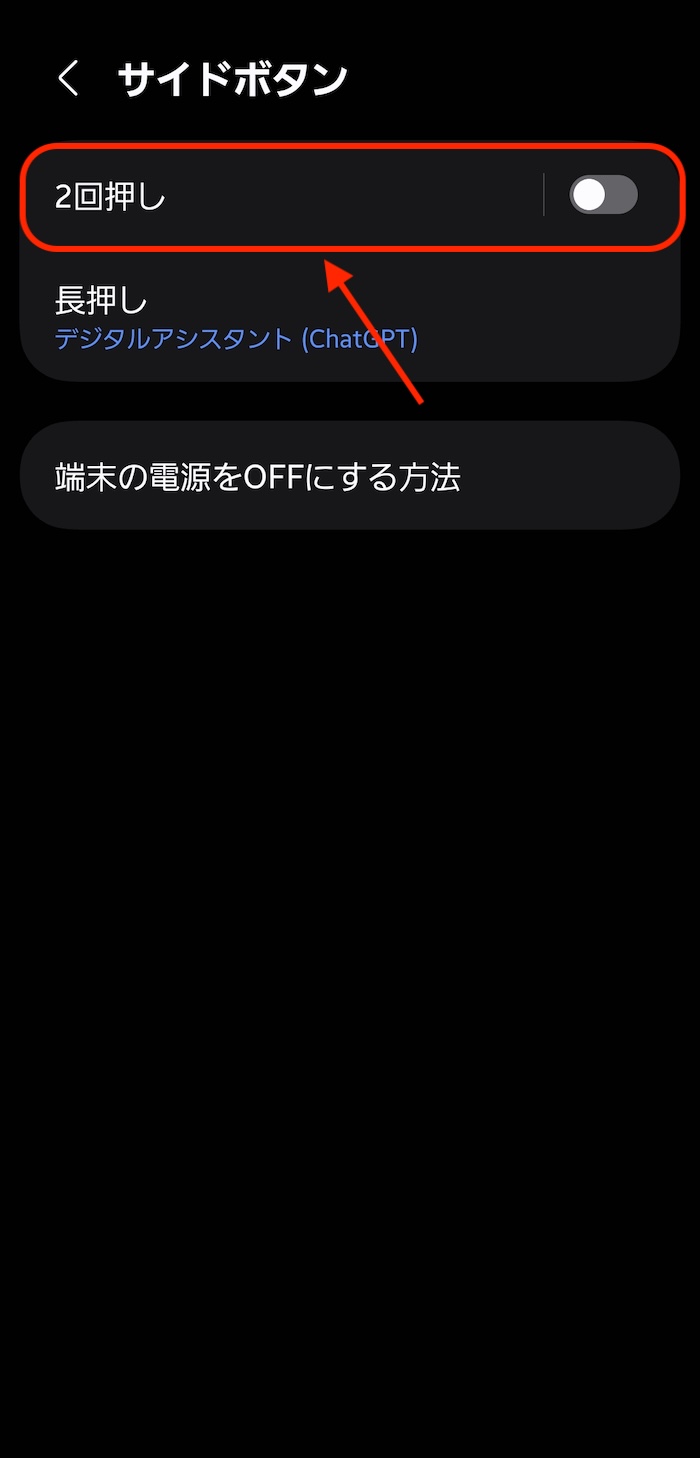
機能ONに変更。

「ボイスレコーダー」を指定。
そのあと右端にある設定マーク(*)をタップします。
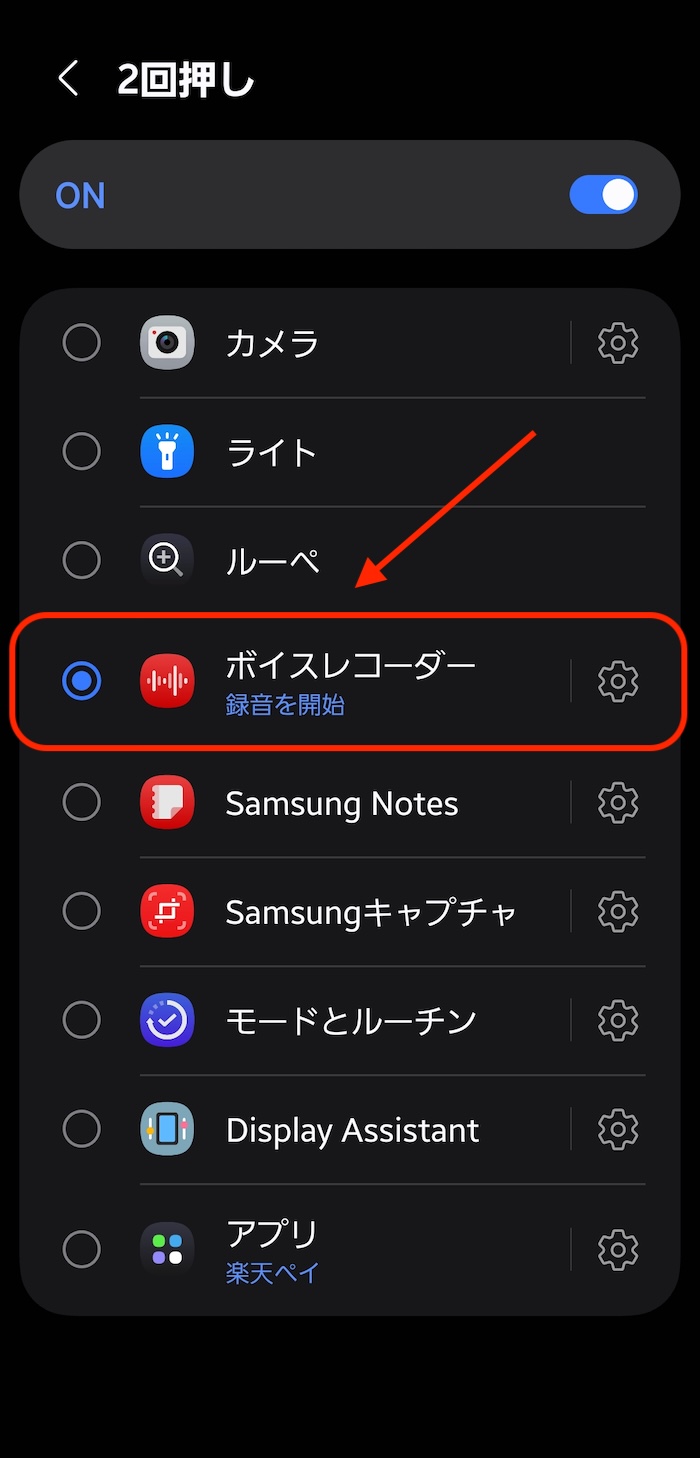
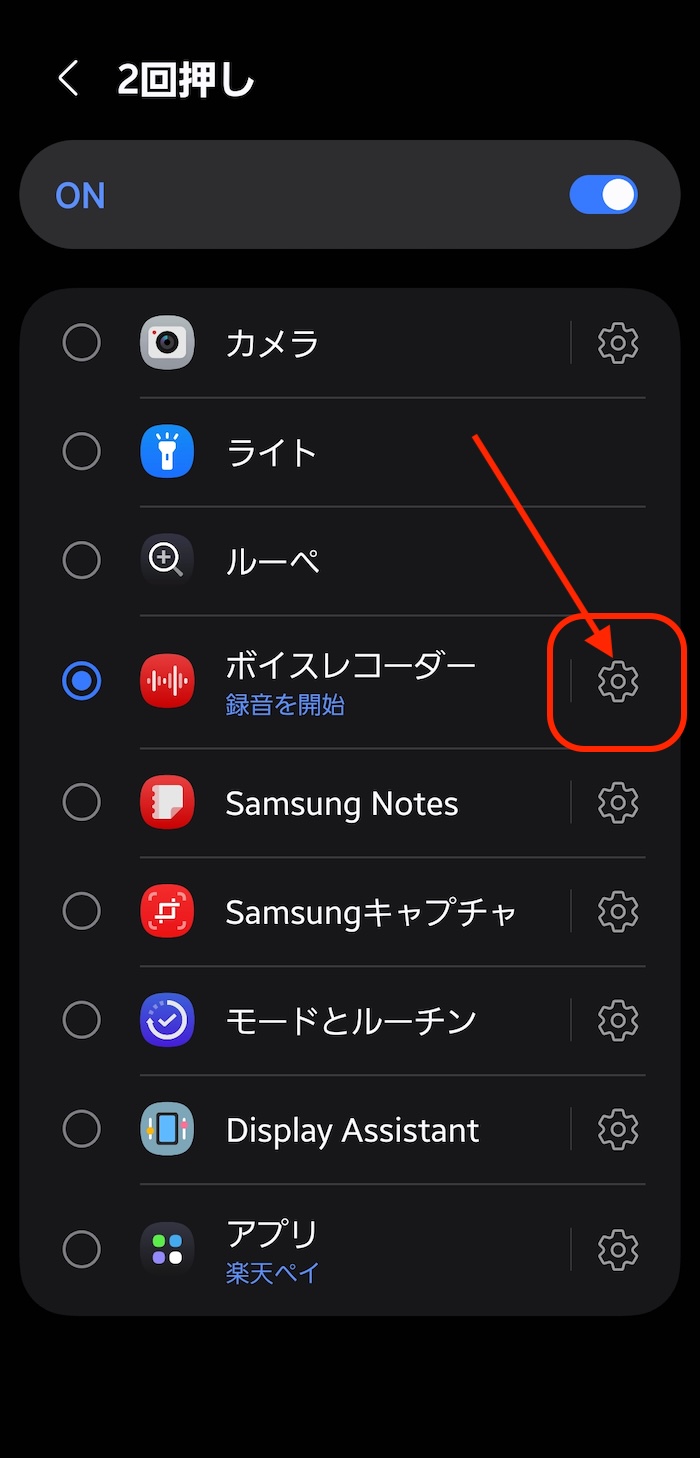
「録音を開始」を指定します。

これで設定完了。
サイドボタンを2回連続で押すとそのまま「ボイスレコーダー」アプリを使って録音を開始します。
同方法による録音であれば画面ロック解除の必要なし。画面が点灯していない状態であってもボタン押すだけで録音に移れます。
関連記事
-


【Galaxyスマホ】モードとルーチン(旧Bixby Routines)の使い方&おすすめ設定まとめ(2026年版)
続きを見る
-

Galaxyスマホと相性よし!おすすめワイヤレスイヤホンまとめ(2026年版)
続きを見る