記事の情報はAndroid OS 16(One UI 8.0)時点の情報となります(2026年3月に執筆)
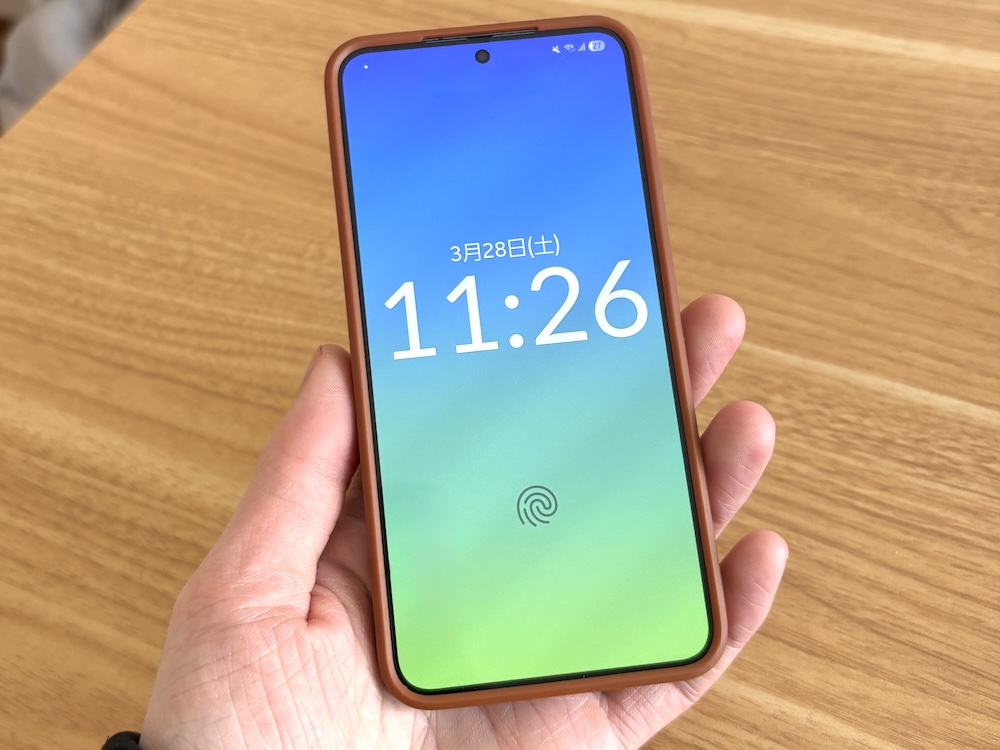
Galaxyスマホのロック画面は、他のAndroidスマホやiPhoneと比べてもカスタマイズ自由度が高め。
ただ、巷で紹介されるのは「時計のデザインを変更しよう」「ウィジェットを使おう」みたいな初学者向けの定番テクニックばかりで微妙なんですよね。
そこでこの記事ではGalaxyガチ勢なら(多分)知ってるであろう、Galaxyスマホのロック画面をおしゃれカスタマイズするためのテクニックを7つ紹介します。
同7つを知っているだけでGalaxyスマホのロック画面のカスタマイズ幅が劇的に広がるはず。ぜひチェックしてみてください。
この記事の目次(タッチで移動)
広告
【Galaxyスマホ】ロック画面をおしゃれカスタマイズするために覚えておきたい小技7選
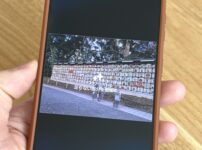
1. 動画を壁紙に指定すればそのまま「動く壁紙」になる
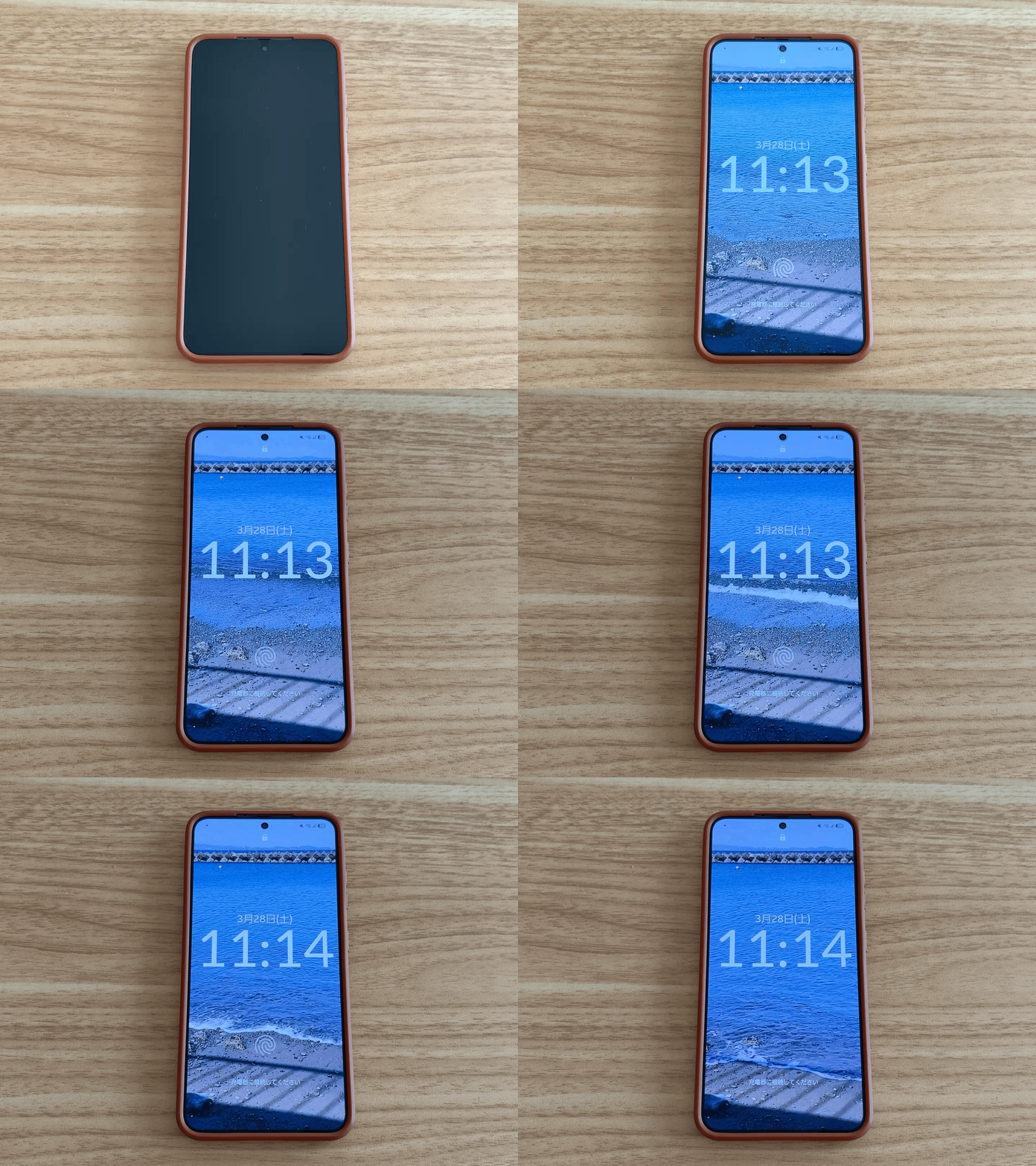
iPhone界隈だと所々設定が必要になる「動く壁紙」ですが、Galaxyスマホなら動画を指定するだけでOK。
「ギャラリー」アプリ上に保存した動画を壁紙として指定すればそのまま「動く壁紙」になるらくらく仕様です。
TikTokなどでダウンロードした動画も使えるので汎用性は高め。
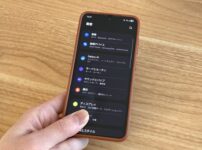
設定手順
- 「設定」アプリを開く
- 「壁紙とスタイル」を開く
- 「壁紙を変更」を開く
- 「ギャラリー」項目にある「動画」をタップ
- 壁紙にしたい動画を指定します
2. 複数の壁紙を選択すればシャッフル壁紙になる(画面点灯のたびに違う壁紙に変わる)
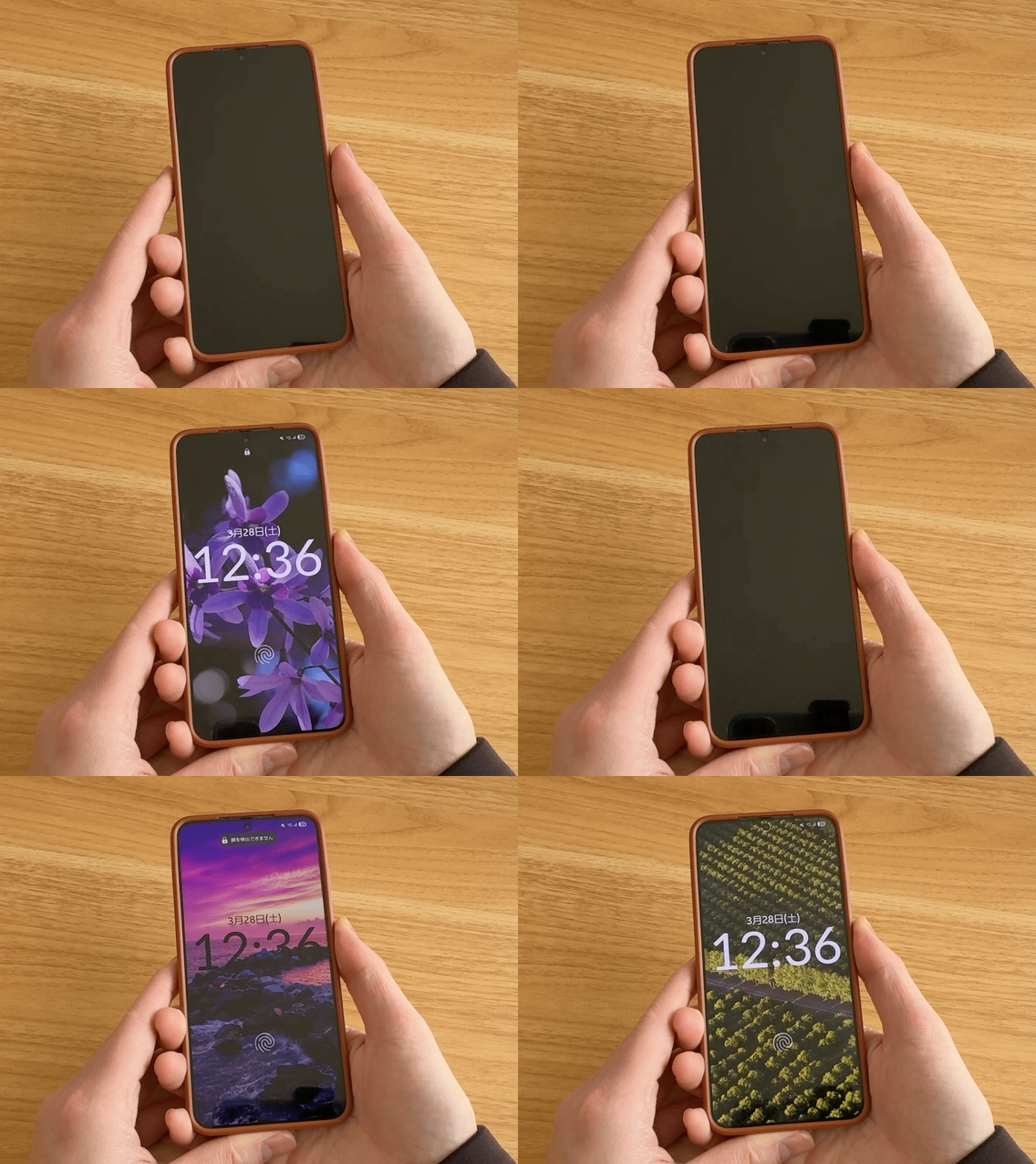
画面点灯のたびにロック壁紙を切り替える「シャッフル壁紙」。
Galaxyスマホであれば複数の壁紙を選択するだけでOK。そのままシャッフル壁紙として使えるようになります。
最大15枚まで壁紙を選択・シャッフルできるほか、動画(動く壁紙)も含めたシャッフル、あるいは動画(動く壁紙)だけでのシャッフルも可能なのでカスタムしがいがあります。
設定手順
- 「設定」アプリを開く
- 「壁紙とスタイル」を開く
- 「壁紙を変更」を開く
- 「ギャラリー」項目を開く
- 壁紙にしたい画像・動画を指定します(最大15枚まで選択可)
3. サムスン公式のフォトライブラリーを使ったシャッフル壁紙も利用可能
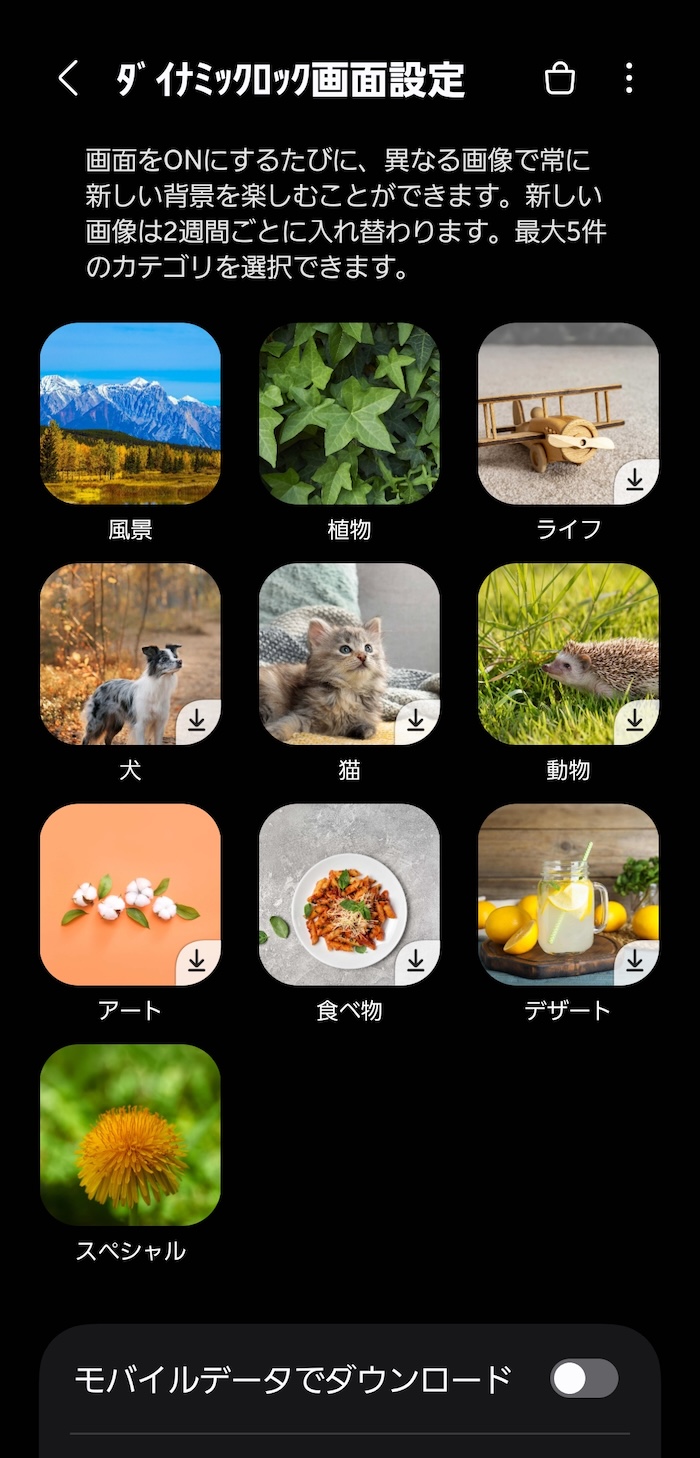
シャッフル壁紙したいけど複数の壁紙を用意するのが面倒くさい人におすすめ。
「風景」「植物」など予め用意されたフォトライブラリー写真をシャッフル壁紙として使えます。
サムスン公式のフォトライブラリーとあって写真クオリティは高め。これだけでも十分にさまになります。
設定手順
- 「設定」アプリを開く
- 「壁紙とスタイル」を開く
- 「壁紙を変更」を開く
- 「壁紙サービス」項目にある「ダイナミックロック画面」をタップ
- 壁紙にしたい写真シチュエーションをタップ、ダウンロードします
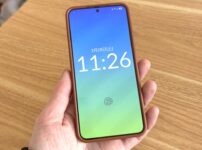
4. ダイナミックカラー壁紙なら時間連動で色が変わっておしゃれ(夜間だとダークモード仕様に)
Galaxyスマホにプリインストールされるダイナミックカラー壁紙。
時間に合わせて壁紙色が変化していくおしゃれ仕様。日中は明るめの色、夕方はちょい暗め、夜間は暗めの色に変化します。色合いの変化を通じて時間の経過が確認できる生活に溶け込む壁紙です。
夜間だと暗めの壁紙、事実上のダークモード壁紙なので夜間のブルーライトカット対策にもなりますよ。
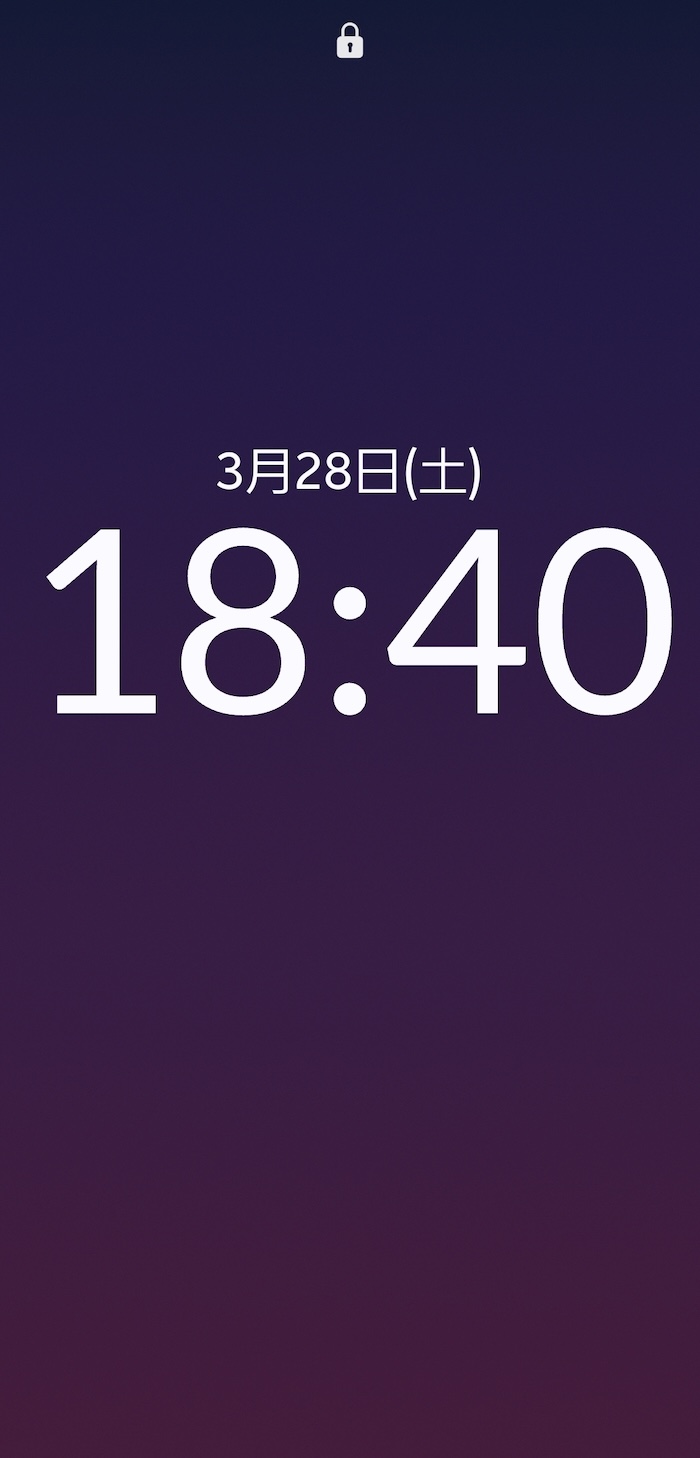
夜間だと壁紙が暗くてこれまたおしゃれ
設定手順
- 「設定」アプリを開く
- 「壁紙とスタイル」を開く
- 「壁紙を変更」を開く
- 「カラー」項目を開く
- 「ダイナミック」表記ある壁紙を選びます
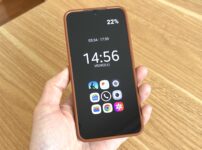
5. 画面最下部のアプリアイコンは非表示にできる
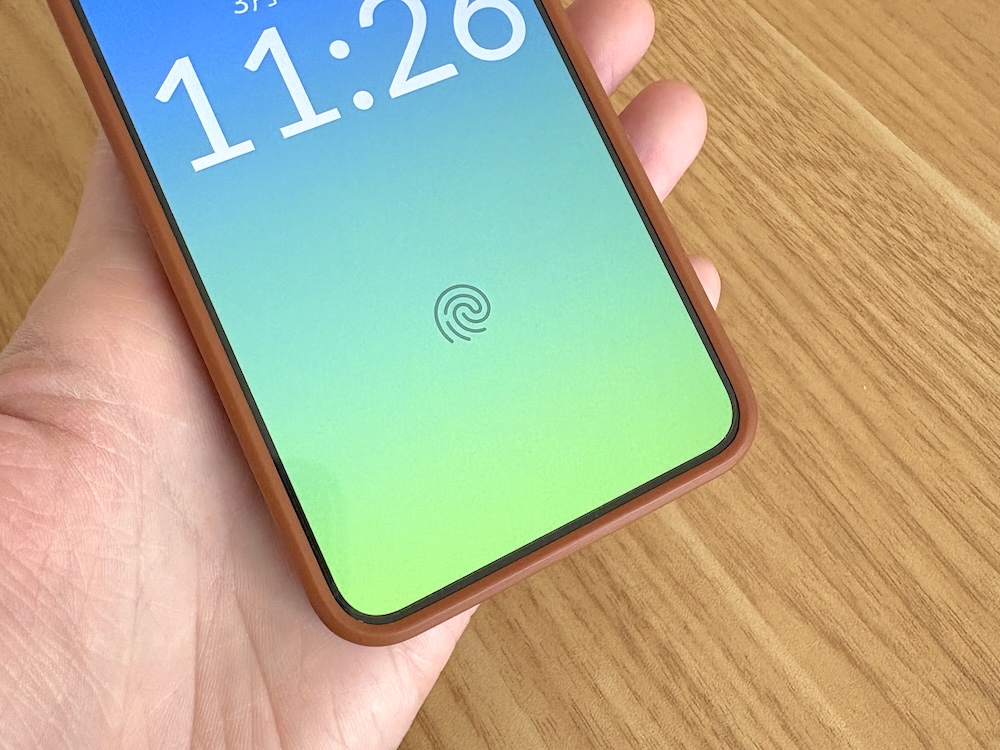
ロック画面最下部のアプリアイコンですが、特に使う予定ない人だとビジュアル的に邪魔だったりします。
そんな人はアプリアイコン部分をタップ。「アプリなし」を指定すれば非表示化できてすっきりです。
設定手順
- 「設定」アプリを開く
- 「壁紙とスタイル」を開く
- ロック画面の壁紙(左側)をタップ
- 画面最下部のアプリアイコンをタップ
- 「アプリなし」を指定します
6. 画面左上に表示される通信キャリア名は非表示にできる
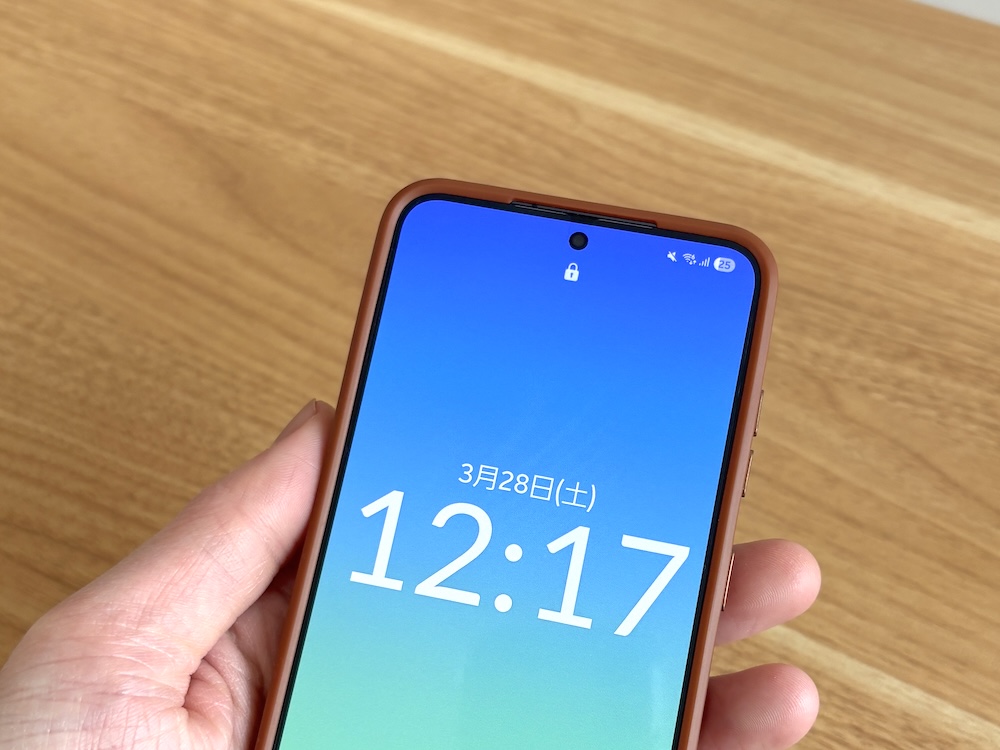
ロック画面の左上に通信キャリア名が表示されますが、これ要らない...ですよね?
ロック画面でわざわざ通信キャリアを確認する機会は特にないですし、なによりシンプル・ミニマルなロック画面を作りたい人だとビジュアル的に邪魔です。
これも設定変更できれいさっぱり非表示にできるので問題なし。「Good Lock」アプリ上でインストールできる「QuickStar」アプリを使ってください。
設定手順
- Good Lock上で拡張アプリ「QuickStar」をインストール
- 「QuickStar」アプリを開く
- 機能ONに変更
- 「アイコンを表示」を開く
- ネットワーク情報「ロック画面」をOFFに変更
そもそもGood Lockとは...?という人は先に以下記事を参考あれ。
-


【Galaxyスマホ向け】「Good Lock」を使ったおすすめカスタマイズ10選(2026年版)
続きを見る
7. 通知アイコンはシンプルにできる(あるいは完全非表示も可)
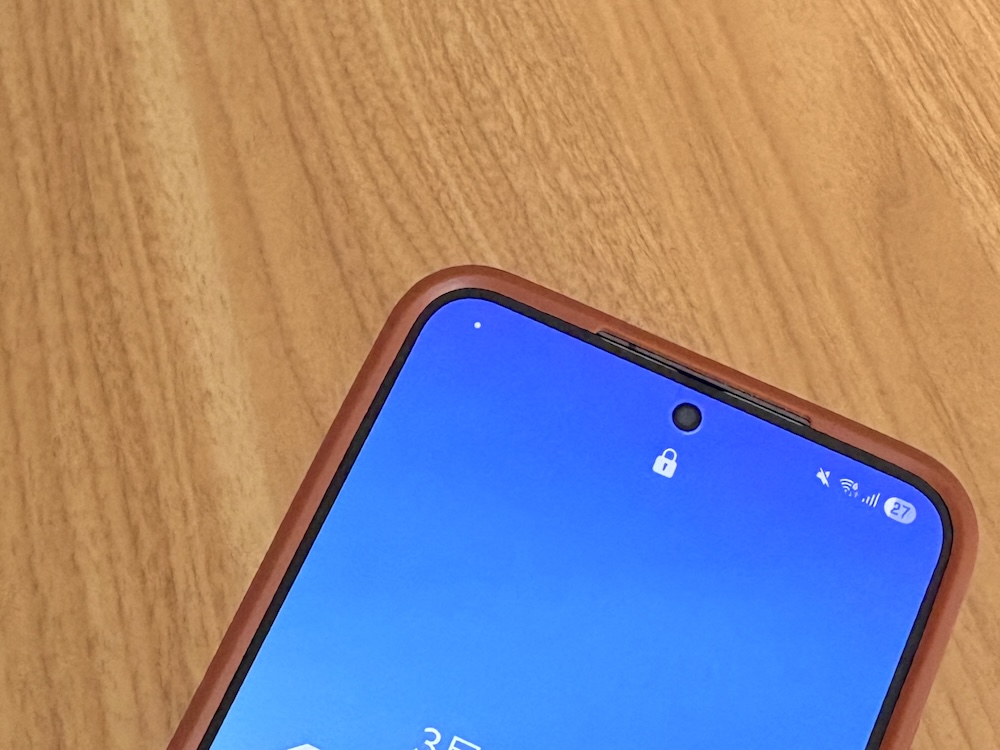
画面左上に表示される通知アイコンですが、これもシンプル化、あるいは完全非表示にできます。
シンプル・ミニマルなロック画面を作りたい人だとアイコンごちゃごちゃだと格好つかないので設定しときましょう。
設定手順
- 「設定」アプリを開く
- 「通知」を開く
- 「ロック画面」を開く
- 通知スタイルを「ドット」に変更
(補足)通知アイコンを完全非表示にする場合は「通知を表示」そのものをOFFに変更
関連記事
Galaxyスマホ向けのカスタマイズ技まとめ(総合)
-
Galaxyスマホ向けのおすすめカスタマイズ&便利設定まとめ(2026年版)
続きを見る
ここらのカスタマイズもおすすめ
-
Galaxyスマホを買ったらまず設定したい!おすすめカスタマイズ15選(2026年版)
続きを見る
-
【Galaxyスマホ向け】「Good Lock」を使ったおすすめカスタマイズ10選(2026年版)
続きを見る
-

【Galaxyスマホ】ボイスレコーダーを画面ロック解除せずに録音開始する方法
続きを見る