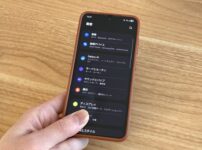
推し活や情報収集がてら特定のインスタ・アカウントを日常的にチェックしている人だと役に立つTips。
Galaxyスマホ専用の自動化ツール「モードとルーチン」を使えば、特定のURLをホーム画面から1タップで開けます。
これを活用して、よく見るインスタ・アカウントのURLを登録しておけばホーム画面から直接そのアカウントページにアクセスできるようになります。
日常的に特定のインスタ・アカウントをチェックしている人だと重宝すること違いないTipsです。
この記事では、Instagramのアカウントページをホーム画面から1タップで開く方法を解説します。

この記事の目次(タッチで移動)
広告
動作イメージ
ホーム画面に追加した「モードとルーチン」ウィジェットをタップすると事前に指定した特定アカウントページが開けます。
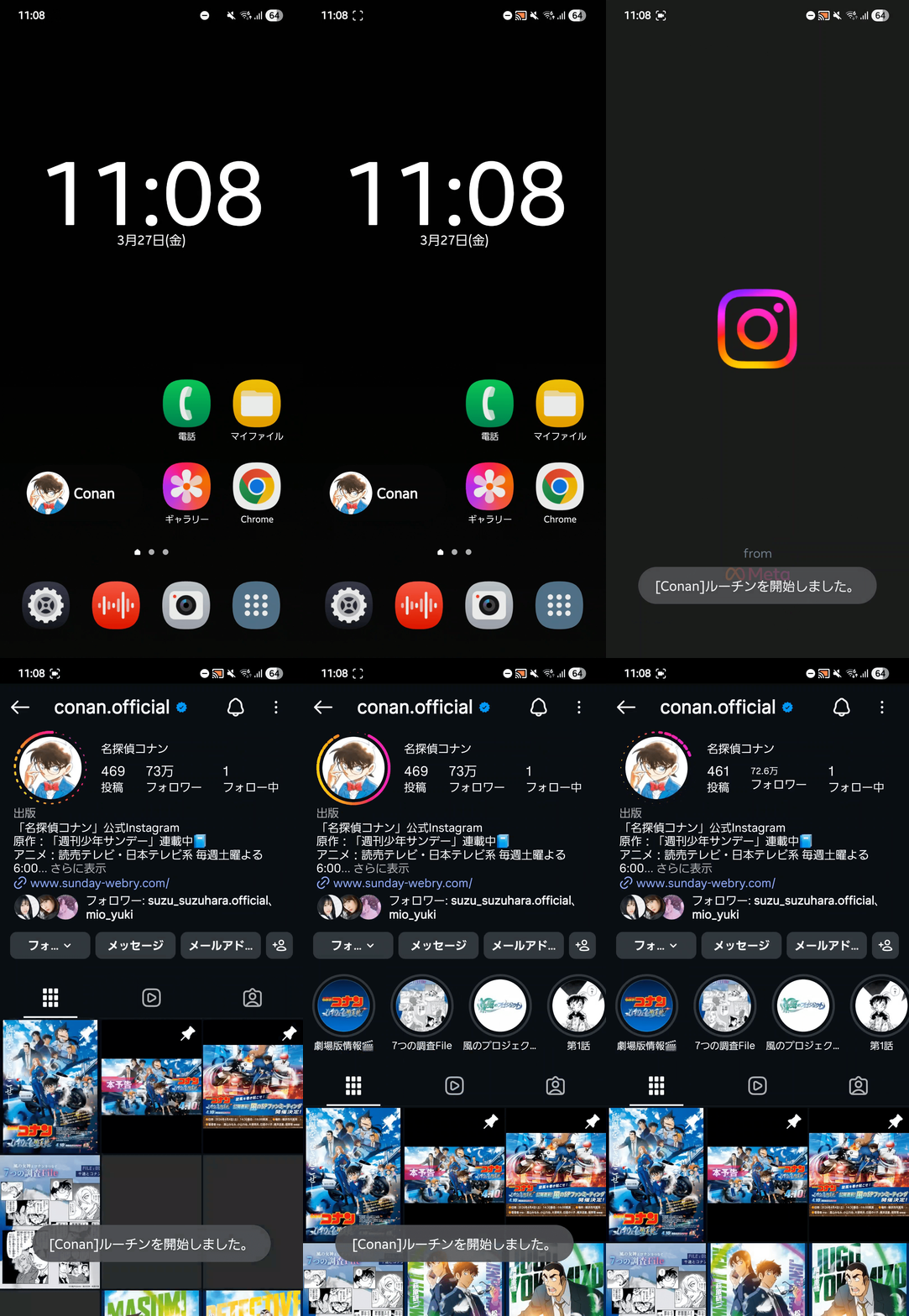
ウィジェットのデザインは変更可能。好きな画像・写真を適用できるのでホーム画面のデザインを崩さずに済みます。
設定方法
設定方法(大枠)は以下のとおり。
【STEP1】InstagramアカウントのURLを取得する
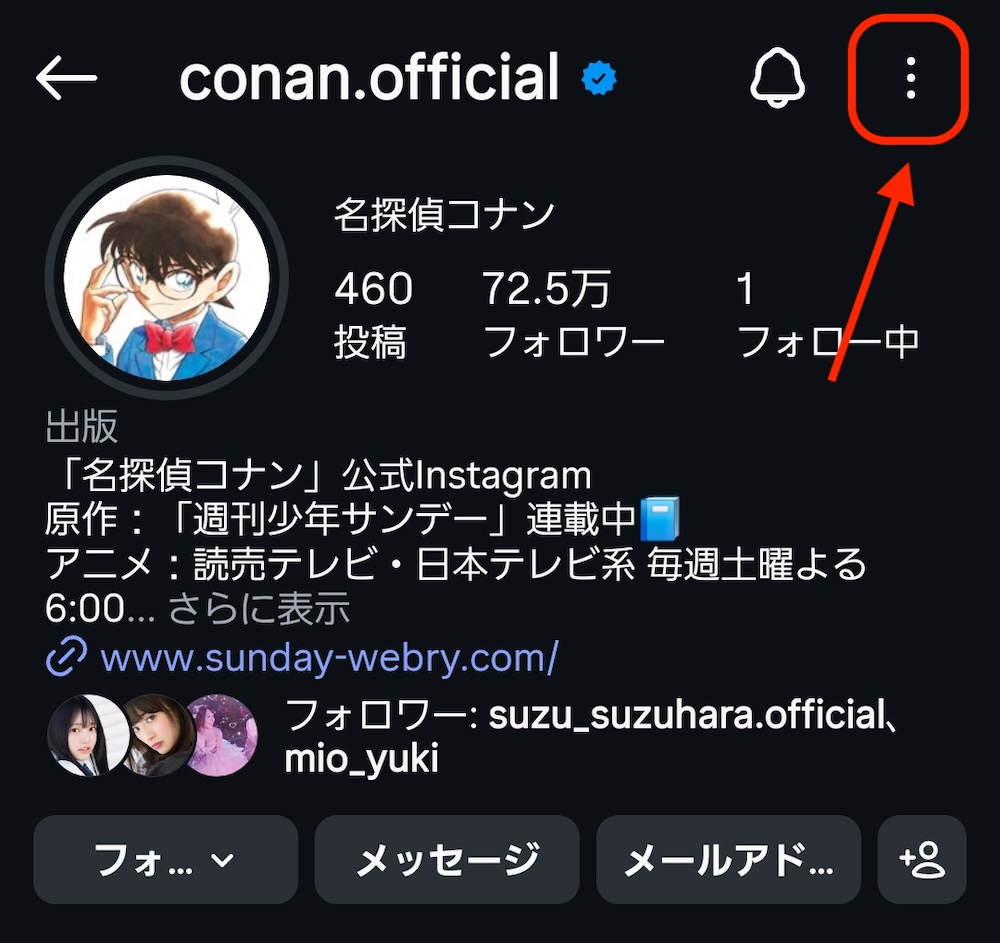
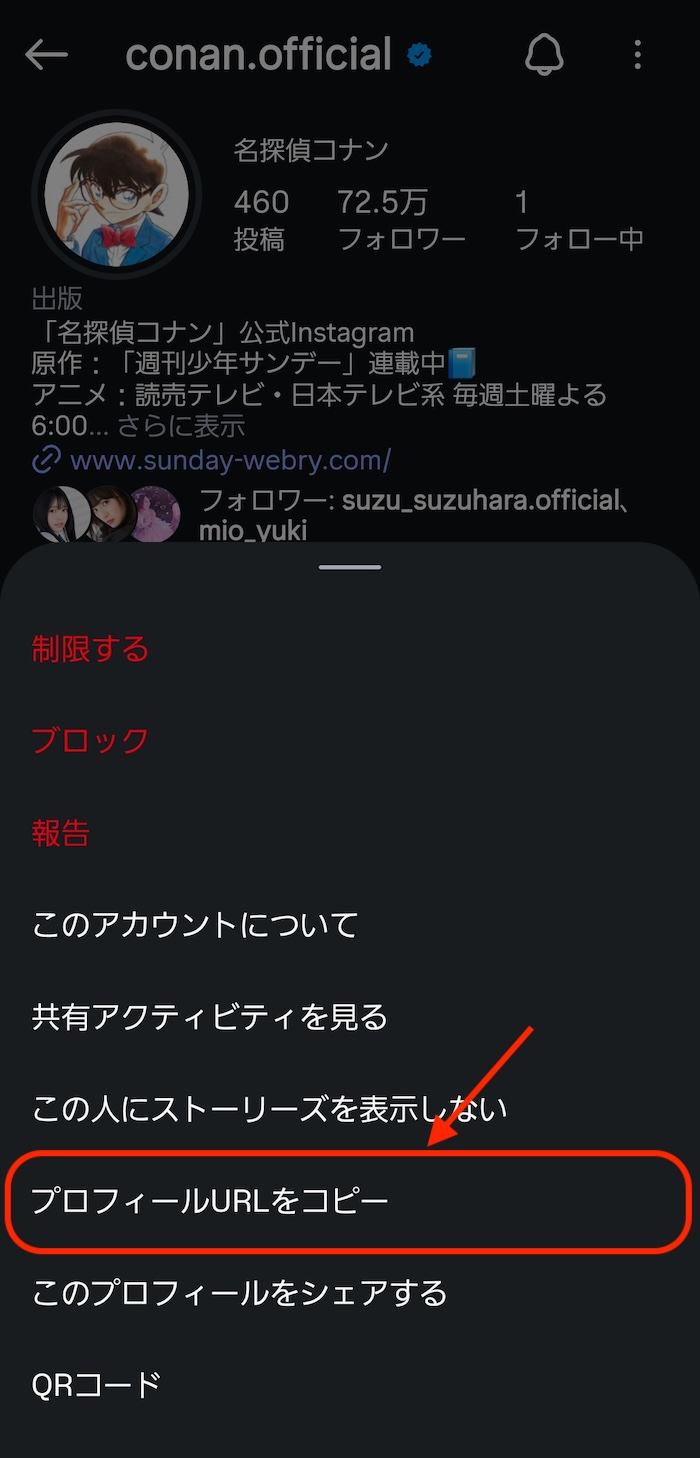
先にInstagramアプリ上で開きたいアカウントのURLを取得しておきます。
プロフィールページの右上「︙」をタップ。
「プロフィールURLをコピー」でURLが取得できます。
【STEP2】ルーチンを作成する
STEP2の概要
Galaxyスマホの自動化ツール「モードとルーチン」を使って【STEP1】で取得したプロフURLを展開するルーチン(自動化設定)を作成していきます。
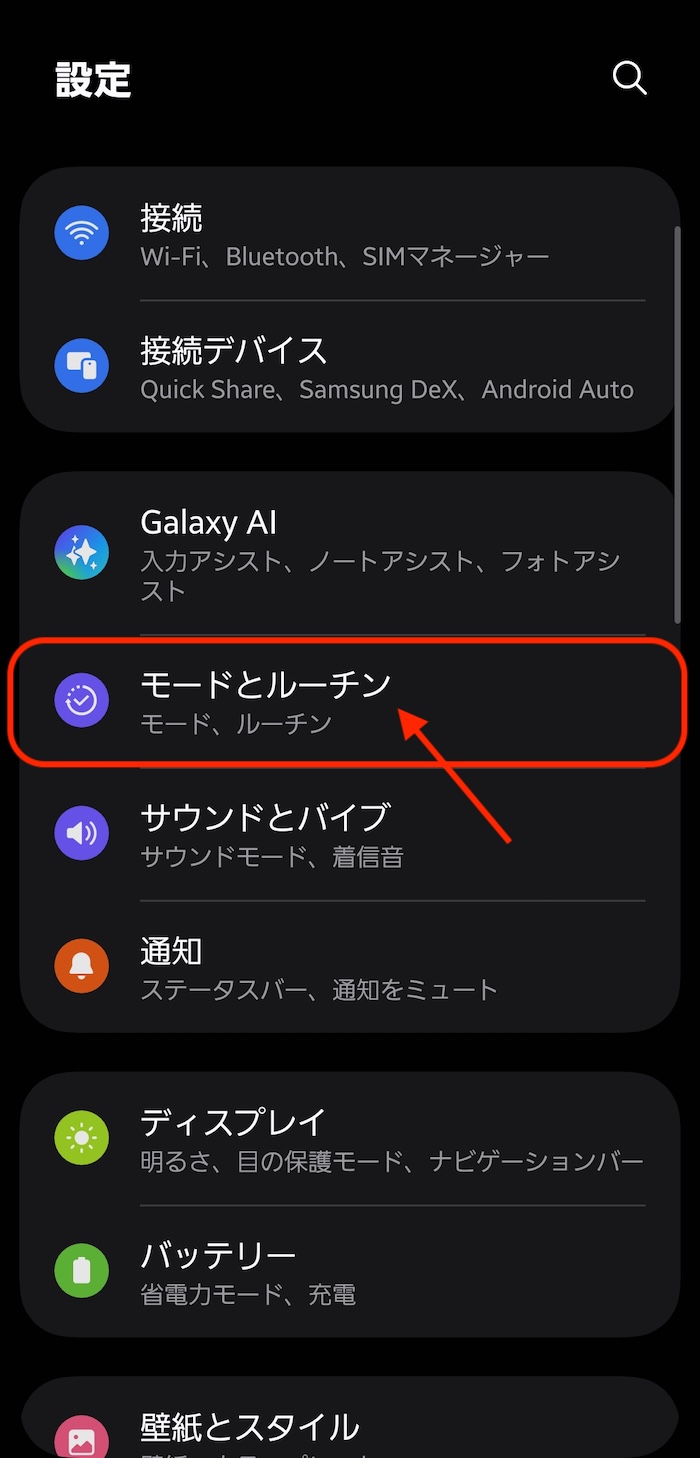
「設定」アプリ上の「モードとルーチン」項目を開きます。
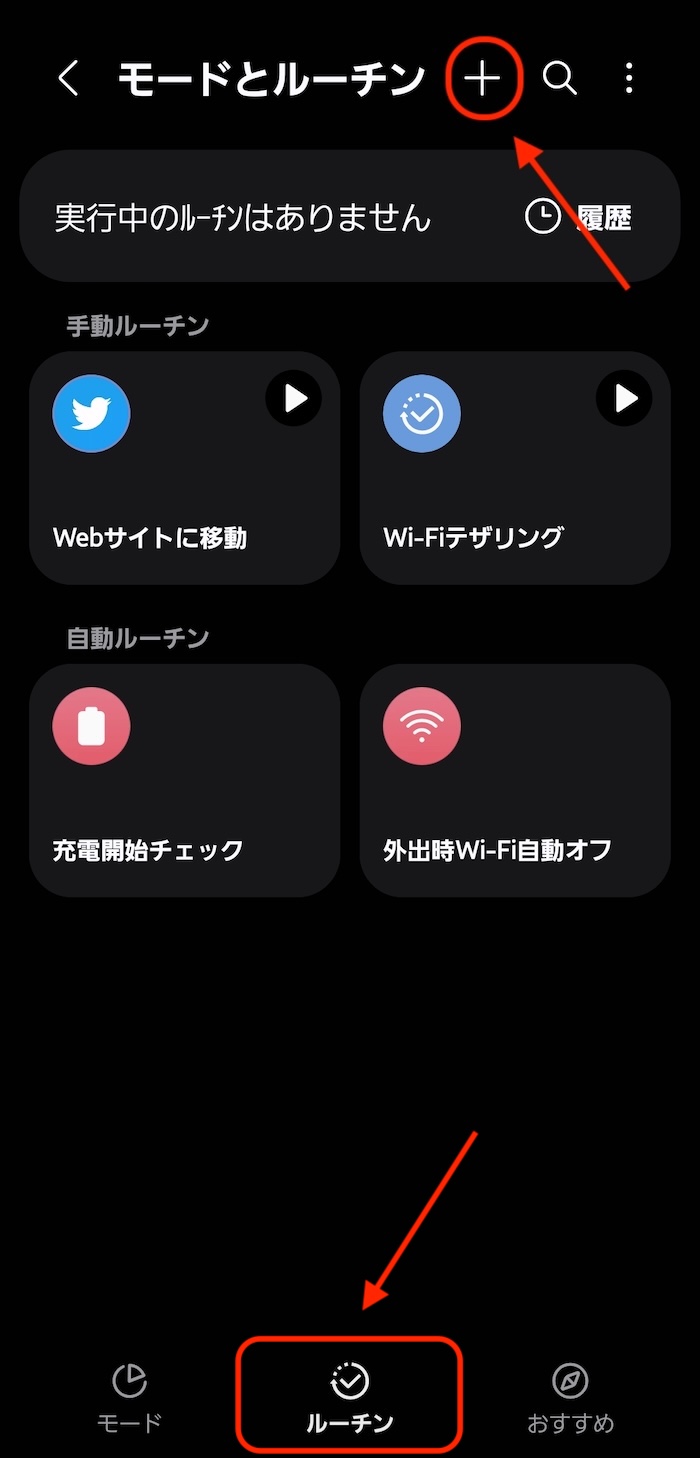
画面最下部「ルーチン」タブを選択。
画面上部「+」をタップして新規ルーチンの作成画面に移動します。
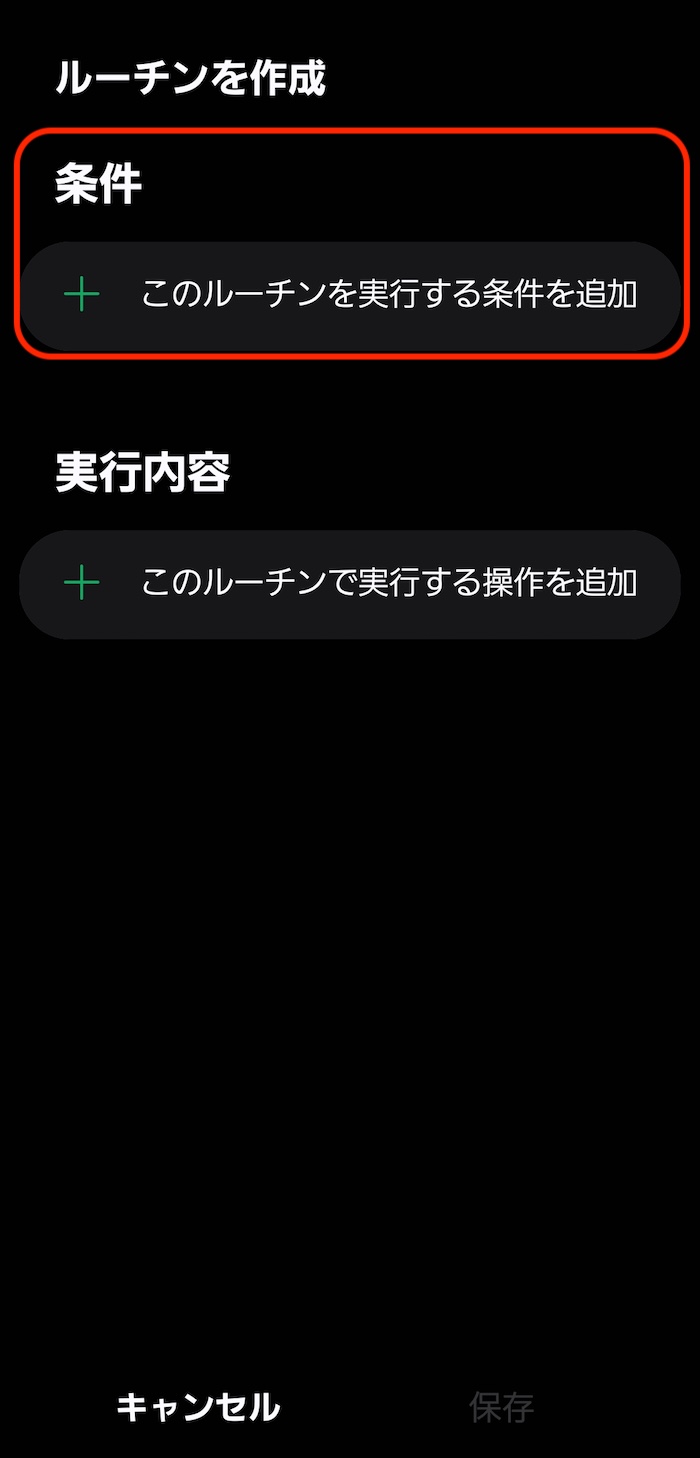
「条件」項目の「+このルーチンを実行する条件を追加」をタップ。
「手動で開始」を指定します。
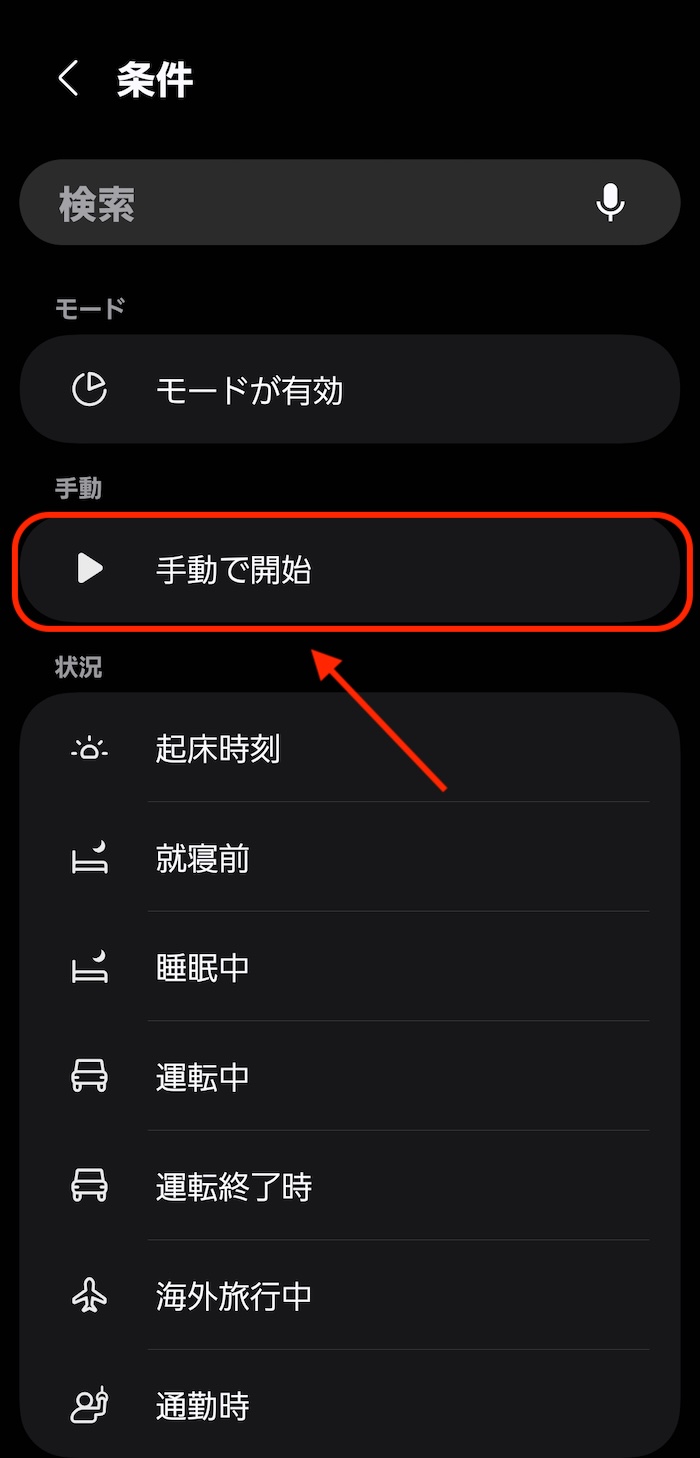
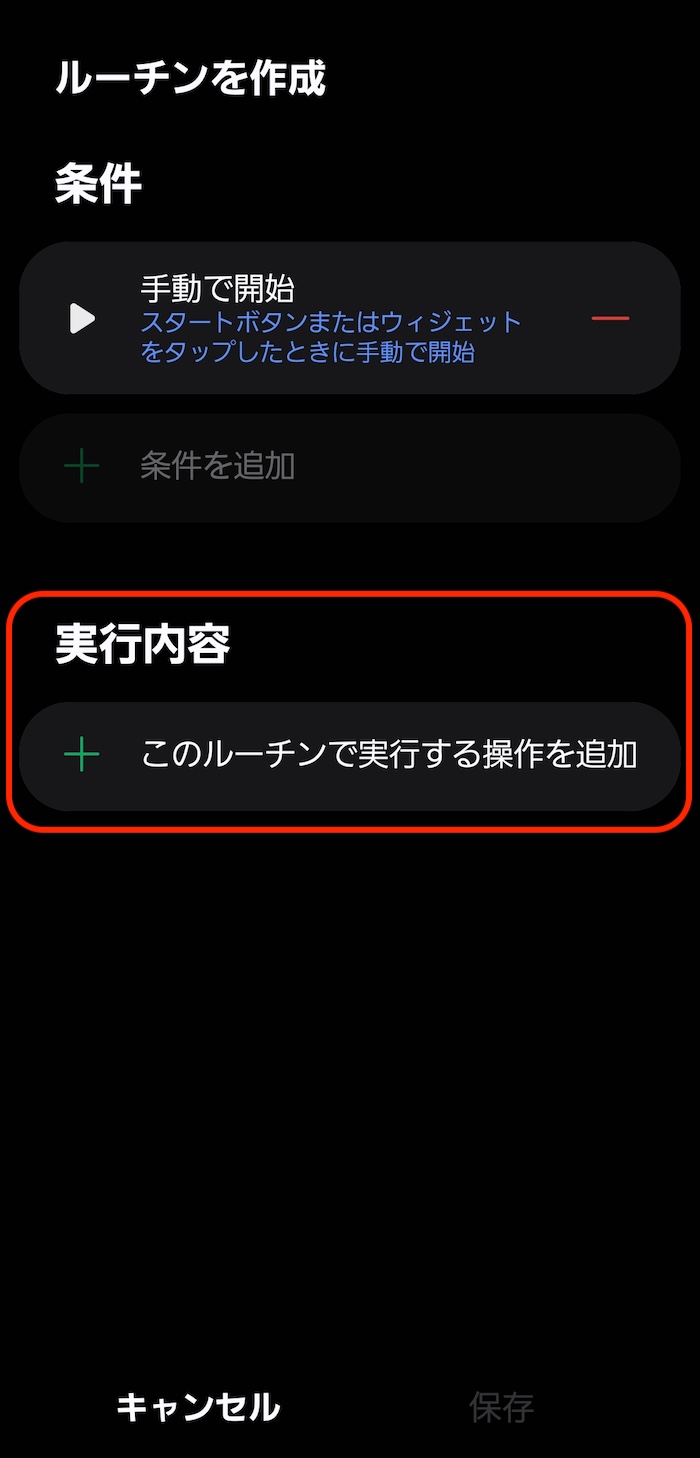
次に「実行内容」項目の「+このルーチンを実行する条件を追加」をタップ。
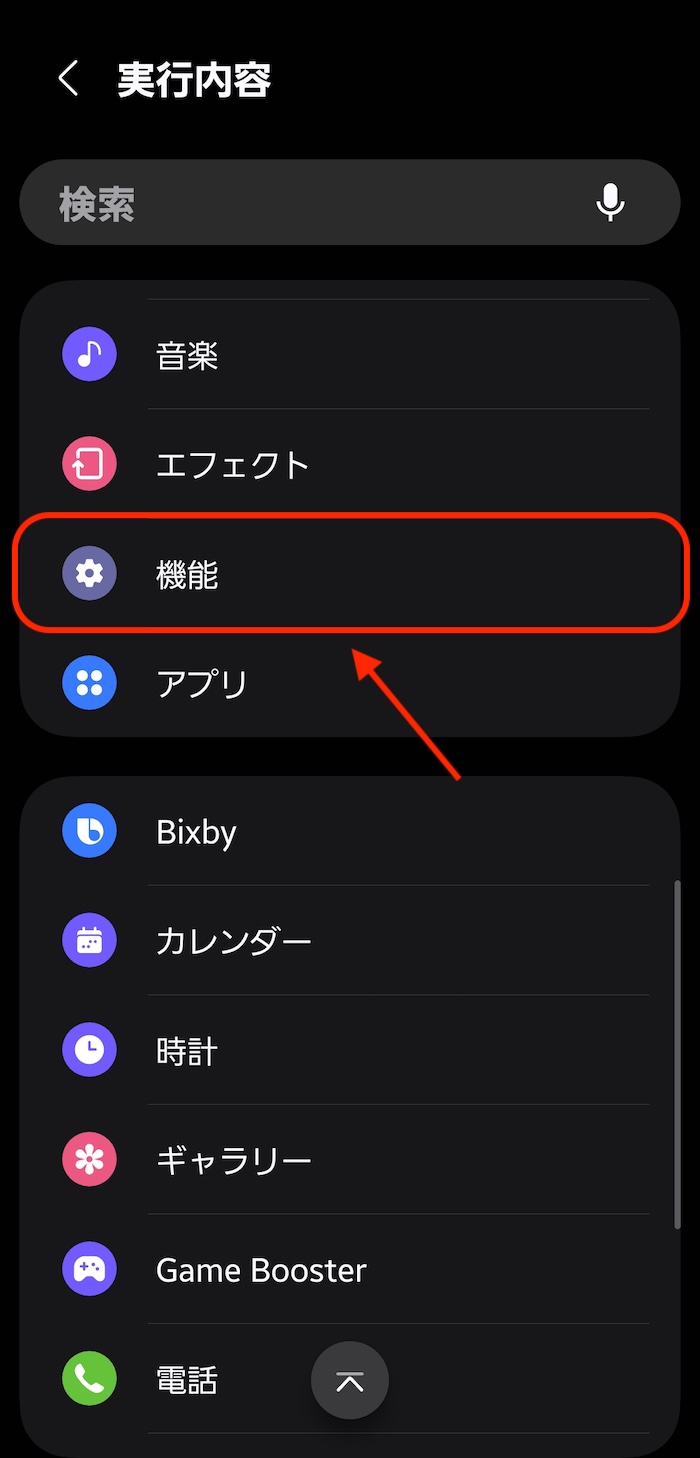
「機能」項目に含まれる「Webサイトに移動」を選択します。
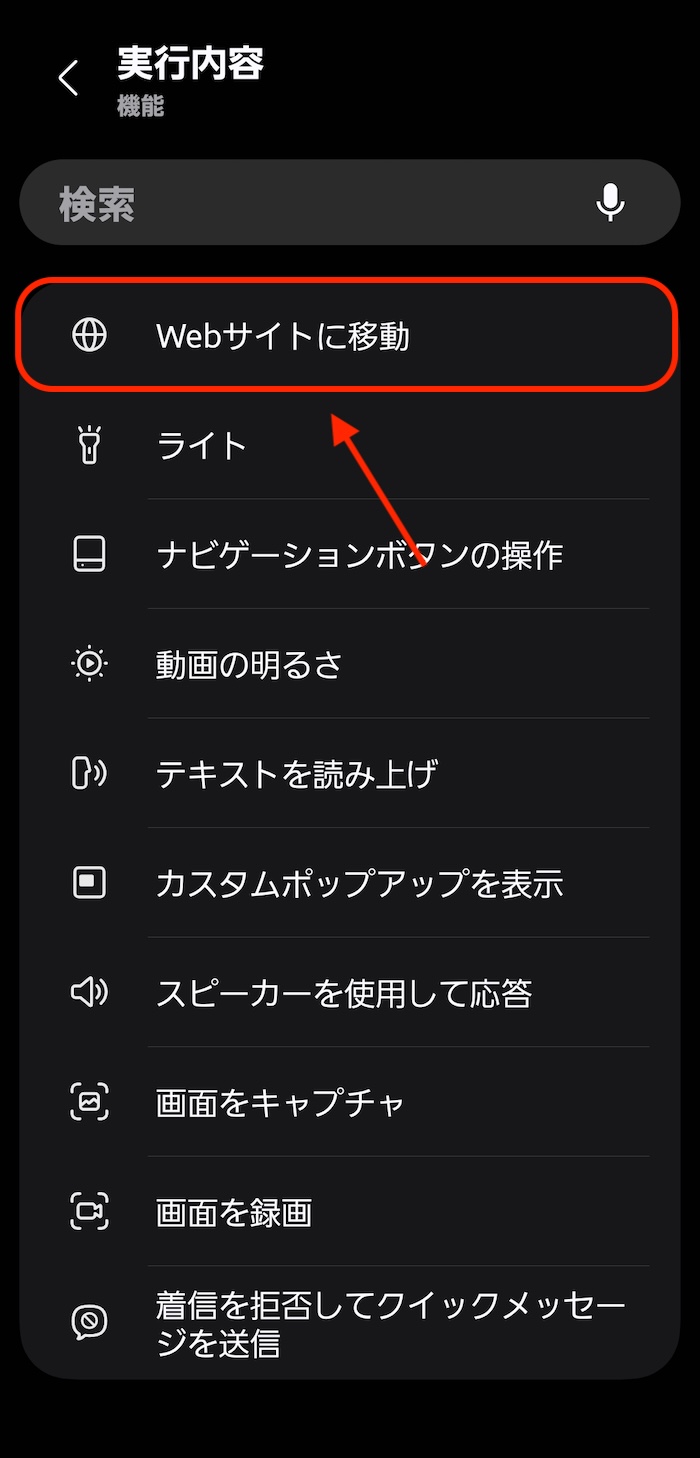
URL部分に【STEP1】で取得したURLをペースト入力して「完了」します。
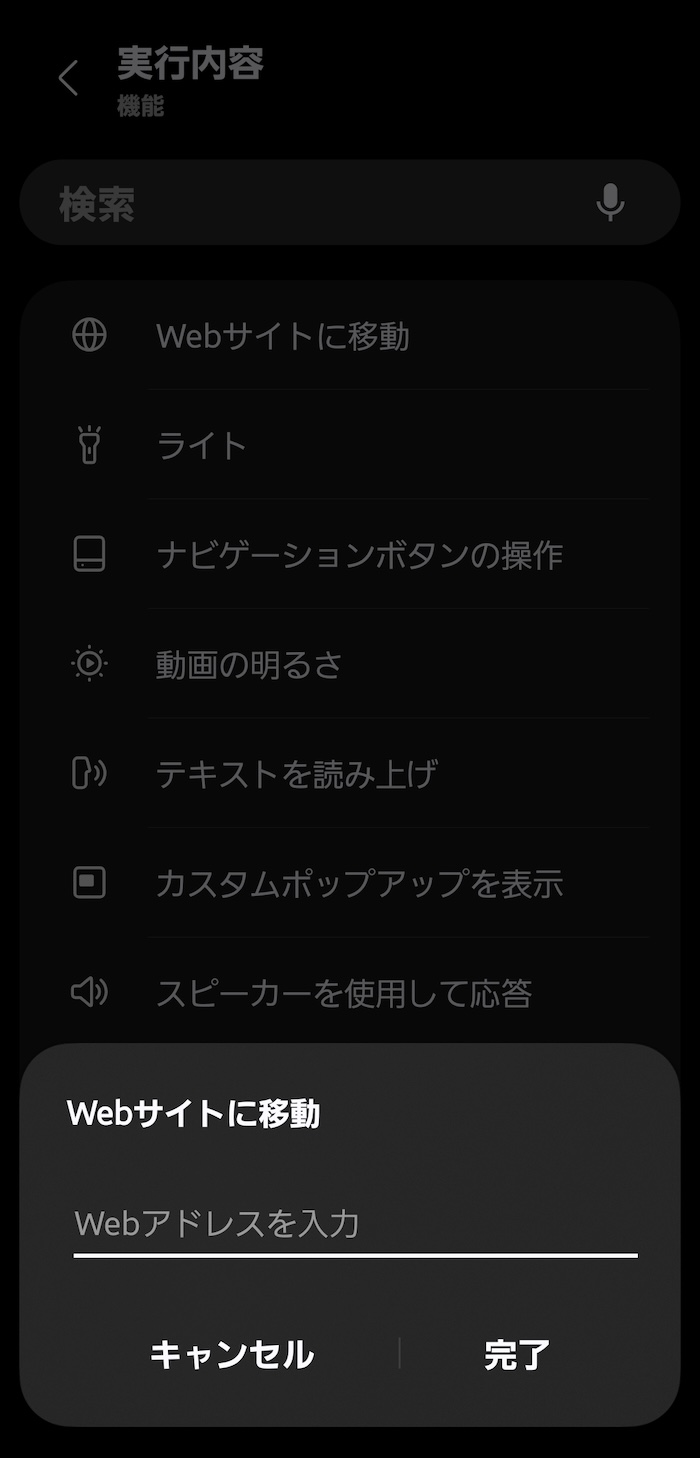
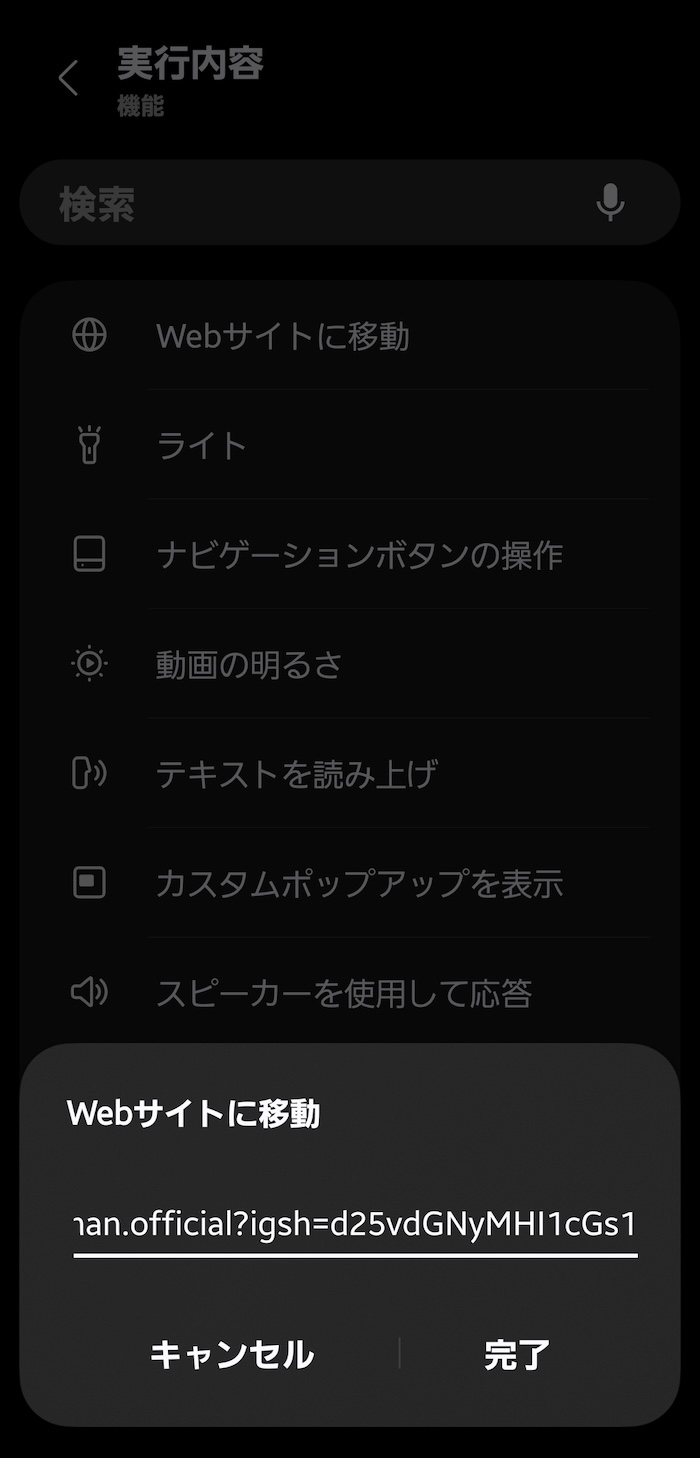
最後に画面右下「保存」をタップ。
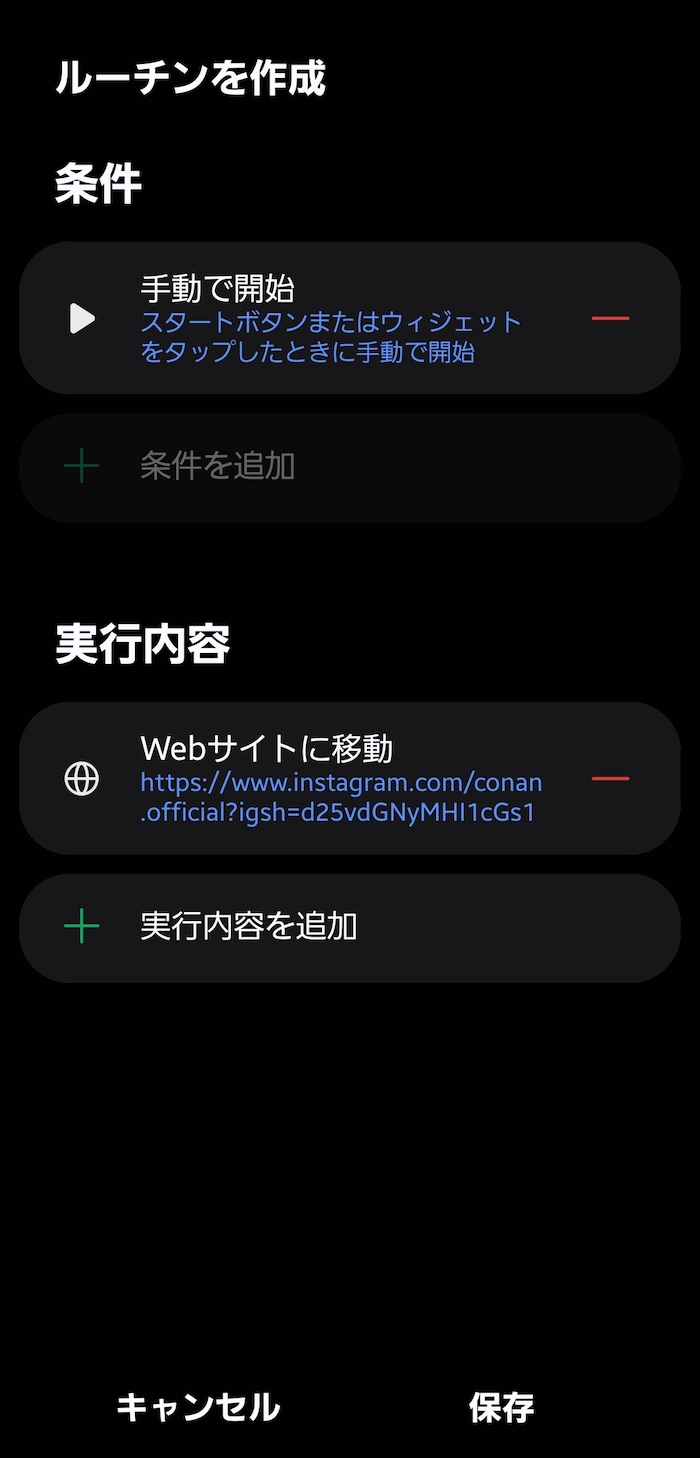
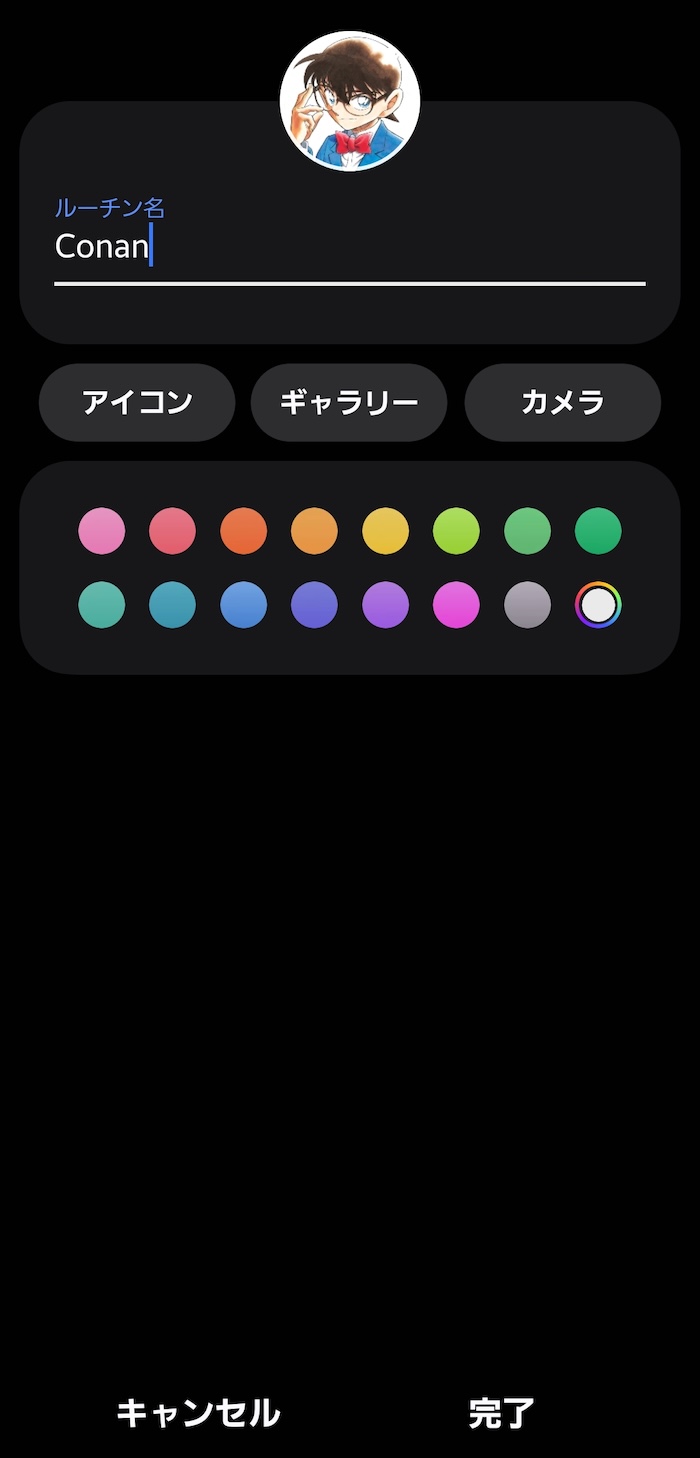
ルーチンの名前、アイコンを指定します。
ここで指定した名前、アイコンがウィジェット経由でホーム画面に表示されるので要設定(あとからでも修正可)。
アイコンはデフォルトで用意されるピクトグラムほか、「ギャラリー」から任意の写真・画像のアップロードも可能です。
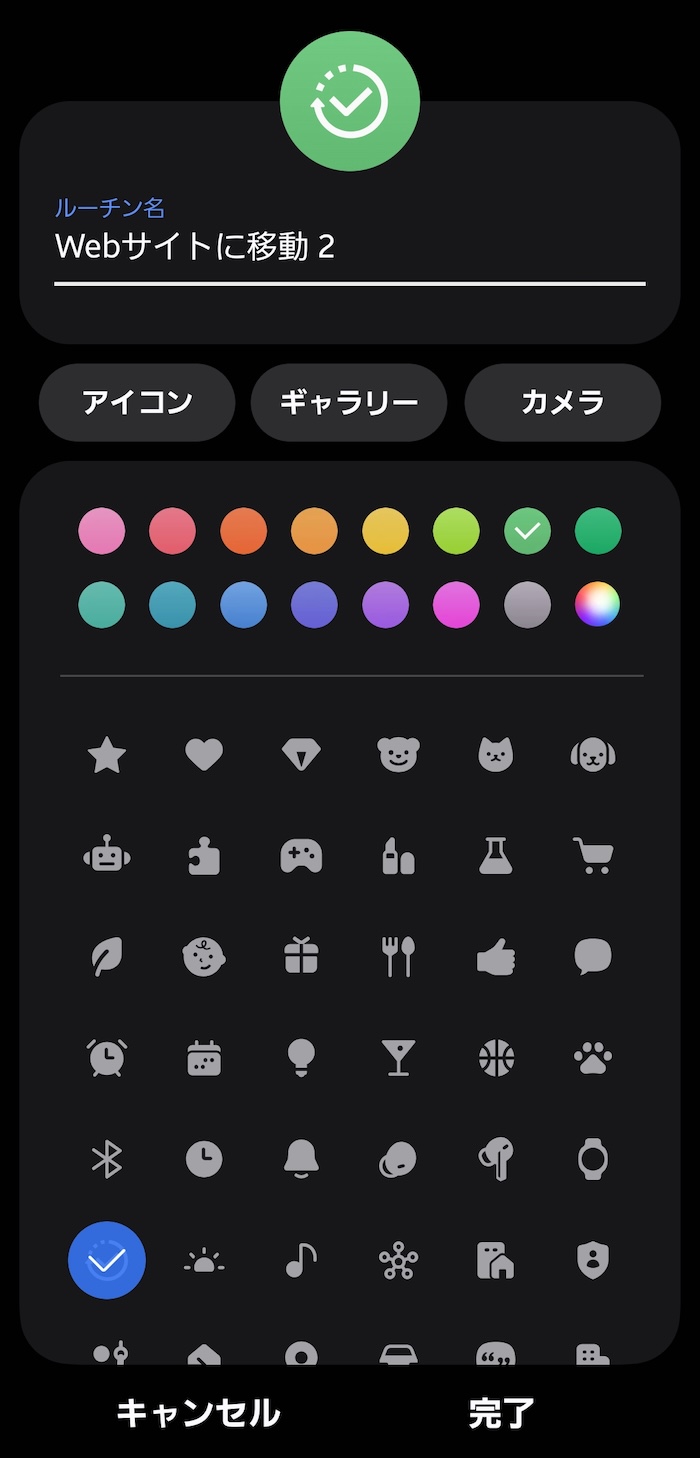
最後に画面右下「完了」をタップしてルーチン完成です。
【STEP3】ルーチンの起動ウィジェットをホーム画面に追加する
STEP3の概要
作成したルーチンはホーム画面から起動可能。ウィジェットとしてホーム画面に追加すればタップして起動できます。
「モードとルーチン」のトップ画面にある【STEP2】で作成したルーチンをタップ。
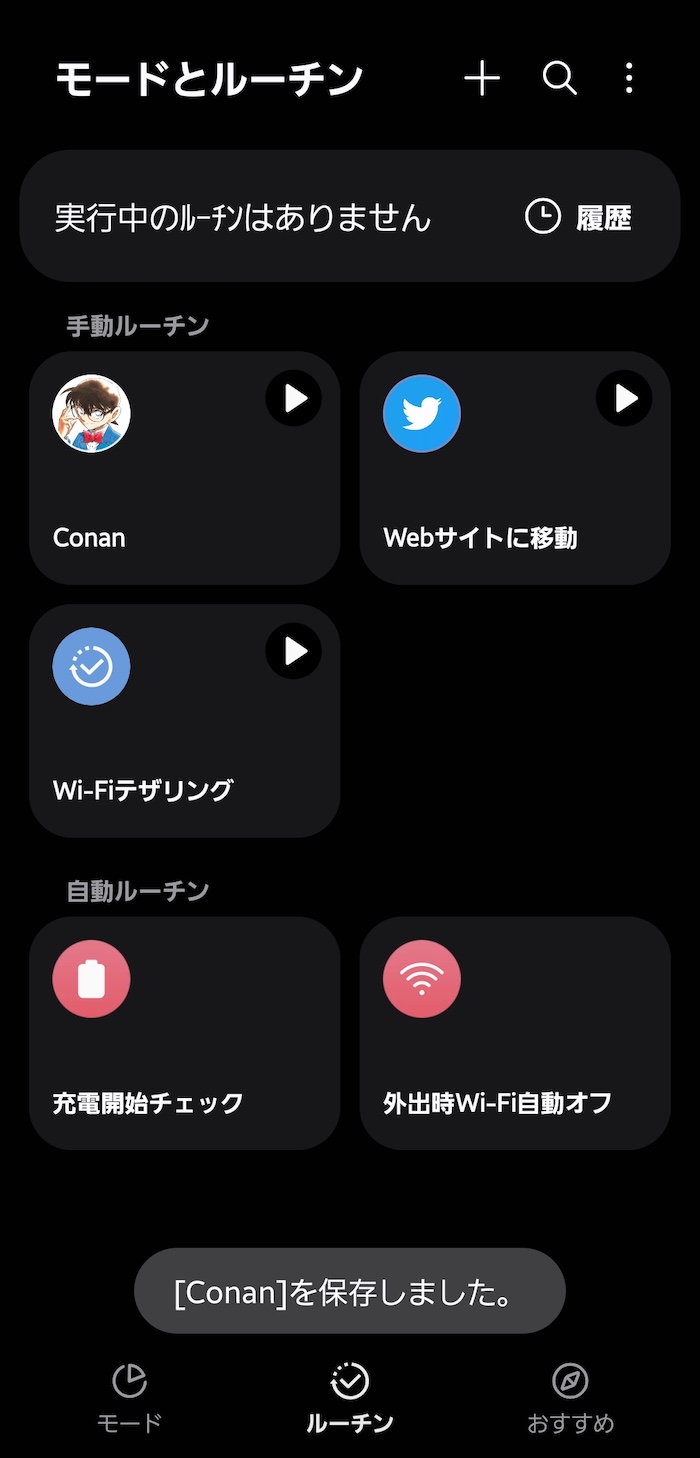
画面右下「その他」をタップ。
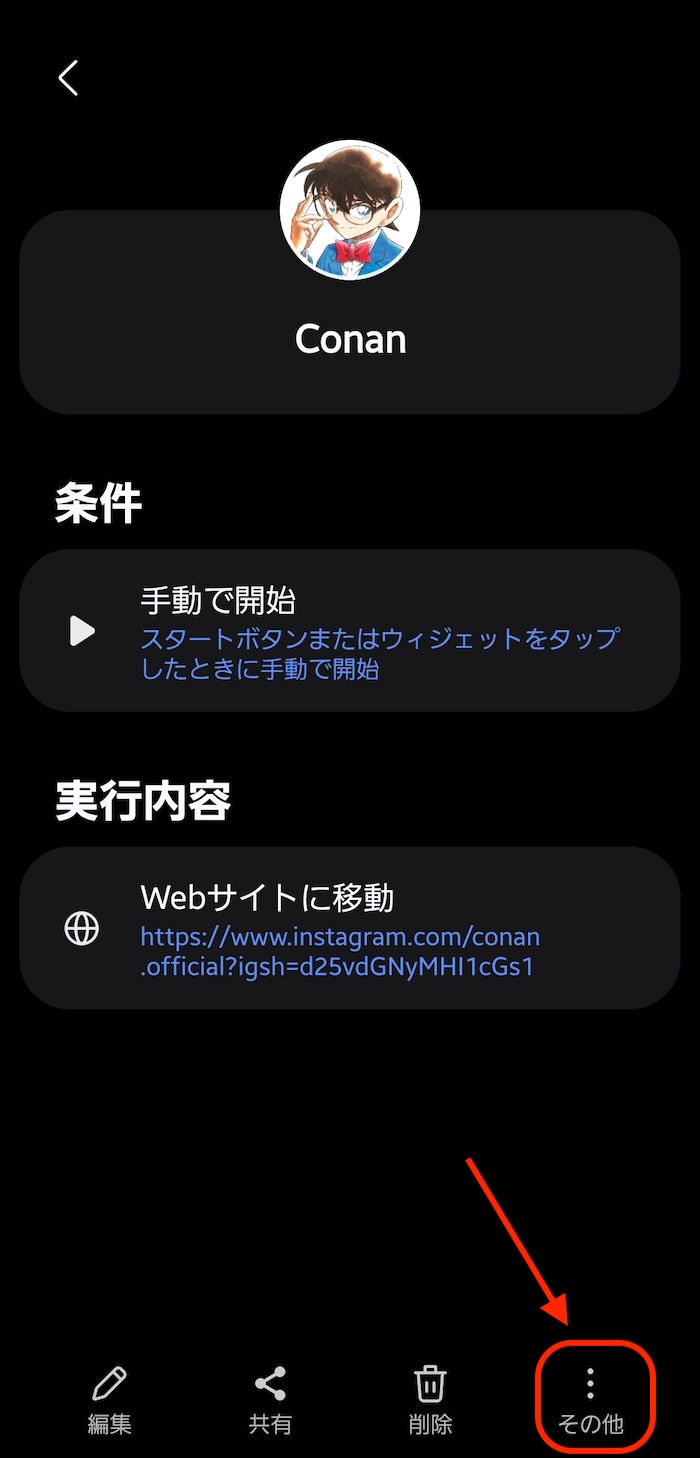
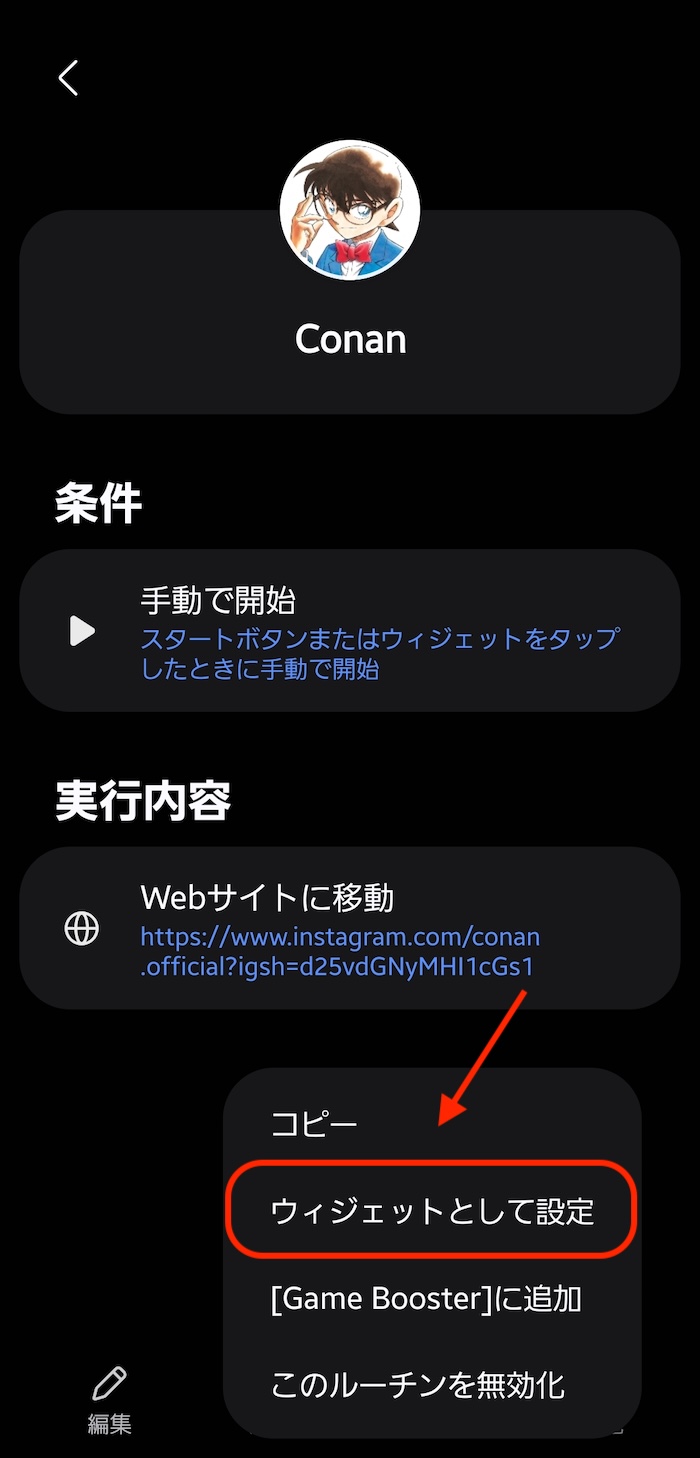
「ウィジェットとして設定」を選択。
そのままウィジェットをホーム画面に追加します。
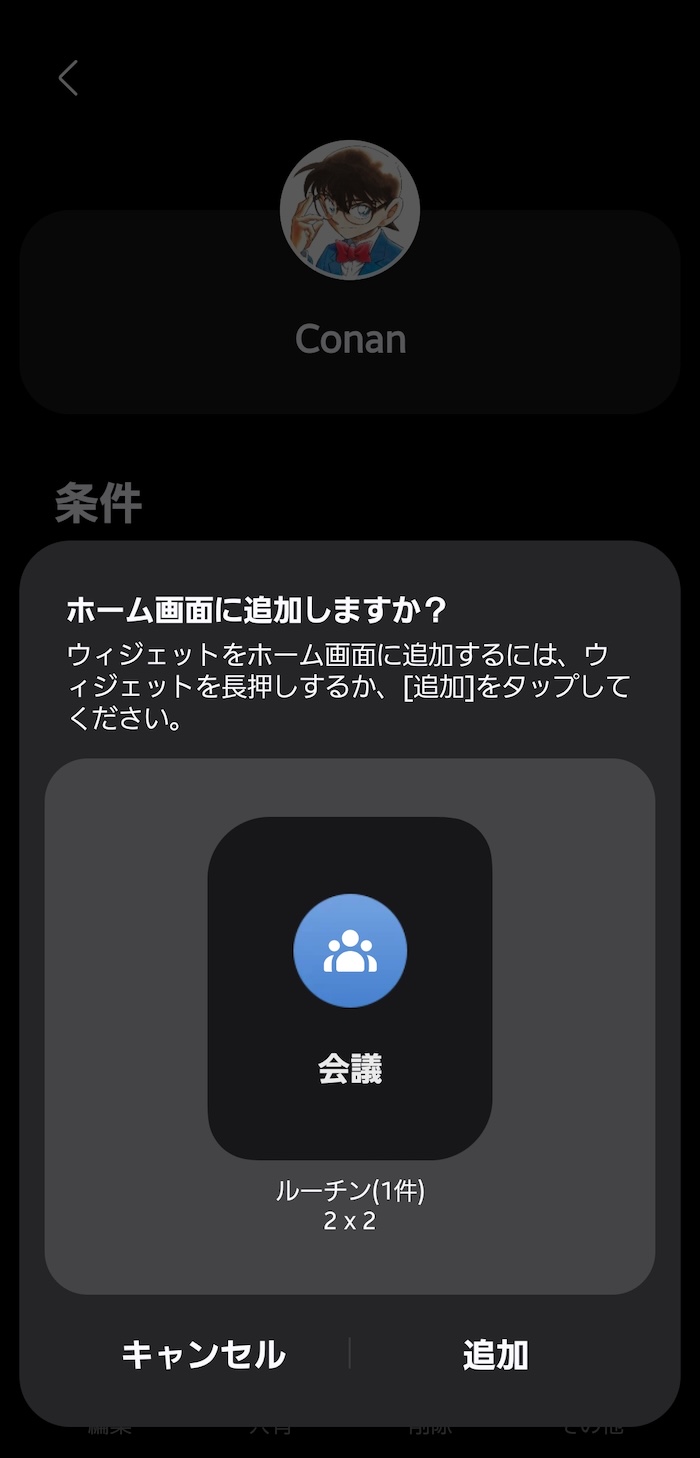
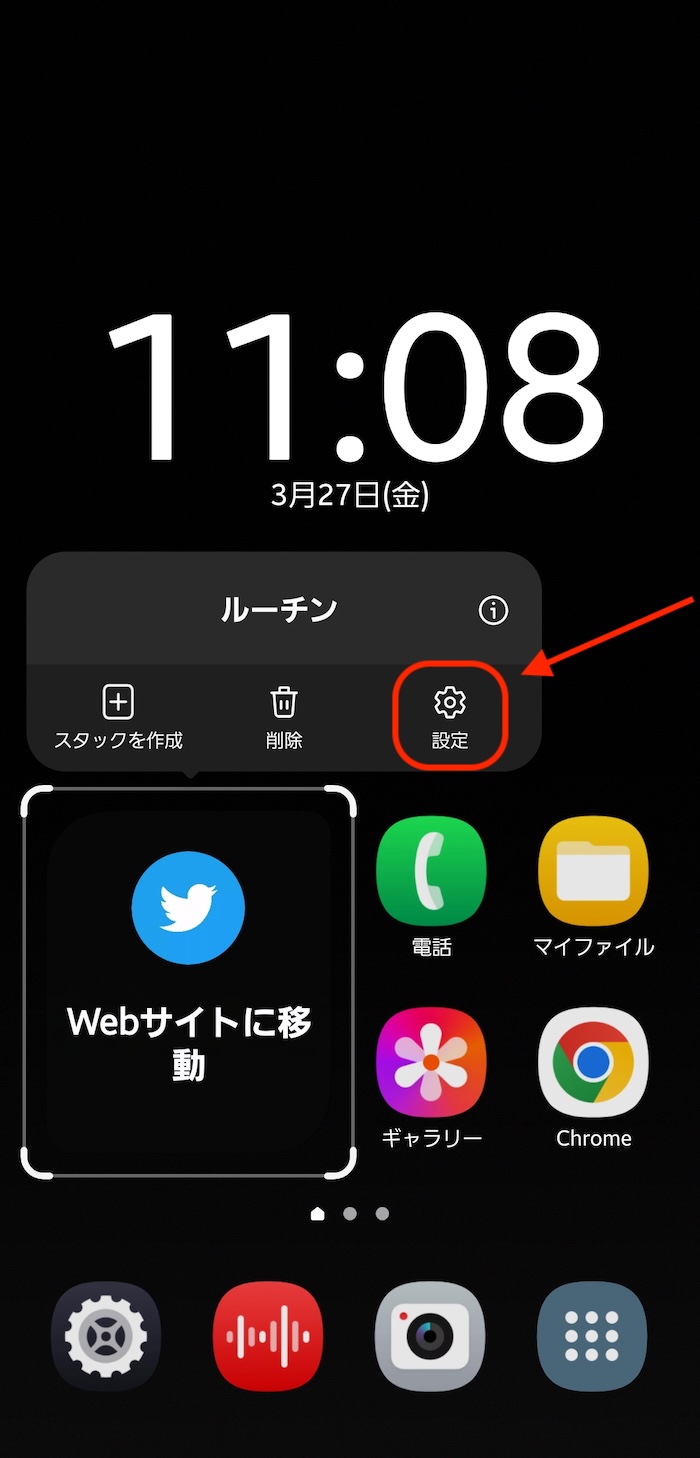
ホーム画面に追加されたウィジェットを長押し。
「設定」をタップします。
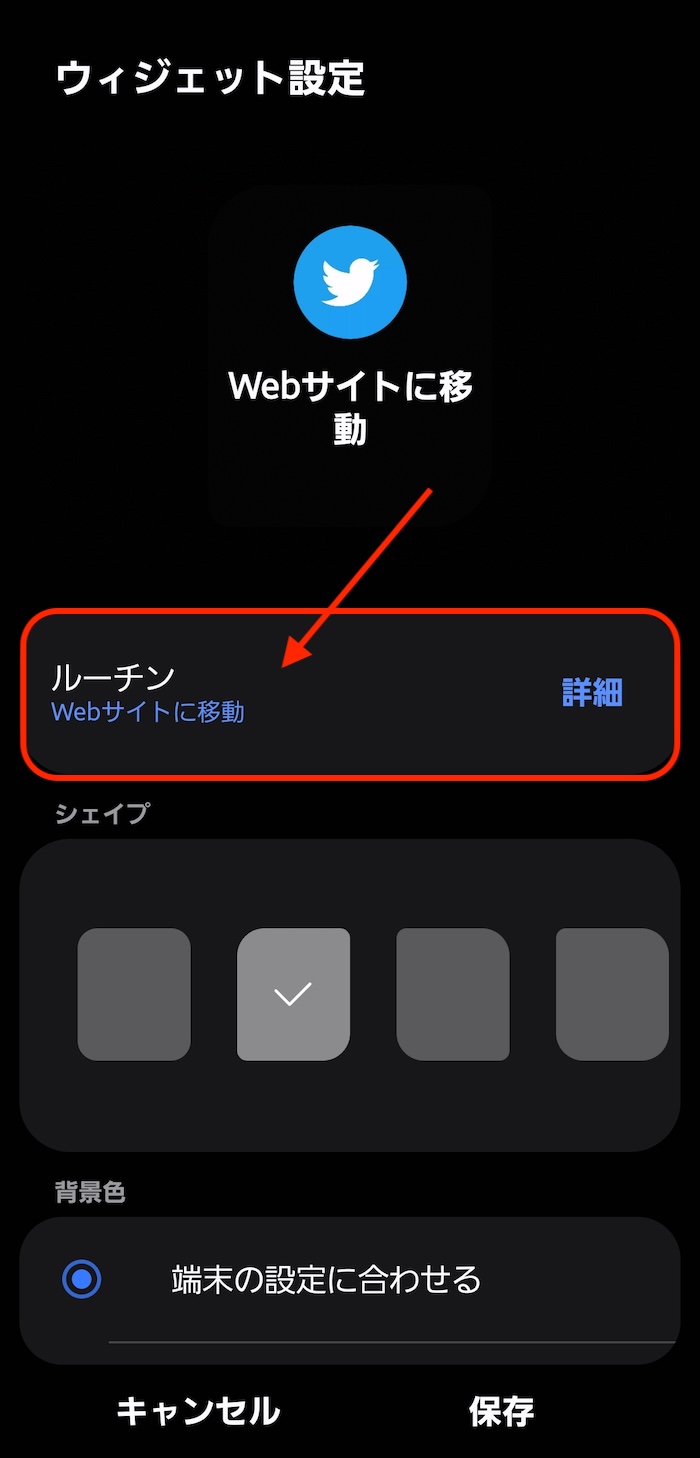
「ルーチン」をタップし、【STEP2】で作成したルーチンを選びます。
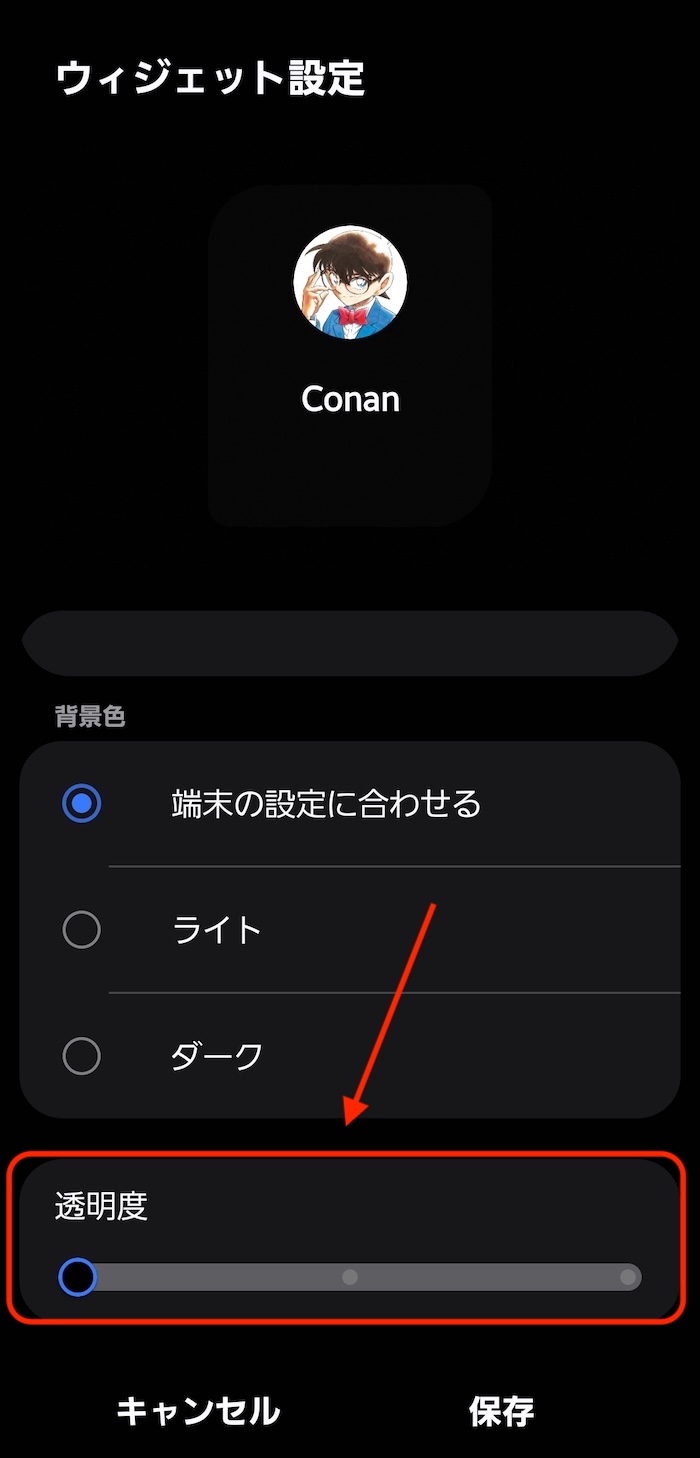
(任意)透明度を0にすればウィジェット背景がホーム画面に透過します。左端が0、右端が100。
最後に画面右下「保存」をタップして完成。
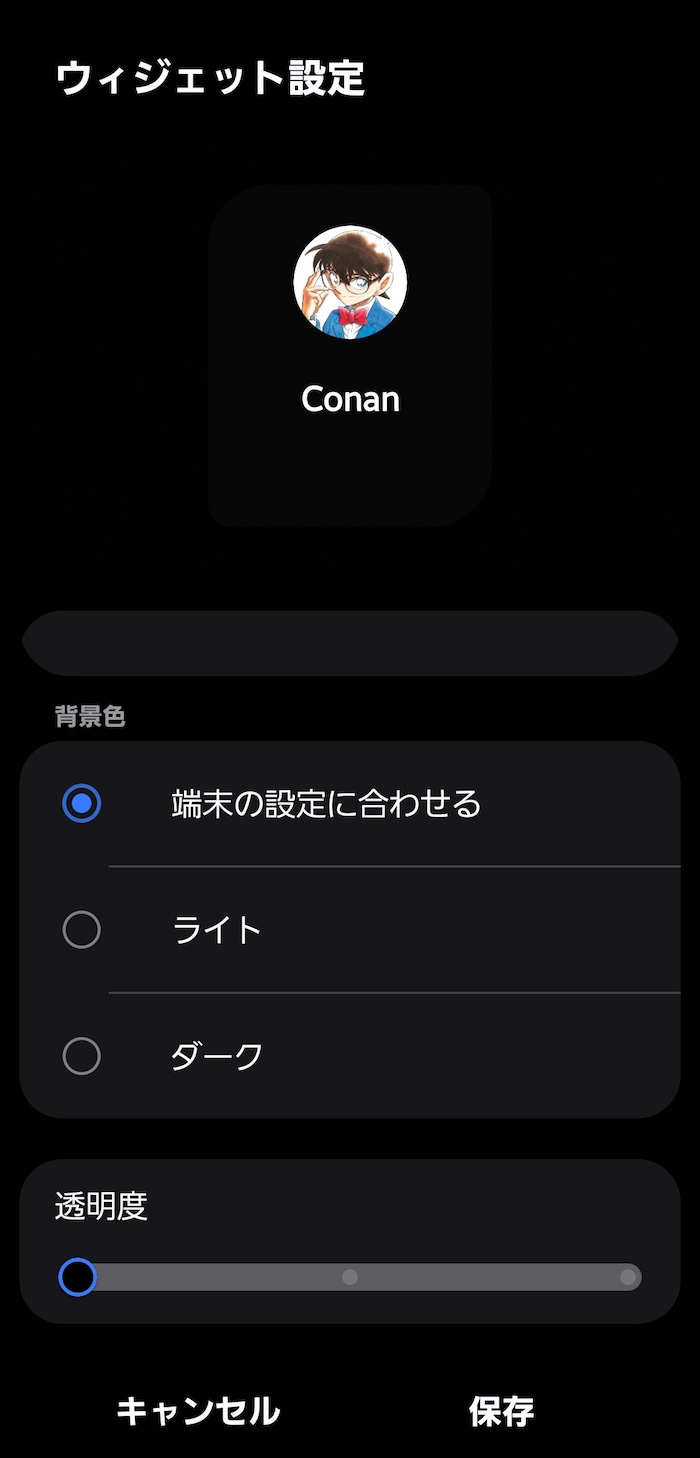
これで作業終了。ウィジェットをタップすると指定したInstagramアカウントが1タップで開けます。
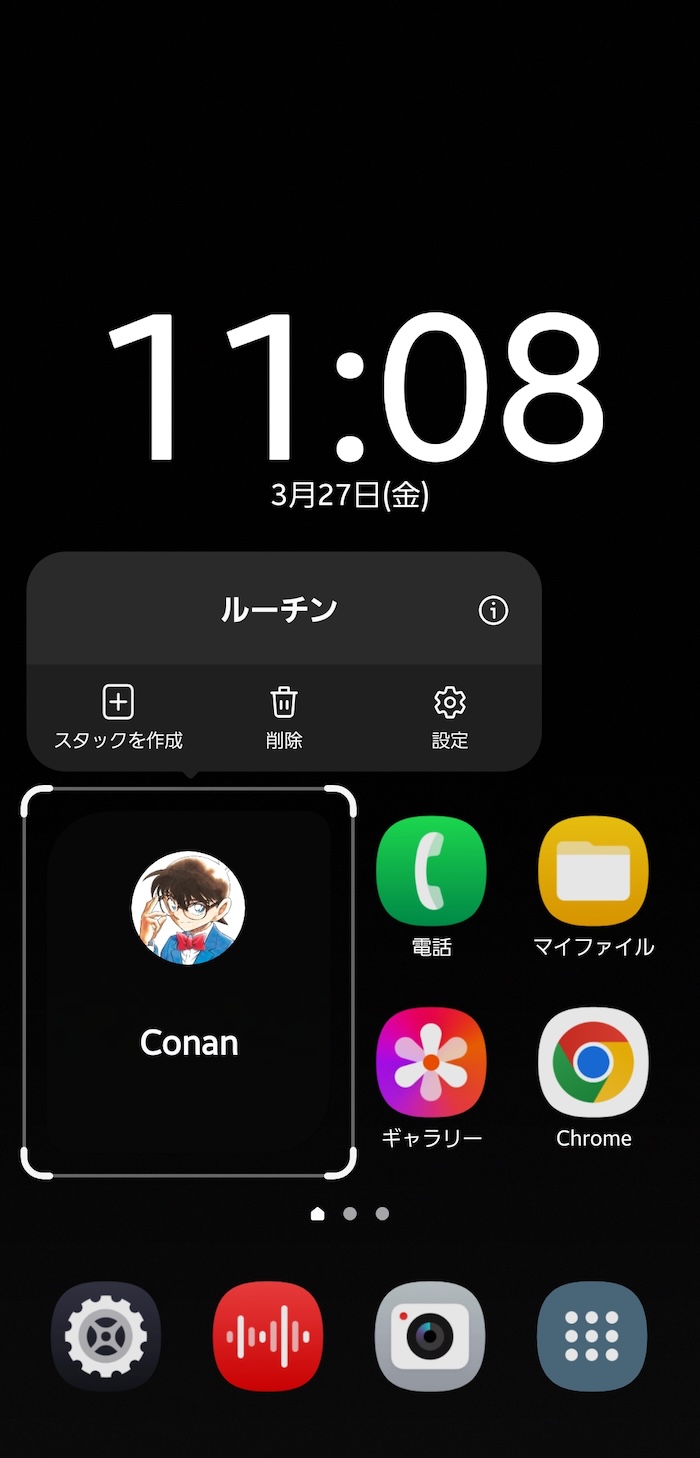
ウィジェットの大きさは変更可能です。
関連記事
Galaxyスマホ向けのカスタマイズ技まとめ(総合)
-

Galaxyスマホ向けのおすすめカスタマイズ&便利設定まとめ(2026年版)
続きを見る
ここらのカスタマイズもおすすめ
-

【Galaxyスマホ向け】「Good Lock」を使ったおすすめカスタマイズ10選(2026年版)
続きを見る
-

【Galaxyスマホ】モードとルーチンの使い方&おすすめ設定10選(2026年版)
続きを見る
-

【Galaxyスマホ】ロック画面をおしゃれカスタマイズするために覚えておきたい小技7選
続きを見る
-

【Galaxyスマホ】ボイスレコーダーを画面ロック解除せずに録音開始する方法
続きを見る