記事の情報はOne UI 8.5時点の情報となります(2026年9月に執筆)
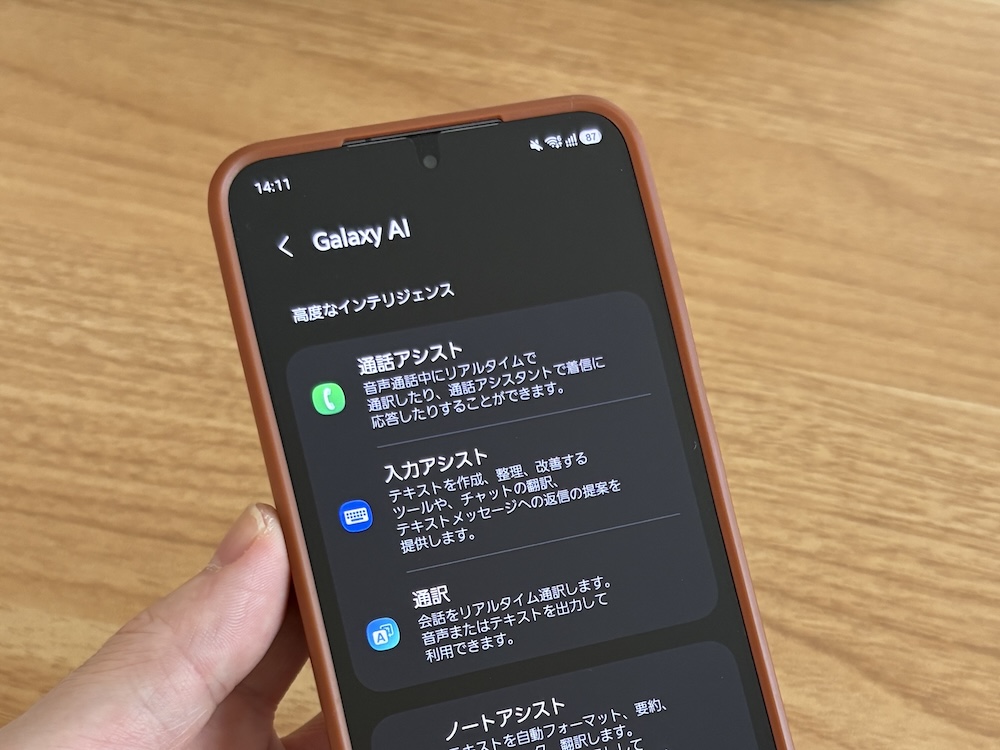
昨今はどこもかしこもAIブーム(生成AIブーム)。スマホメーカー各社がAI機能を競いあってる最中です。
Galaxyスマホに関してもサムスンいわく「Galaxy AI」と呼ぶAI機能を用意。新味性はないもののiPhoneやGoogle PixelのAI機能を堅実に後追いしており、便利っちゃ便利な機能が多いです。
ただ、AIを意識的に使いこなすとなると、そもそも人間の手間暇を減らすはずのAIを使うために骨を折る必要ある逆転現象が起きてしまいます...
そこでこの記事では設定後は放置プレイOKなAIサービスのみ紹介します。手間暇かからないAIサービスを探している人は試してみてください。

この記事の目次(タッチで移動)
広告
Galaxy AIで何ができる?設定後は放置プレイOKな便利機能3つ
【その1】通話スクリーニング
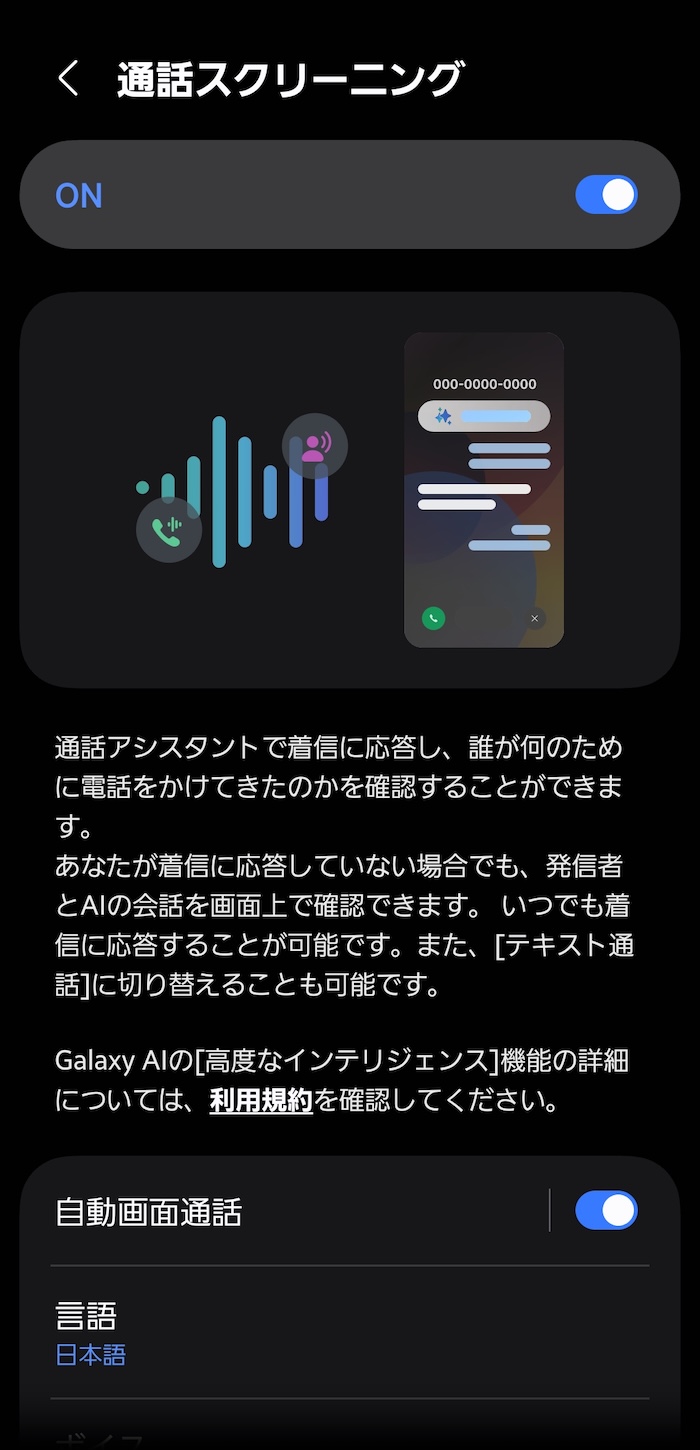
iPhoneやGoogle Pixelが先行している「通話スクリーニング機能」のGalaxy版がこれ。
通話スクリーニングとはAI使った留守番電話サービスのこと。着信時に音声AIが自動で通話対応。通話内容の文字起こし機能も用意あります。
詐欺電話や営業電話対策にもなるので日常的に重宝する機能ですね。着信の居留守が渋ります。
デフォルトだと機能OFFなので忘れずに設定しておきたい。
設定手順
- 「設定」アプリを開く
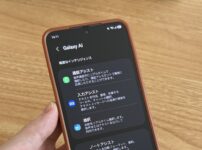
- 「Galaxy AI」を開く
- 「通話アシスト」を開く
- 「通話スクリーニング」を開く
- 機能ONにします
【その2】Wi-Fiの自動ON/OFF機能(Intelligent WiFi)
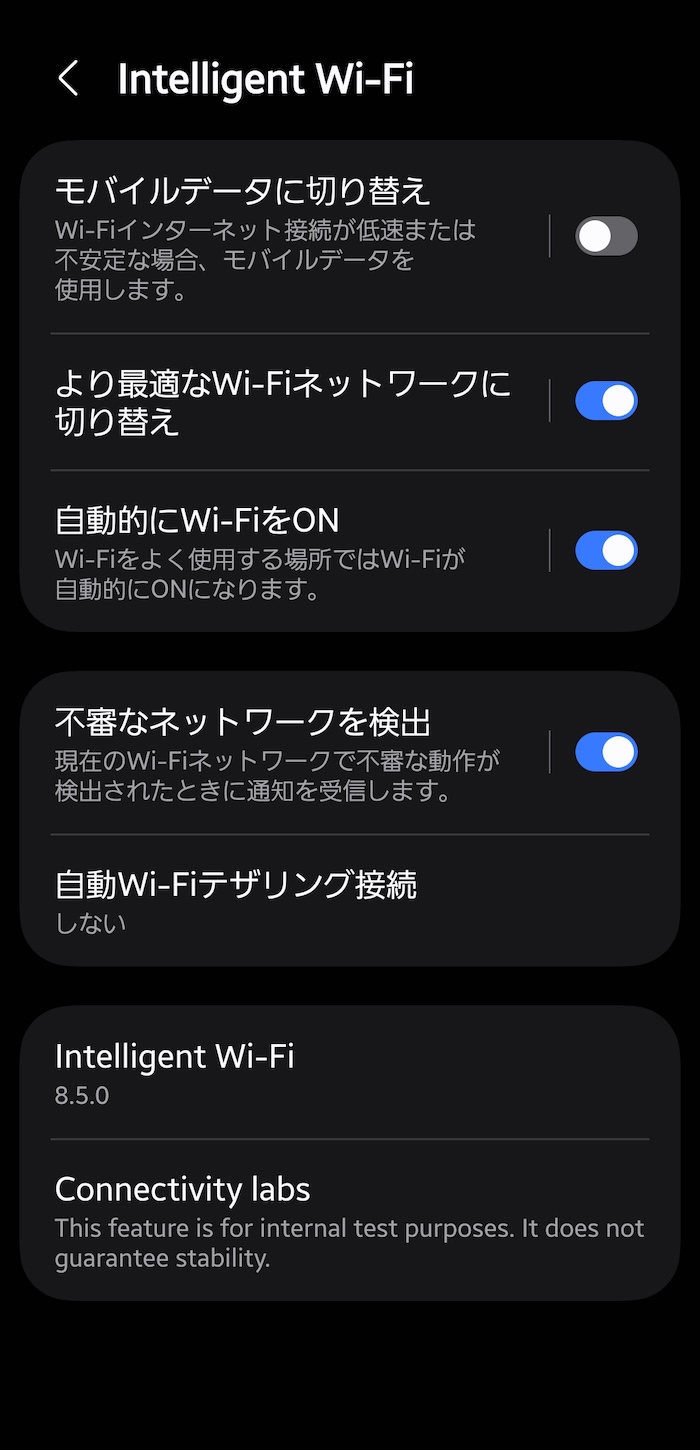
GalaxyのAI機能の1つ「Intelligent WiFi」。
"GalaxyのAI機能"であって"Galaxy AI"名義のAIサービスでないんですね。なので意外と知られていない隠れ機能です。
普段のWi-Fi利用状況を端末が学習。自宅などWi-Fiをよく使っている場所にいるときはWi-Fiを自動ONに、それ以外の場所にいるときはWi-Fiを自動OFFに切り替えます。
外出時に都度Wi-Fiを切ってる人だと重宝する機能。自宅を出れば自動でWi-Fiを機能OFFにしておいてくれるので手間暇かかりません。よくわからんフリーWi-Fiを掴むのを防げるのでセキュリティ対策としてもおすすめ。
設定手順
- 「設定」アプリを開く
- 「接続」を開く
- 「Wi-Fi」を開く
- 画面右上「︙」をタップ、「Inteligent Wi-Fi」を開く
- 「自動的にWi-FiをON」を機能ONにします
【その3】ウェブブラウザの自動翻訳機能
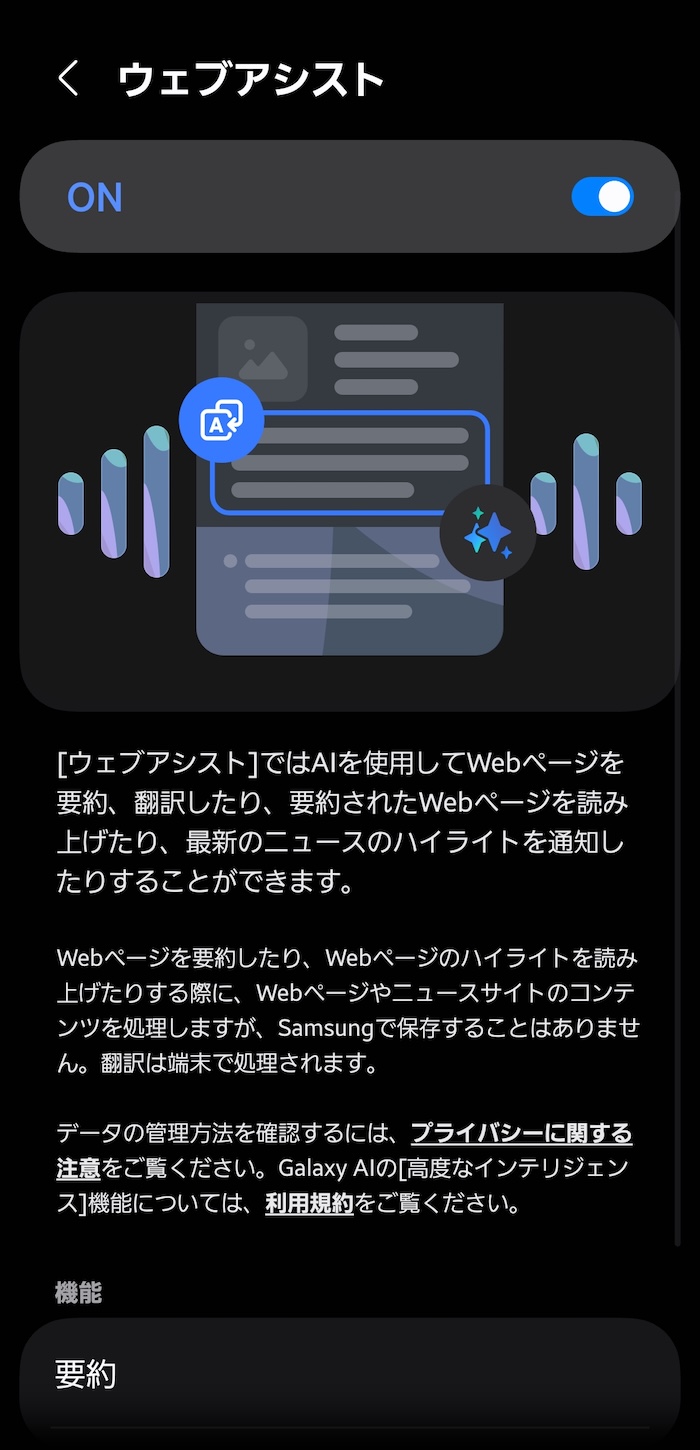
Samsungブラウザを対象とした自動翻訳機能あり。
英語もちろん韓国語や中国語など含めて自動で翻訳できるので海外のニュース記事など読むときに地味だが堅実に重宝します。
設定手順
- 「設定」アプリを開く
- 「Galaxy AI」を開く
- 「ウェブアシスト」を開く
- 機能ONに変更
- 「翻訳」を開く
- 翻訳に使う言語パックをダウンロードする(複数指定可)
設定したあと、なにかしら外国語のページを開いたときに画面最下部の「翻訳マーク」をタップすると翻訳されます。
1度翻訳した言語は以降も自動で翻訳されるため、これも1度設定しておけば放置プレイOKです。
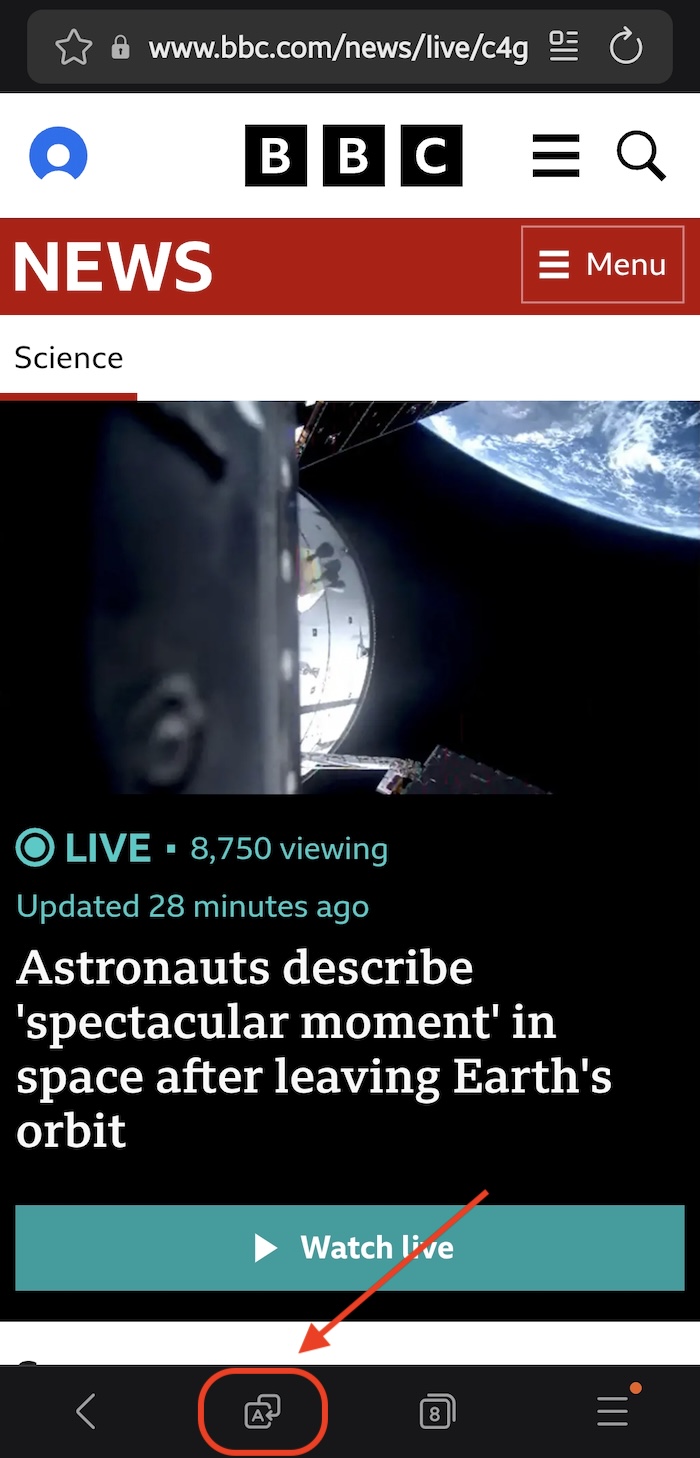
一番右端の「三」に機能が仕舞ってある場合もあり
なお、Chromeブラウザの場合はGoogle独自の翻訳機能が利用可能。こっちの設定方法は以下記事でまとめてます。
-

-
【Galaxyスマホ向け】英語や韓国語のWeb記事を日本語にAI翻訳する方法
続きを見る

まとめ
だいたいこの3つが「設定後は放置プレイ可能なAIサービス」の代表格かと思います。
いずれも普段は意識することなく、だけども普段のスマホの使い勝手をたしかに支えてくれてる便利AI機能そのものです。
Galaxyスマホはほかにも便利機能あるので、より使いこなしを極めたい人は以下記事もチェックしてみてくださいね。
関連記事
-
-
Galaxyスマホ版「消しゴムマジック」(AI消しゴム機能)の使い方
続きを見る

-
-
Galaxyスマホのおすすめ初期設定まとめ!買ったらまず設定すべきはこれ(2026年版)
続きを見る

-
-
Galaxy向けのおすすめ設定カスタマイズはこれ!(Galaxy S26対応)
続きを見る
-
-
Galaxyスマホでシンプルおしゃれなロック画面を作る方法
続きを見る