記事の情報はOne UI 8.5(2026年8月時点)時点の情報となります
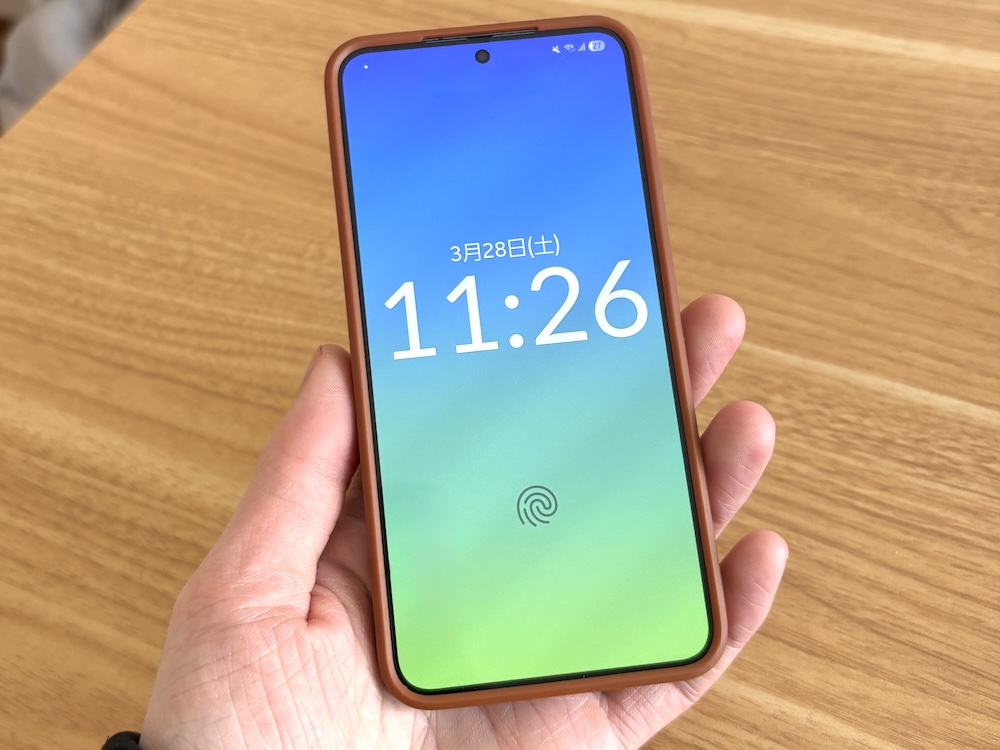
↑ 筆者のGalaxyスマホのロック画面です。
初期状態だといろいろごちゃごちゃ出ていますが、Galaxyスマホはカスタマイズ自由度が高いので少し設定するだけでもシンプルにできます。
いずれもGalaxyスマホの標準アプリだけで設定可能。よくわからん外部アプリを使う必要はありません。
この記事ではGalaxyスマホ向けのシンプルおしゃれなロック画面の作り方を紹介していきます。ぜひ試してみてください。
この記事の目次(タッチで移動)
広告
Galaxyスマホでシンプルおしゃれなロック画面を作る方法
作成手順は以下4ステップ。
1. ダイナミックカラー壁紙を設定する
まずは壁紙。Galaxyスマホにプリインストールされる「ダイナミックカラー壁紙」を使います。
シンプル無地の壁紙でもいいのですが、多少なりの遊びとおしゃれ感がほしい人だとこれがおすすめ。
時間帯によって壁紙の色が変化していくので1日の時間の流れがそれとなく感じられます。
夕方〜夜間だと陽が沈むようにして画面が暗くなっていくので、これまたおしゃれなんですよね。
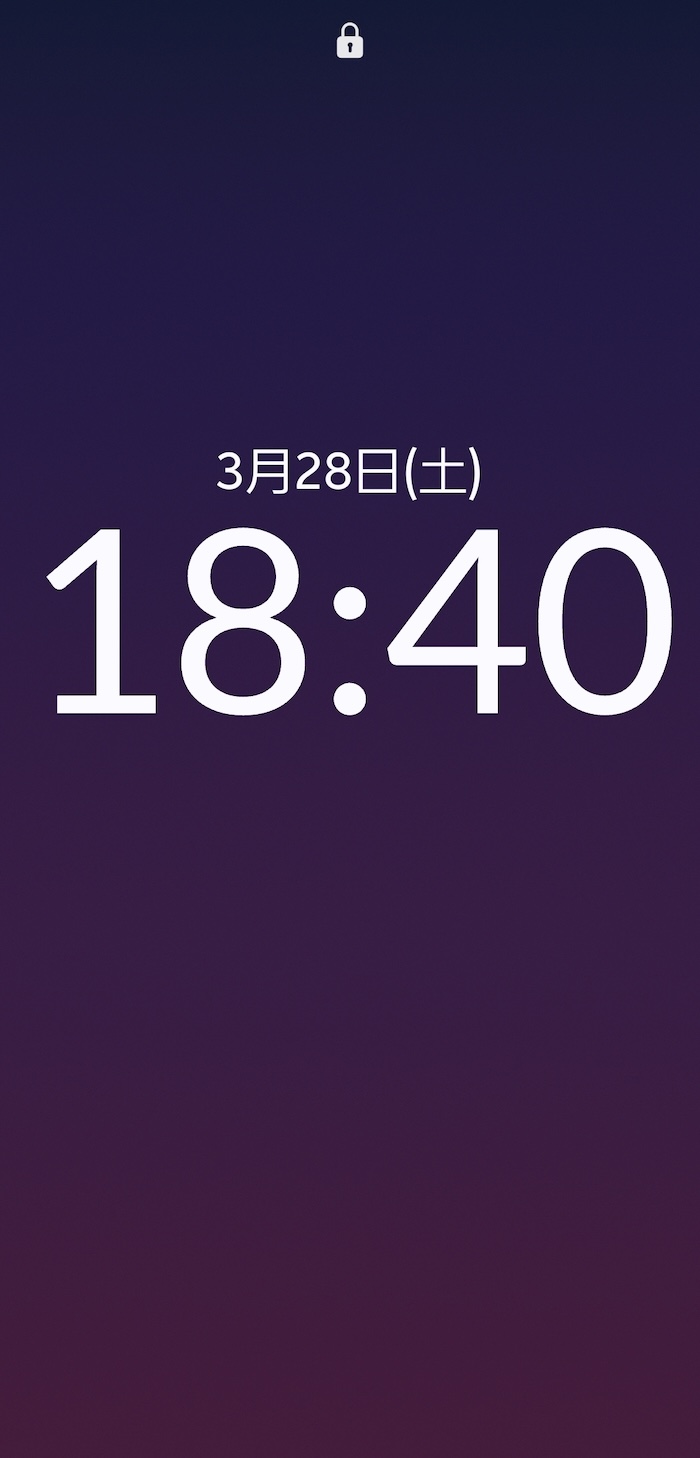
夕方〜夜間だと壁紙が暗くてこれまたおしゃれ
ダイナミックカラー壁紙は以下の手順で設定できます。
設定手順
- 「設定」アプリを開く
- 「壁紙とスタイル」を開く
- 「壁紙を変更」を開く
- 「カラー」項目を開く
- 「ダイナミック」表記ある壁紙を選びます
ダイナミックカラー壁紙は2種類あり。
筆者個人的には左側の壁紙をおすすめ。壁紙の上側と下側で色合いが分離。これ午後になるにつれて上側から下側に陽が落ちていく感じが表現できてて好きですね。
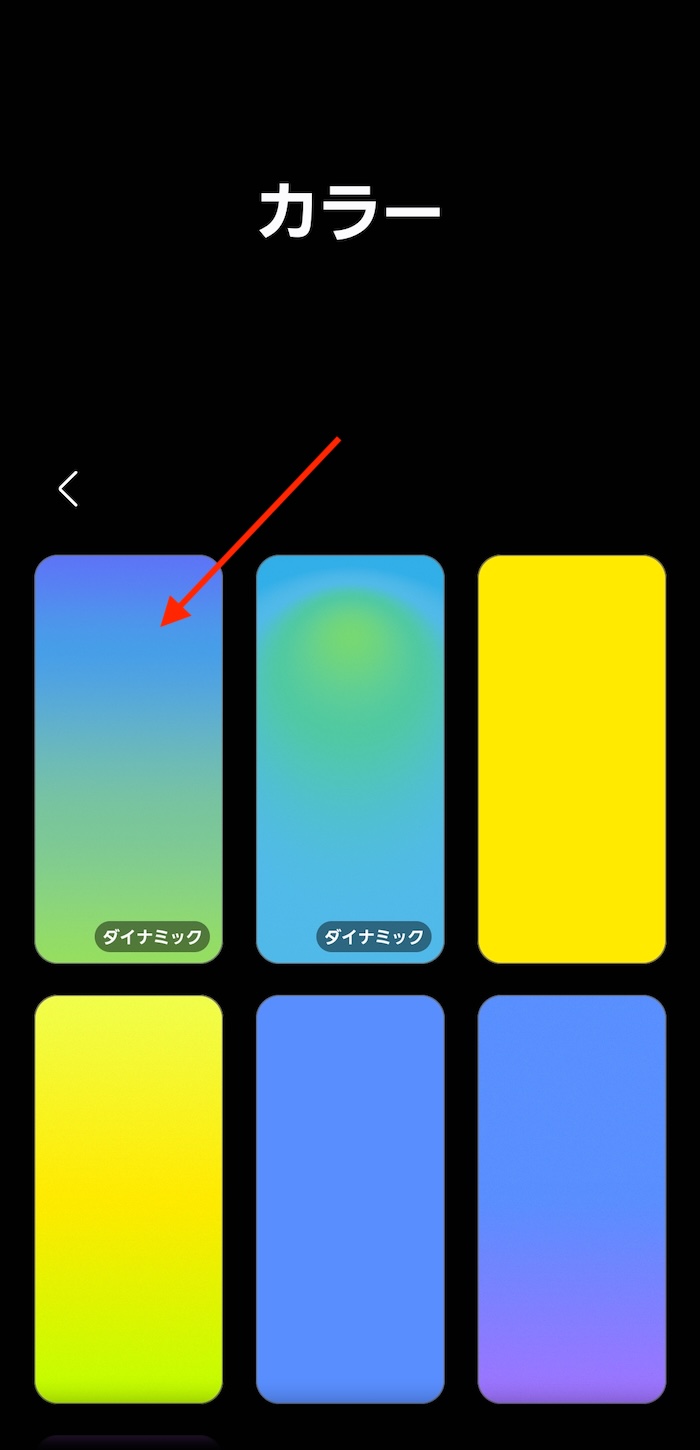
これが特におすすめ
2. 画面最下部のアプリアイコンを非表示にする
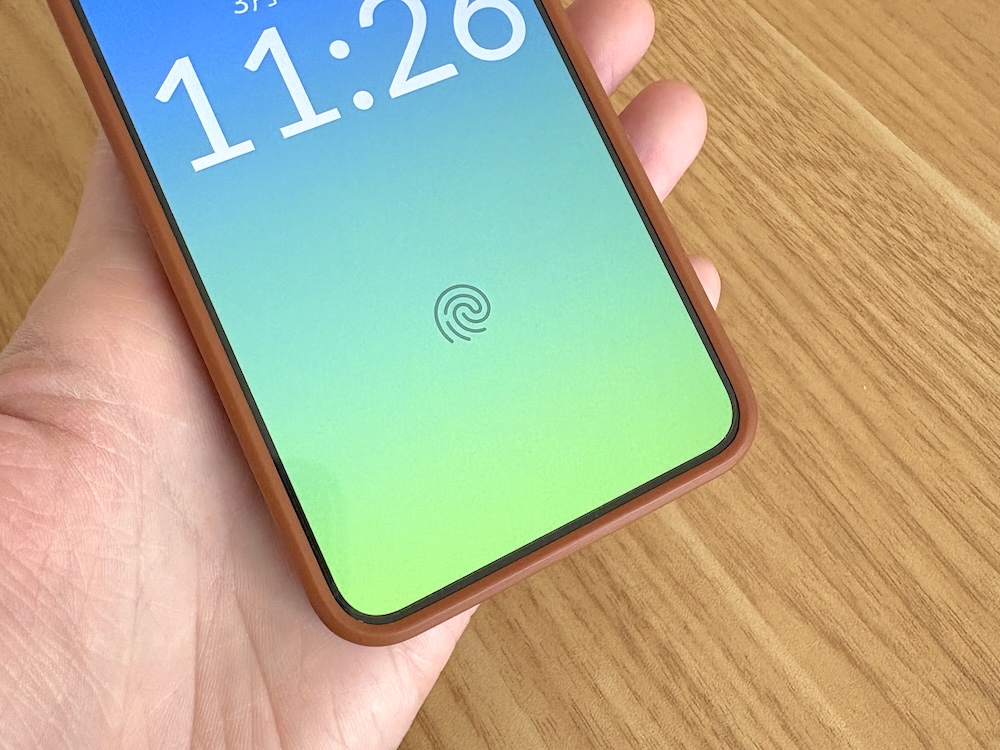
画面最下部にあるアプリアイコン。
アプリショートカットとして使えますが、ビジュアル的にはちょっと邪魔ですね。シンプルなロック画面の敵です。消しときましょう!
設定手順
- 「設定」アプリを開く
- 「壁紙とスタイル」を開く
- ロック画面の壁紙(左側の壁紙)をタップ
- 画面最下部のアプリアイコンをタップ
- 「アプリなし」を指定します(左右とも)
3. 画面左上に表示される通信キャリア名を非表示にする
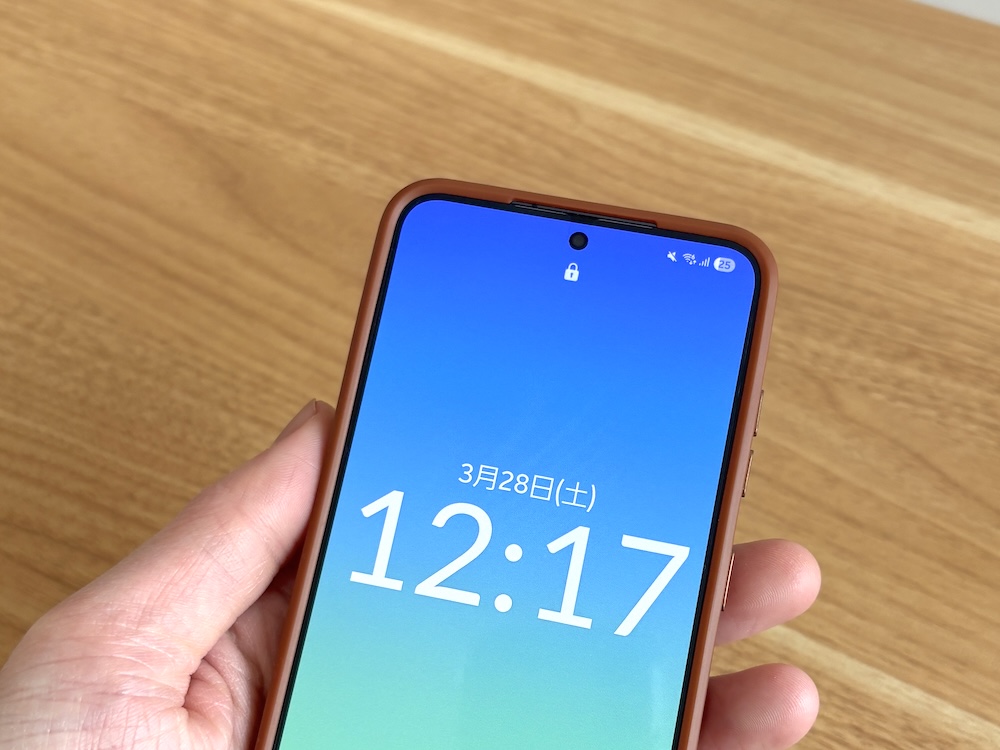
ロック画面の左上に通信キャリア名が表示されますが、これ要らない...ですよね?
ロック画面でわざわざ通信キャリアを確認する機会は特にないですし、なによりシンプルなロック画面を作りたい人だとビジュアル的に邪魔です。消しましょう!
なお、同設定は「Good Lock」アプリの一機能アプリ「QuickStar」を使ってください。
設定手順
- Good Lock上で拡張アプリ「QuickStar」をインストール
- 「QuickStar」アプリを開く
- 機能ONに変更
- 「アイコンを表示」を開く
- ネットワーク情報「ロック画面」をOFFに変更
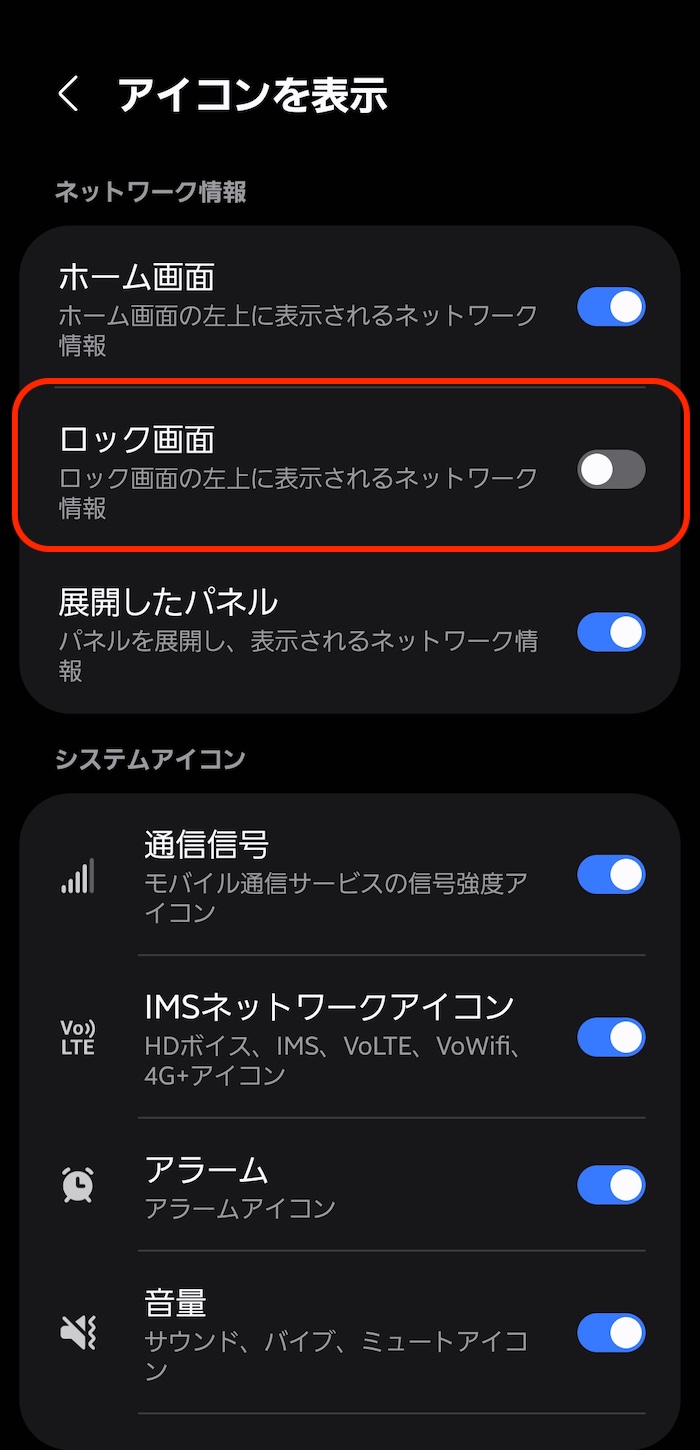
これ
そもそもGood Lockとは...?という人は先に以下記事を確認あれ。
-

-
【Galaxy】「Good Lock」を使ったおすすめカスタマイズ10選(2026年版)
続きを見る

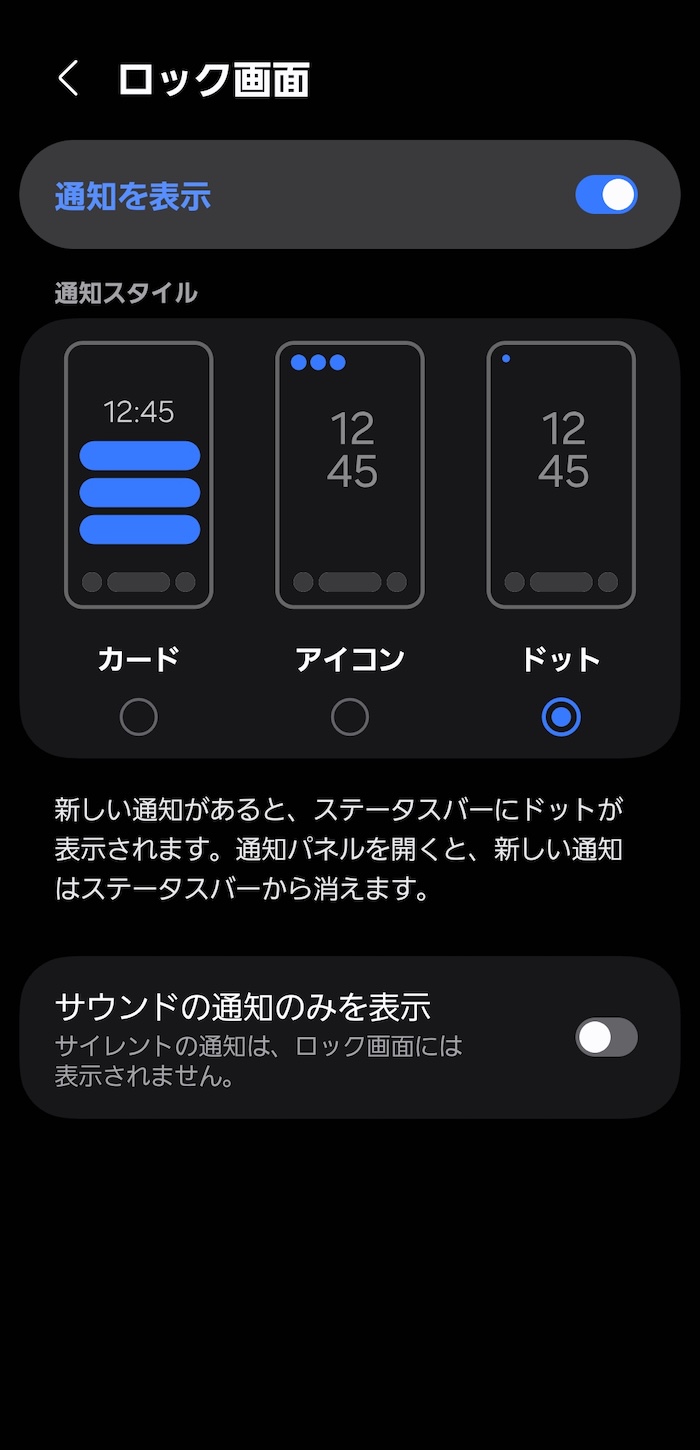
4. 通知アイコンをシンプルにする(あるいは完全非表示にする)
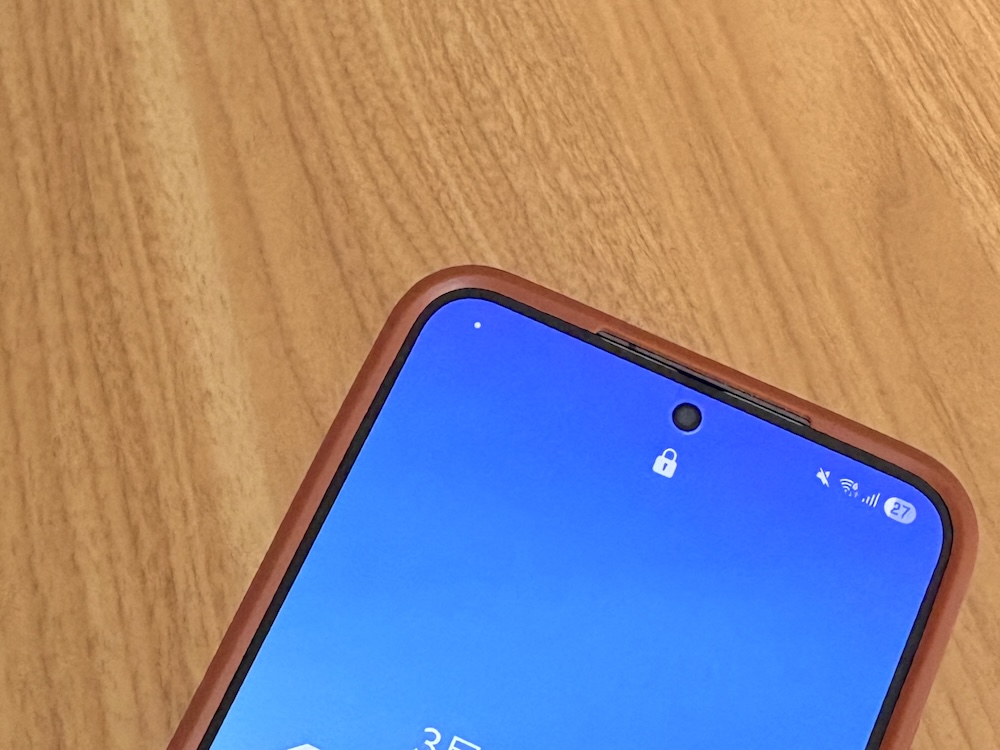
画面左上に表示される通知アイコンですが、これもシンプル化、あるいは完全非表示にできます。
シンプルなロック画面を作りたい人だとアイコンごちゃごちゃだと格好つかないので消しときましょう!
設定手順
- 「設定」アプリを開く
- 「通知」を開く
- 「ロック画面」を開く
- 通知スタイルを「ドット」に変更
(補足)通知アイコンを完全非表示にする場合は「通知を表示」そのものを機能OFFに変更あれ
これで完成!
ここまでの設定だけで上記のようなロック画面が作れるはずです。
見た目が非常にシンプルで美しい。通知もごちゃごちゃ表示されず、最小限(左上の"・"だけ)にとどめています。デジタルウェルビーイング用途にも最適です。
Portal 21(当ブログ)ではほかにもGalaxyスマホのカスタマイズ関連記事を書いてます。Galaxyスマホを使っている人はチェックしてみてくださいね。
-
-
Galaxyスマホのロック壁紙を自動で切り替えるにはどうしたらいい?主な設定方法2つ
続きを見る

-
-
Galaxy向けのおすすめ設定カスタマイズはこれ!(Galaxy S26対応)
続きを見る
-
-
Galaxyスマホのおすすめ初期設定まとめ!買ったらまず設定すべきはこれ(2026年版)
続きを見る

-
-
【Galaxy】「Good Lock」を使ったおすすめカスタマイズ10選(2026年版)
続きを見る