記事の情報はAndroid OS 16(One UI 8.5)時点の情報となります(2026年8月に執筆)
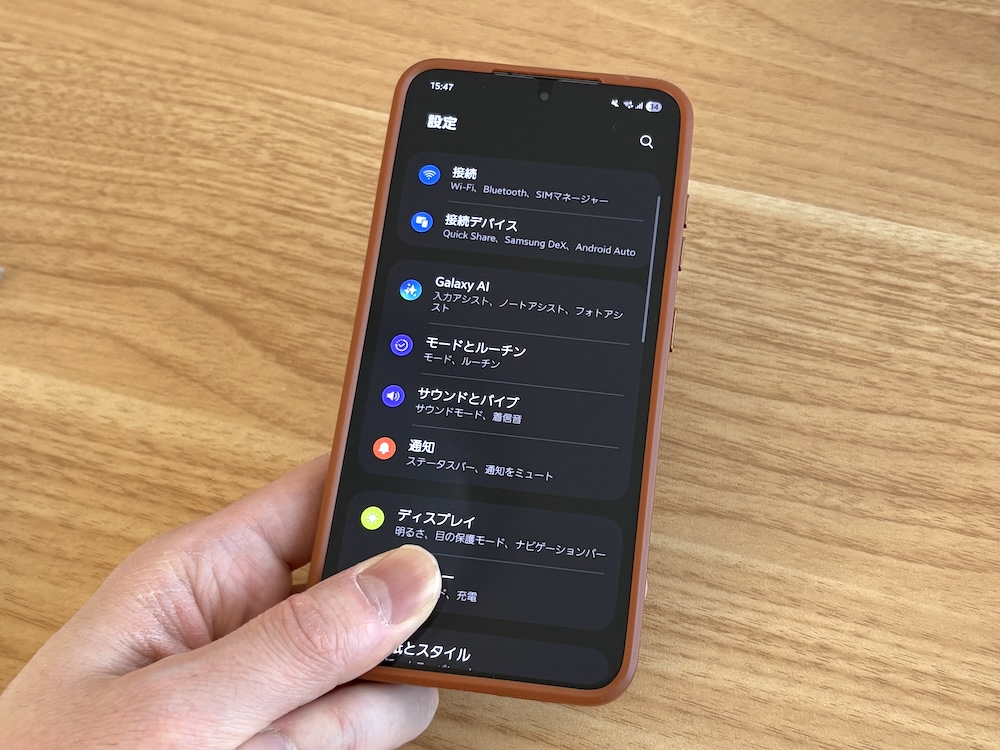
GalaxyスマホはピュアAndroid OSの使い勝手とサムスン独自カスタマイズが絶妙に絡み合った勝手いいスマホです。
それゆえデフォルト機能だけでも十分な機能が用意されており、初期設定を使いこなせるだけでも様になります。
この記事では外部アプリを使わず、Galaxy標準機能だけで完了する初期設定カスタマイズを一挙紹介していきます。
記事の情報はAndroid OS 16(One UI 8.5)時点。最新モデル「Galaxy S26」の設定にも対応してるので参考にしてみてください。
関連記事
広告
セキュリティ・プライバシーを確保する
通話スクリーニング機能をONにする
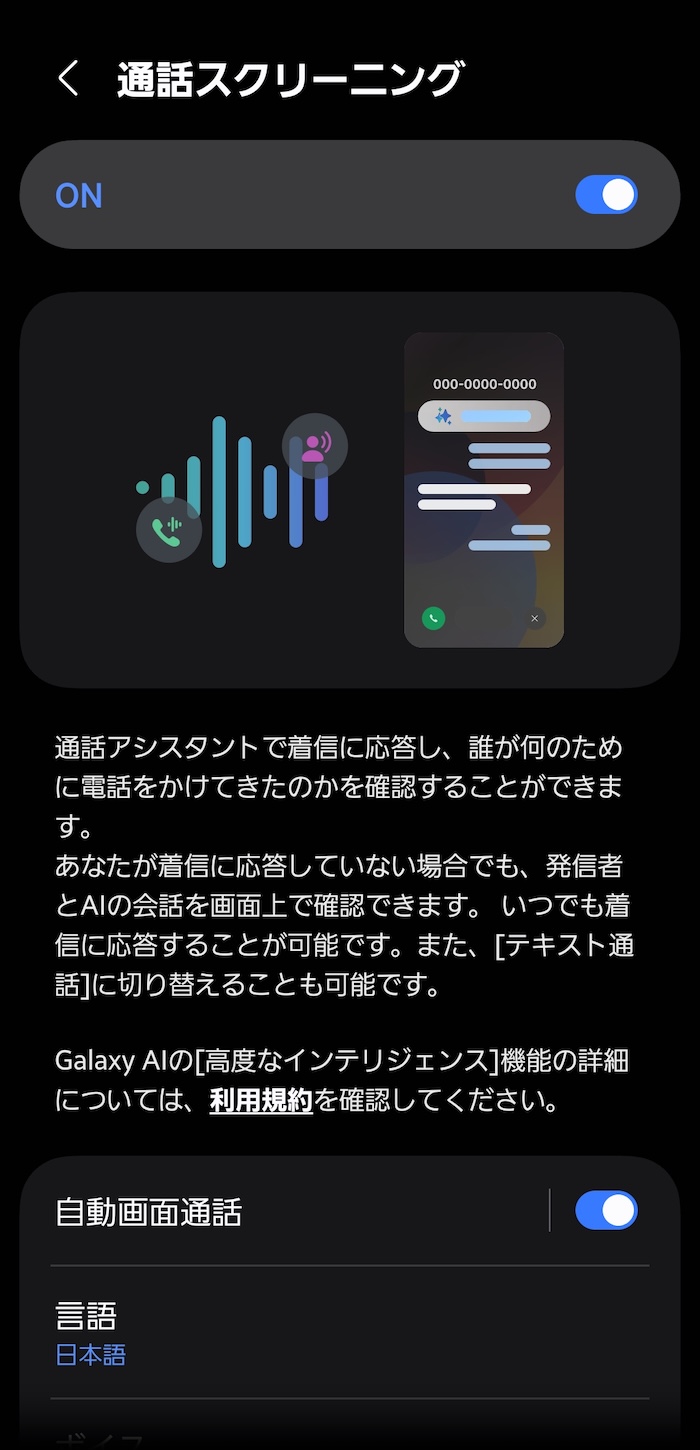
iPhoneやGoogle Pixelで有名な「通話スクリーニング機能」のGalaxy版がこれ。
AI使った留守番電話サービスと言ったところ。着信時に音声AIが自動で通話対応。通話内容の文字起こしにも対応あります。
詐欺電話や営業電話対策にもなるので、まず真っ先に設定おきたい。
設定手順
- 「設定」アプリを開く
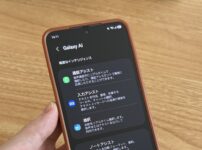
- 「Galaxy AI」を開く
- 「通話アシスト」を開く
- 「通話スクリーニング」を開く
- 機能ONにします
通話の自動録音をONにする
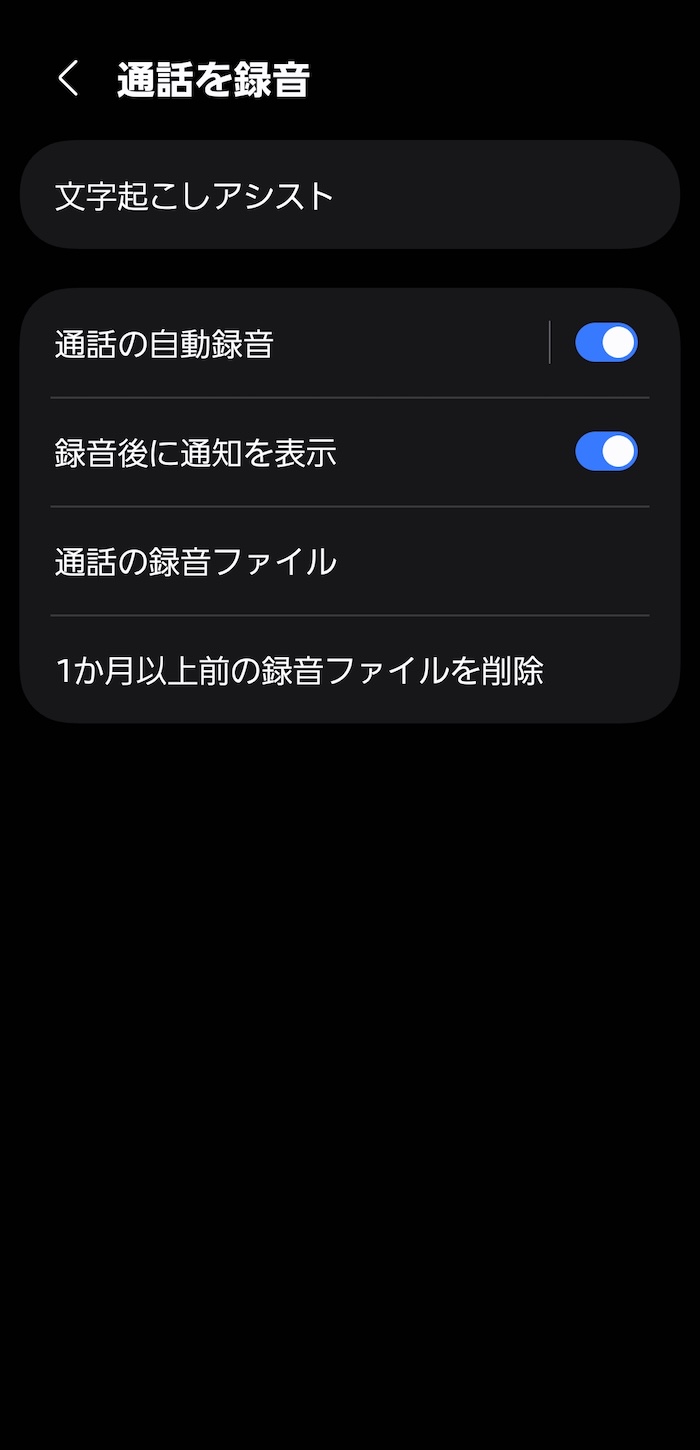
発信電話、着信電話ともに通話内容を自動で録音できる機能あり。
相手方に通知されずに録音しておけます。録音内容の文字起こしにも対応しているのであとで見返すときにも便利です。
ただ、同録音はGalaxyの純正通話アプリでのみ利用可能。「楽天Link」や「mineoでんわ」のような外部の通話アプリで発信するときだと録音できないので注意。
設定手順
- 「電話」アプリを開く
- 画面右上の「︙」をタップ
- 「設定」を開く
- 「通話を録音」を開く
- 「通話の自動録音」を機能ONにします
あるいは「設定」アプリ上で「自動録音」と検索した場合でも設定画面に移動可
録音した内容は「通話を録音」ページにある「通話の録音ファイル」項目から確認できます。
ロック画面に通知の詳細内容を表示させない
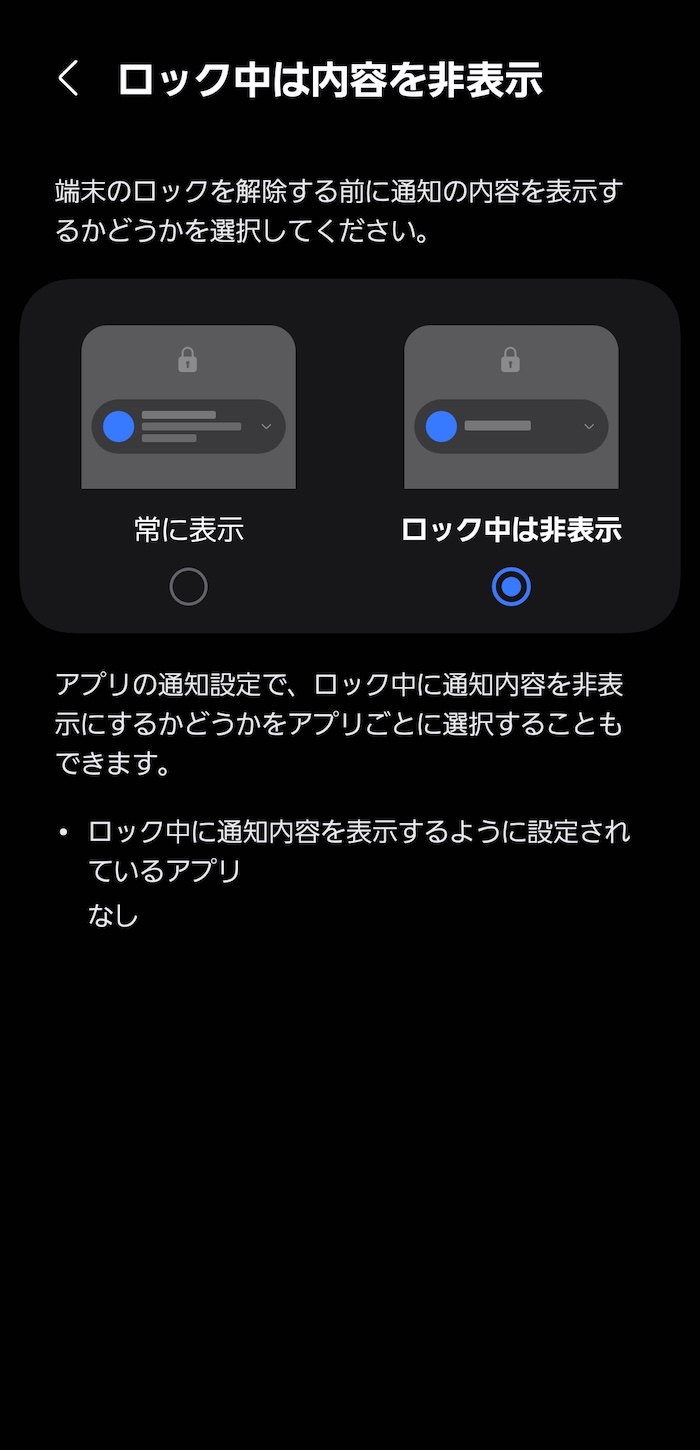
初期状態だと画面ロック状態であっても通知の具体的な内容が表示されます。
これが嫌な人なら非表示設定したい。アプリアイコンだけ通知されるプライバシー仕様に変更できますよ。
設定手順
- 「設定」アプリを開く
- 「通知」を開く
- 「ロック中は内容を非表示」を開く
- 「ロック中は非表示」を選択します
外出時に自動でWi-FiをOFFにする
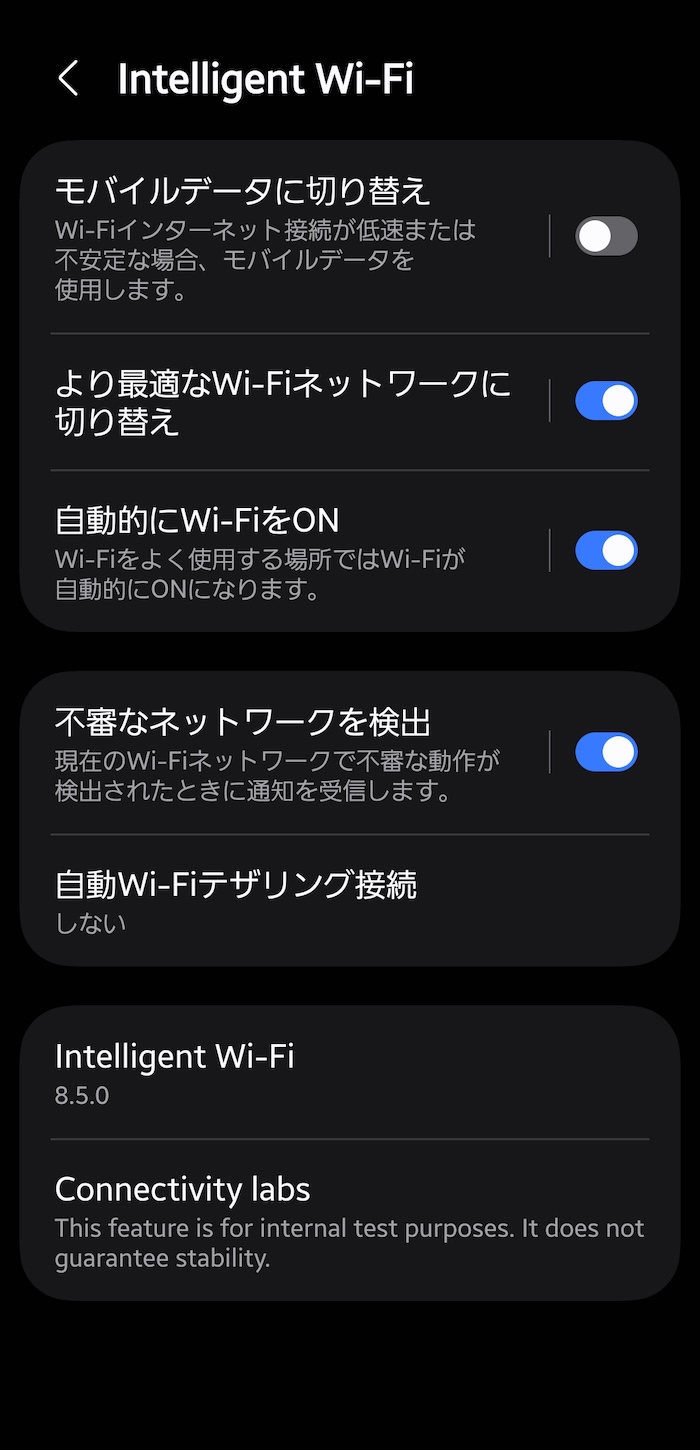
GalaxyのAI機能の1つ「Intelligent WiFi」。
普段からWi-Fiを使っている場所にいるときはWi-Fiを自動ONに、それ以外の場所ではWi-Fiを自動OFFに切り替えます。
出先でのセキュリティ対策として丁度いい機能。よくわからんフリーWi-Fiを掴むのを防げます。
設定手順
- 「設定」アプリを開く
- 「接続」を開く
- 「Wi-Fi」を開く
- 画面右上「︙」をタップ、「Inteligent Wi-Fi」を開く
- 「自動的にWi-FiをON」を機能ONにします
端末の名前を変更する
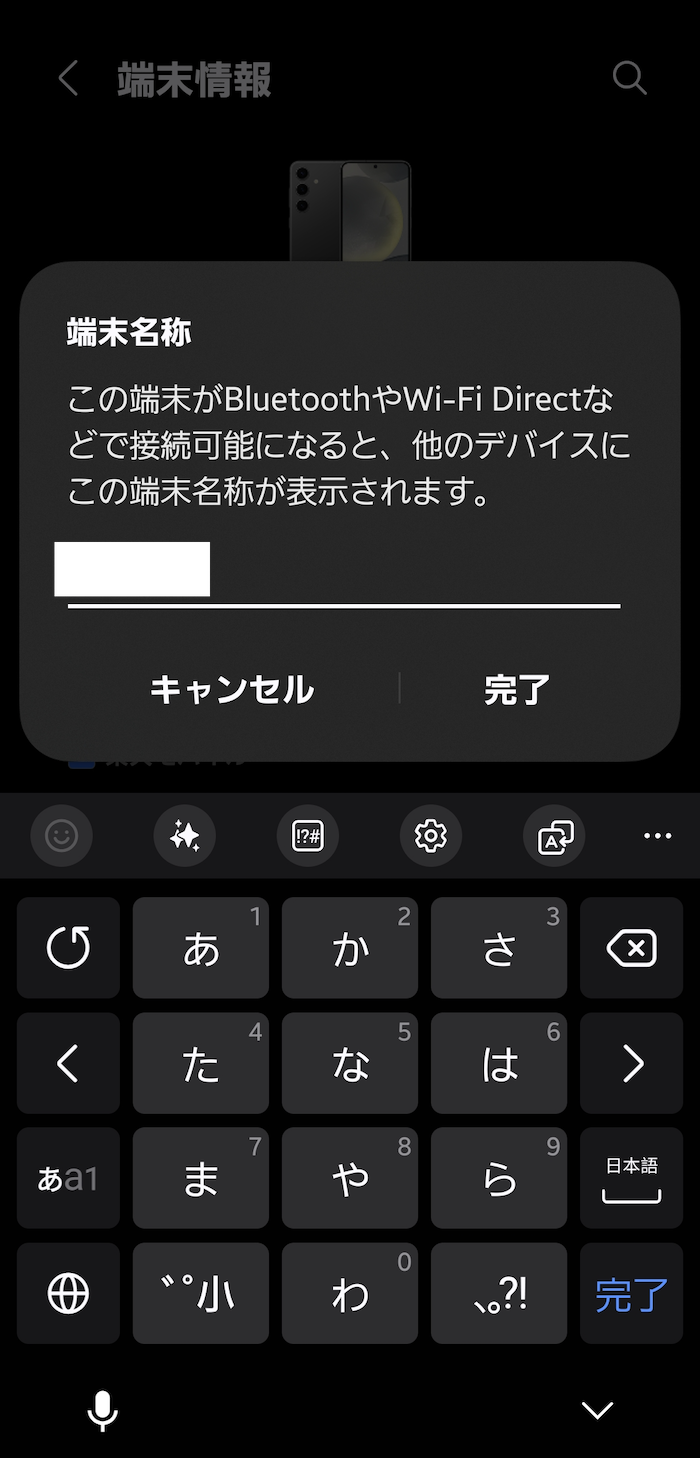
意外と忘れがちなこれ。
初期状態だと「田中さんのGalaxy S26」みたいな感じで外部共有時に表示されます。
Samsungアカウントに登録した名前がそのまま出力されちゃうので直しときましょう。
設定手順
- 「設定」アプリを開く
- 「端末情報」を開く
- 「名前を変更」を開く
- 端末名を変更します
日常使いの地味なストレスを減らす
画面の明るさを固定する(自動で明るさが変わらないようにする)
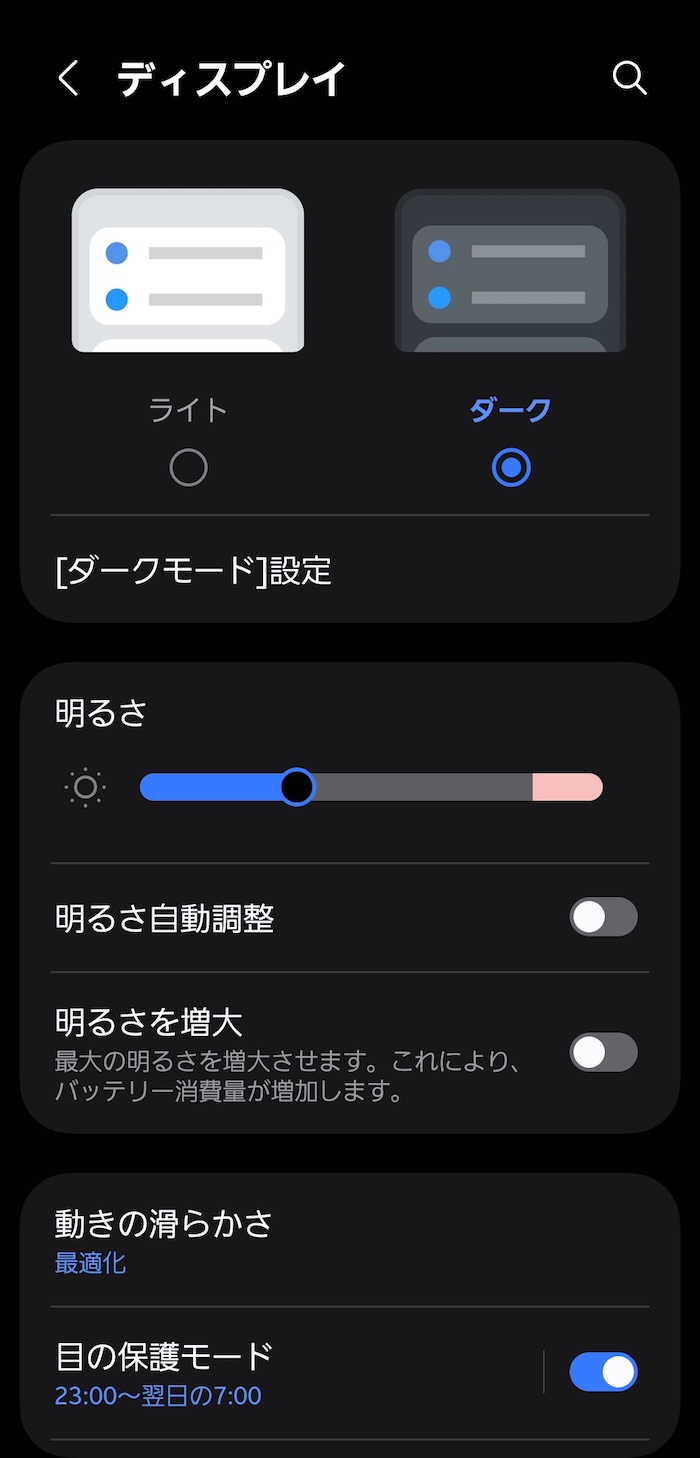
初期状態だと周囲の環境光に合わせて画面の明るさが自動で変わります。
これがうざったい人だと「明るさ自動調整」機能をOFFにしておきたい。
設定手順
- 「設定」アプリを開く
- 「ディスプレイ」を開く
- 「明るさ自動調整」を機能OFFに変更
画面ダブルタップでスリープ解除できるようにする
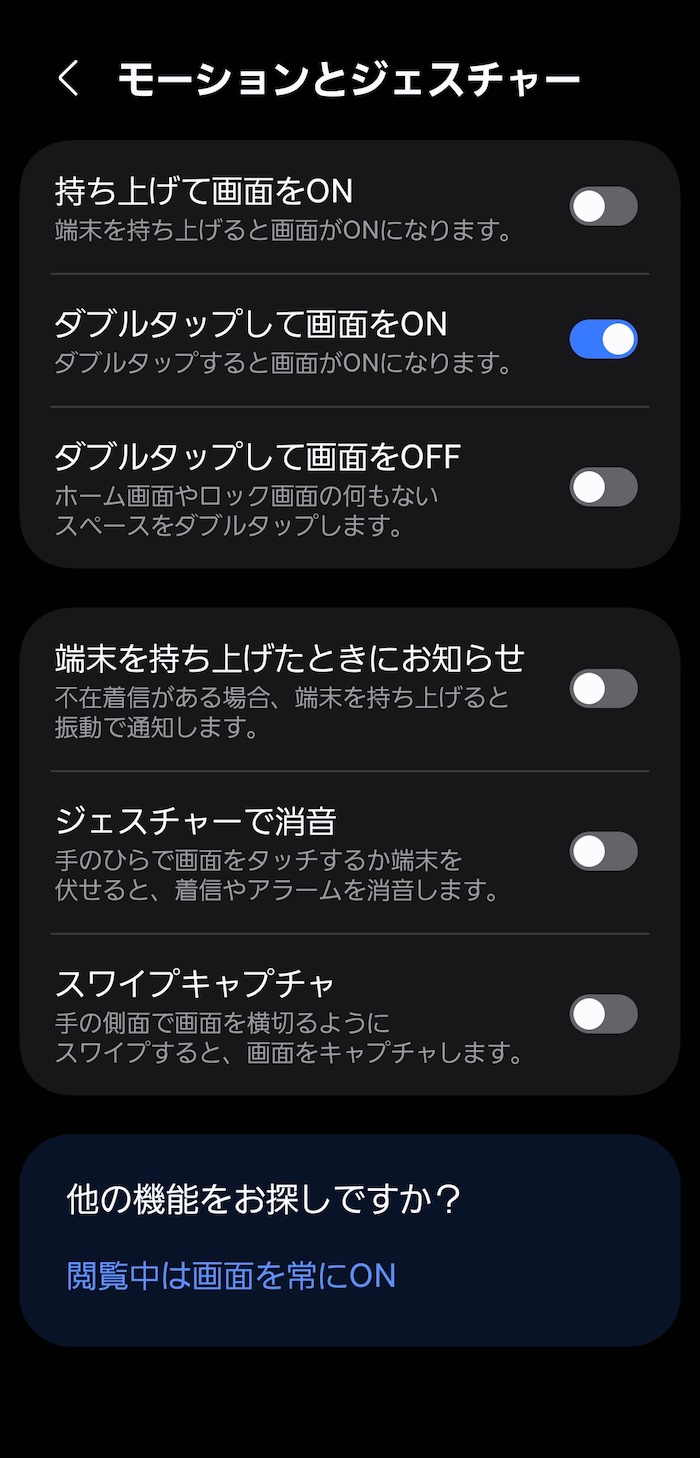
スリープ解除は通常だとサイドボタン(電源ボタン)を押す必要ありますが、追加設定しておけば画面のダブルタップでもスリープ解除できるようになります。
設定手順
- 「設定」アプリを開く
- 「便利な機能」を開く
- 「ダブルタップして画面をON」を機能ONに変更
画面閲覧中のタイムアウトを防ぐ(画面OFFを防ぐ)
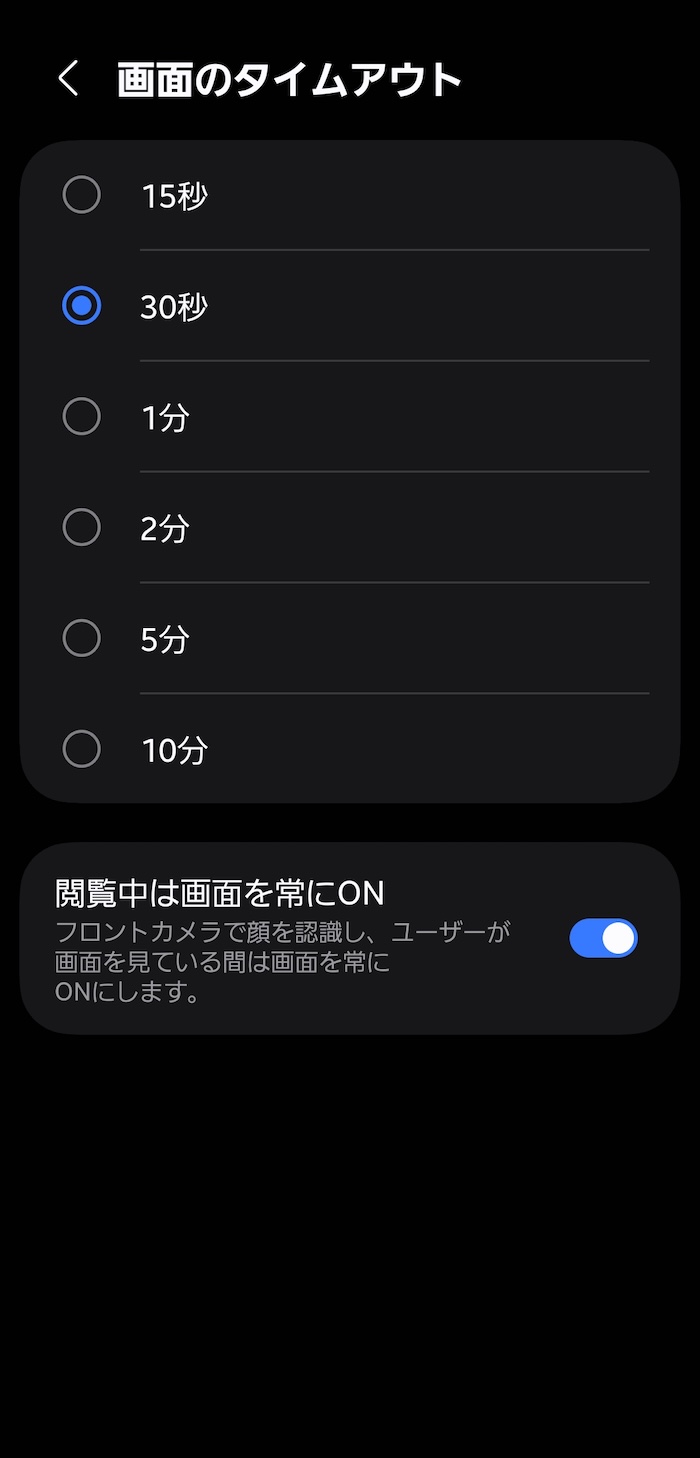
インカメラで顔が認識できてる状態(画面を見ている状態)に限って画面が暗くならないように設定します。
顔が認識できない状態だと通常どおりのタイムアウト時間で画面OFFになります。
設定手順
- 「設定」アプリを開く
- 「ディスプレイ」を開く
- 「画面のタイムアウト」を開く
- 「閲覧中は画面を常にON」を機能ONに変更
「通知」と「クイック設定パネル」を統合する
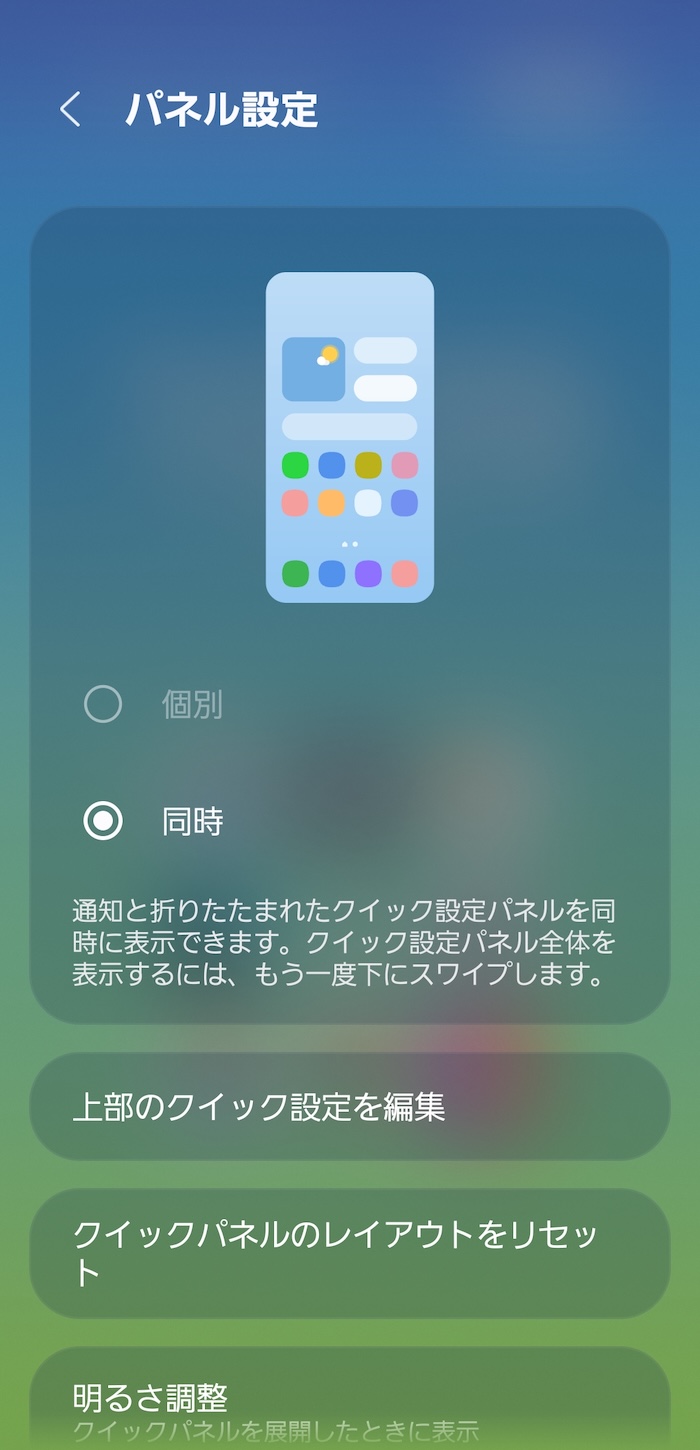
2026年現在のGalaxyスマホは「通知パネル」と「クイック設定パネル」が別項目に。
これが非常に勝手悪い。昔のGalaxyスマホみたいに通知パネルとクイック設定パネルを1枚に統合したい...!そんな人に向けた設定がこれです。
通知パネルを開いた状態でもう1度スワイプするだけでクイック設定パネルが表示できるので便利。というかこれがデフォルトで良いのでは?
設定手順
- 画面右上から「クイック設定パネル」を引き出します
- 画面上部にある「鉛筆」マークをタップ
- 「パネル設定」を開く
- 「個別」→「同時」に変更します
「緊急速報メール」のマナーモード無視した爆音仕様を変更する
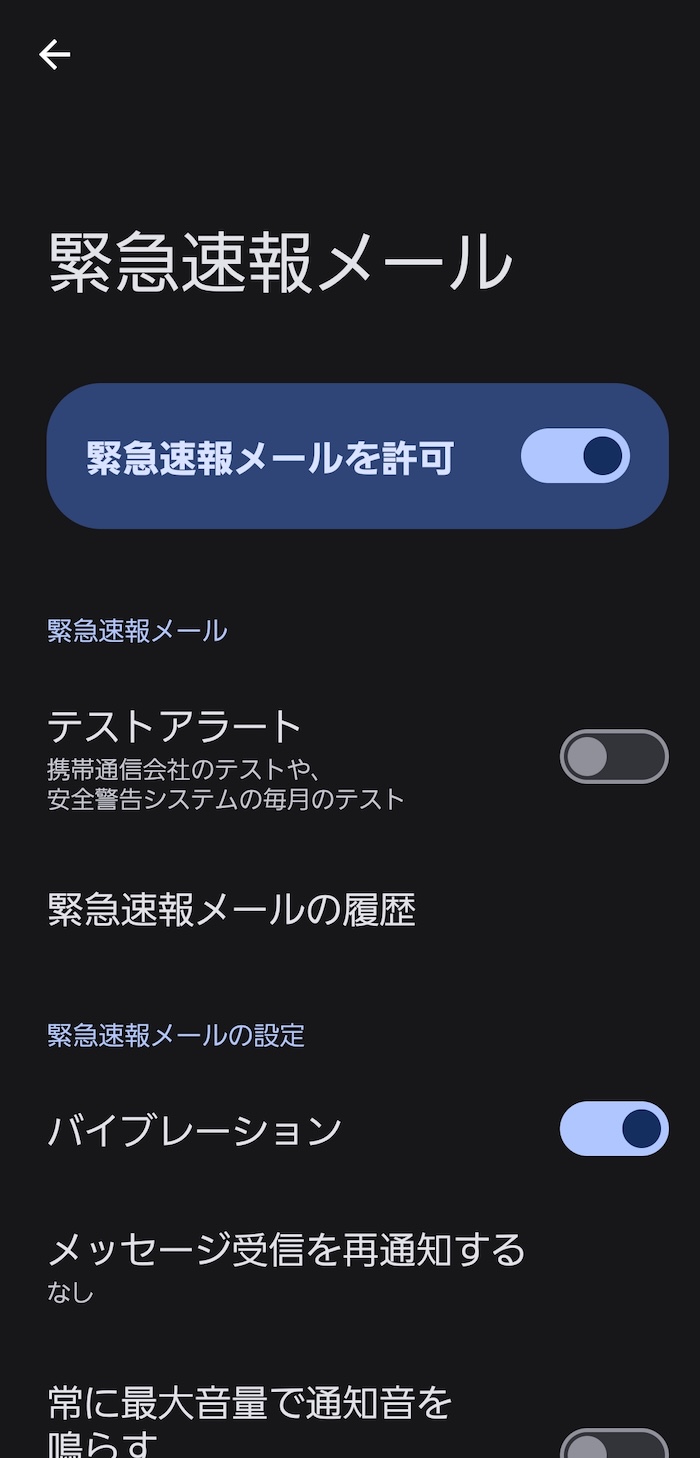
通信キャリア経由で配信される地震や津波の緊急速報メールですが、初期状態だとマナーモード状態でも最大音量で通知音が鳴ります。
電源を切っていない状態だと映画の上映中などでも爆音で鳴るので厄介なやつです。
マナーモード時に限って音が鳴らないようにしたい人(orバイブ通知だけに変更したい人)だと設定必須。
設定手順
- 「設定」アプリを開く
- 「安全および緊急」を開く
- 「緊急速報メール」を開く
- 「常に最大音量で通知音を鳴らす」を機能OFFに変更
この状態であれば緊急速報メールの通知がマナーモードと連動。マナーモードを解除している状態でのみ通知音が鳴ります。
デジタルウェルビーイング
夜間だけ通知をミュートする
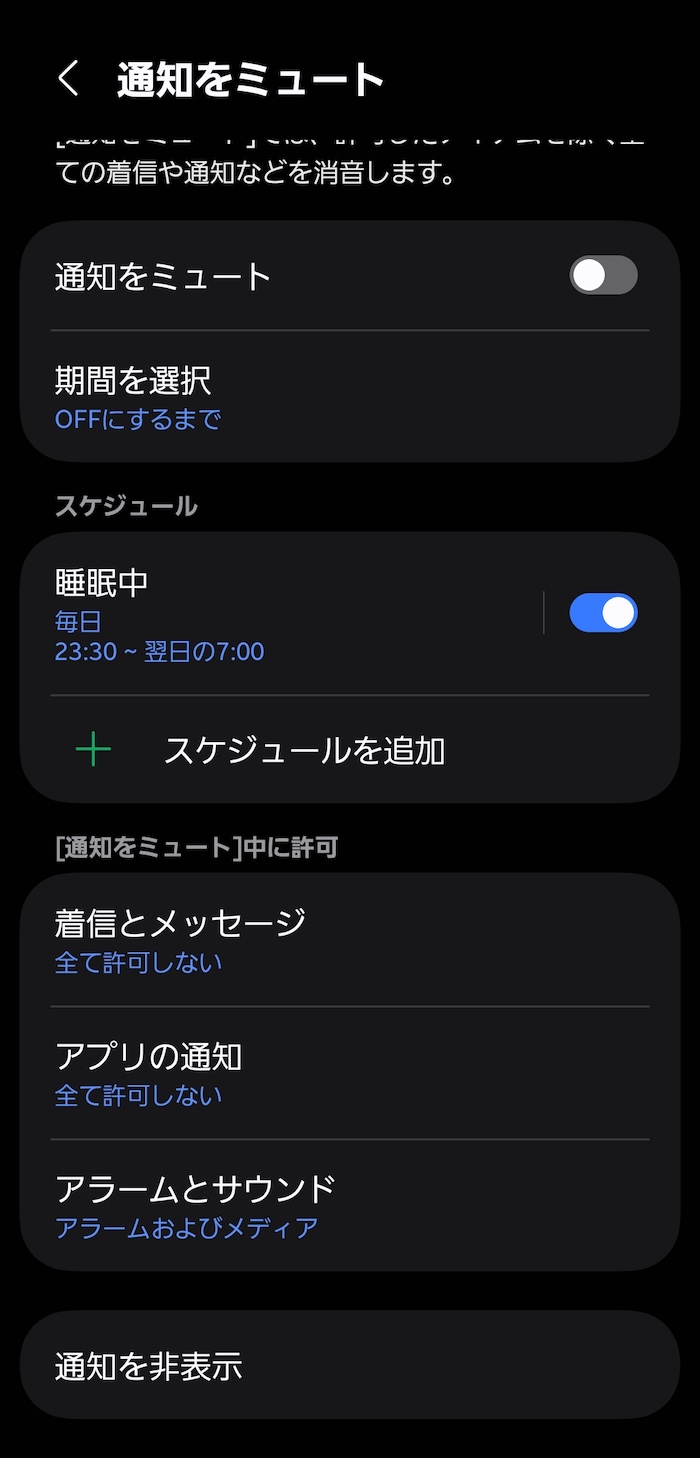
指定した時間帯のみ通知をミュート(完全OFF)できる同機能。Galaxyのデジタル・ウェルビーイング機能の1つです。
もっぱら夜間に通知を遮断するのに役立ちます。
スケジュール指定で完全自動で機能ON/OFFできるので1度設定すれば放置プレイOKです。
設定手順
- 「設定」アプリを開く
- 「通知」を開く
- 「通知をミュート」を開く
- 「スケジュールを追加」をタップ
- 通知をミュートする時間帯と曜日を指定します(名前は任意)
夜間だけ画面を暖色にする(ブルーライトをカットする)
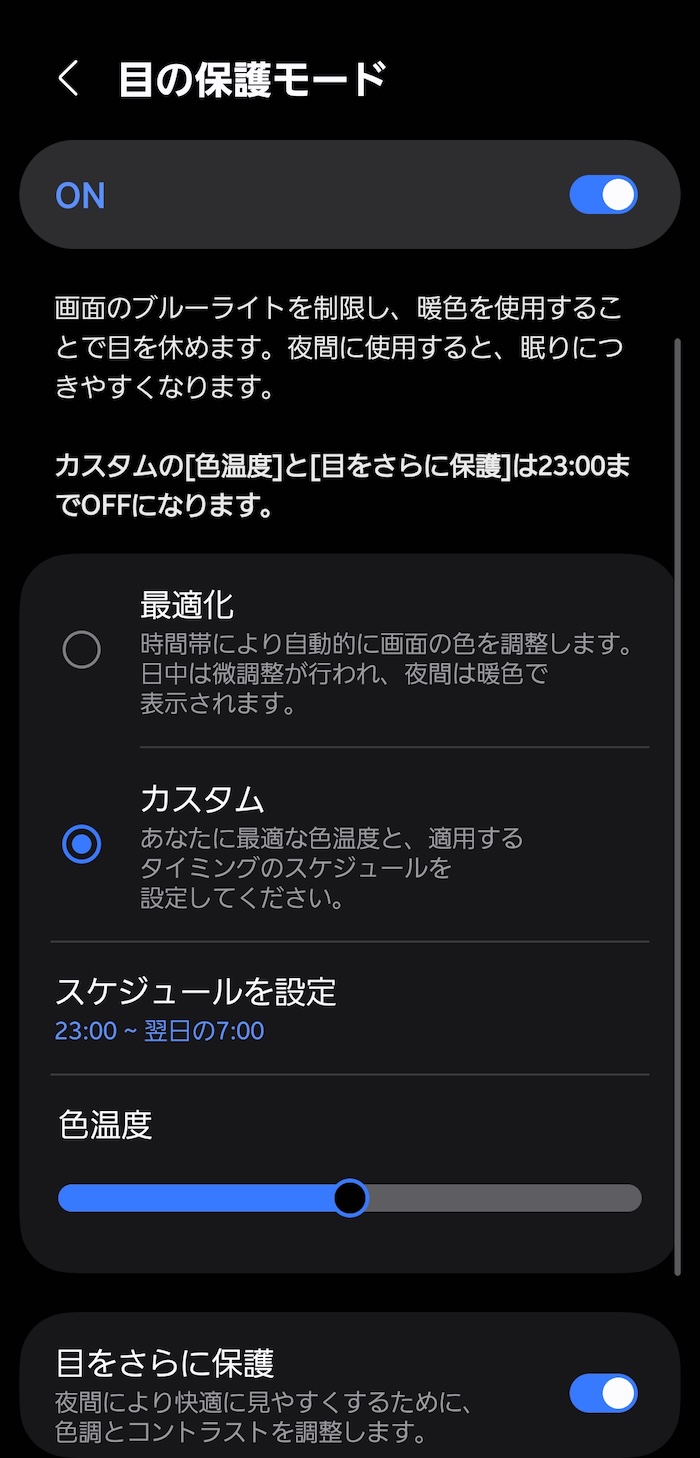
これもGalaxyスマホのデジタル・ウェルビーイング機能の1つ。
指定した時間中、画面を暖色にしてブルーライトカットできます。
スケジュール指定で完全自動で機能ON/OFF可能。1度設定すればあとは放置プレイで問題ないです。
設定手順
- 「設定」アプリを開く
- 「ディスプレイ」を開く
- 「目の保護モード」を開く
- 機能ONに変更
- 「カスタム」を指定
- 「スケジュールを設定」から暖色化したい時間帯を指定します
- 「色温度」を調整します(暖色の濃さを調整します)
プラスαのカスタム技
バッテリー充電を95%で止める(過充電を防止する)
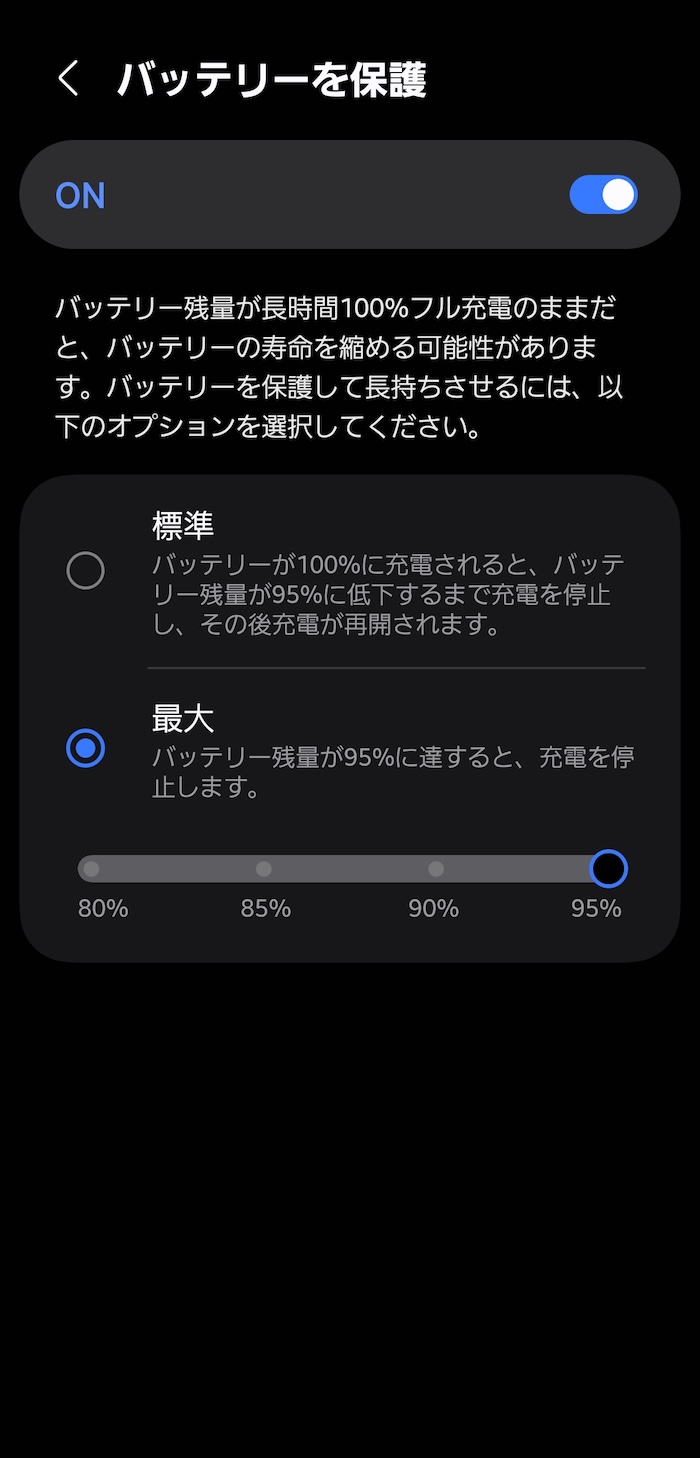
バッテリー過充電を防ぐための同機能。充電上限%を100%ではなく80%〜95%の間に調整できます。
宗教上の理由でなにがなんでも100%にしたい人を除けば95%で十分。中長期的なバッテリー寿命を保ちたい人(あるいはリセール価格を保ちたい人)なら設定しておきましょう。
設定手順は以下のとおり。
設定手順
- 「設定」アプリを開く
- 「バッテリー」を開く
- 「バッテリーを保護」を開く
- 機能ONに変更
- 「最大」を指定、充電をストップさせる%を指定します
動画を見るときだけ画面を明るくする(発色を鮮やかにする)
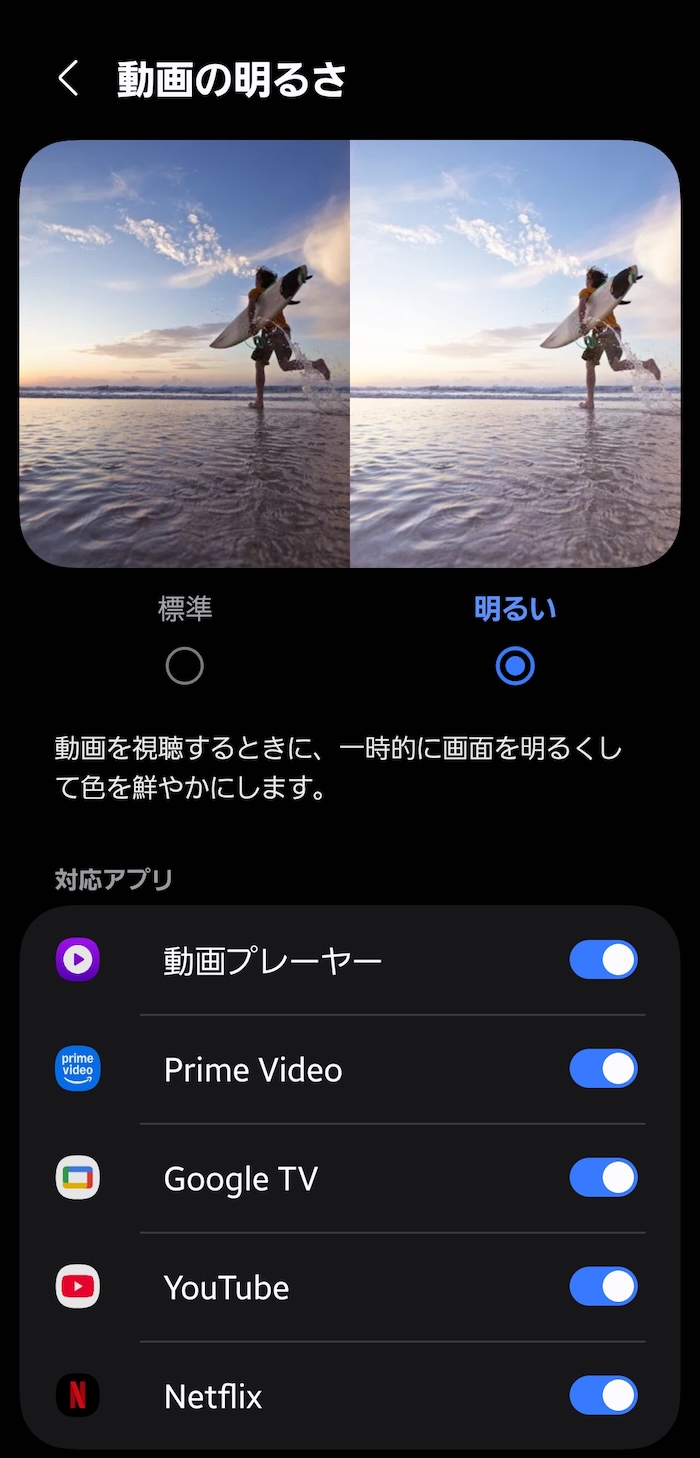
これはGalaxyスマホ独自機能。
YouTubeやNetflixなど特定アプリで動画を再生している場合に限り、画面の彩度を調整して映像美を引き上げます。
Galaxyスマホの伝統たる有機ELディスプレイはきれいなんですけど、常時最高スペックで使うとバッテリー持ちが悪め。同機能を活用してせめて映像コンテンツを見るときだけでも最高スペックで使いたい。
設定手順
- 「設定」アプリを開く
- 「便利な機能」を開く
- 「動画の明るさ」を開く
- 「明るい」に変更します
Dolby Atomosを機能ONにする
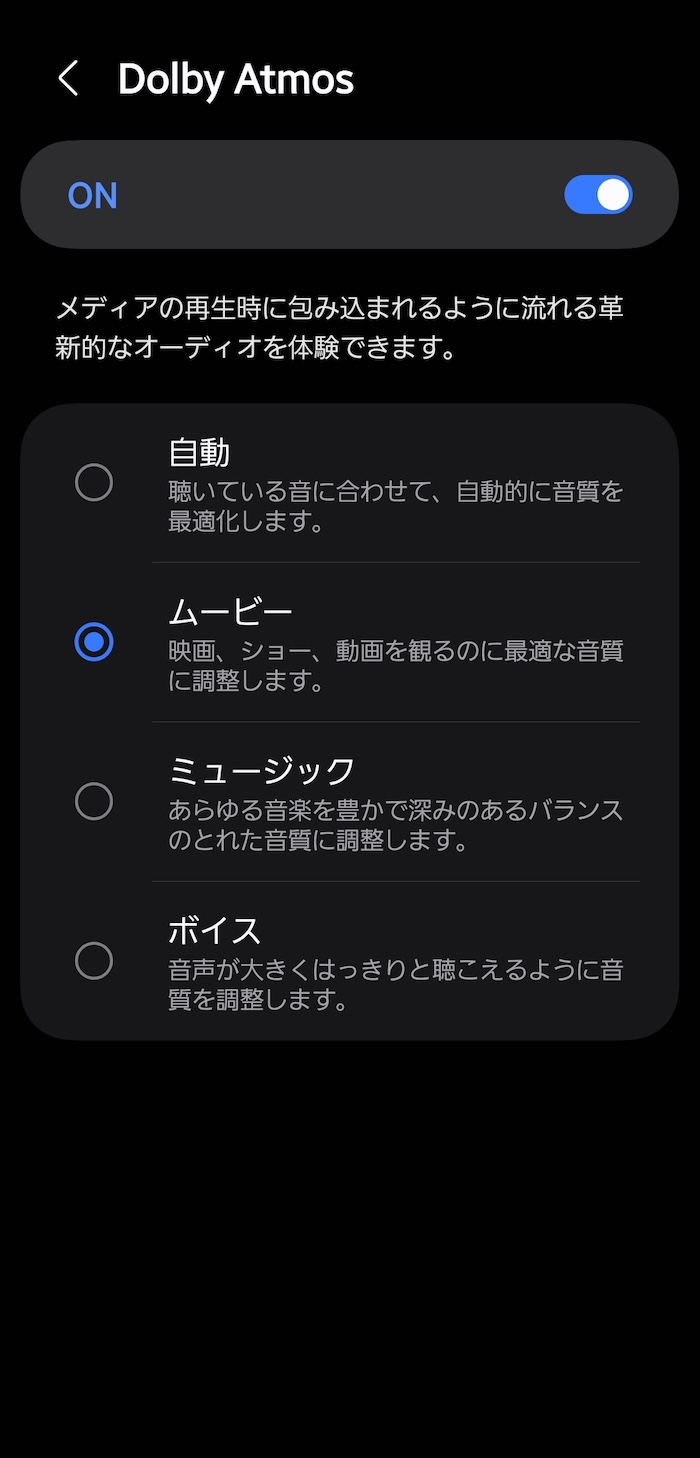
映画館の音響設備で知られるDolby Cinemaのスマホ版「Dolby Atomos」。
GalaxyスマホはDolby Atomosに標準対応あり。機能ONにすればアプリや音源に関係なくオーディオ再生を立体音響化できます。
本体スピーカー再生時、イヤホン再生時、いずれの場合でも立体音響化できるので汎用性は高め。常時機能ONにして使いたい。
設定手順
- 「設定」アプリを開く
- 「サウンドとバイブ」を開く
- 「音質とエフェクト」を開く
- 「Dolby Atomos」を開く
- 機能ONに変更、状態を指定します
各々の好みにもよりますが、「ムービー」状態が最も立体音響らしさ演出できてて満足度は高めかと。
通知LEDの光り方を変更する
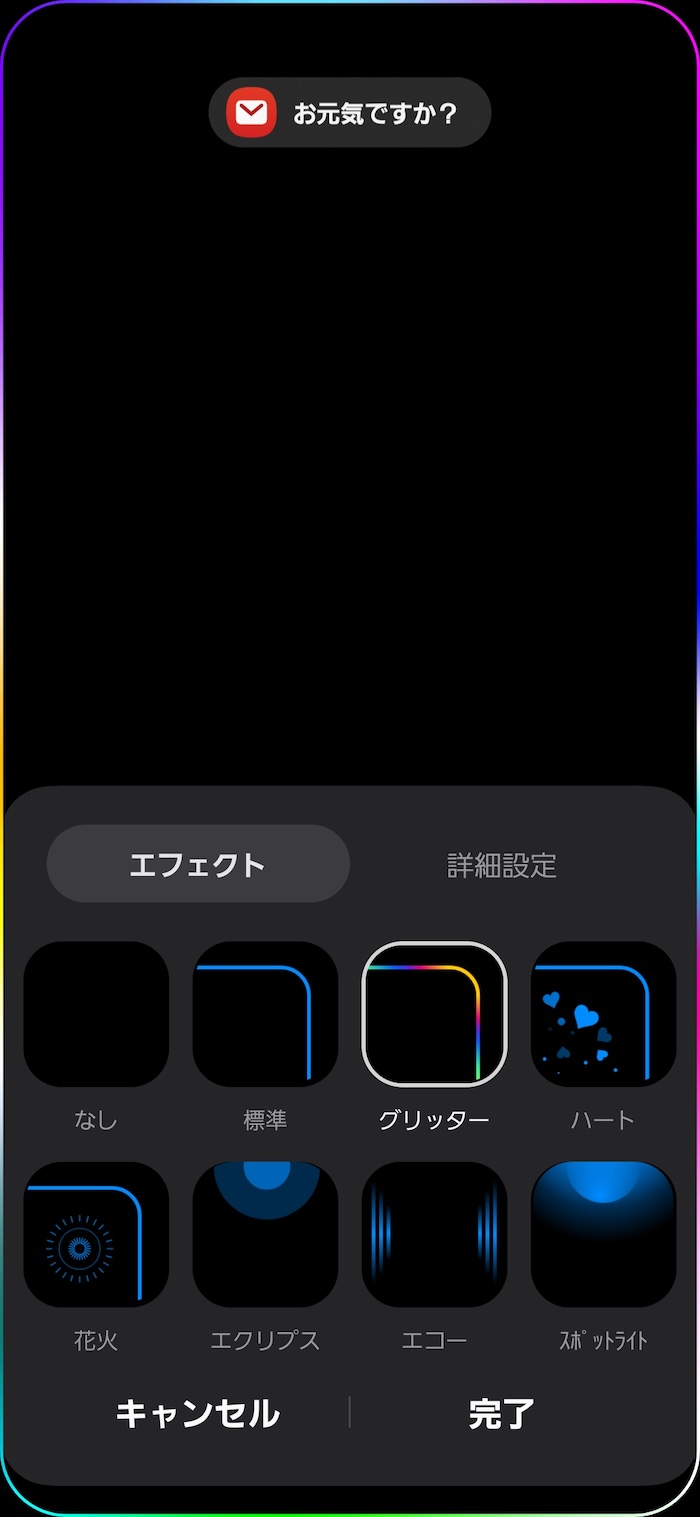
通知時にEdge lightning(画面端の部分)が光るようカスタムできます。
デフォルトだと機能OFFなので、よりおしゃれカスタムしたい人だと設定必須です。
設定手順
- 「設定」アプリを開く
- 「通知」を開く
- 「通知ポップアップのスタイル」を開く
- 「ライティングエフェクトを追加」を開く
- 通知時のエフェクトを指定します
「詳細設定」項目からカラーリングも変更できます。
サイドボタン2回押しで好きなアプリを起動する(ボイスレコーダー録音も可)
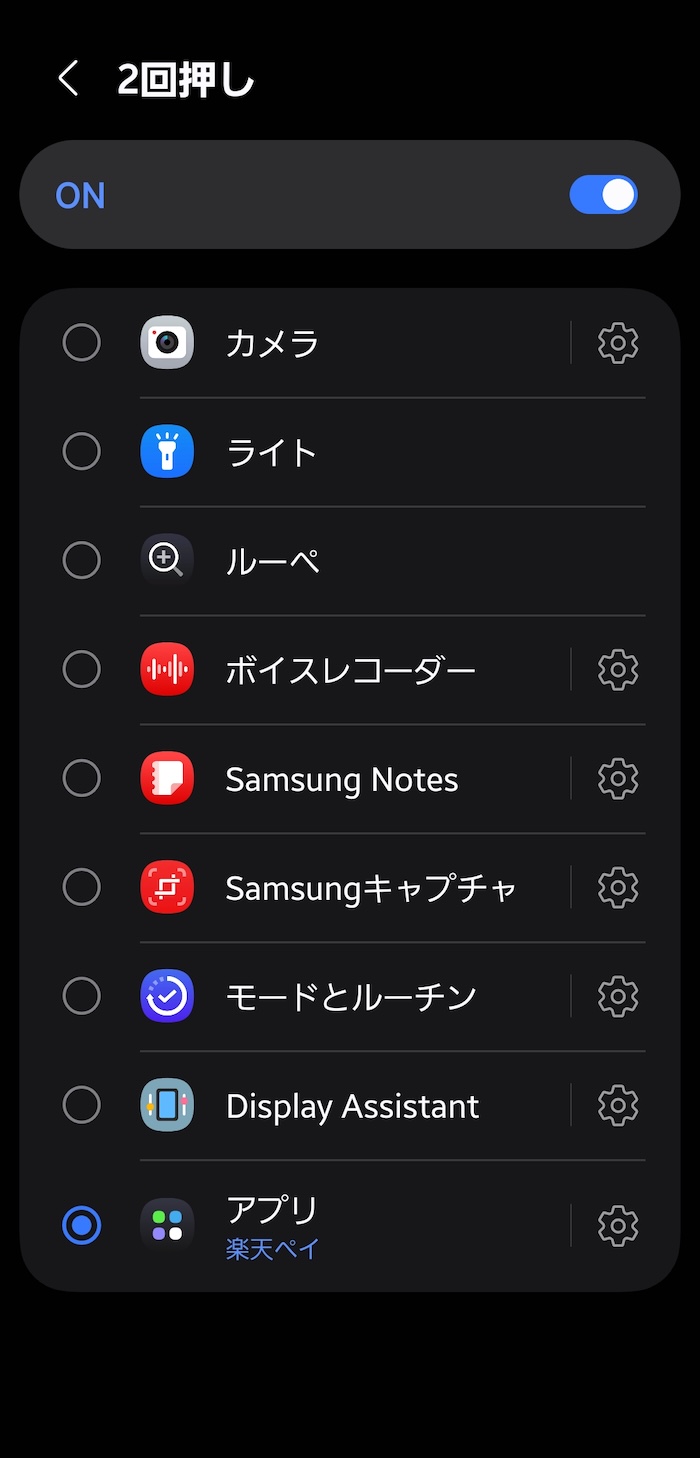
デフォルトだと機能OFFですが、設定変更でサイドボタン(電源ボタン)の2回押しコマンド解禁。
サイドボタンを2回押すだけで好きなアプリが起動できるようになります。
地味に便利な機能の代表格ですね。筆者は楽天ペイを登録してます。
設定手順
- 「設定」アプリを開く
- 「便利な機能」を開く
- 「サイドボタン」を開く
- 「2回押し」を開く
- 機能ONに変更、「アプリ」から起動したいアプリを指定する
なお、「ボイスレコーダー」を指定すれば画面ロック解除せずにボイスレコーダー録音が可能になります。
応用技
-

-
【Galaxy】ボイスレコーダーを画面ロック解除せずに録音開始する方法
続きを見る

【まとめ】そのほかおすすめのカスタマイズ
以上がGalaxyスマホ向けの初期設定カスタマイズとしては無難なところ。
紹介した設定技だけでもGalaxyスマホの使いこなしが様になるはずです。
中級者〜上級者向けの設定カスタマイズに関しては別記事でまとめています。より使いこなしを極めたい人はこっちも参考にしてみてください。
-
-
Galaxy向けのおすすめ設定カスタマイズはこれ!(Galaxy S26対応)
続きを見る
-
-
【Galaxy】「Good Lock」を使ったおすすめカスタマイズ10選(2026年版)
続きを見る

-
-
【Galaxy】モードとルーチンの使い方&おすすめ設定5選(2026年版)
続きを見る

-
-
Galaxyスマホでシンプルおしゃれなロック画面を作る方法
続きを見る