iPhone界隈で話題になった背面タップ機能。
端末背面を2回 or 3回タップすれば特定アプリを起動したり、端末操作を変更できたりします。
iPhone専用機能と思われがちですが、もとよりGalaxyスマホにも同様の機能あり。
この記事では、Galaxyスマホの背面タップ機能を使うための設定方法を解説します。
この記事の目次(タッチで移動)
広告
下準備
まずはGoogle Playストアから「Good Lock」アプリ(無料)をダウンロードしてください。
同アプリは韓国サムスンが提供するGalaxyスマホ専用のカスタマイズアプリ。これ1つでいろいろいじくれます。


▶リンクが開けない場合はこちら
▶ One UI 7以前のGalaxyスマホの場合はGalaxy Storeからダウンロードしてください
ダウンロードしたアプリを開き、拡張アプリ「RegiStar」をインストールします(右端のインストールボタンをタップします)。
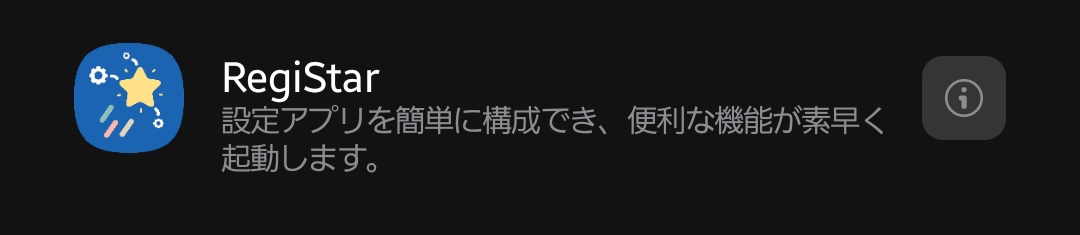
インストール後、「Registar」の項目欄をタップするとアプリが起動します。
設定方法
「Good Lock」アプリ上から「RegiStar」項目を開きます。
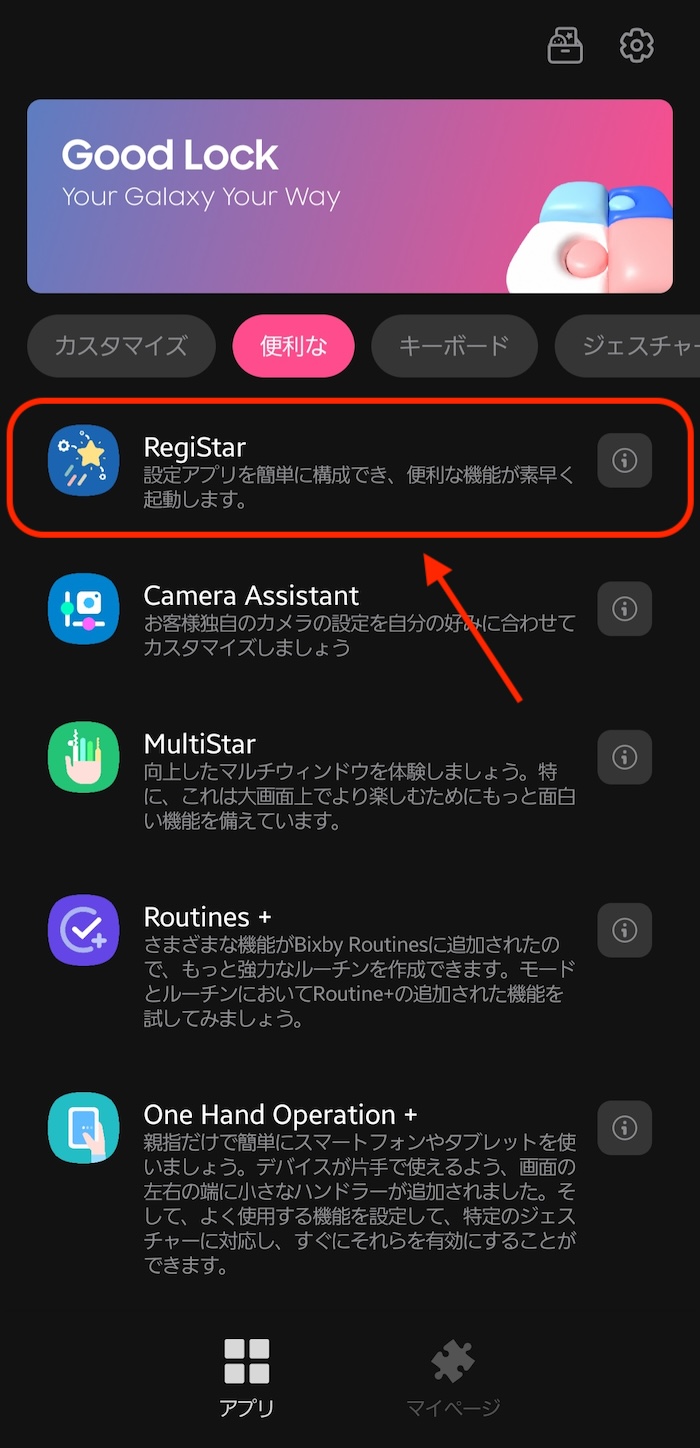
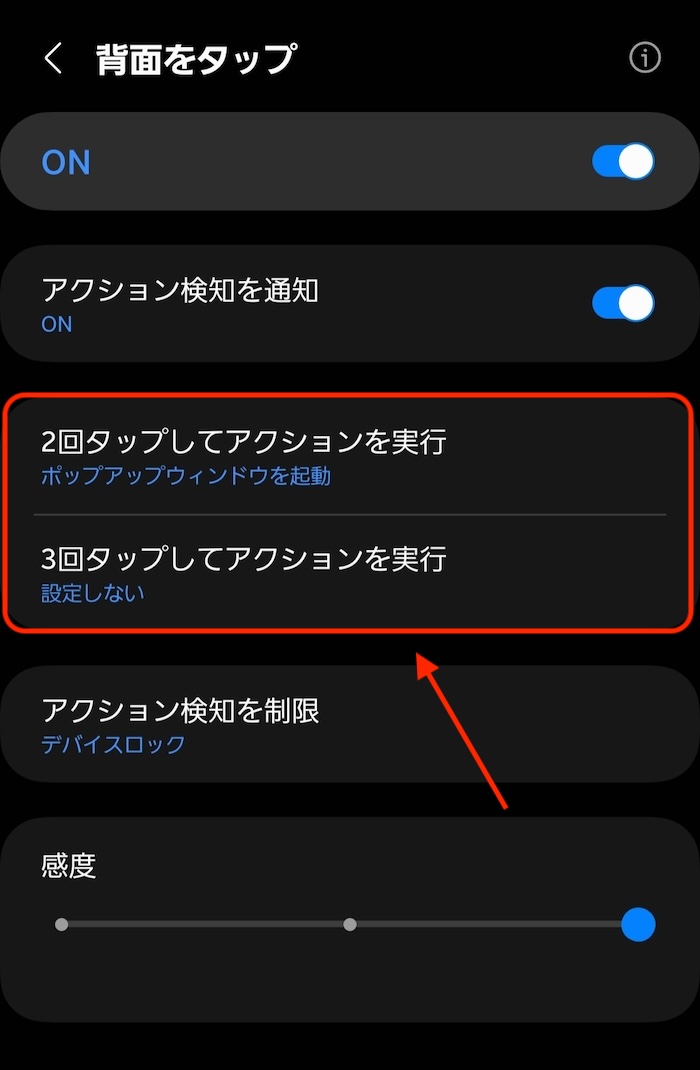
「背面をタップ」を選択。
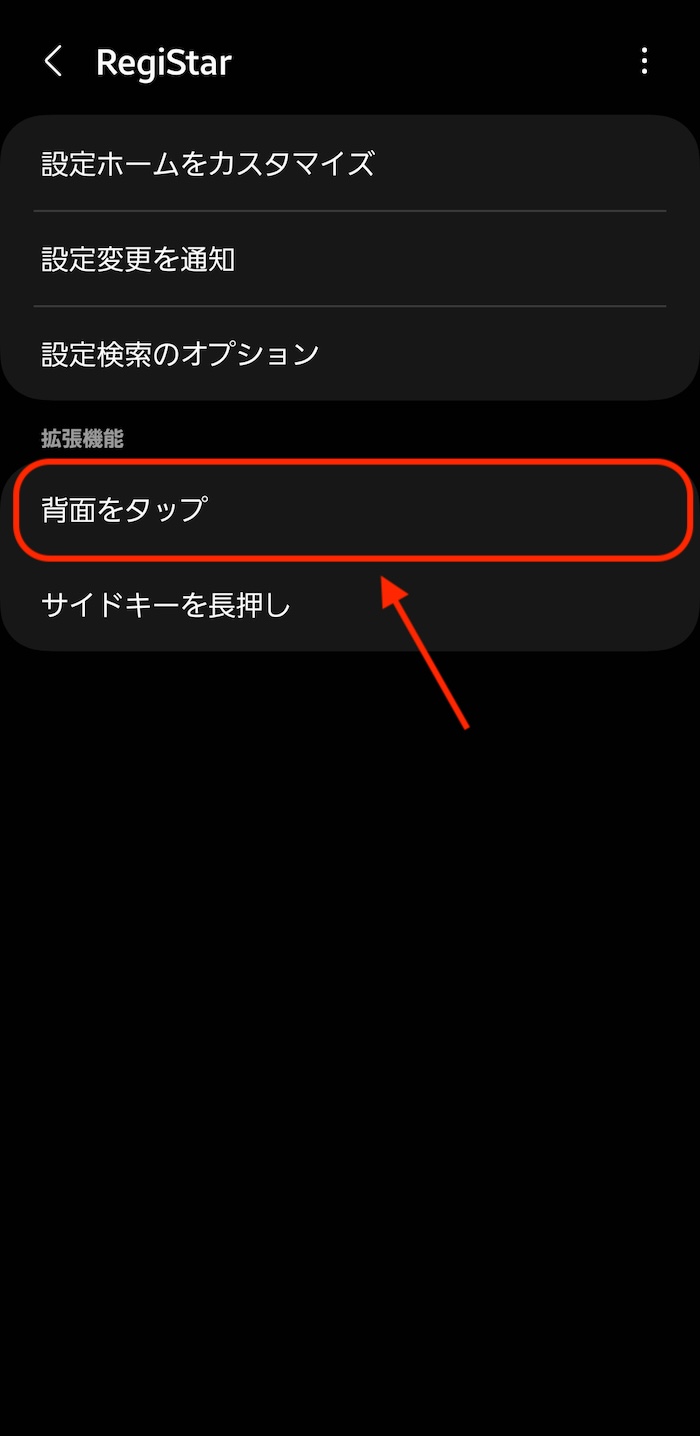
OFFをONに変更。背面タップ機能を起動させます。
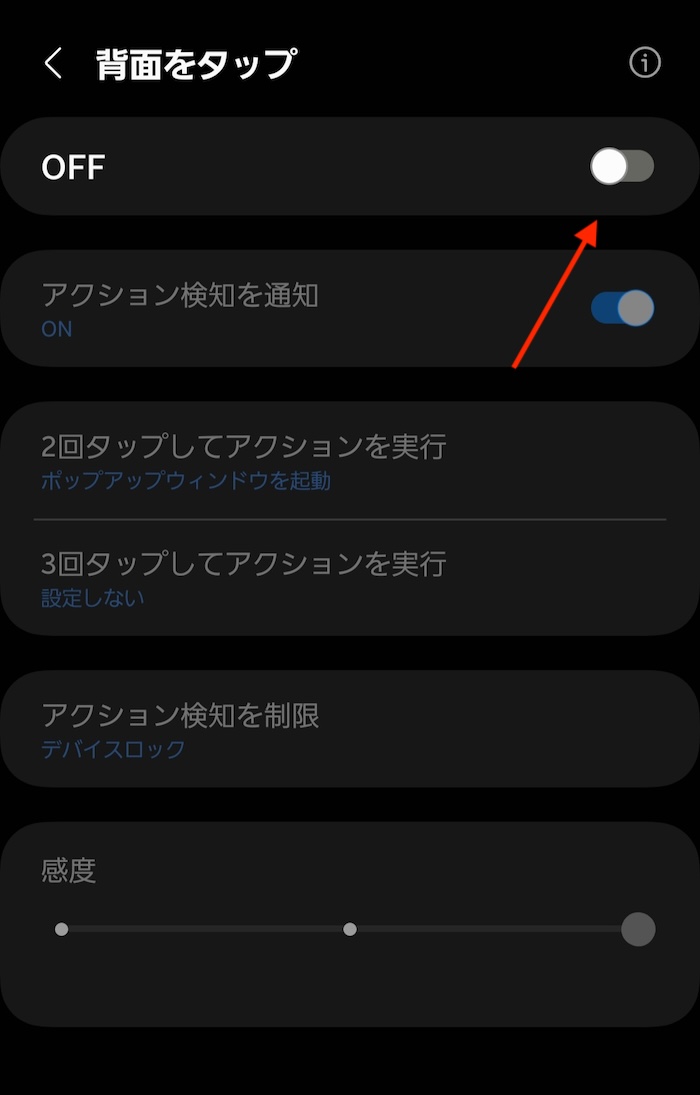

「2回タップしてアクションを実行」「3回タップしてアクションを実行」のいずれかを選択します。
これはそのまま「2回タップ」「3回タップ」それぞれの設定項目です。
アプリを起動する場合、「アプリを起動」を選択。起動したいアプリを指定します。
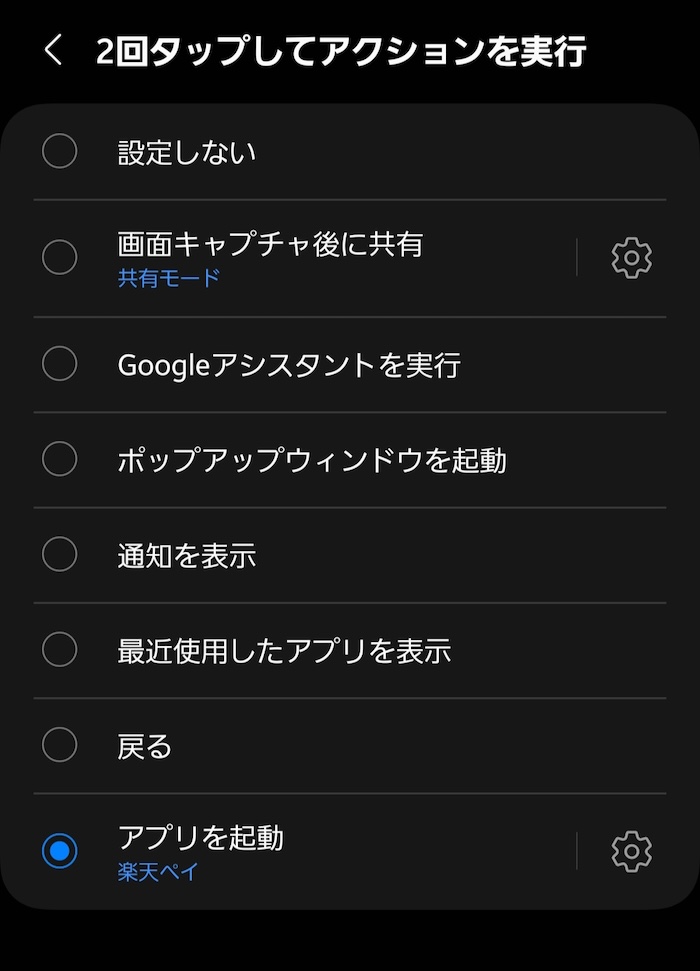
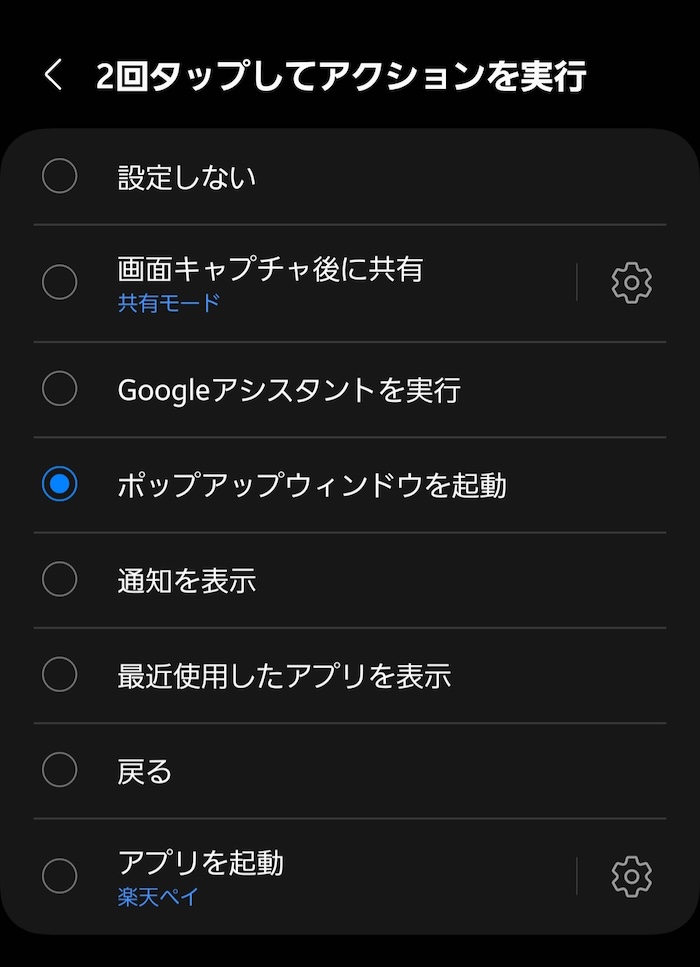
アプリ起動以外も設定可能
地味に便利なのが「ポップアップウィンドウを起動」。現在開いているアプリを背面タップだけでポップアップ化できます。YouTube視聴時やソシャゲ周回時など重宝します。
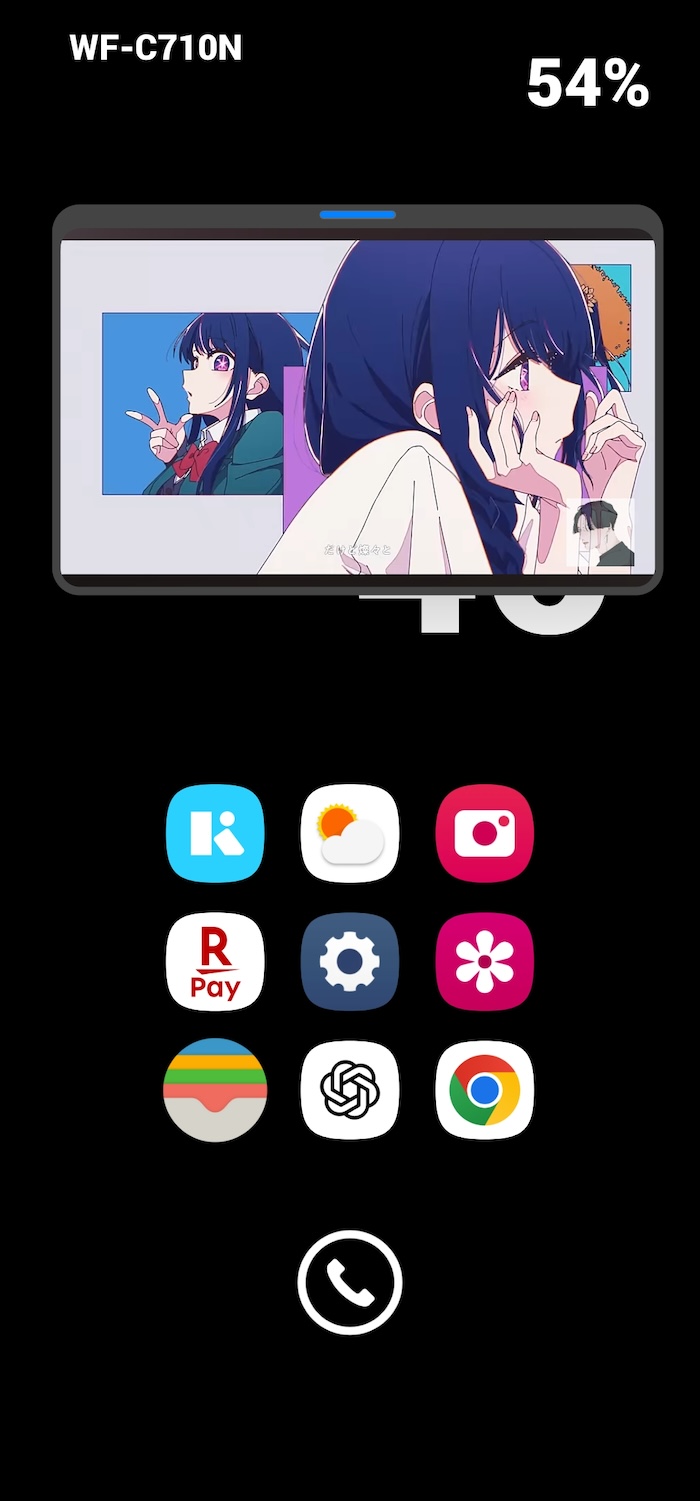
ポップアップウィンドウ。オーディオもそのまま流れます。
最後に「感度」を調整(デフォルトままでもOK)。背面タップの反応感度を指定します。
右にスライドさせるほど感度がよくなります。
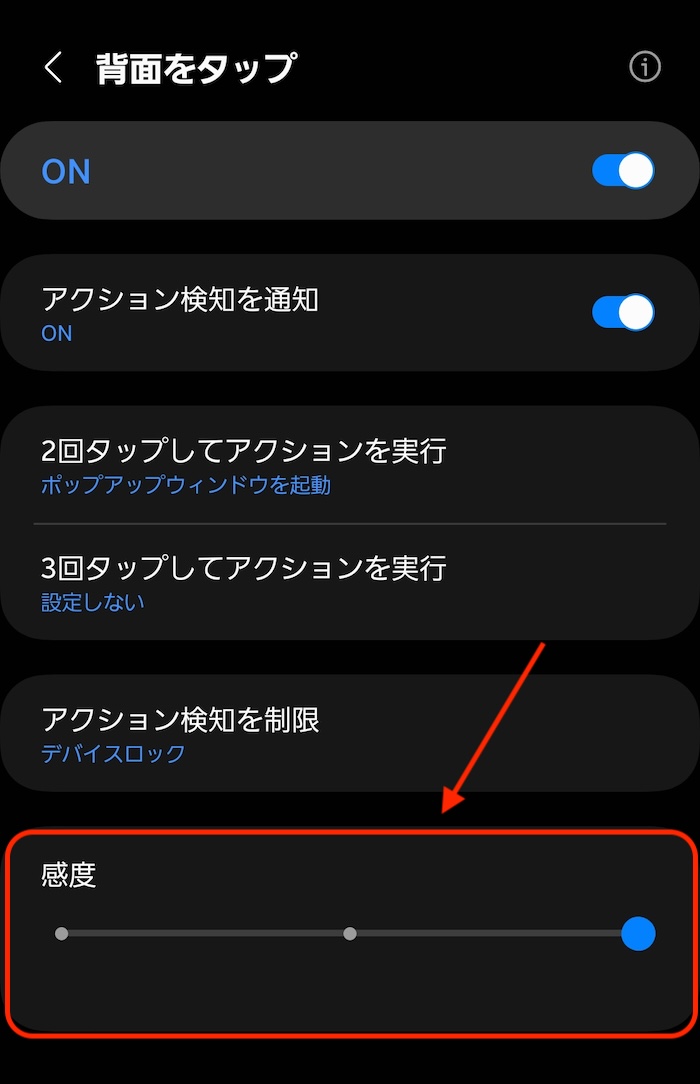
これで完成。
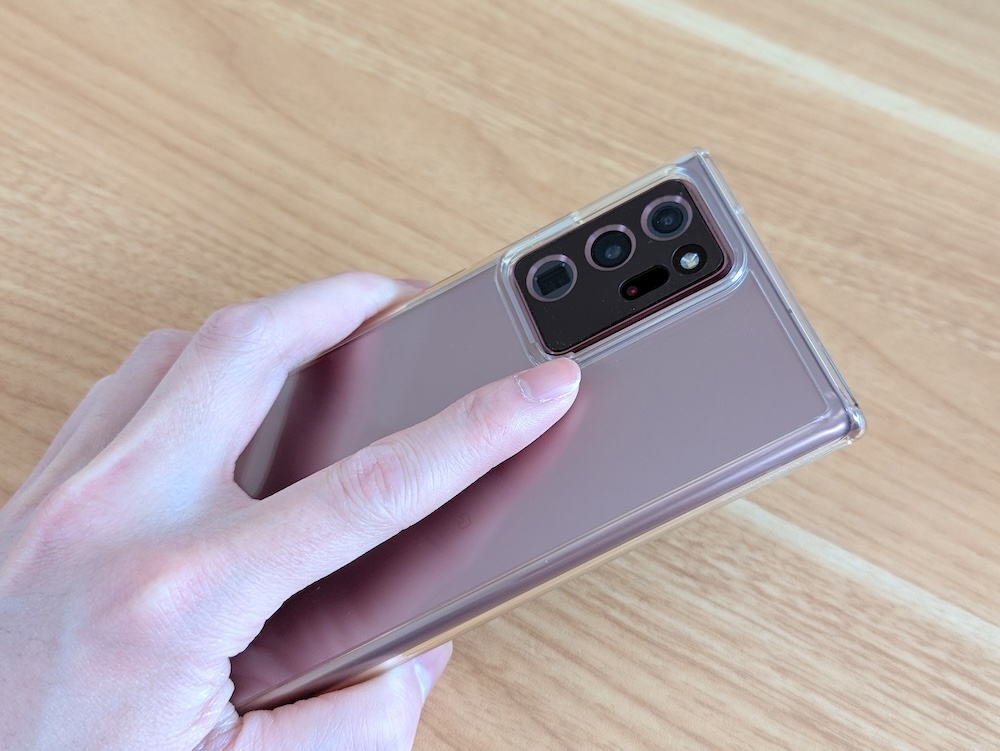
背面タップはカメラユニットの右隣あたりをタップすると反応しやすいです。
関連記事
Galaxyスマホ向けのカスタマイズ技まとめ(総合)
-

-
Galaxy向けのおすすめ設定カスタマイズはこれ!(Galaxy S26対応)
続きを見る
ここらのカスタマイズもおすすめ
-
-
【Galaxy】「Good Lock」を使ったおすすめカスタマイズ10選(2026年版)
続きを見る

-
-
Galaxyスマホでシンプルおしゃれなロック画面を作る方法
続きを見る
-
-
【Galaxyスマホ】キーボードの背景画像・背景色を好きなデザインに変更する方法
続きを見る