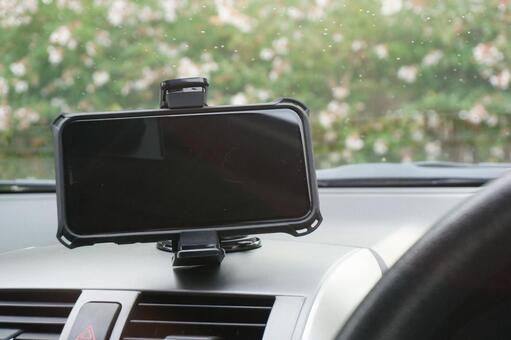
iPhoneのテザリングことインターネット共有。
iPhoneアプリ「ショートカット」を使えばテザリングを機能ON/OFFできるのは既出のとおり(関連記事)。
+αでオートメーションと組み合わせれば、iPhoneの充電を開始したタイミングでテザリングを機能ONできるようになります。
自動車の運転中にiPhoneを充電しつつテザリング利用している人であれば、iPhoneを充電器につないだタイミングでテザリングが自動ONできて重宝しますよ。
この記事では、iPhoneの充電状態の有無と連動してテザリングの機能ON/OFFする方法を解説します(レシピあり)。
この記事の目次(タッチで移動)
広告
設定方法(iOS 18.2時点)
手順は以下2つ。
【STEP1】ショートカットのレシピをダウンロードする
iCloud(Apple公式サイト)経由でダウンロード可能。
ショートカット名は「A. テザリングを切り替えるショートカット」。筆者が作成したものをアップロードしました(最終動作確認:iOS 18.2)
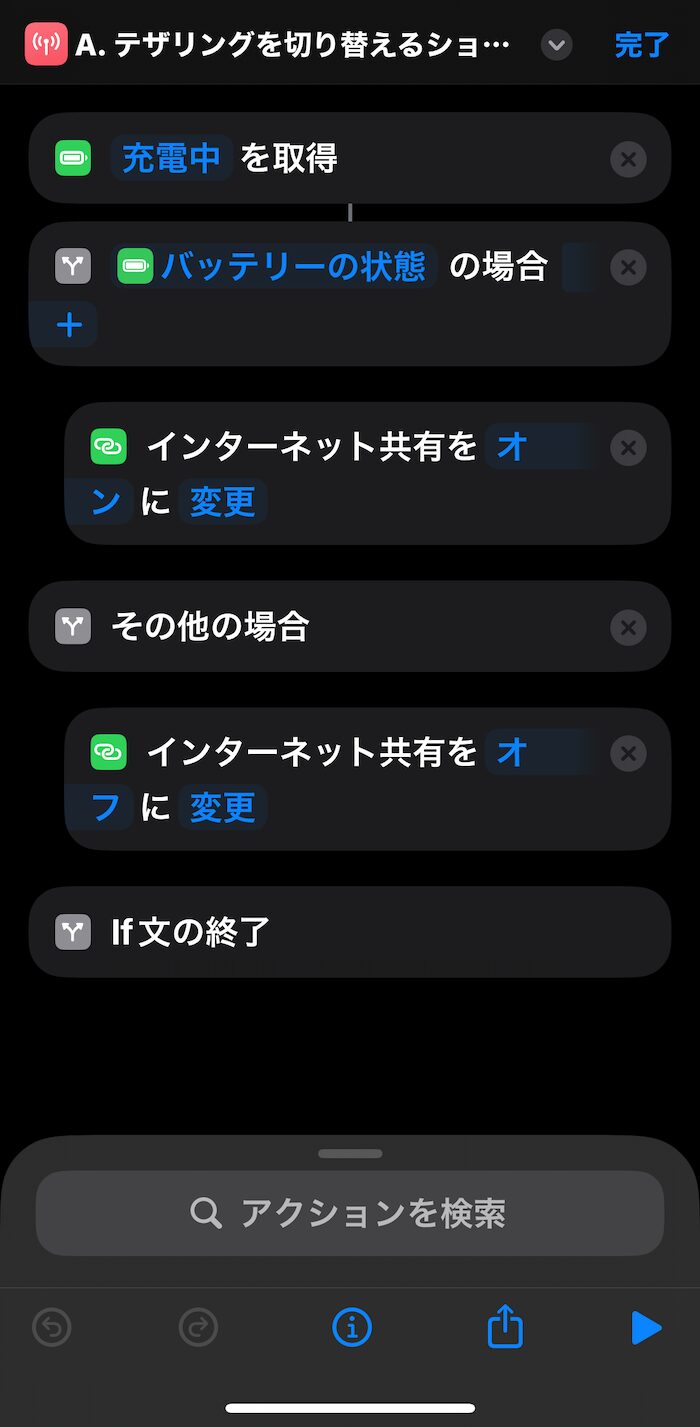
レシピはそのまま利用可能。カスタマイズは必要ありません。
ショートカット起動都度、現在の充電状態を確認。充電中の場合のみテザリングを機能ONにします。充電が解除された状態の場合はテザリングを機能OFFにします。
オートメーションと組み合わせ、充電開始時、充電解除時に同ショートカットを起動することでフ完全自動でテザリングが機能ON/OFFできるようになります。
【STEP2】充電開始/解除時にショートカットが起動するよう設定する
充電開始時、充電解除時にショートカットを自動で起動するようオートメーション設定していきます。
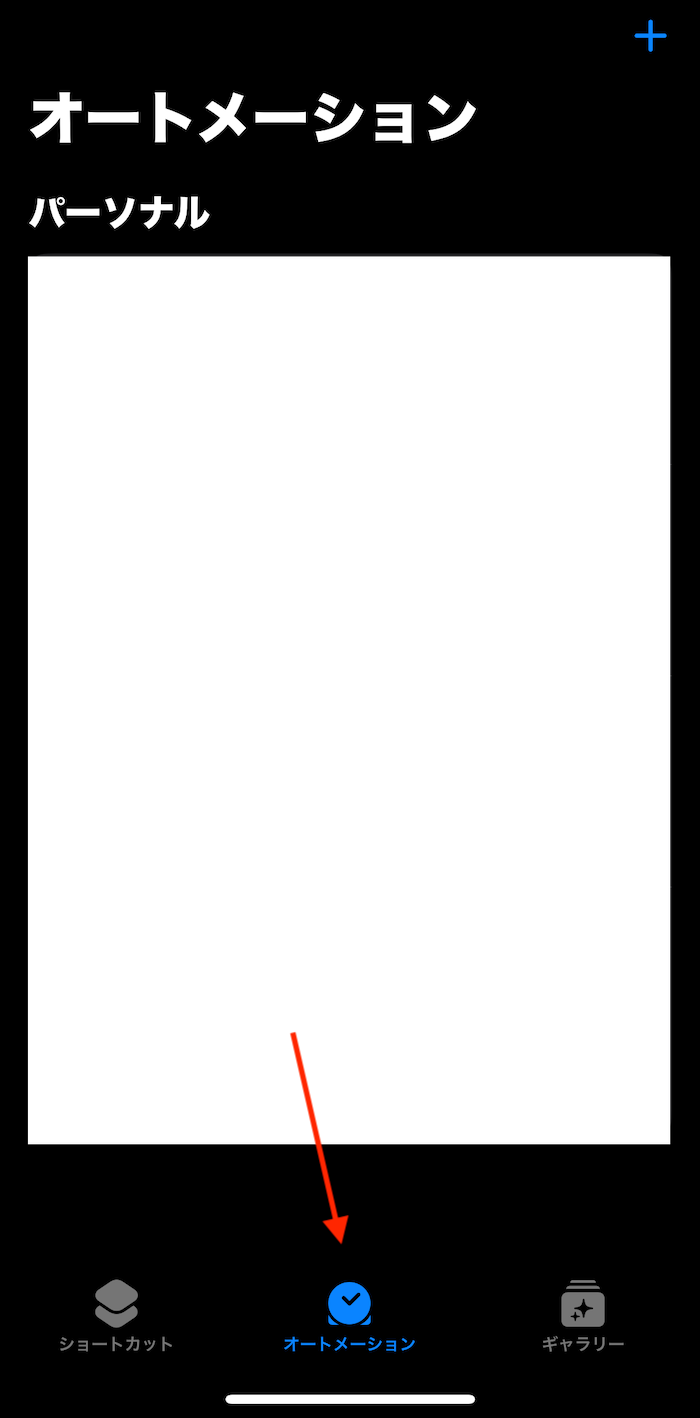
「ショートカット」アプリを開きます。

最下部中央タブの「オートメーション」をタップ。
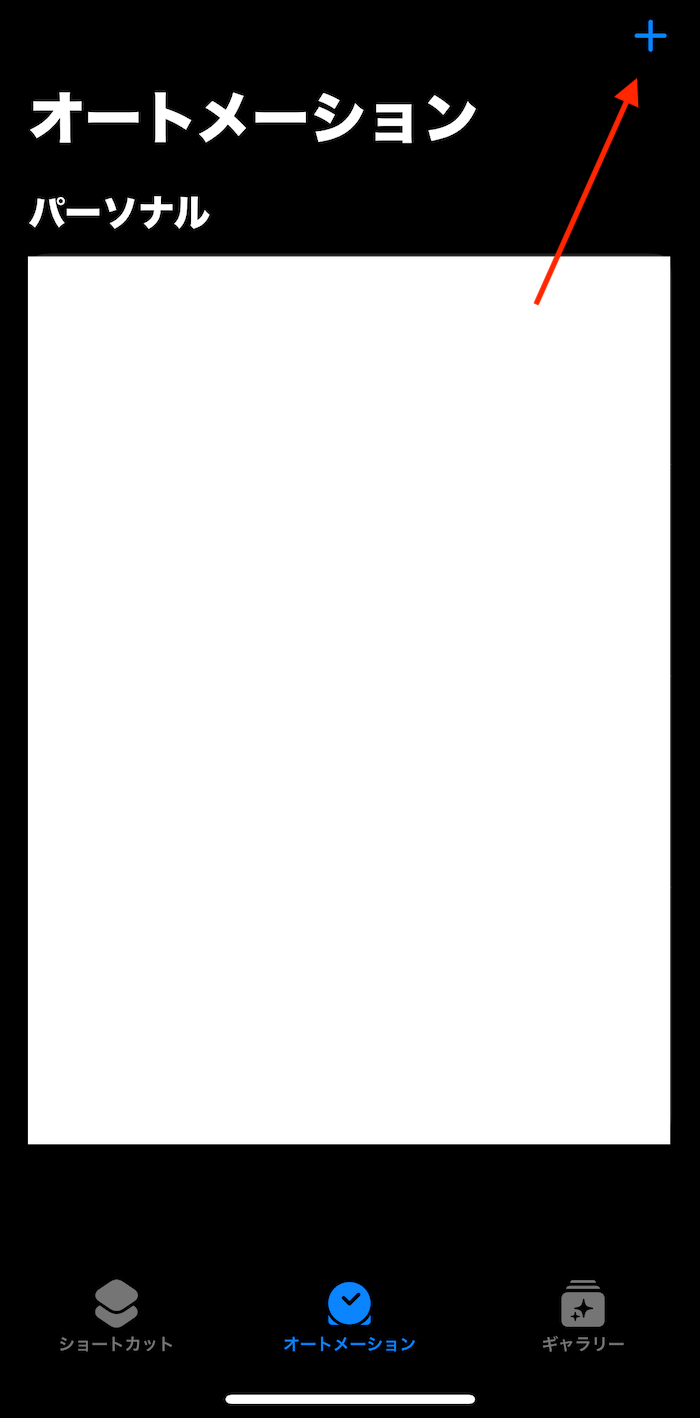
画面右上にある「+」を選択して新規オートメーションの作成画面を開く。
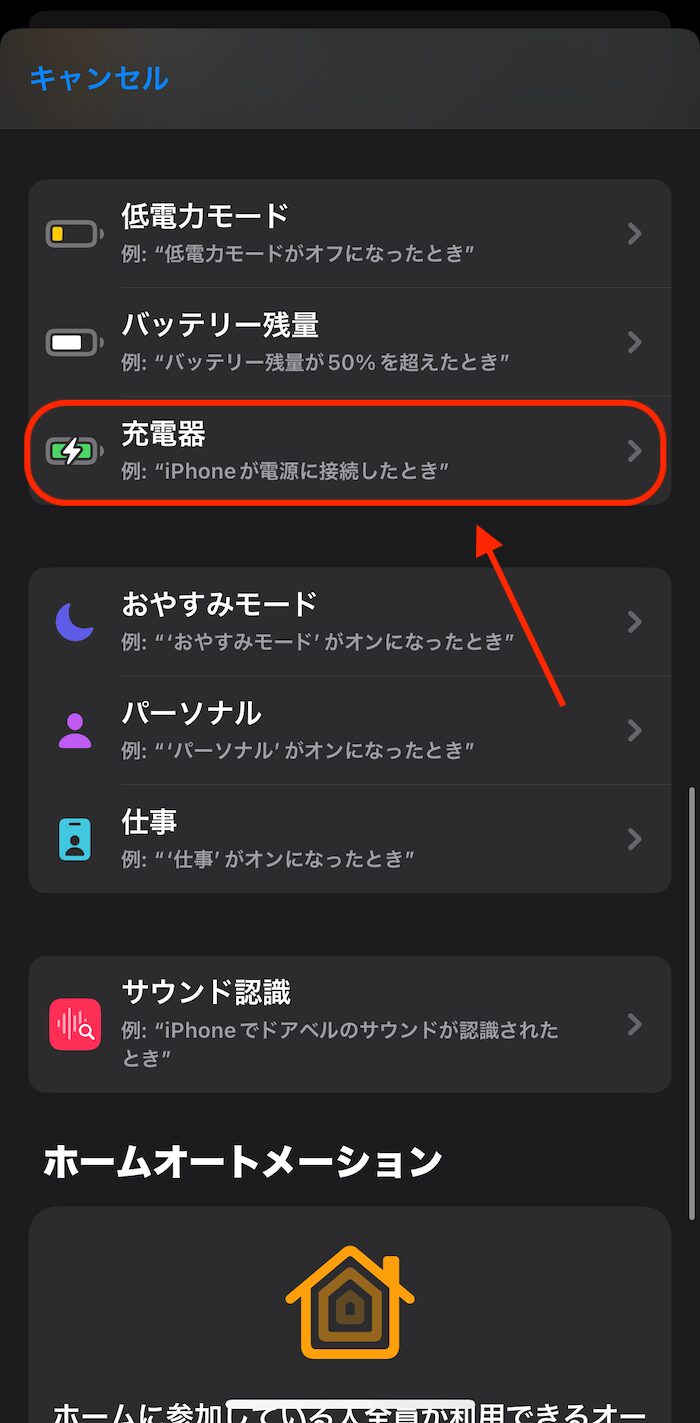
「充電器」を選択。
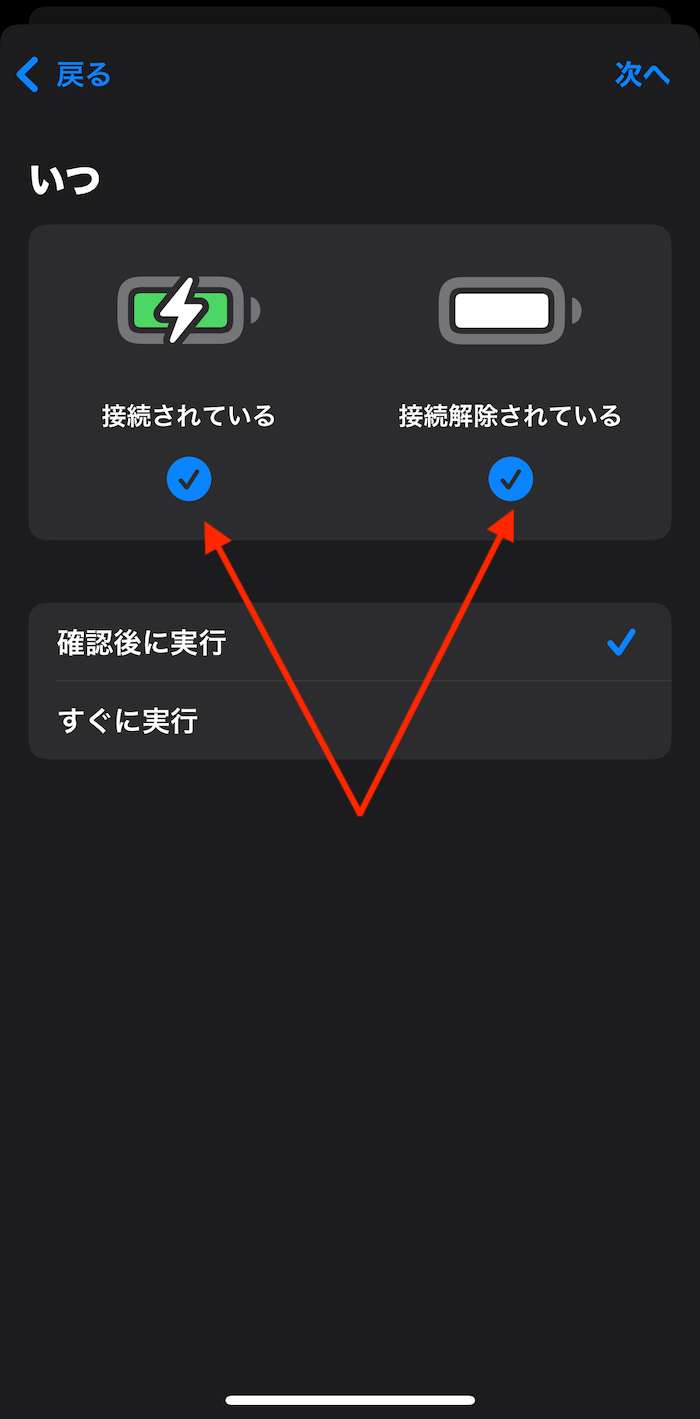
「接続されている」「接続解除されている」の両方にチェックマークを入れる(重要!!)。
これでiPhoneの充電が「接続されたとき」「接続が解除されたとき」にショートカットが都度起動します。
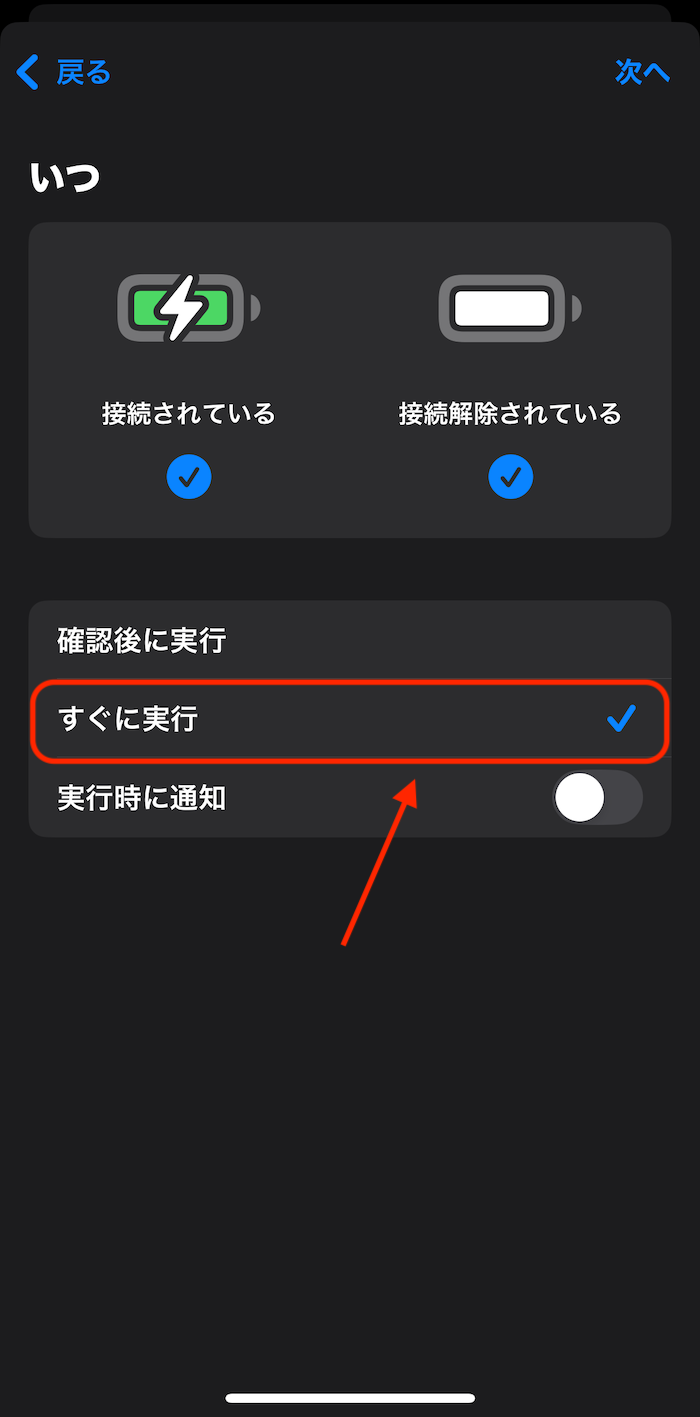
ショートカットの起動方法として「すぐに実行」を指定します。
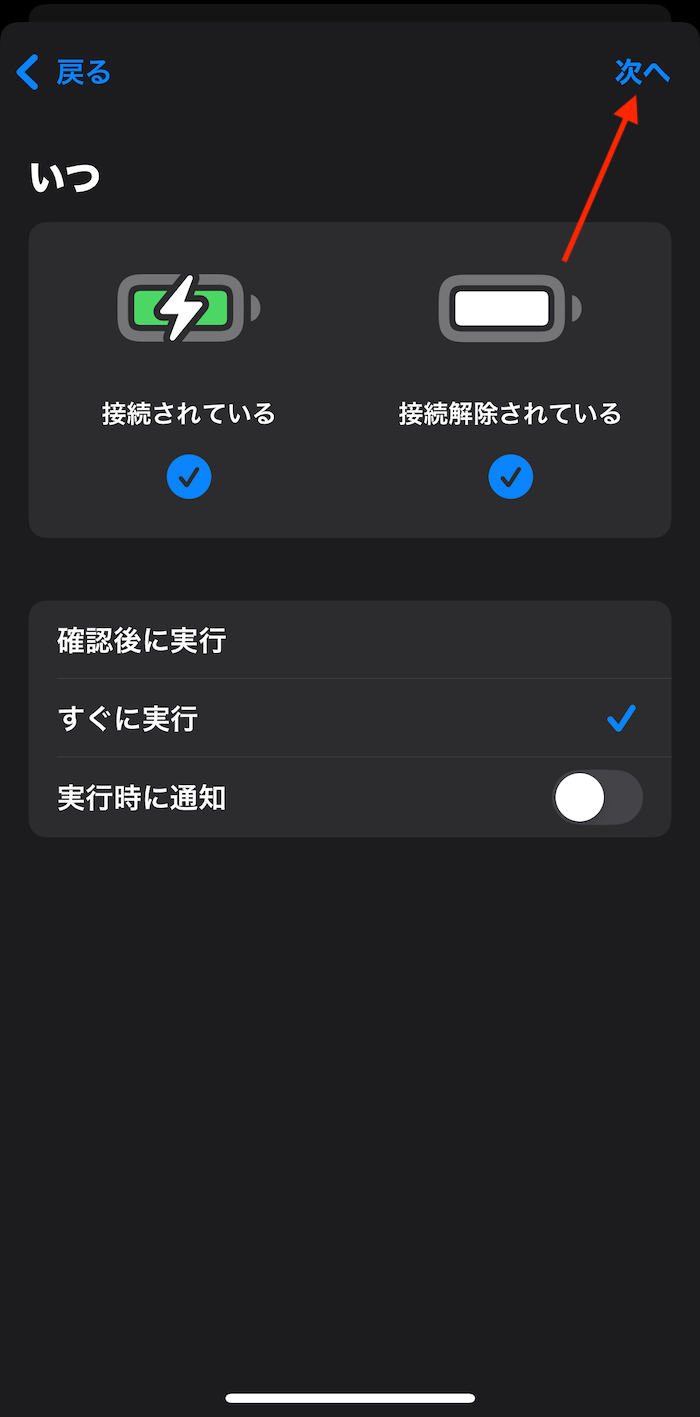
画面右上「次へ」。
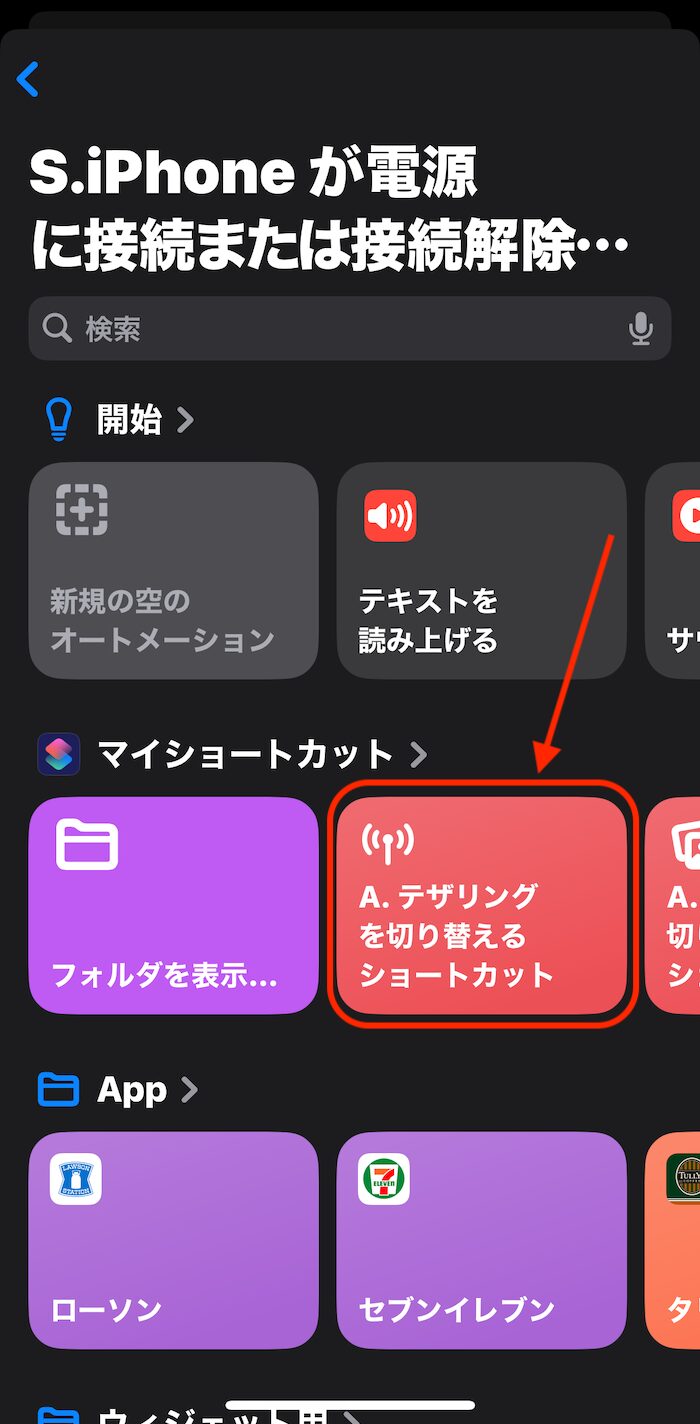
マイショートカット一覧から【STEP1】で用意した「A. テザリングを切り替えるショートカット」を選択。
選択するとそのままTOP画面に戻ります。
TOP画面に設定したオートメーションがあれば作業完了です。
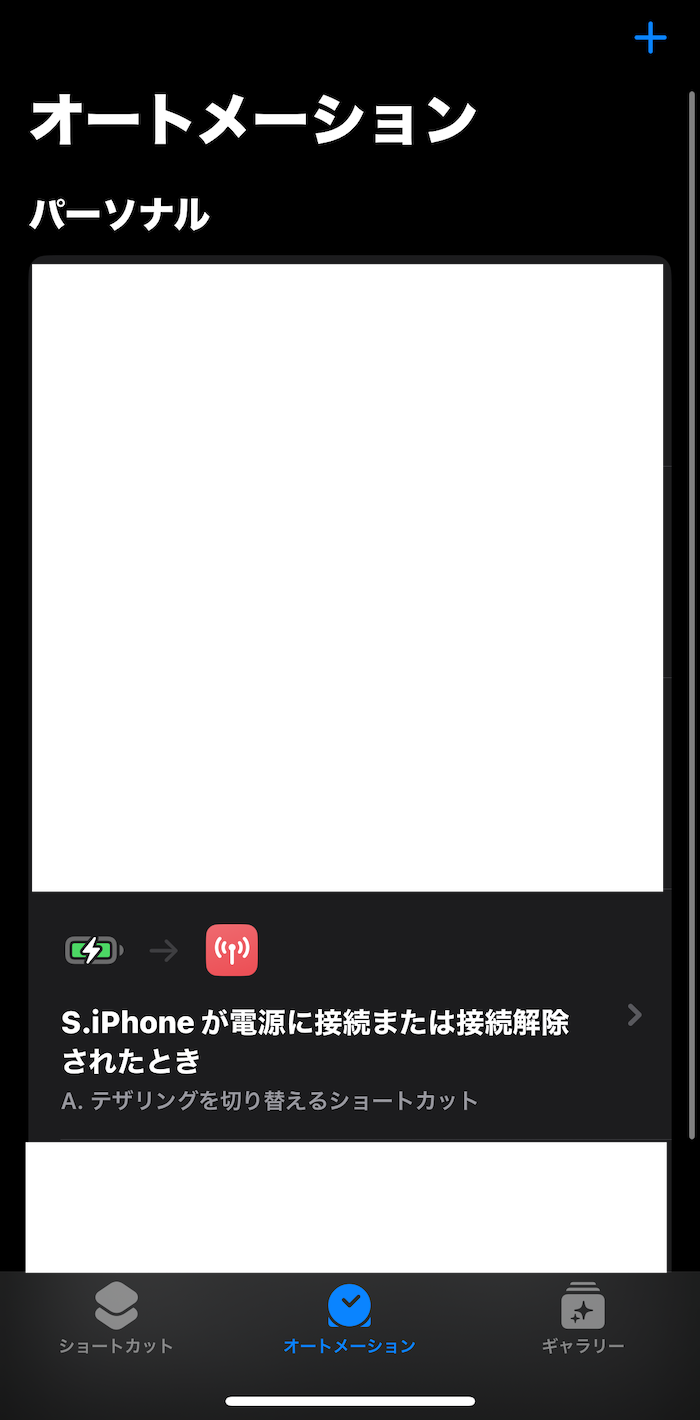
これで有線であれ無線であれ、充電を開始するとショートカットが起動。テザリングを機能ONに切り替えます。車内の充電器にiPhoneをセットしたタイミングで使えます。
また、充電を解除すると再度ショートカットが起動。テザリングを機能OFFに切り替わります。こっちは車内の充電器からiPhoneを取り外したタイミングでの利用を想定してます。
オートメーションを削除する方法(or 機能OFFにする方法)
オートメーションを停止させたい場合、オートメーションを削除、あるいは機能OFFにする必要あり。以下その手順です。
削除する場合
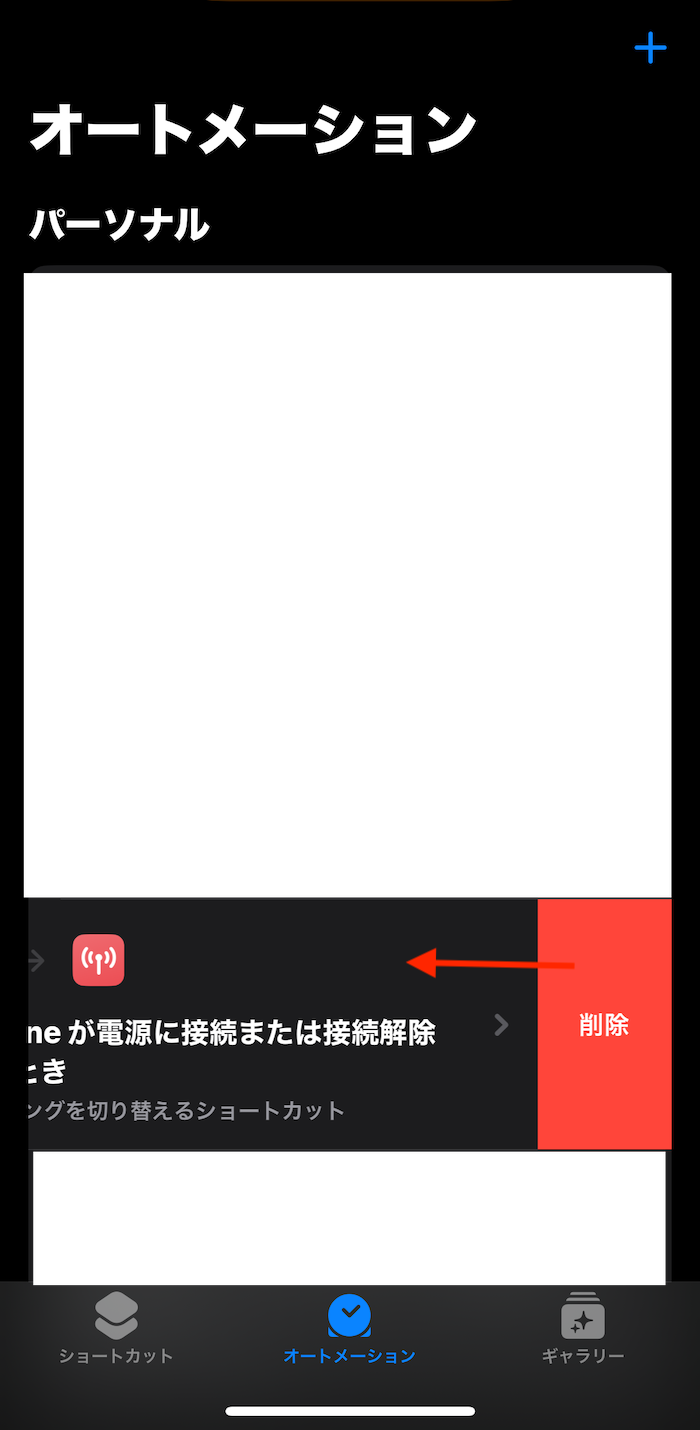
トップ画面で当該オートメーション項目を右から左にスライド。
「削除」が出てくるので、これをタップ。そのままオートメーションが削除されます(削除可否の確認ないので注意)。
一時的に止めておきたい場合(機能OFFにする場合)
当該オートメーションをタップして詳細画面に移動。
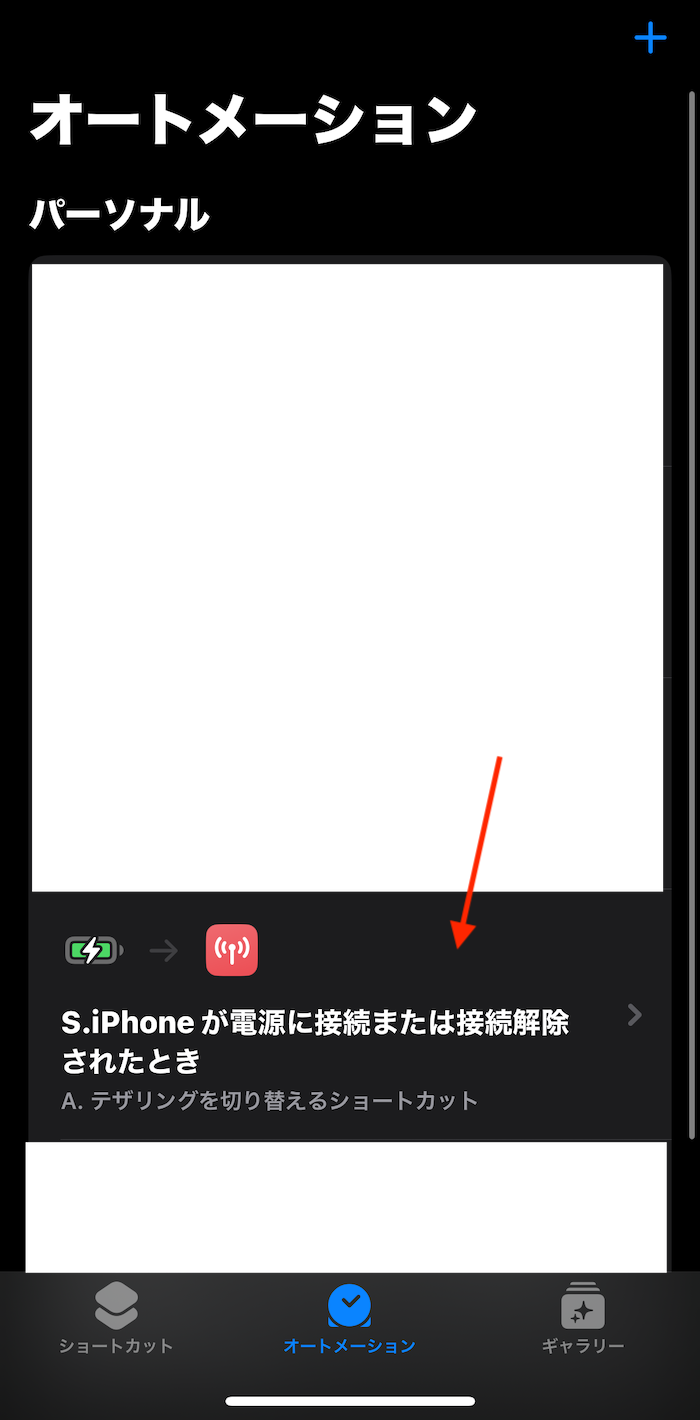
オートメーション項目にある「すぐに実行」をタップし、「起動しない」を変更すればオートメーションが起動しなくなります。
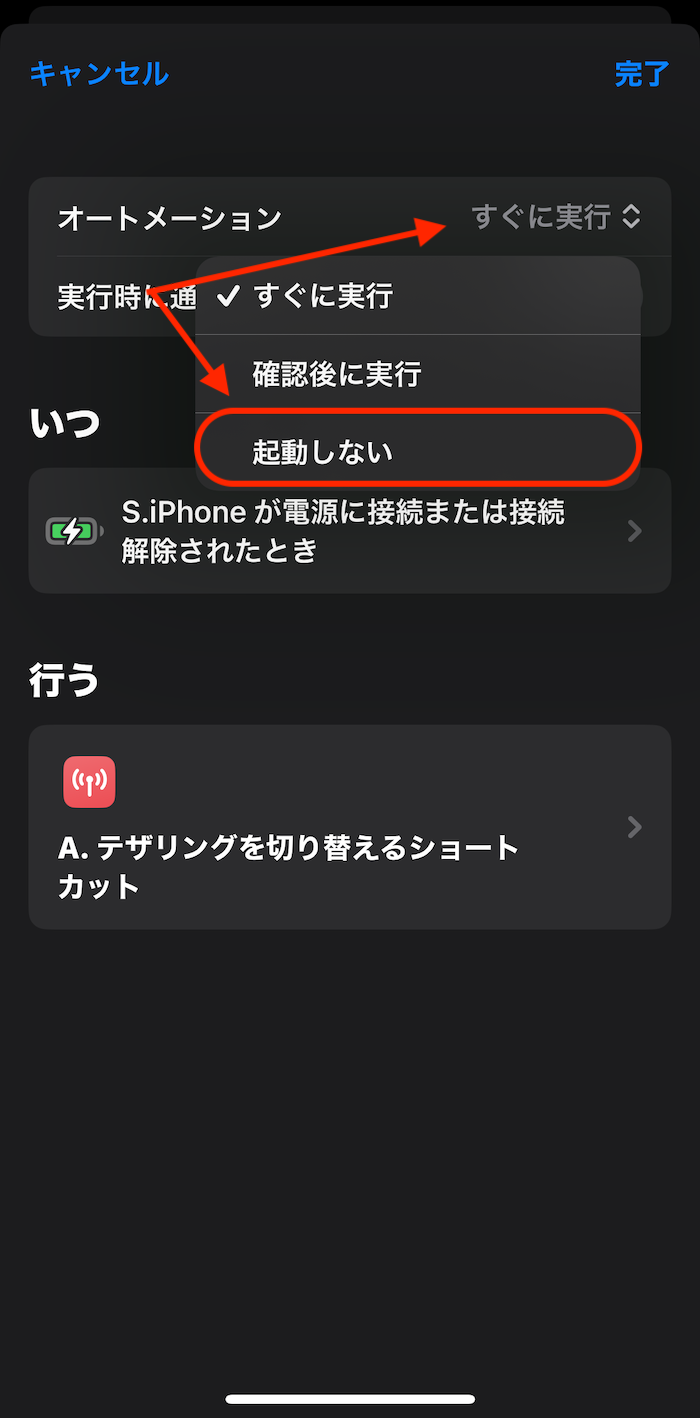
オートメーション設定そのものは削除されず。「すぐに実行」に戻せば再びオートメーションが使えるようになります。
関連記事
テザリングを手動で操作したい人向けのショートカット
-

-
【iPhone】テザリング(インターネット共有)を機能ON/OFFするショートカットのレシピまとめ
続きを見る

-
-
【iPhone】テザリング設定画面(インターネット共有ページ)を開くショートカットの作り方(レシピあり)
続きを見る
ほかのショートカットを探す
-
-
iPhoneショートカットのおすすめレシピまとめ(2026年最新版)
続きを見る

-
-
【iPhone】オートメーションを活用したショートカットのおすすめレシピ9選(2026年版)
続きを見る
iPhone関連記事
-
-
iPhoneと相性の良いワイヤレスイヤホンはどれ?(AirPods以外で)
続きを見る
-
-
中古Apple Watch(アップルウォッチ)の選び方&おすすめ製品まとめ(2026年版)
続きを見る