iPhoneの自動化アプリ「ショートカット」を使えばホーム画面から1タップでBluetoothの機能ON/OFFが可能。
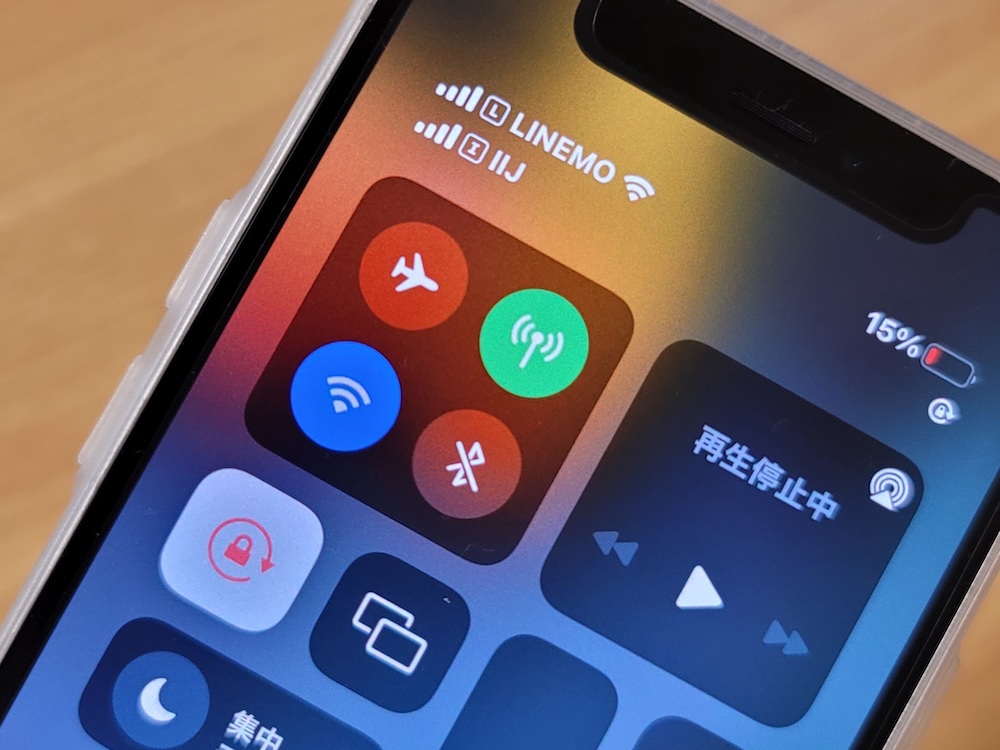
コントロールセンターからも機能ON/OFFできますが、コントロールセンターから機能OFFにする場合は一時OFFにしかならず。時間が経つと勝手にONに戻ってしまうんですよね。
その点ショートカット経由で機能OFFにすれば完全OFFになります。Bluetoothを完全OFFにしたい人だとショートカット経由の方が勝手いいです。
この記事では、Bluetoothを機能ON/OFFするショートカットを紹介します(レシピあり)。
この記事の目次(タッチで移動)
広告
ショートカットのレシピをダウンロードする
iCloud(Apple公式サイト)経由でダウンロード可能。筆者が作成したものをアップロードしました。
設定変更は必要なし。ダウンロードすればそのままショートカットが利用できます(最終動作確認:iOS 26.2)。
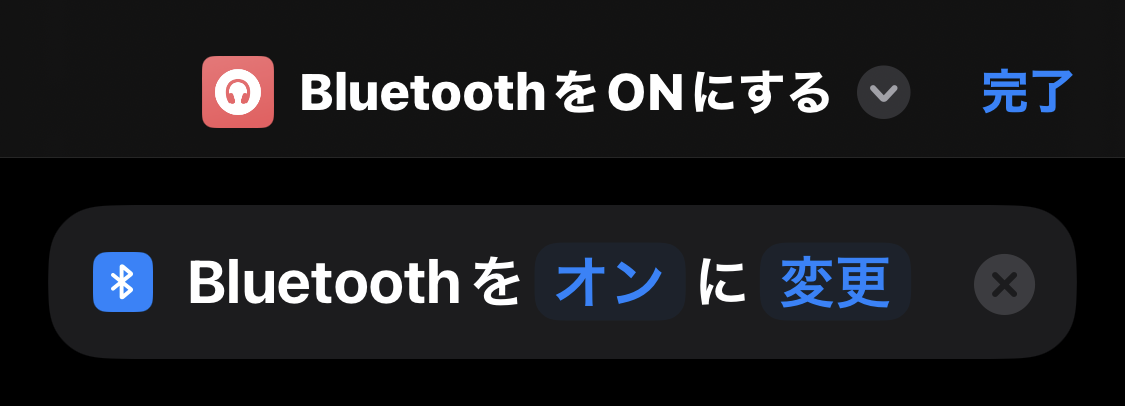
BluetoothをONにする
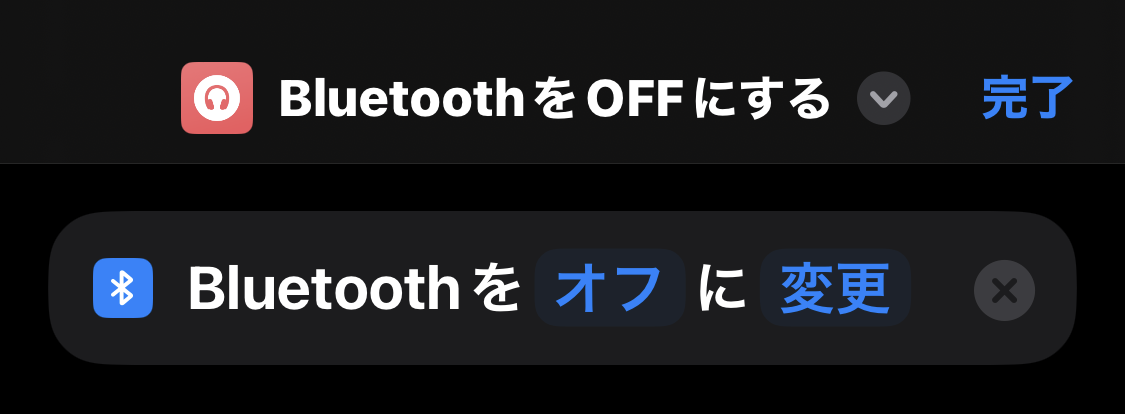
BluetoothをOFFにする(完全OFFにする)
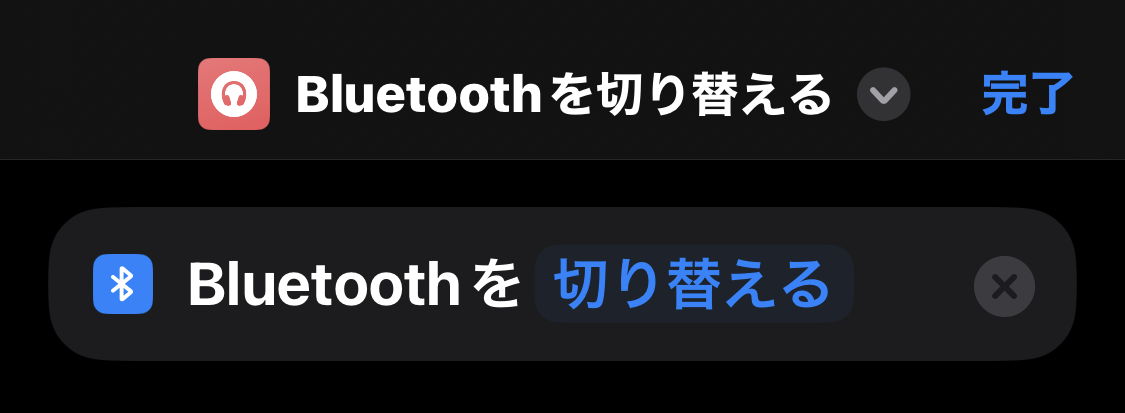
BluetoothをON/OFFする(都度ON/OFF切り替え)
自分でショートカットを作りたい場合
作成手順は以下のとおり。
- 「Bluetoothを設定」アクションを追加
- 操作したい内容に合わせて項目を変更
| 操作項目 | |
| Bluetoothを機能ONにしたい場合 | Bluetoothを「オン」に「変更」 |
| Bluetoothを機能OFF(完全OFF)にしたい場合 | Bluetoothを「オフ」に「変更」 |
| 現在の状態に合わせてON/OFFを切り替えたい場合 | 「変更」をタップ、「切り替える」を指定 |
| アラートから都度選択したい場合 | 「変更」をタップ、「毎回尋ねる」を指定 |
ホーム画面にショートカットの起動アイコンを追加する方法
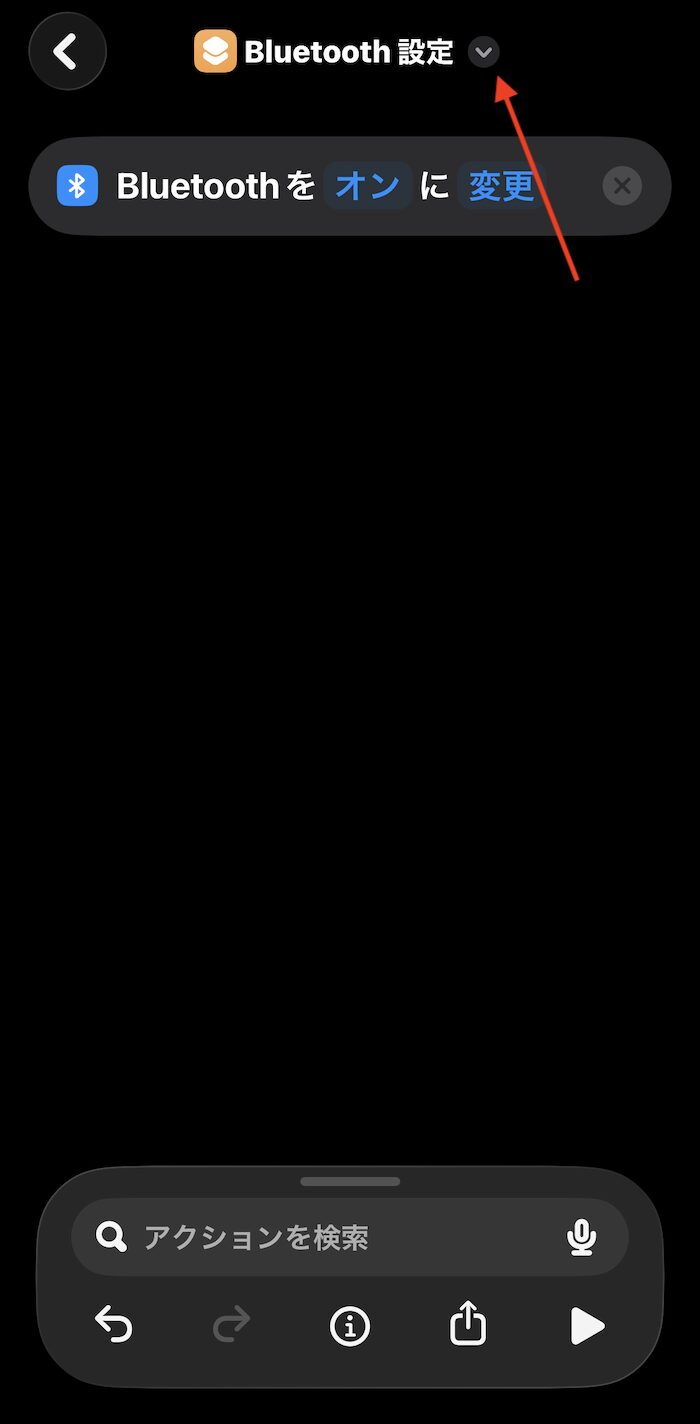
画面上部のショートカット名の右横にある「V」をタップ。
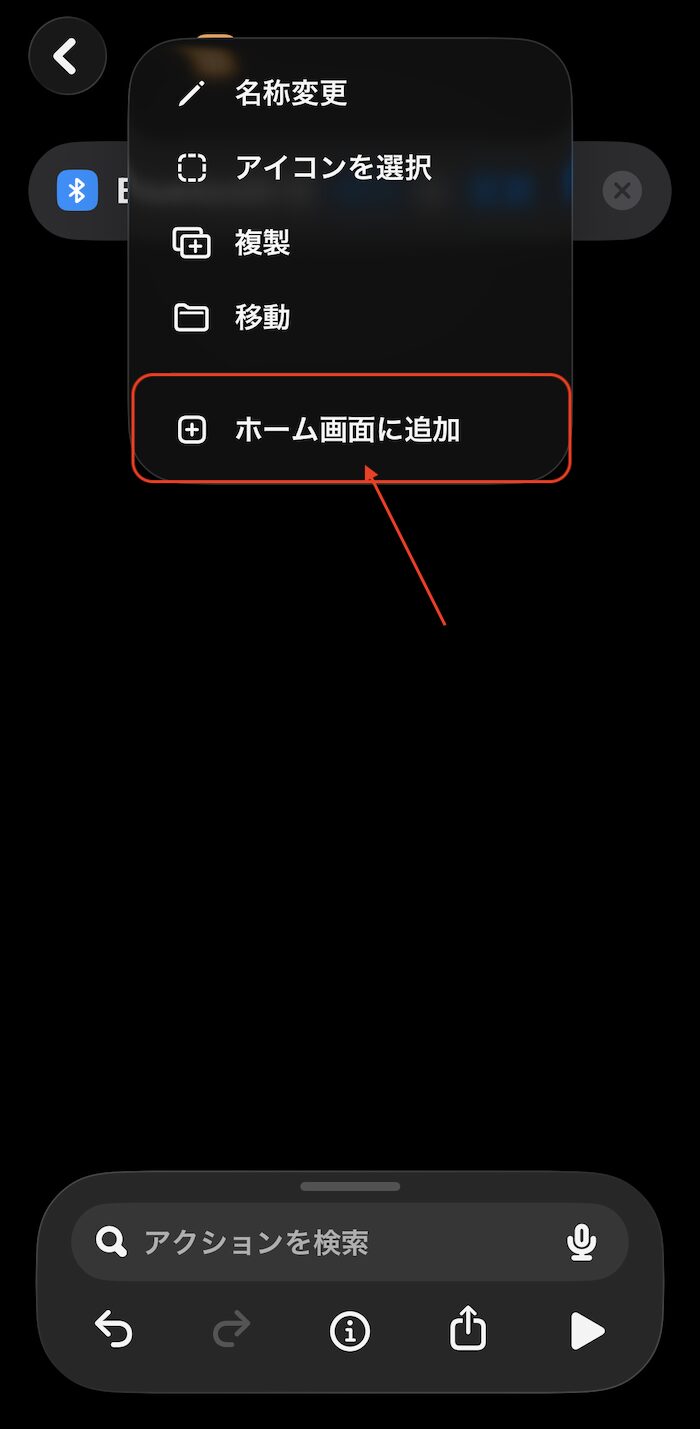
「ホーム画面に追加」を選択。
ホーム画面に追加するショートカットの起動アイコンのデザインを設定します。
「記号」の場合はAppleが用意しているデフォルトの記号アイコンから選択します。カラーリングも指定可。
「画像」の場合は任意の画像や写真をアップロードして使います。ホーム画面のデザインに合わせた独自のアイコンを作りたい人ならこっち。
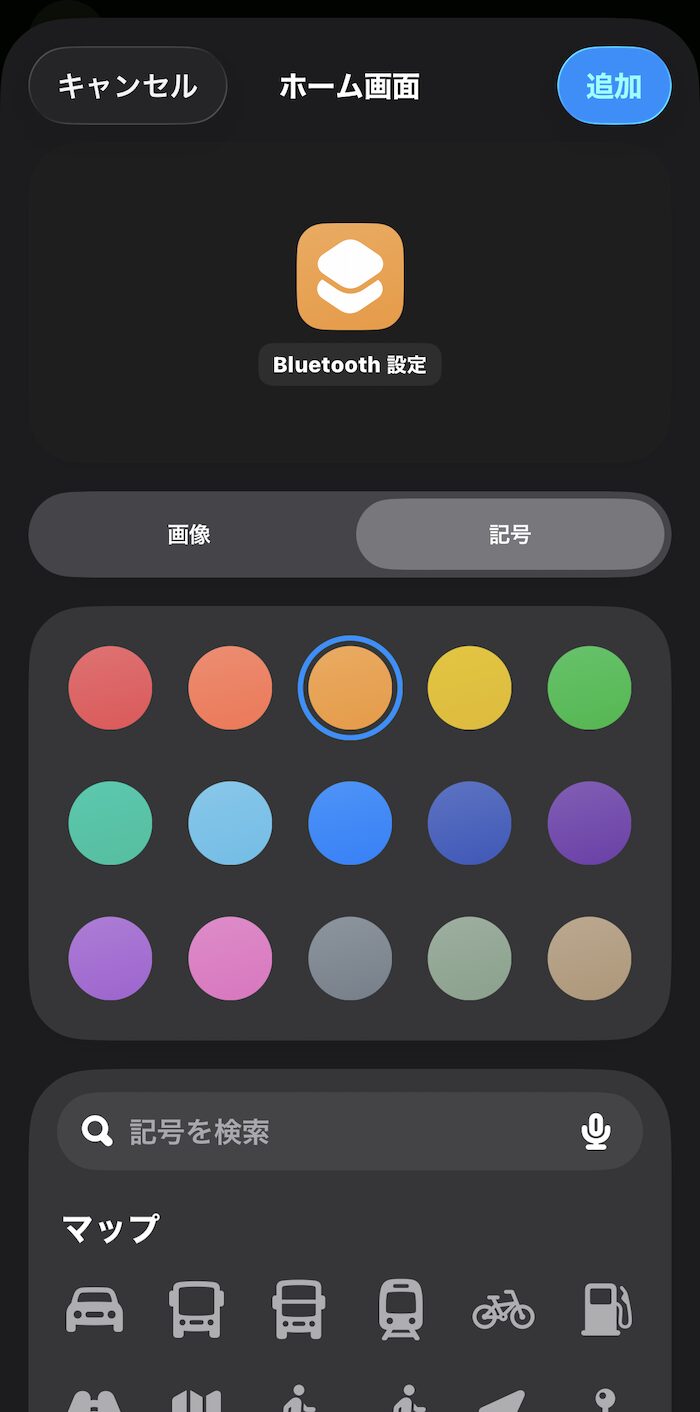
アイコン下の文字列も変更可能。ホーム画面のアイコン下に表示される名前です。
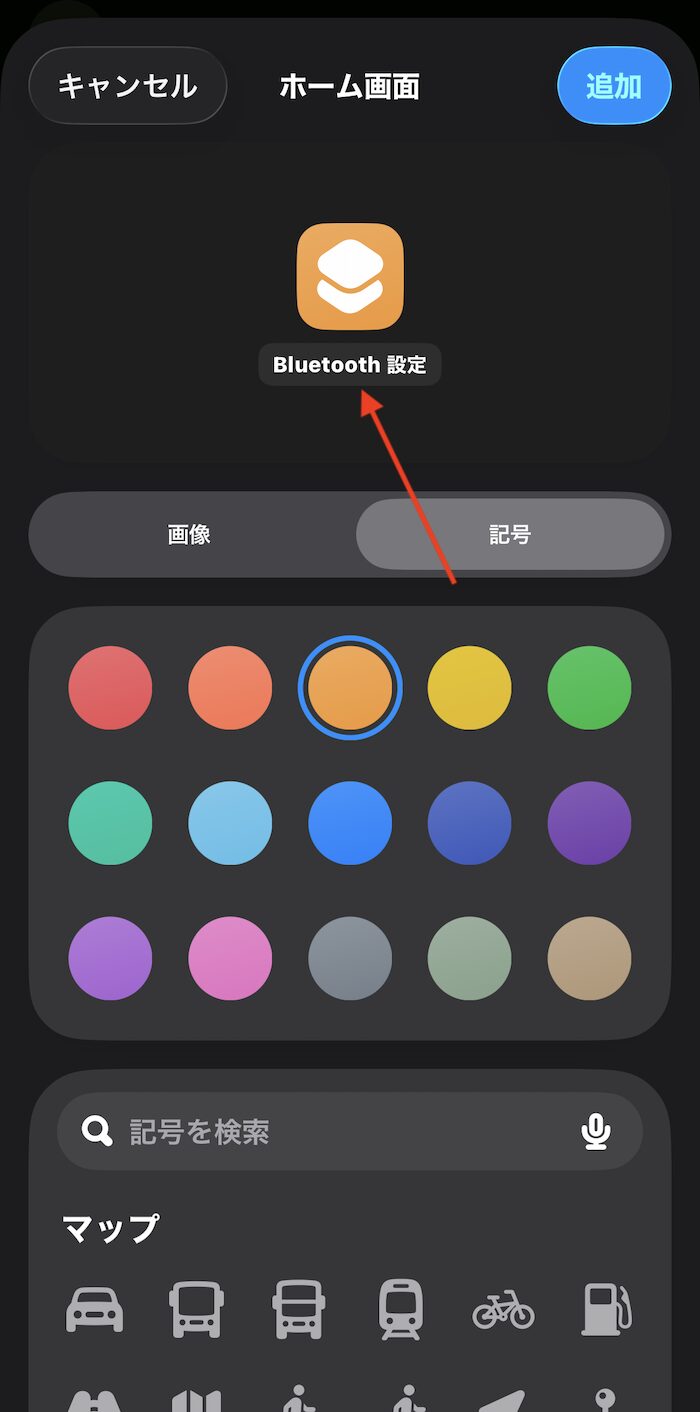
最後に画面右上にある「追加」をタップして完成。
これでショートカットの起動アイコンがホーム画面に追加されます。
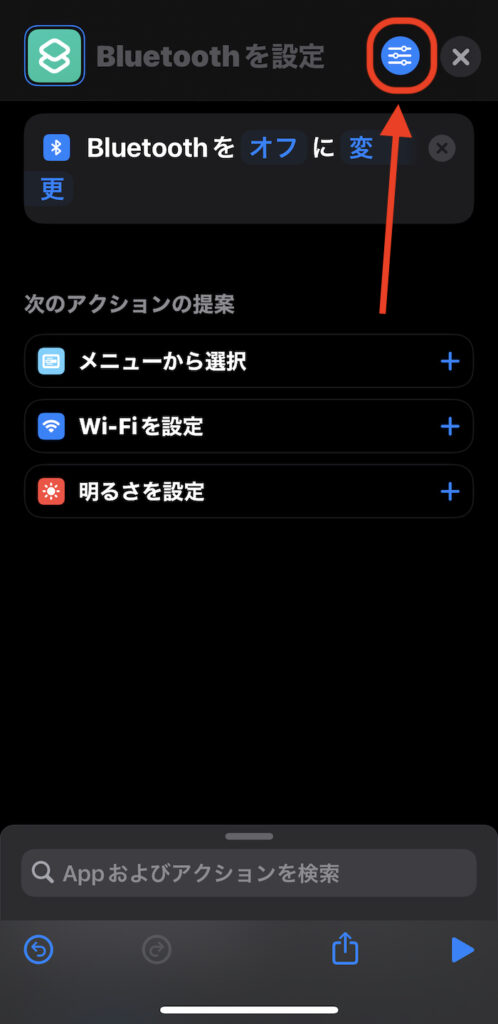
画面右上にある「三」ボタン(トグルボタン)をタップ。
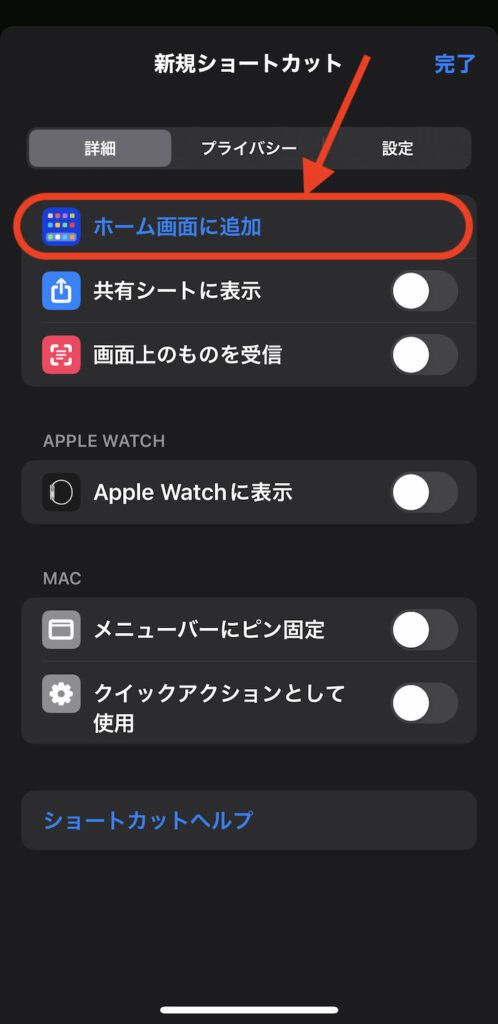
「ホーム画面に追加」を選択。
iOS 16以降〜
iOS 16以降のiPhoneを使っている人はこっち。
画面上部のショートカット名の右横にある「V」をタップ。
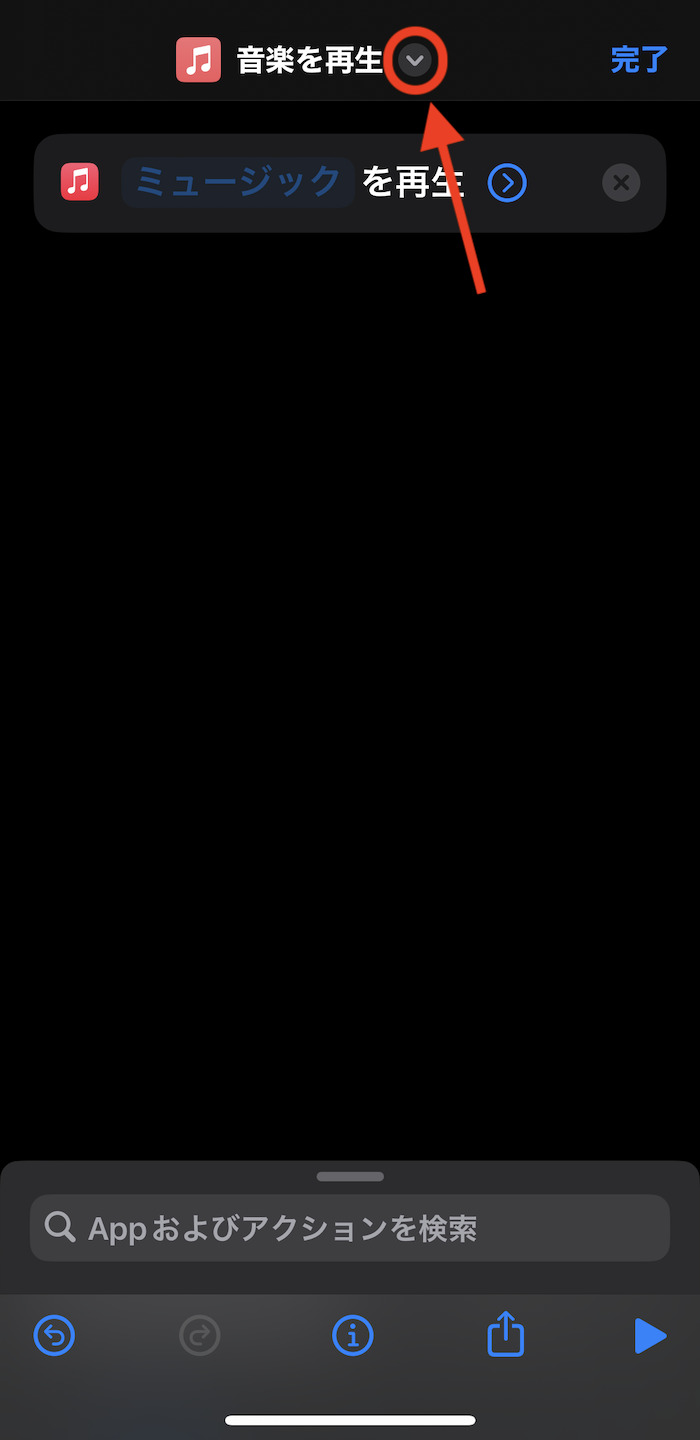
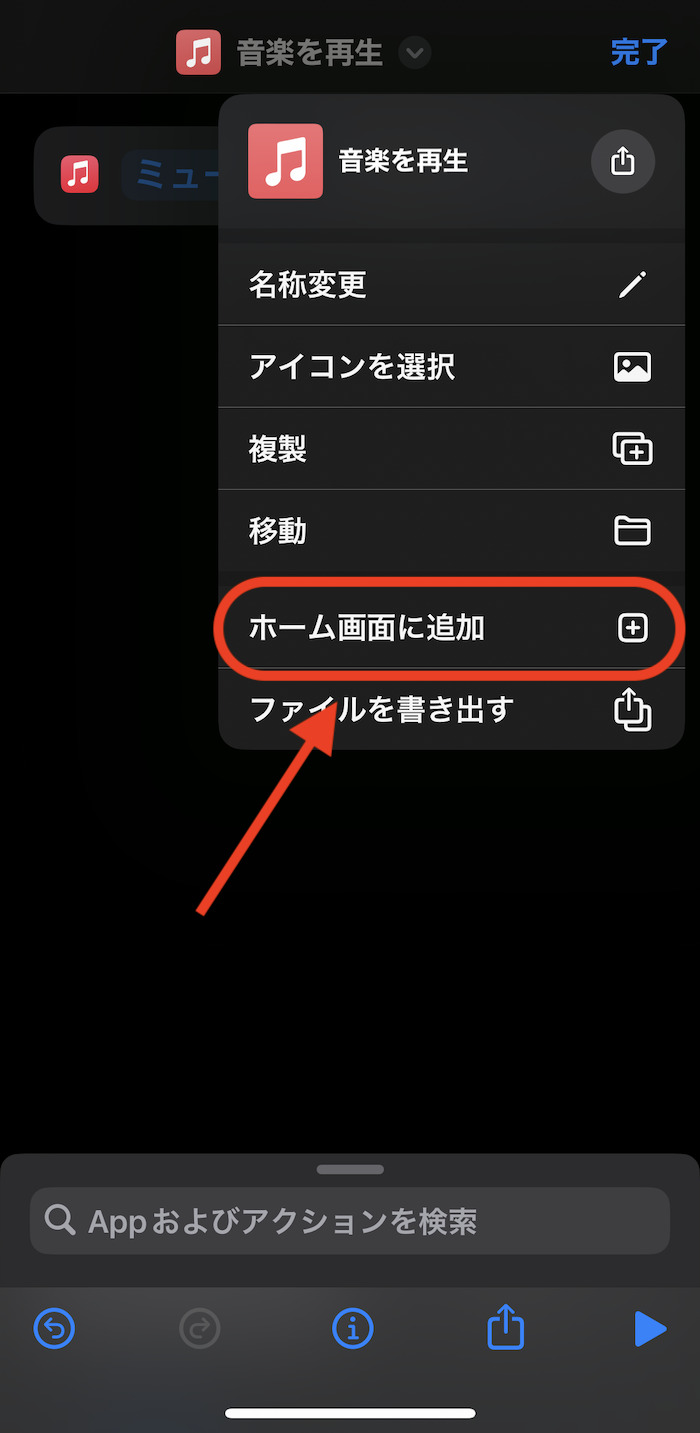
「ホーム画面に追加」を選択。
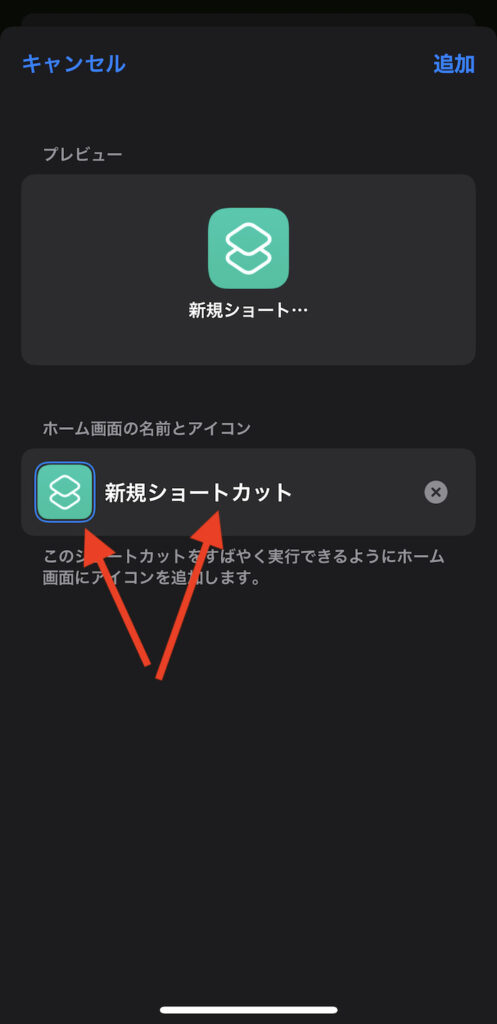
ホーム画面に追加するショートカット起動アイコンの画像と名前を設定します。
アイコン画像はiPhoneに保存している任意の画像・写真が設定できます。
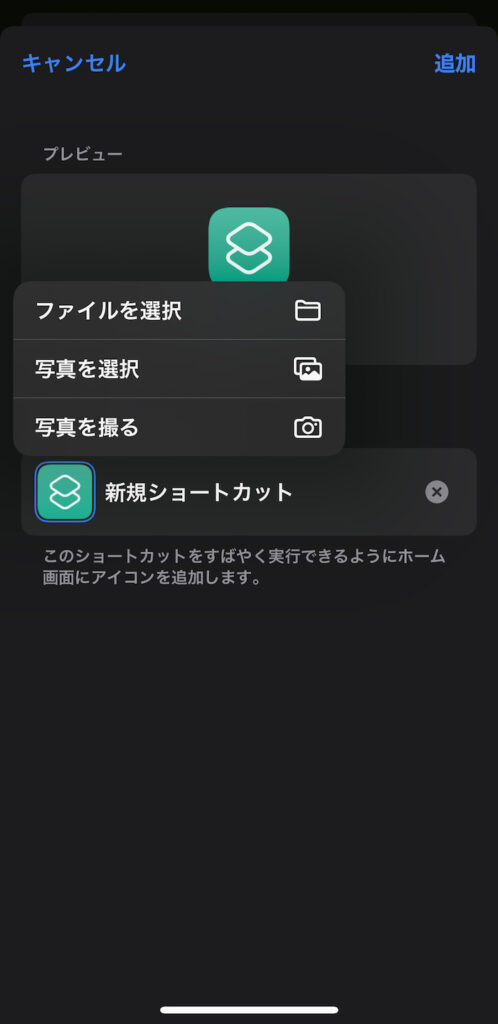
アイコン画像はAppleが用意しているテンプレアイコンも利用可能。
先の画面でショートカットのアイコン部分をタップすると設定画面に入れます。
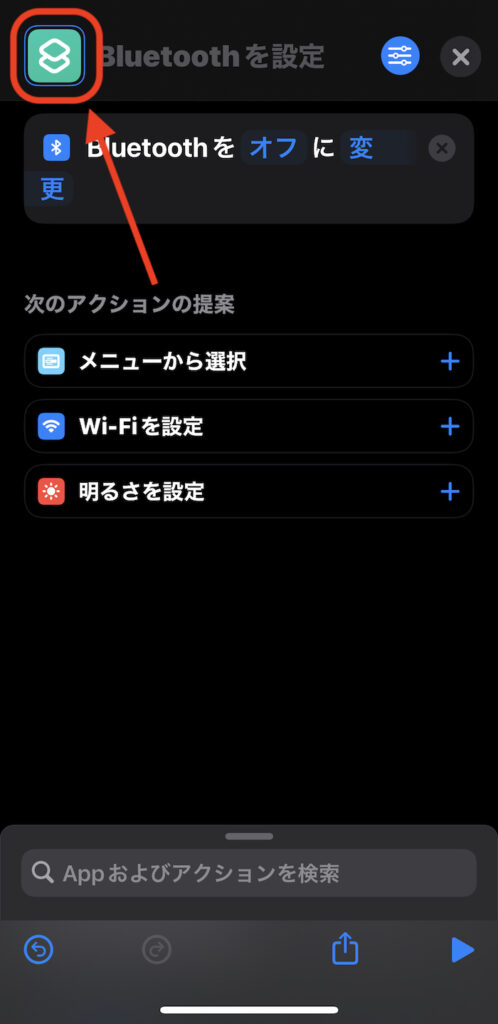
iOS 16以降〜
iOS 16以降のiPhoneを使っている人はこっち。
画面上部のショートカット名の右横にある「V」をタップ。
「アイコンを選択」をタップ。
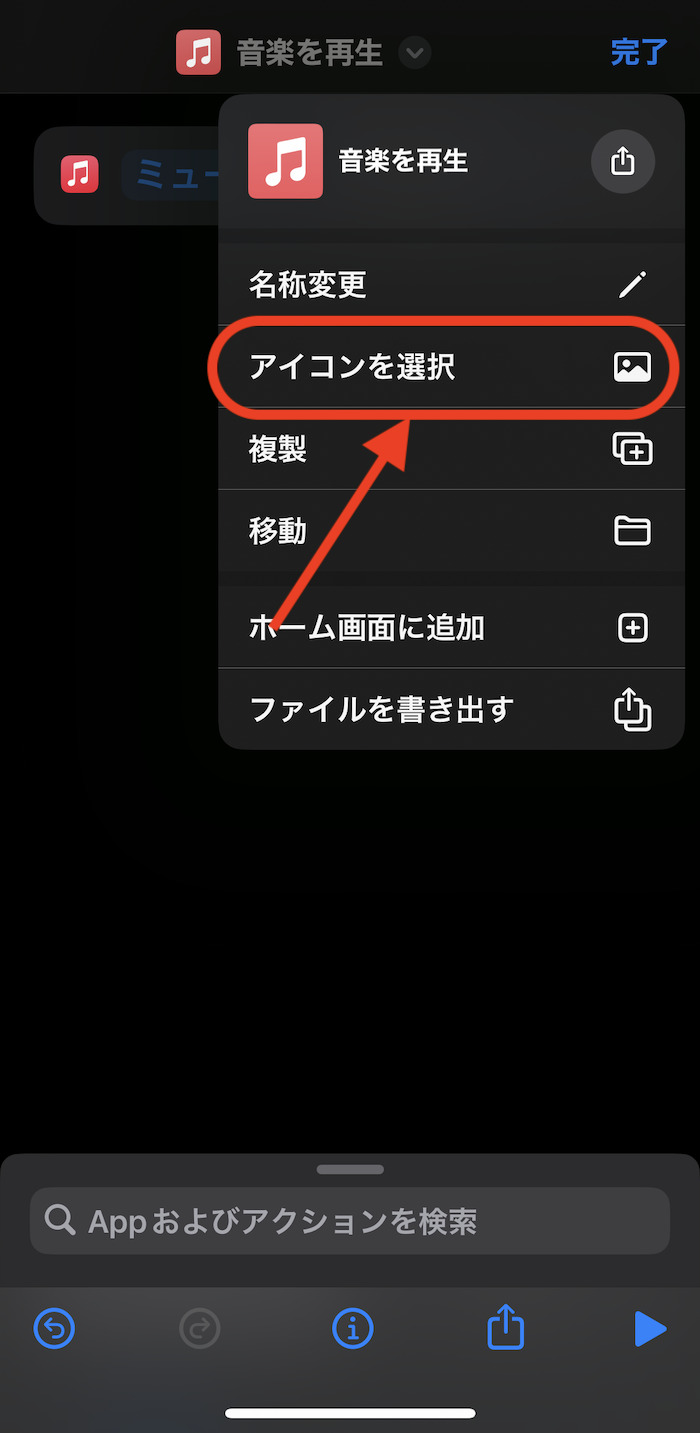
アイコンの設定が完了したら画面右上にある「追加」をタップ。
これでショートカットの起動アイコンがホーム画面に追加されます。
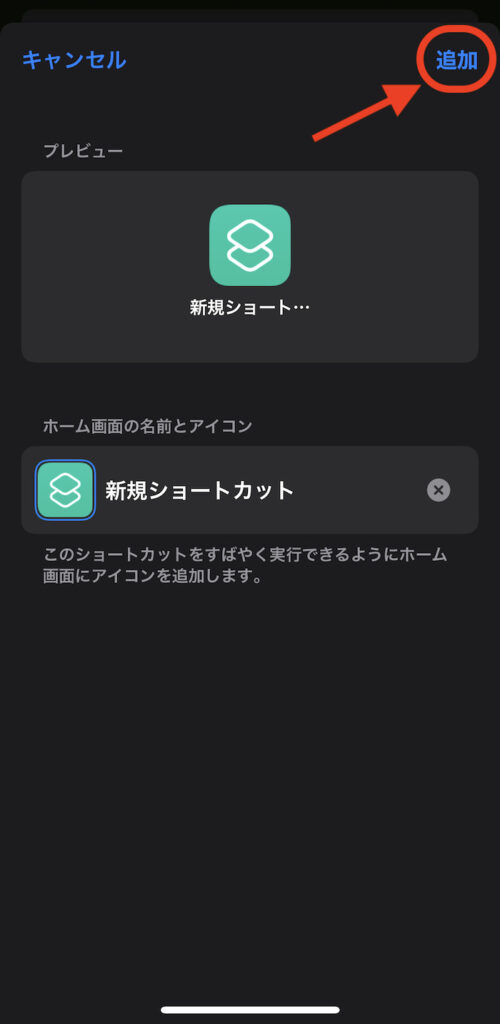
これにて作業完了。
関連するiOSショートカット
「Bluetooth」関連のショートカットまとめ
-

-
【iPhone】Bluetooth設定画面をホーム画面から開くショートカットの作り方(レシピあり)
続きを見る
-
-
【iPhone】ワイヤレスイヤホンと1タップでペアリング再接続できるショートカットの作り方(レシピあり)
続きを見る

「設定」アプリ関連のショートカットまとめ
-
-
「設定」アプリ内の特定ページを開くショートカットまとめ
続きを見る
-
-
iPhoneの本体設定を操作できるiOSショートカットまとめ(Wi-Fi、Bluetooth、機内モードなど)
続きを見る
ほかのiOSショートカットを探す
-
-
iPhoneショートカットのおすすめレシピまとめ(2026年最新版)
続きを見る

-
-
iOSショートカットおすすめレシピを厳選紹介
続きを見る
iPhone関連記事
-
-
iPhoneと相性の良いワイヤレスイヤホンはどれ?(AirPods以外で)
続きを見る
-
-
中古Apple Watch(アップルウォッチ)の選び方&おすすめ製品まとめ(2026年版)
続きを見る