記事の情報はAndroid OS 16(One UI 8.0)時点の情報となります(2026年3月に執筆)
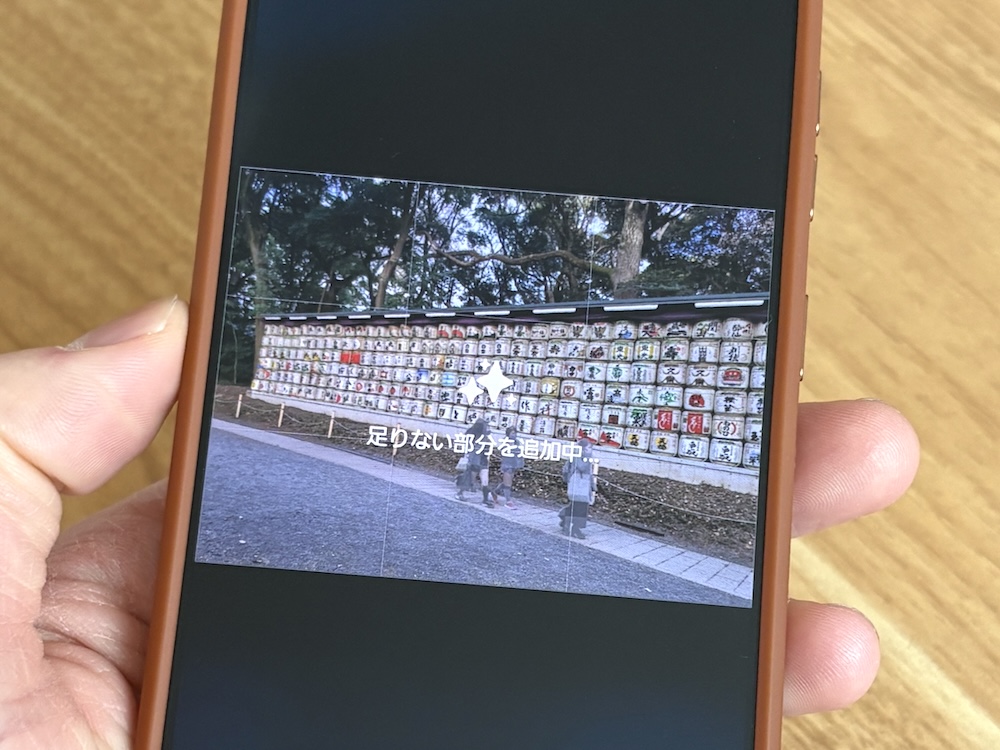
Google Pixelでおなじみ「消しゴムマジック」。AI機能を活用したフォトショ機能ですね。写真から不要な部分を削除しつつ、背景をAI生成して自然に仕上げてくれます。
Galaxyスマホにも同等機能あり。もともと「オブジェクト消去」と呼ばれていましたが、2026年時点では「AI消しゴム」名義で展開されます。
この記事では、Galaxyスマホ版「消しゴムマジック」こと「AI消しゴム」機能の使い方を解説します。
この記事の目次(タッチで移動)
広告
完成イメージ図
編集前の写真がこれ↓
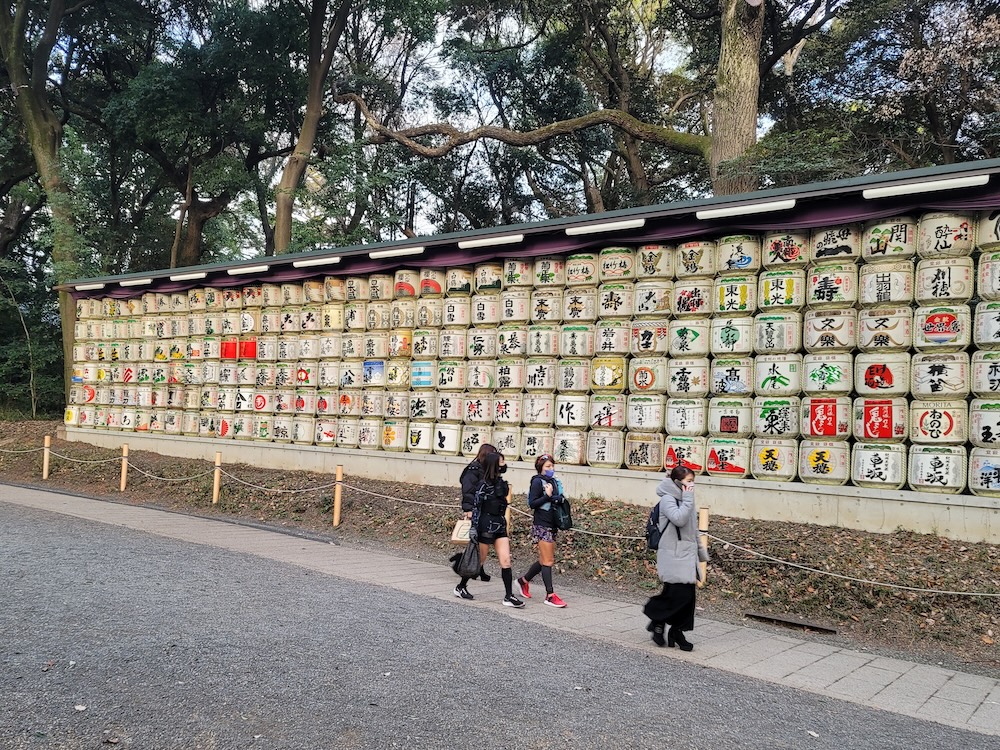
編集前の写真
編集後の写真がこれ↓(人間を削除しつつ背景をAI生成したもの)
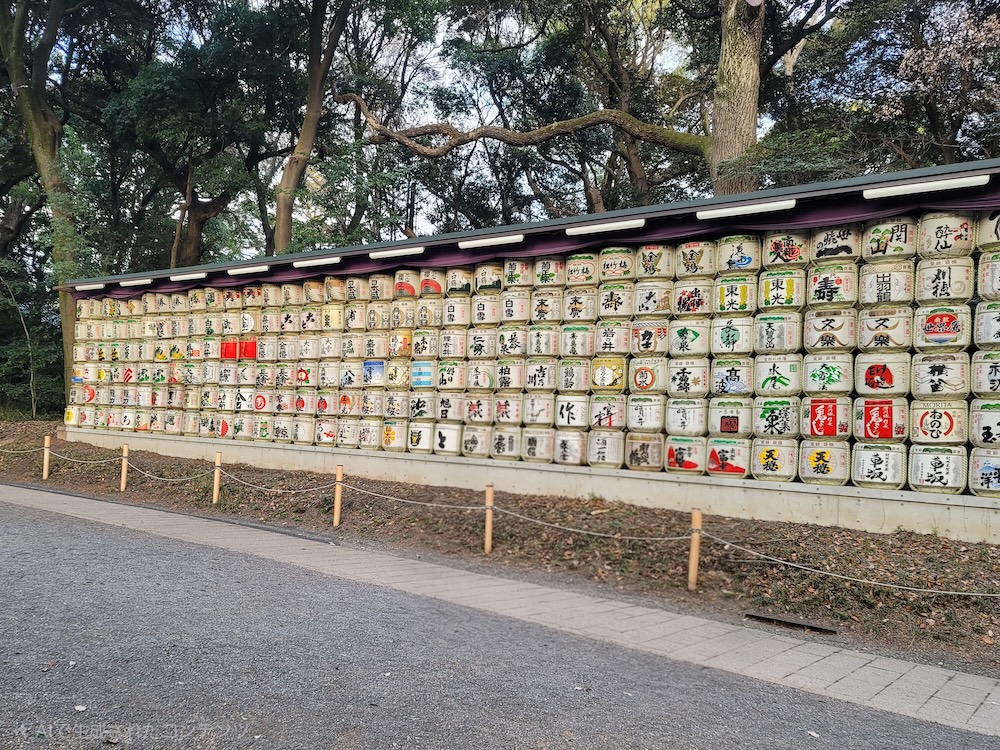
AI編集後の写真
背景の仕上がりが非常に自然ですね。歪みが全く出ません。GalaxyスマホのAI機能の花形としてプッシュされるだけはあります。
文字のある背景だとちょいぼやけがちですが、自然物や建築物のような写真であればもはやどこを修正したのかわからぬレベルの完成度です。
たとえば建造物の写真であれば↓以下のように人間だけがきれいに居なくなります。
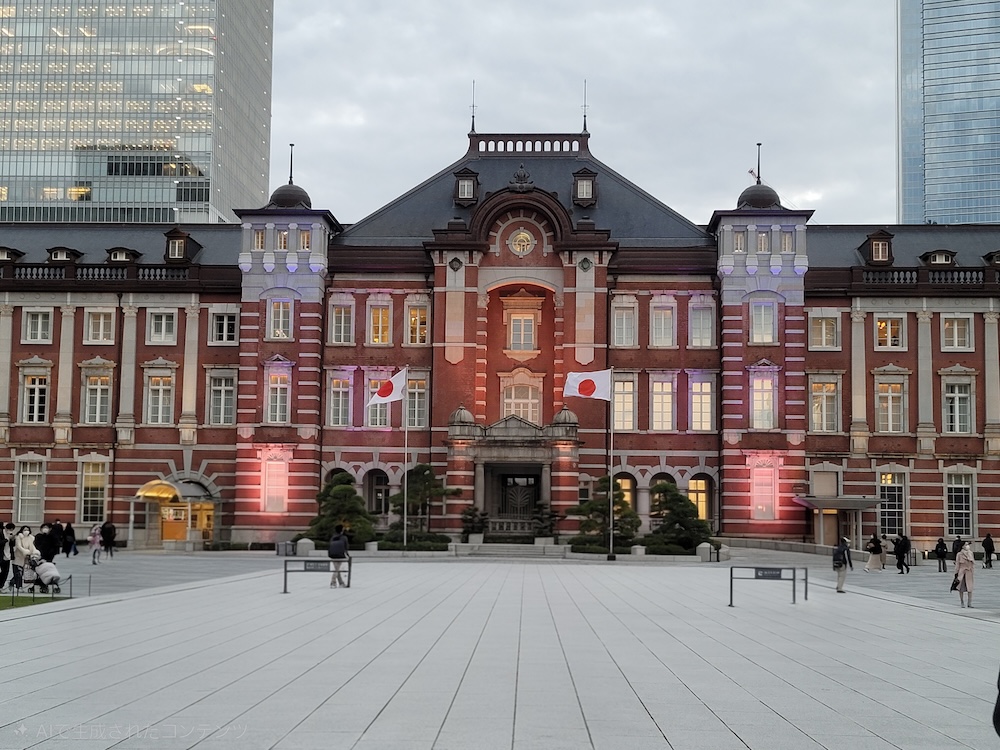
AI編集後の写真(東京駅の写真)
Galaxyスマホ版「消しゴムマジック」(AI消しゴム機能)の使い方
作業概要
難しい作業は必要なし。削除したい部分を指でかこるだけでOKです。
オリジナル写真とは別の写真として生成されるため、オリジナル写真もそのまま残しておけます。
編集手順
「ギャラリー」アプリを開き、編集したい写真を開きます。

画面最下部中央にある「★」マークをタップ。
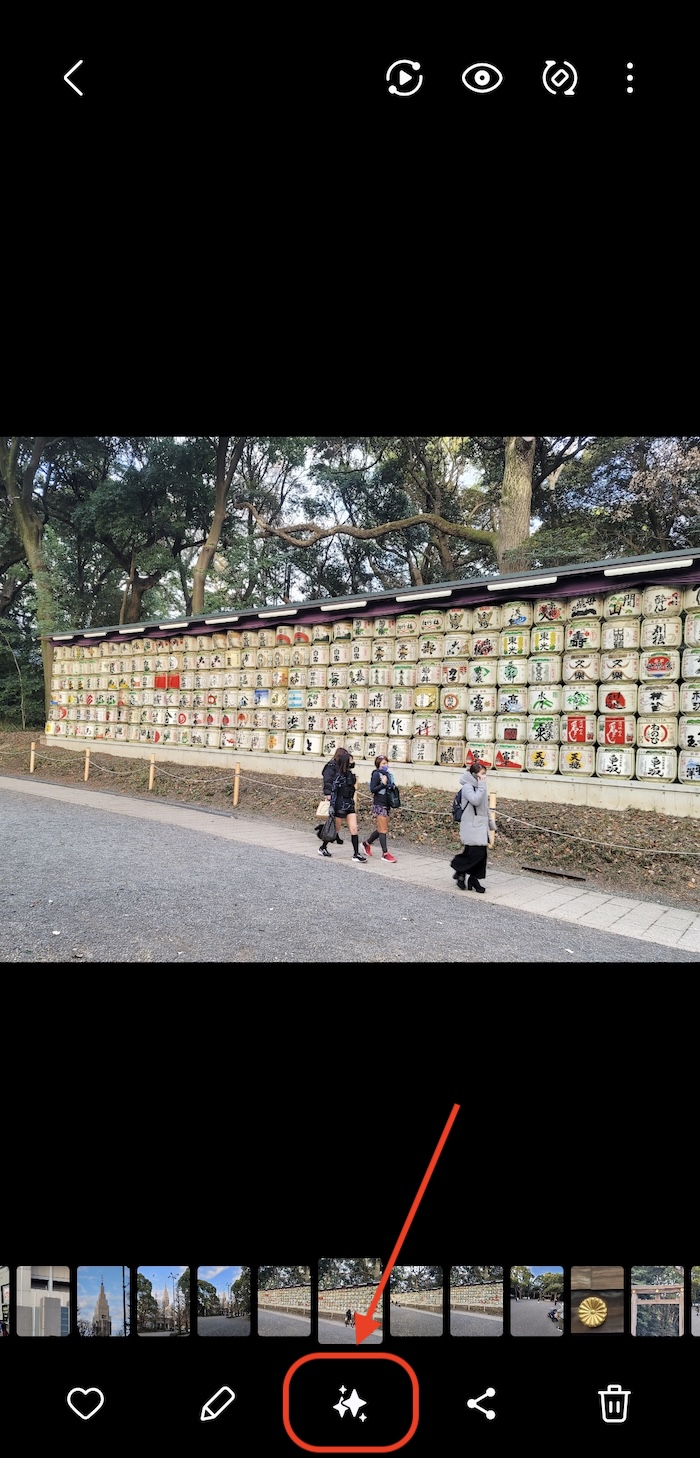
削除したい部分を指で大まかになぞります。
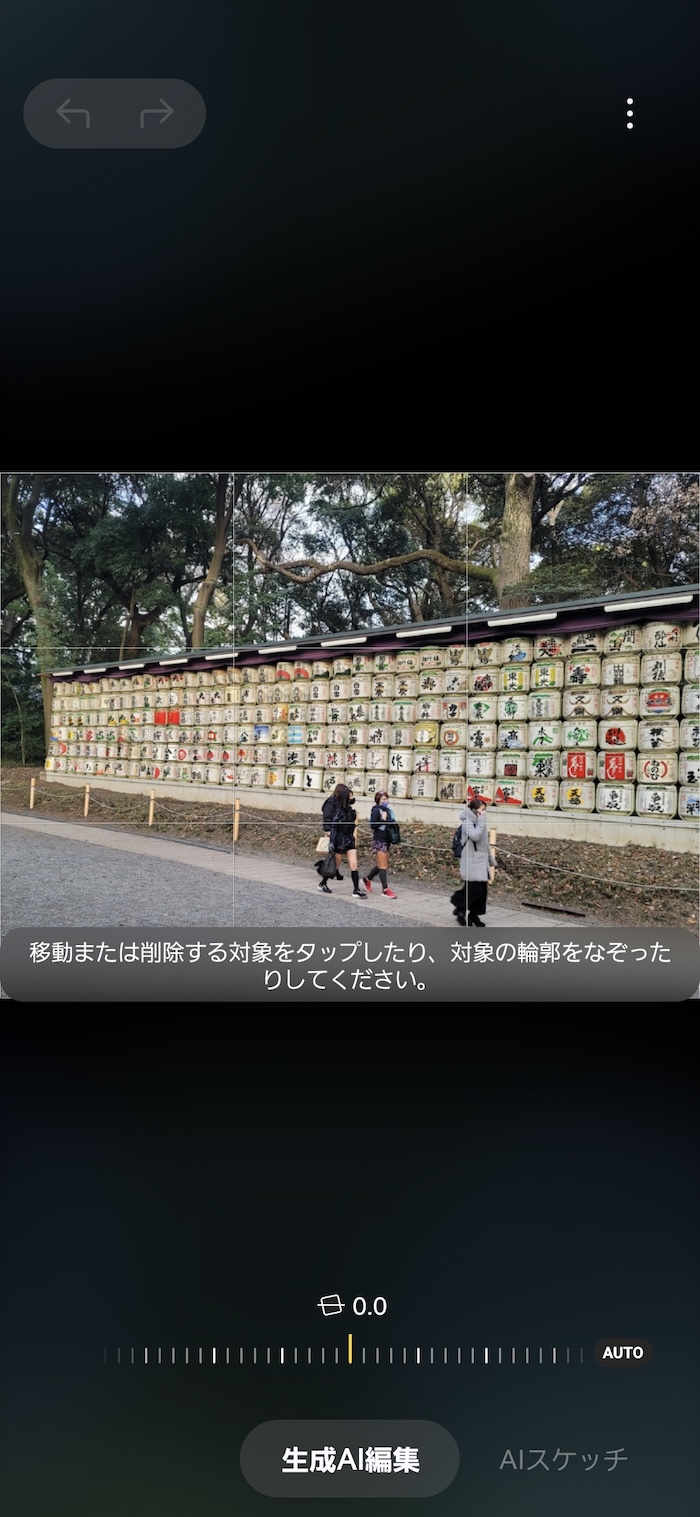
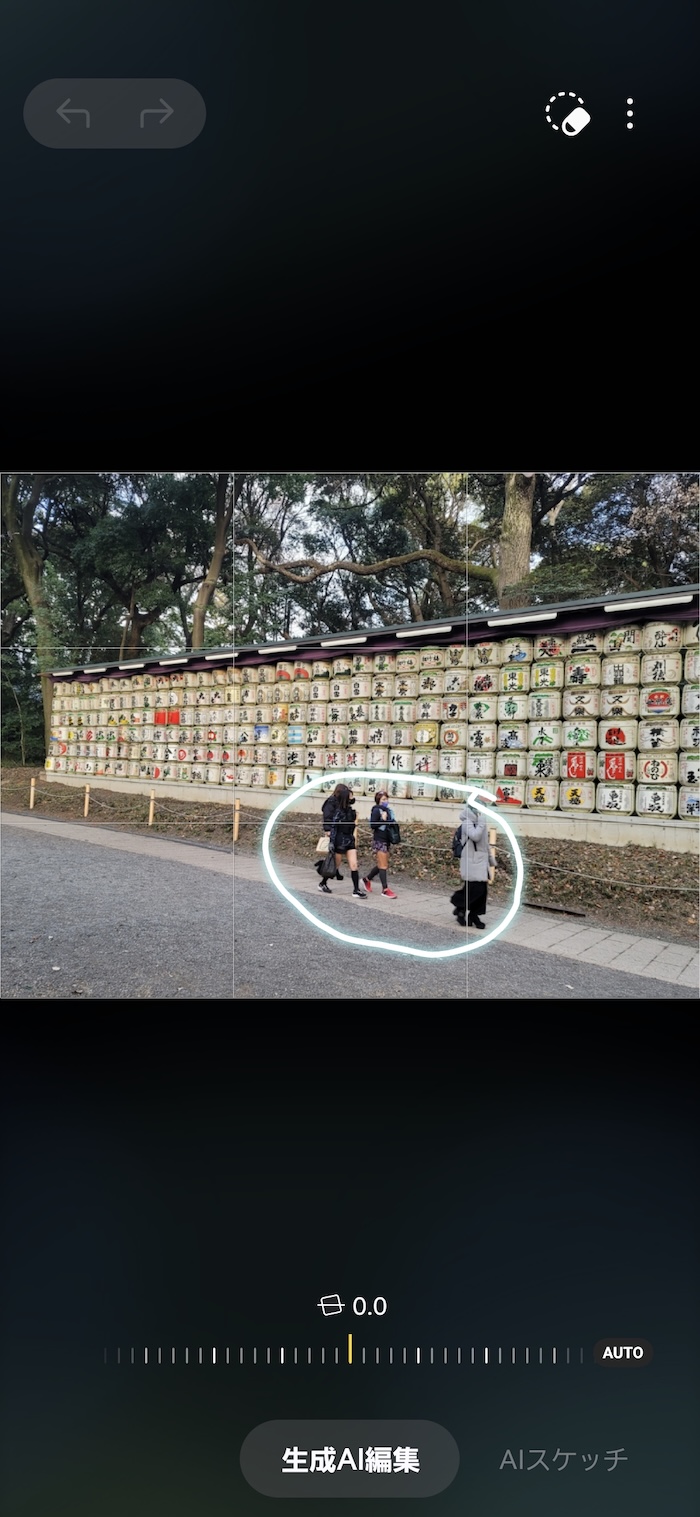
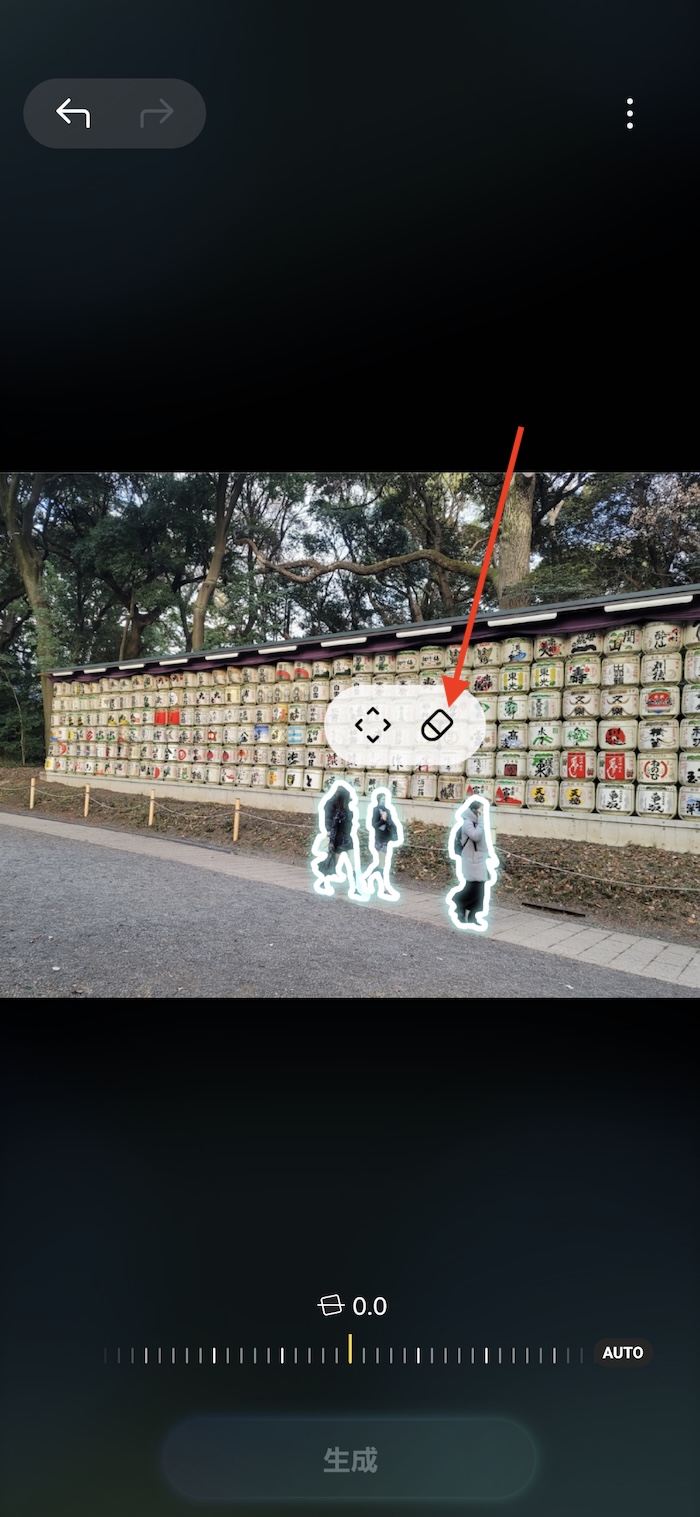
なぞった部分から削除予定の領域が自動判定されるので、問題なければ「消しゴム」マークをタップ。
領域を修正したい場合、画面左上の「←」(戻るマーク)をタップして再度なぞります。
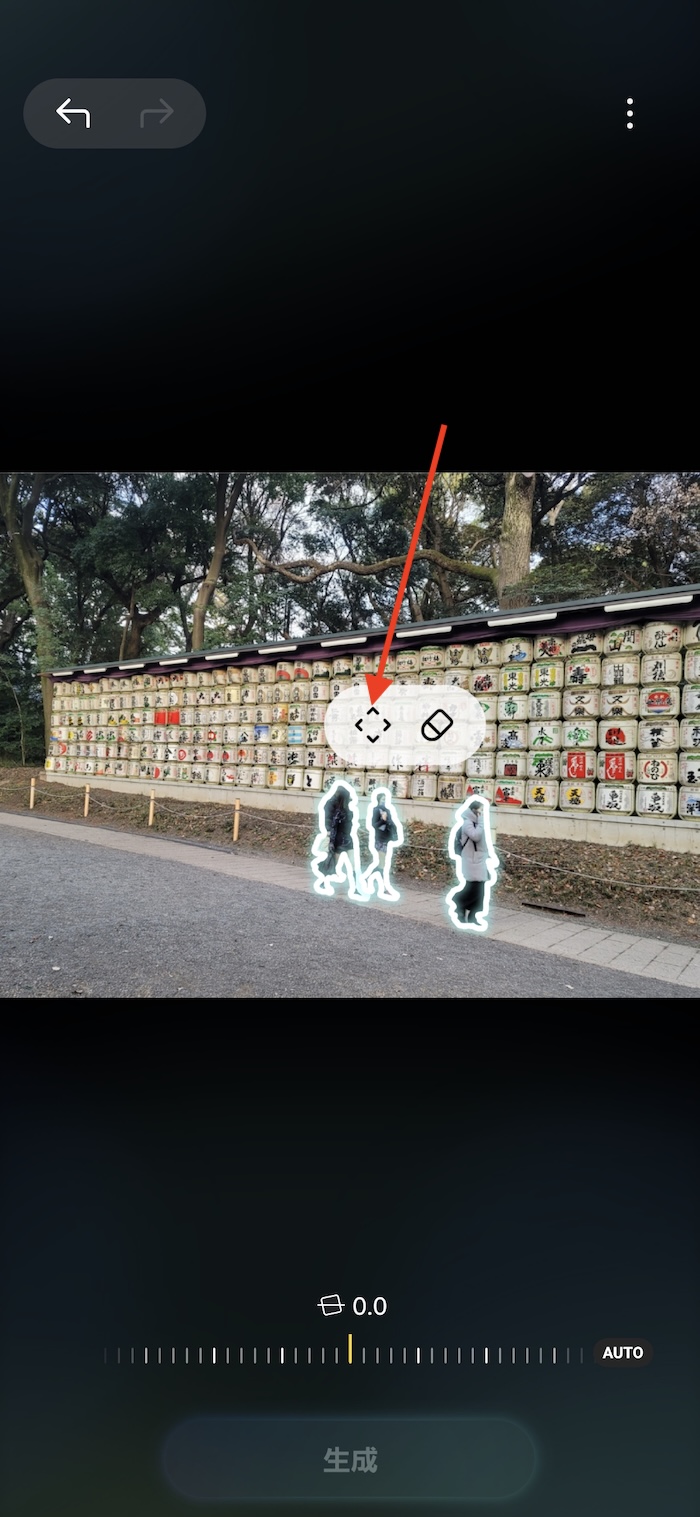
補足
「◇」マークをタップすると対象を削除ではなく好きな場所に動かせます。
使うシチュエーションはまれ?ですが、記憶の片隅にでも。
写真の削除予定部分が透明になればOK。
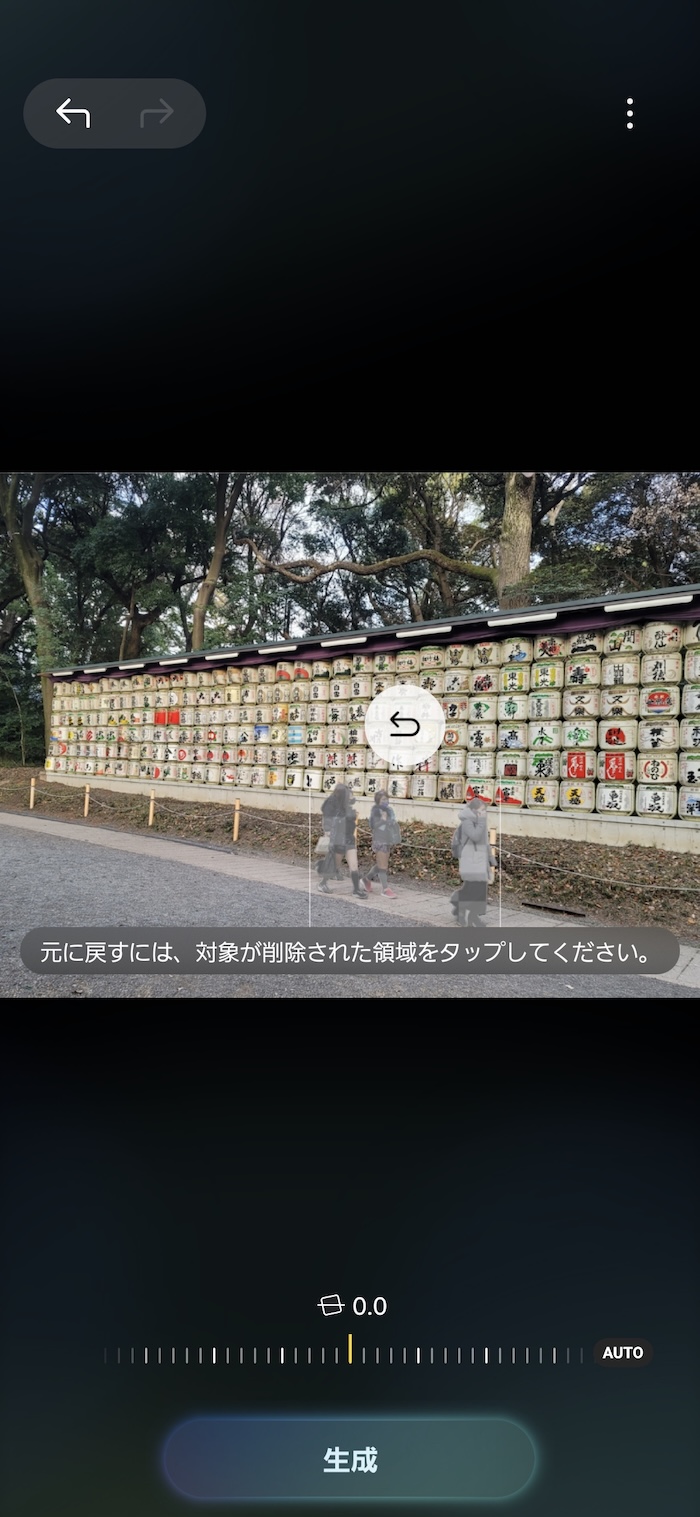
同様の手段で削除する部分をかこんで透明化していきます。
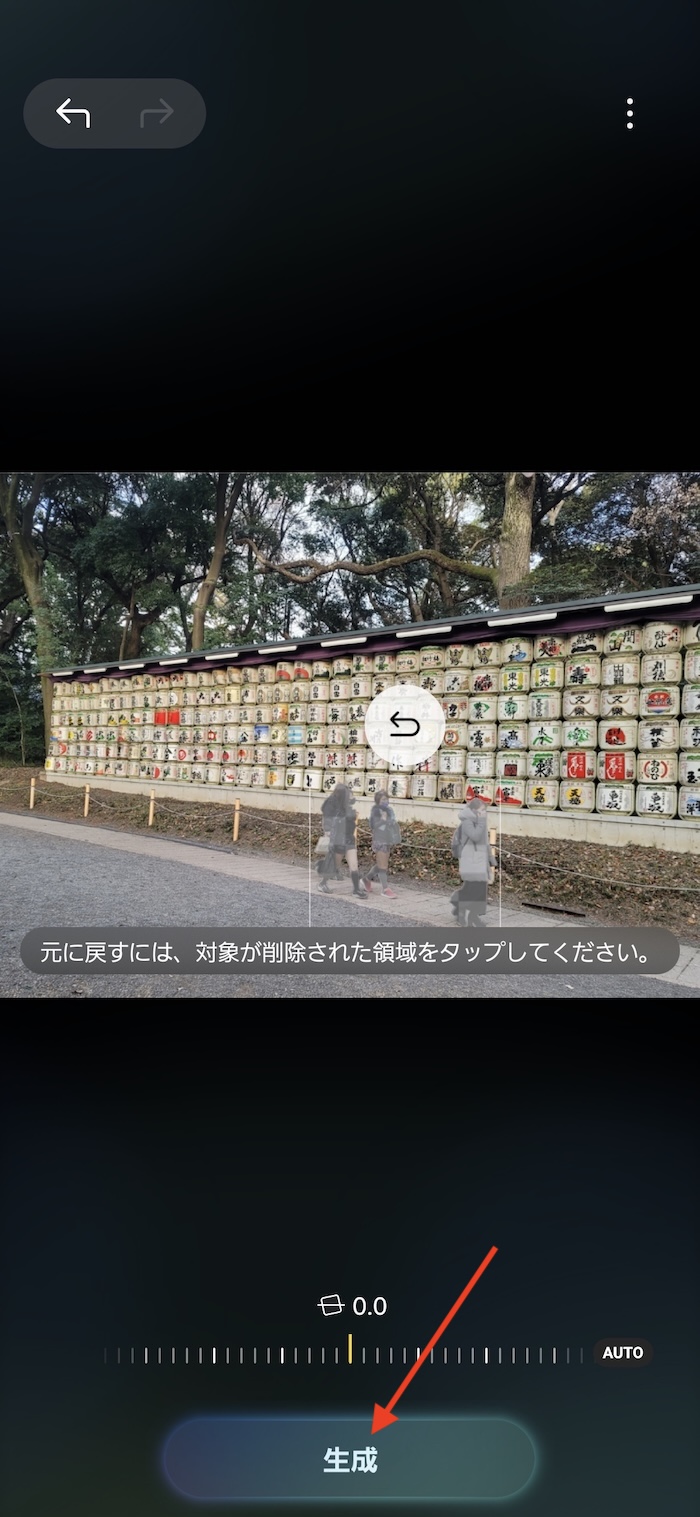
最後に画面最下部「生成」をタップすると修正後の写真の生成が始まります。
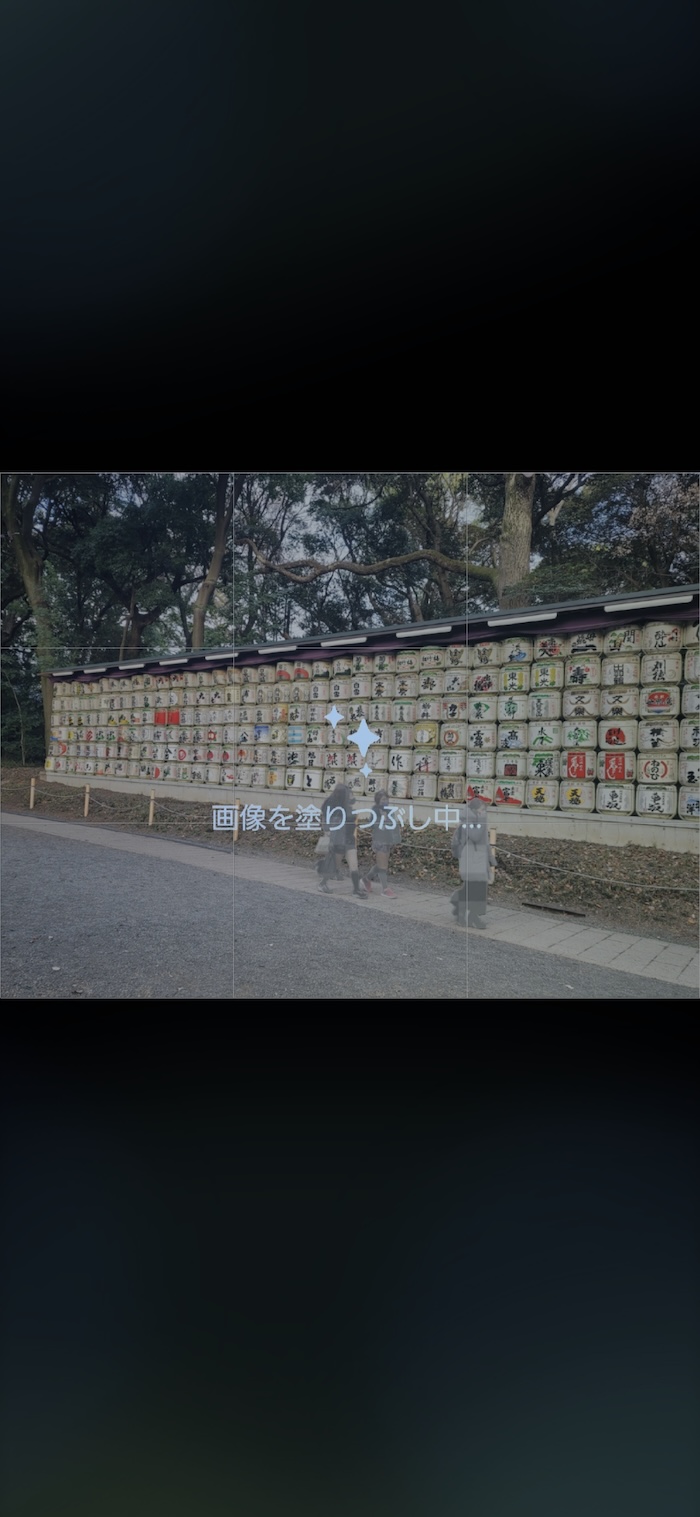
修正後の写真を見て問題なければ「コピーを保存」をタップ。
オリジナル画像とは別の写真として保存されます。
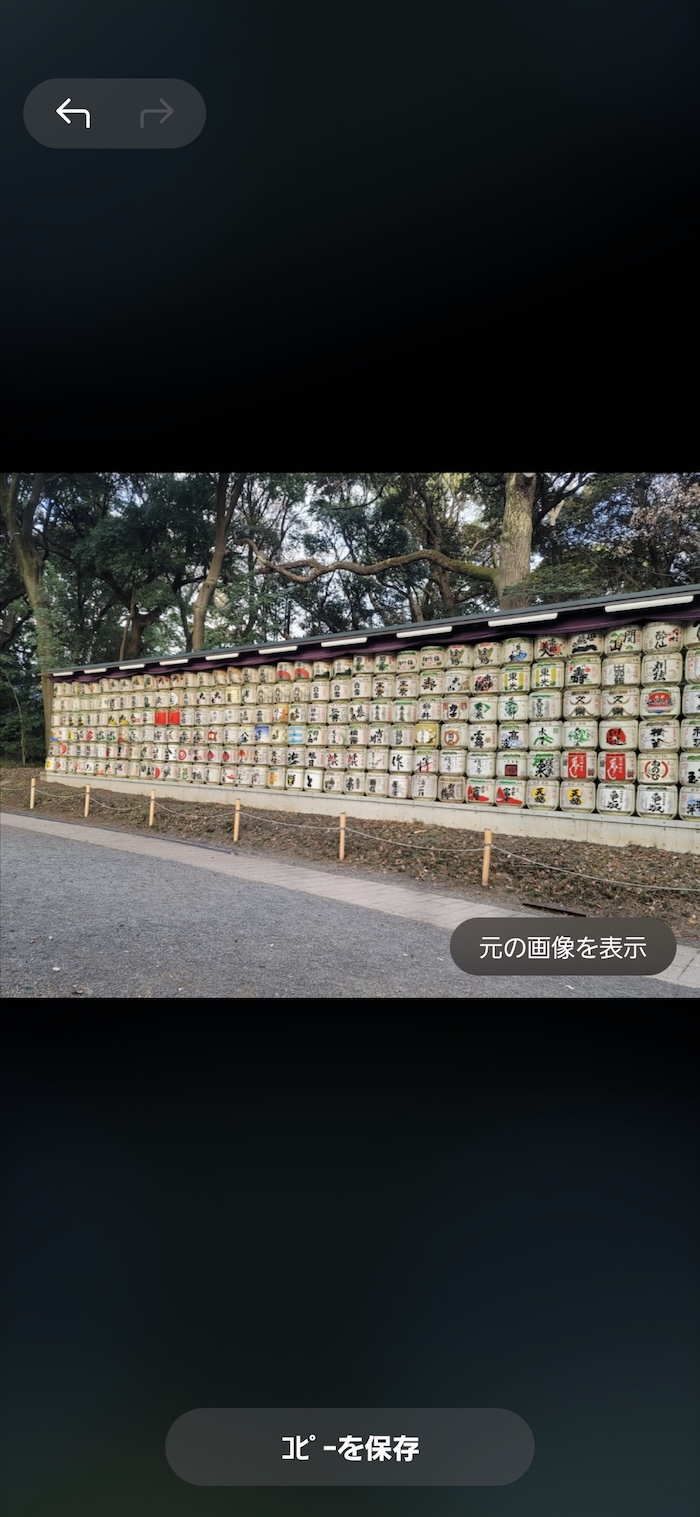
これにて作業完了。
ちなみに、AI生成した写真扱いなので写真左下に「AIで生成されたコンテンツ」と印字が入ってます。写真を1サイズ小さくすれば印字が事実上削除できます。
写真左下に「AIで生成されたコンテンツ」の印字あり
関連記事
-


【Galaxyスマホ向け】「Good Lock」を使ったおすすめカスタマイズ10選(2026年版)
続きを見る
-

【Galaxyスマホ】モードとルーチン(旧Bixby Routines)の使い方&おすすめ設定まとめ(2026年版)
続きを見る
-

Galaxyスマホと相性よし!おすすめワイヤレスイヤホンまとめ(2026年版)
続きを見る