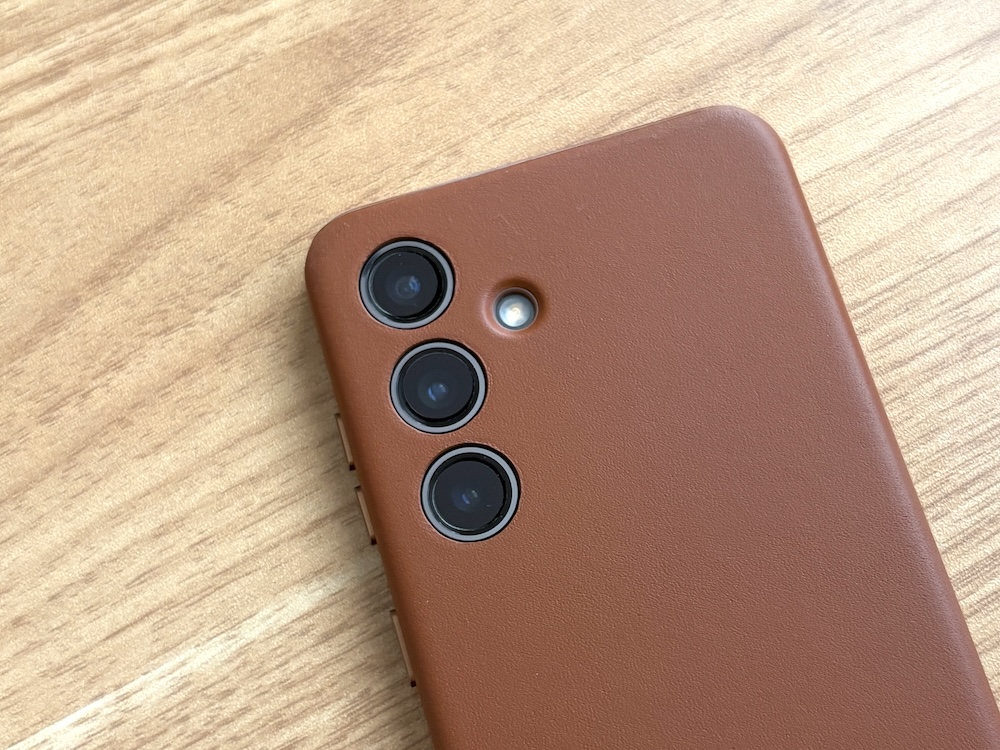
国内版Galaxyスマホの純正カメラアプリは日本市場の慣例?に従いシャッター音が強制的に鳴ります。
以前は「SetEdit」アプリを使って端末設定を書き換えるだけで無音化できたのですが(関連記事)、今現在だと同方法が通用せず。
代わってADB(Android Debug Bridge)、コマンドラインツールを使って端末設定を書き換える必要があります。
この記事では、ADBを使って国内版Galaxyスマホの純正カメラアプリのシャッター音を無音化する方法を解説します。

この記事の目次(タッチで移動)
広告
無音化する方法の概要
「SetEdit」アプリを使った方法は現在は利用不可


以前は「SetEdit」アプリを使って端末設定を書き換えるだけで無音化できましたが、Android OS 14以降のGalaxyスマホだと「SetEdit」アプリによる設定変更が弾かれるように。
それゆえ今現在だと「SetEdit」アプリを使うだけではシャッター音の無音化できません。
(※Android OS 14以前のGalaxyスマホであれば話は別。以下の記事を参考にしてください)
-


【Tips】国内版Galaxyスマホの標準カメラのシャッター音を無音化する方法(Android OS 14まで対応)
続きを見る
2026年現在だとPC経由でのADBを使った書き換えが必要

2026年現在、あるいはAndroid OS 14以降のGalaxyスマホを使っている人はこっちの方法が必要。
ADB(Android Debug Bridge)、コマンドラインツールを使って端末設定を書き換えます。
ADBを使うにはなにかしらPCが必要(Macでも可)。PCを持ってない人だと無音化できる方法が事実上存在しません。
以下ではADBを使ってGalaxyスマホのシャッター音を無音化する方法を解説していきます。
ADBを使ってGalaxyスマホのシャッター音を無音化する方法
【STEP1】Galaxyスマホ側でUSBデバッグを行う準備をする
まずはGalaxyスマホ側の設定です。
以下の手順で「USBデバッグ」を機能ONにします。
1. 「開発者向けオプション」を機能ONにする(すでにONの人はスルー)
- 「設定」アプリを開く
- 「端末情報」を開く
- 「ソフトウェア情報」を開く
- 「ビルド番号」を7回連続タップ
2. 「自動ブロッカー」を解除する(すでに解除している人はスルー)
- 「設定」アプリを開く
- 「セキュリティおよびプライバシー」を開く
- 「自動ブロッカー」を機能OFFに変更
3. 「USBデバッグ」を機能ONにする
- 「設定」アプリを開く
- 「開発者向けオプション」を開く
- 「USBデバッグ」を機能ONに変更
- 「ワイヤレス デバッグ」を機能ONに変更
- 「許可」をタップ
これでGalaxyスマホでUSBデバッグする準備ができました。
なお、GalaxyスマホはPC(Mac)側と同一のWi-Fiネットワークに接続しておく必要あり。
【STEP2】ADBを使う準備をする
Google Playストアから「ADB Shell」アプリ(無料)をインストールします。
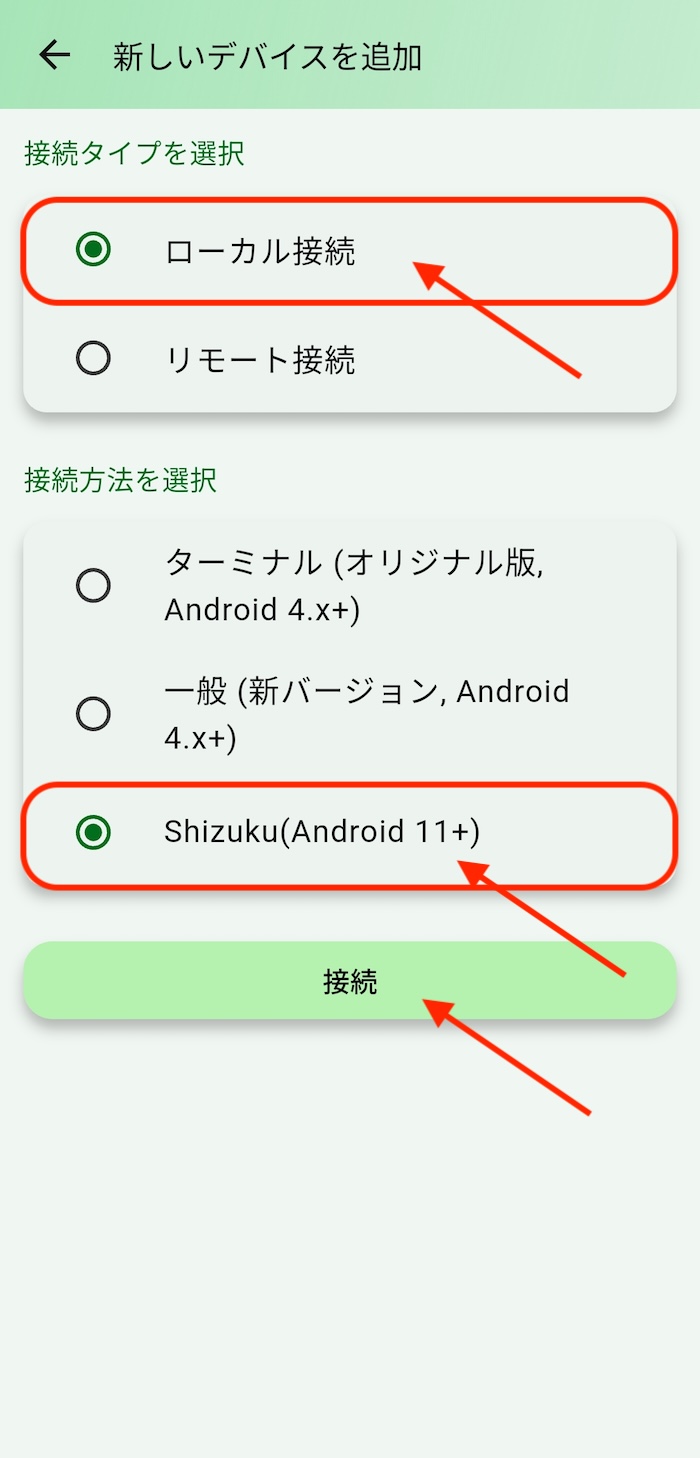
アプリを起動すると「新しいデバイスを追加」画面が表示されます。
「ローカル接続」かつ「Shizuku(Android 11+)」を指定して「接続」をタップします。
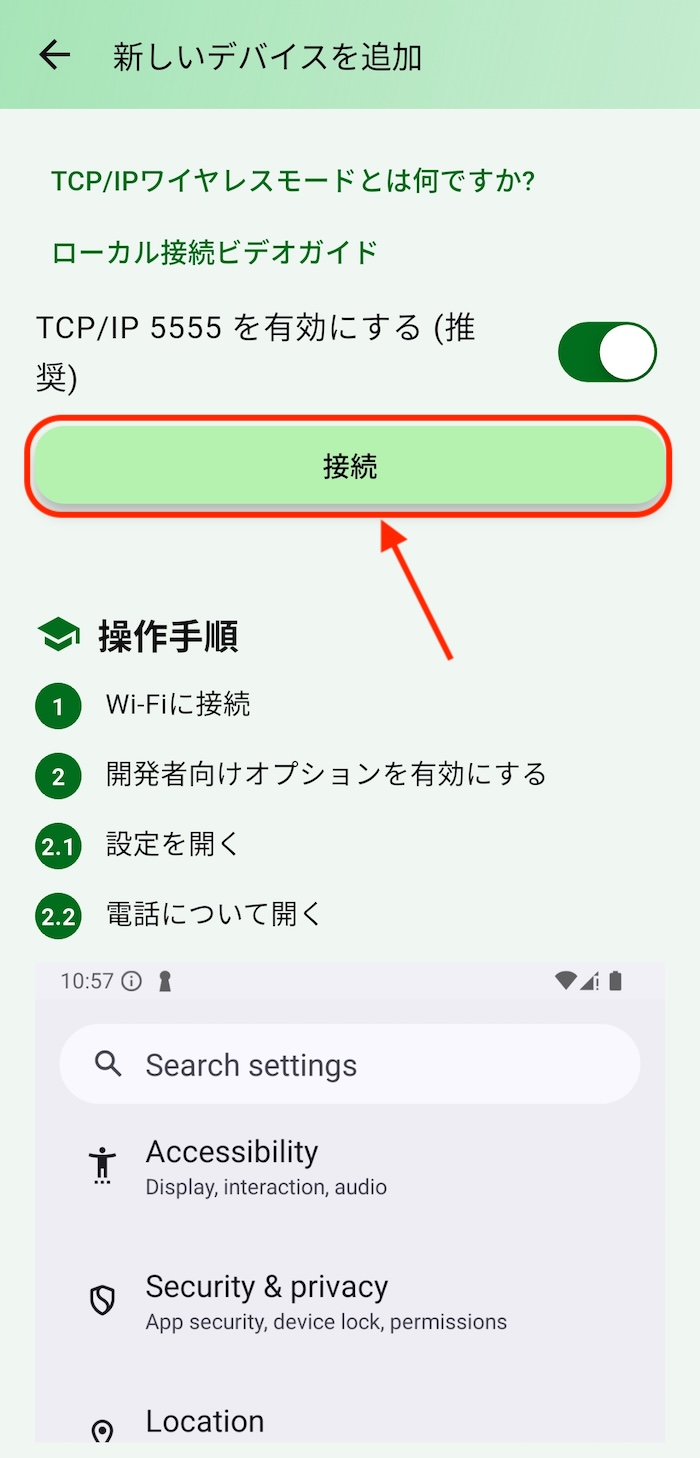
再度「接続」をタップ。
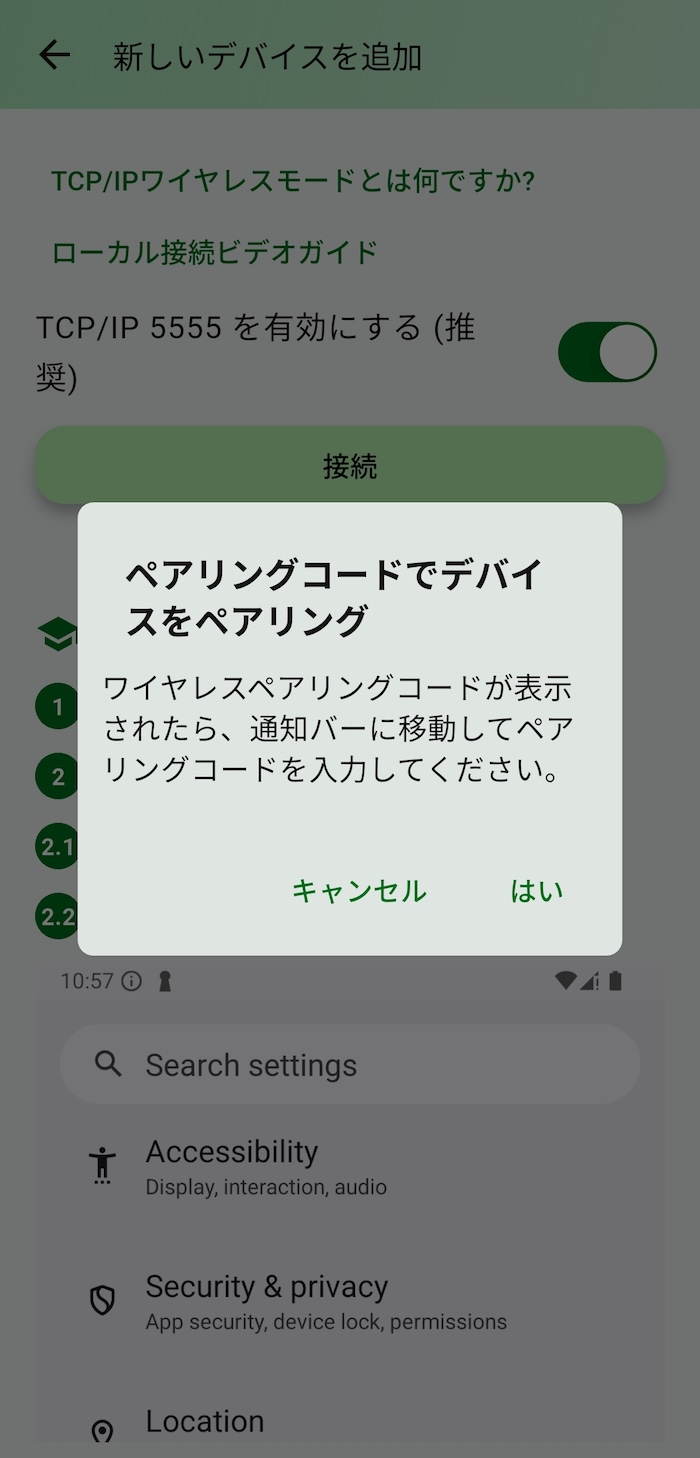
「ペアリングコードでデバイスをペアリング」画面で「はい」を選択します。
「設定」アプリ上の「ワイヤレスデバッグ」項目に戻り、「ペア設定コードによるデバイスのペア設定」をタップします。
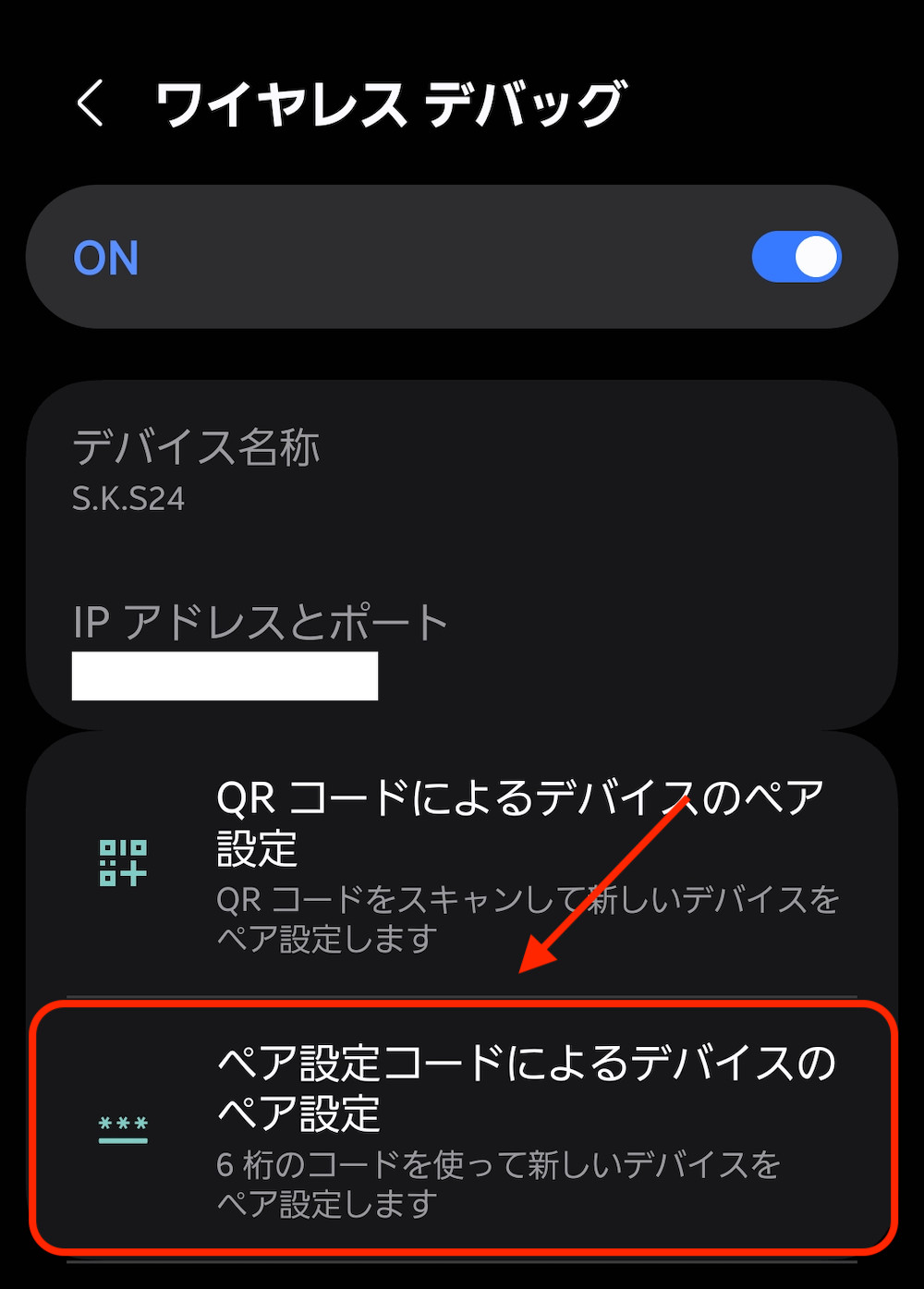
細かな手順
- 「設定」アプリを開く
- 「開発者向けオプション」を開く
- 「ワイヤレス デバッグ」を開く
- 「ペア設定コードによるデバイスのペア設定」をタップ
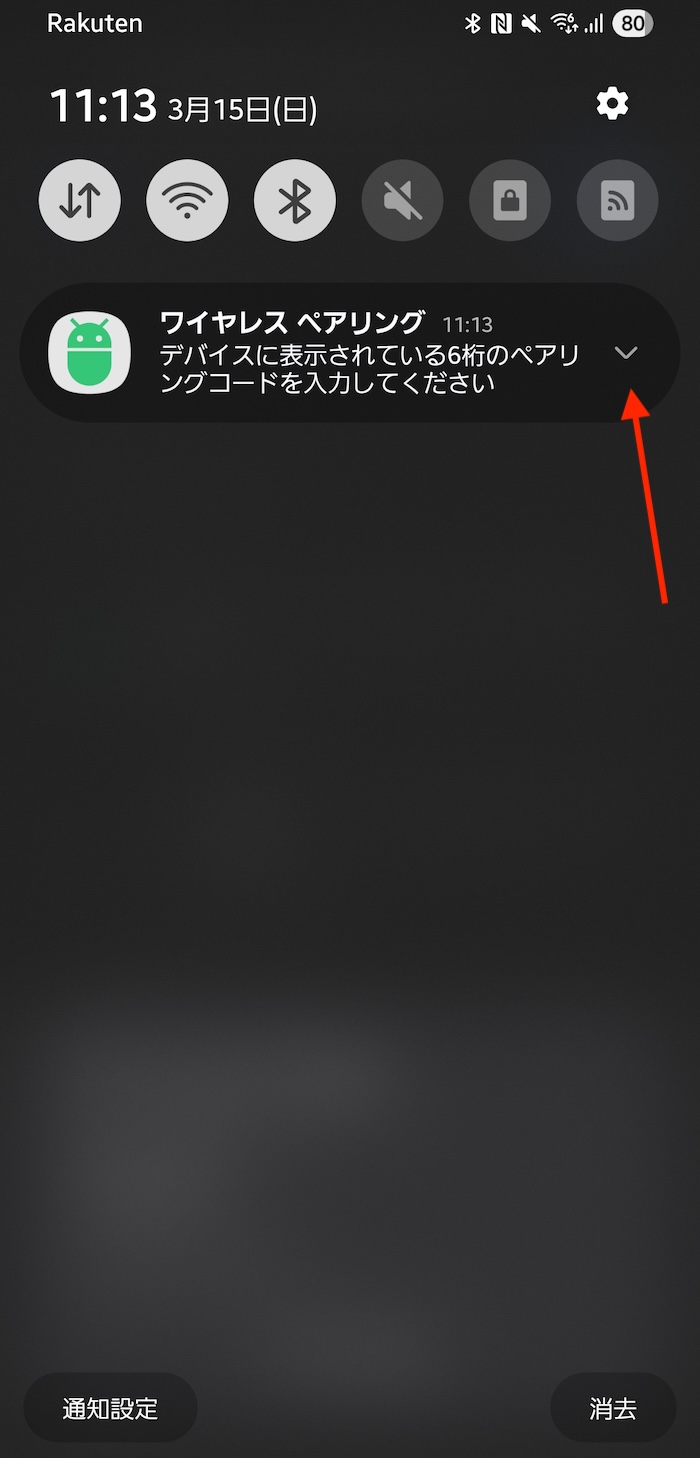
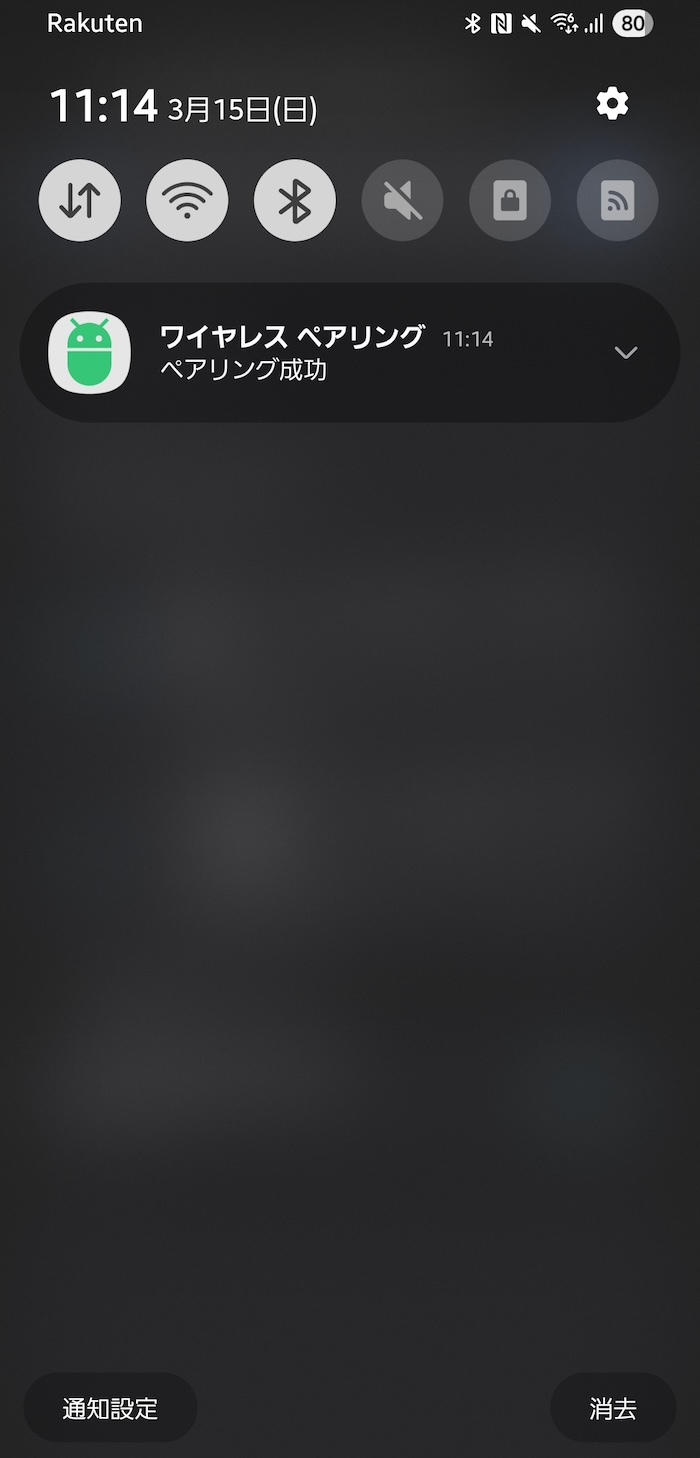
画面そのままで通知パネルを開き、「ワイヤレスペアリング」ポップアップの詳細を開きます(画面右端の"v"をタップします)。
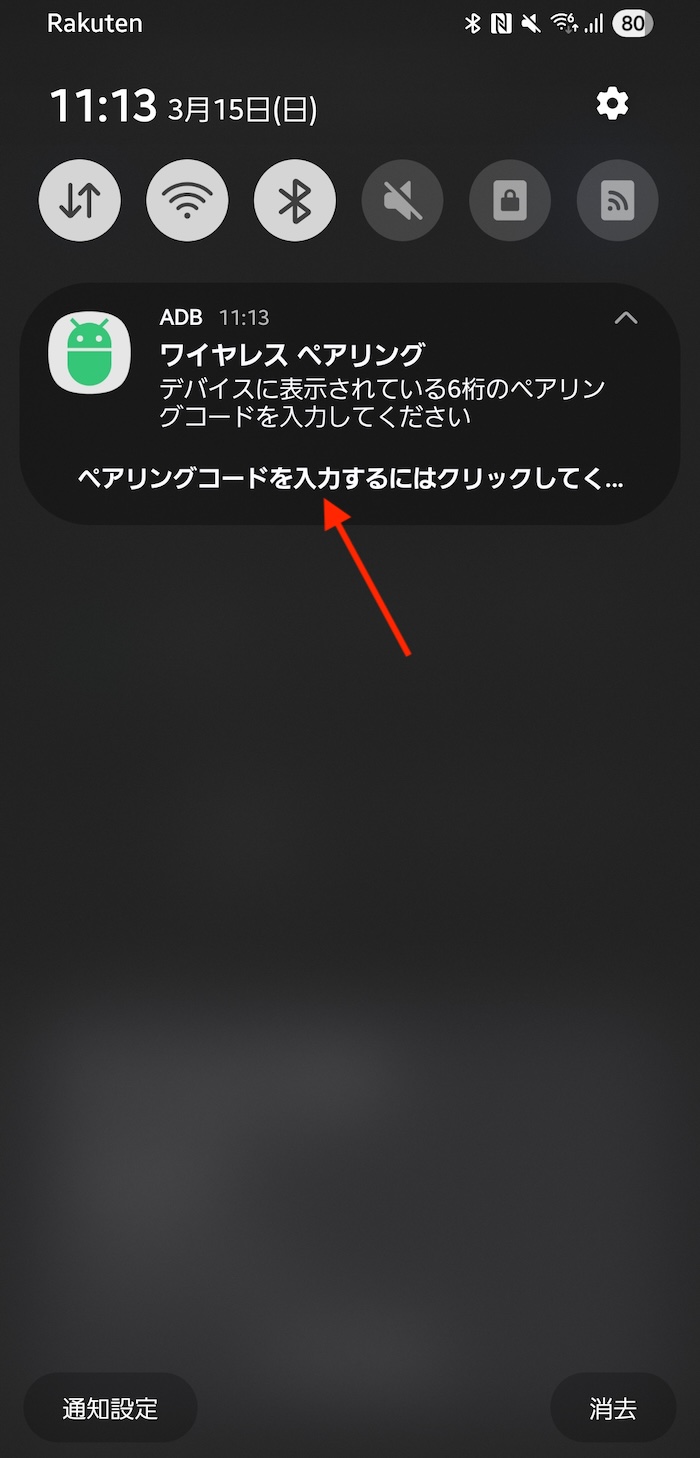
「ペアリングコードを入力するにはクリックしてください」をタップ。
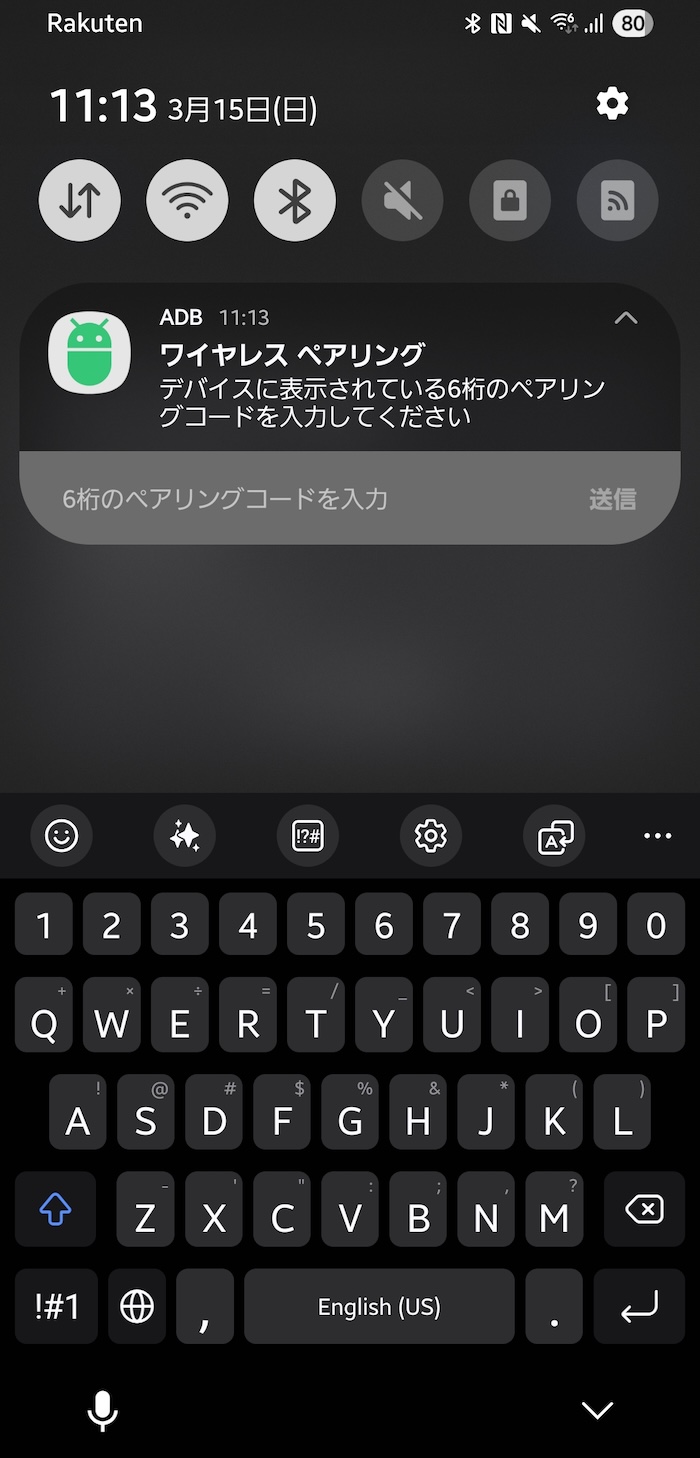
「ワイヤレスデバッグ」項目に表示される6桁のペア設定コードを入力・送信します。
「ペアリング成功」画面が出ればペアリング完了です。
ADB Shellアプリに戻ってください。
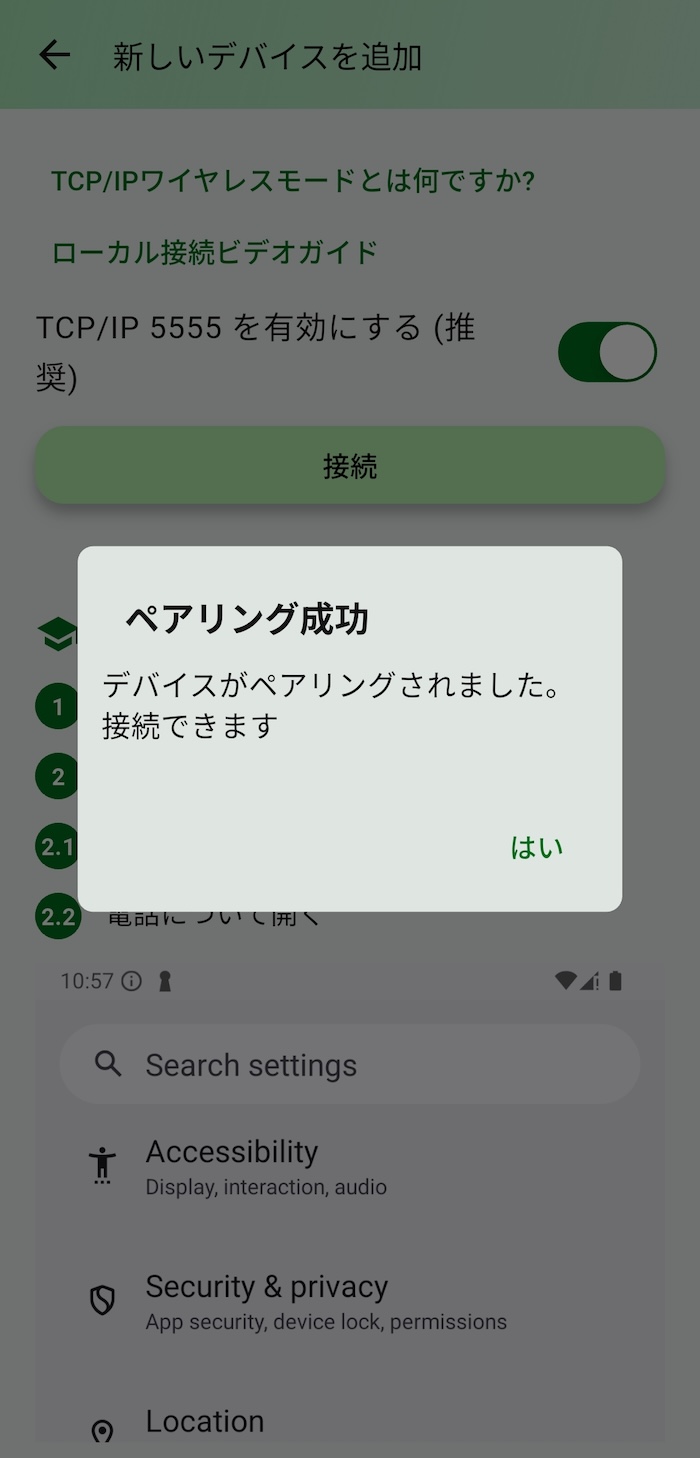
こっちでも「ペアリング成功」画面が出ているはずです。
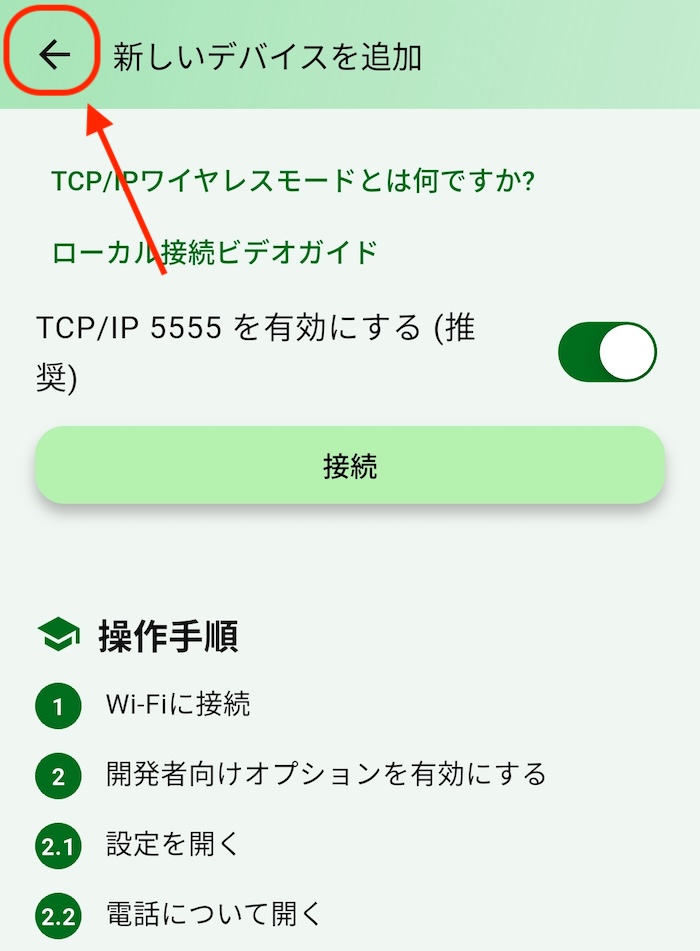
画面左上の「←」をタップして前の画面に戻ってください。
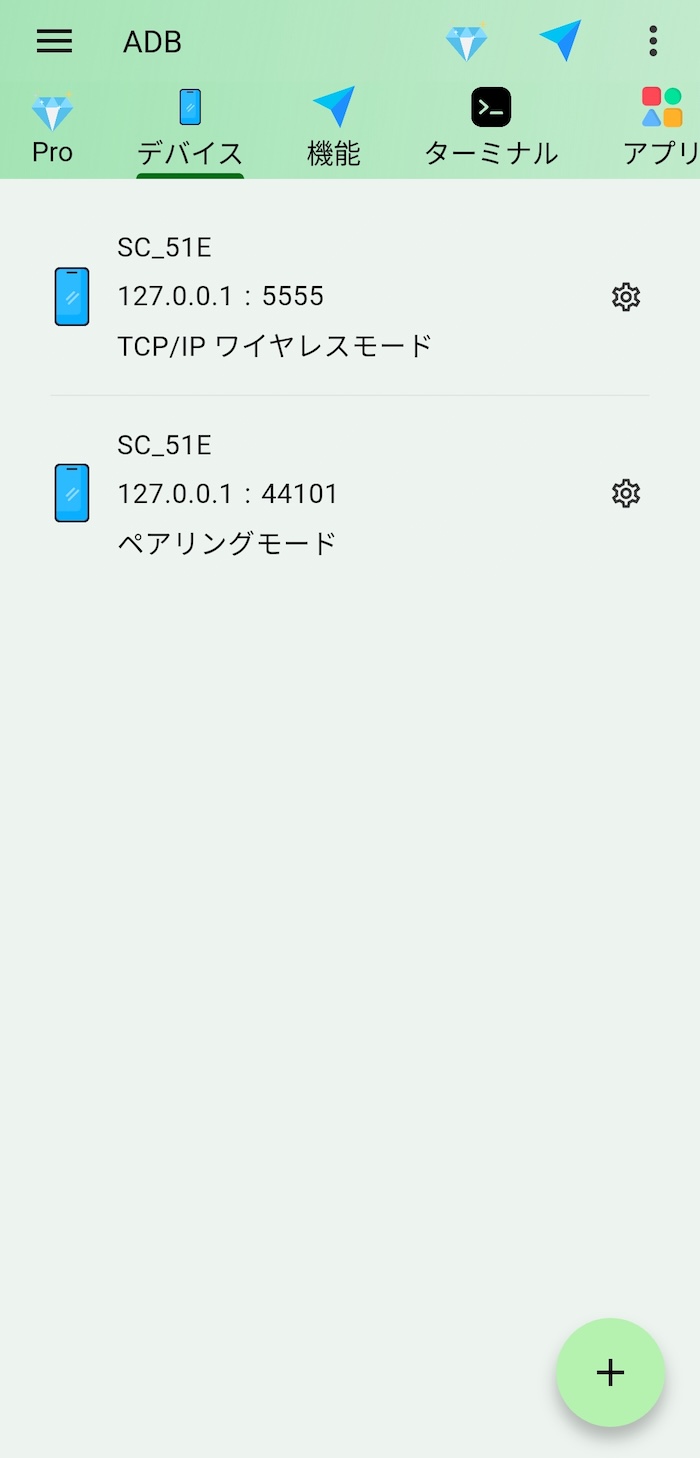 「デバイス」項目にペアリングした端末が表示されるのでこれをタップ(同一端末であればどれを選んでも問題ありません)。
「接続」をタップします。
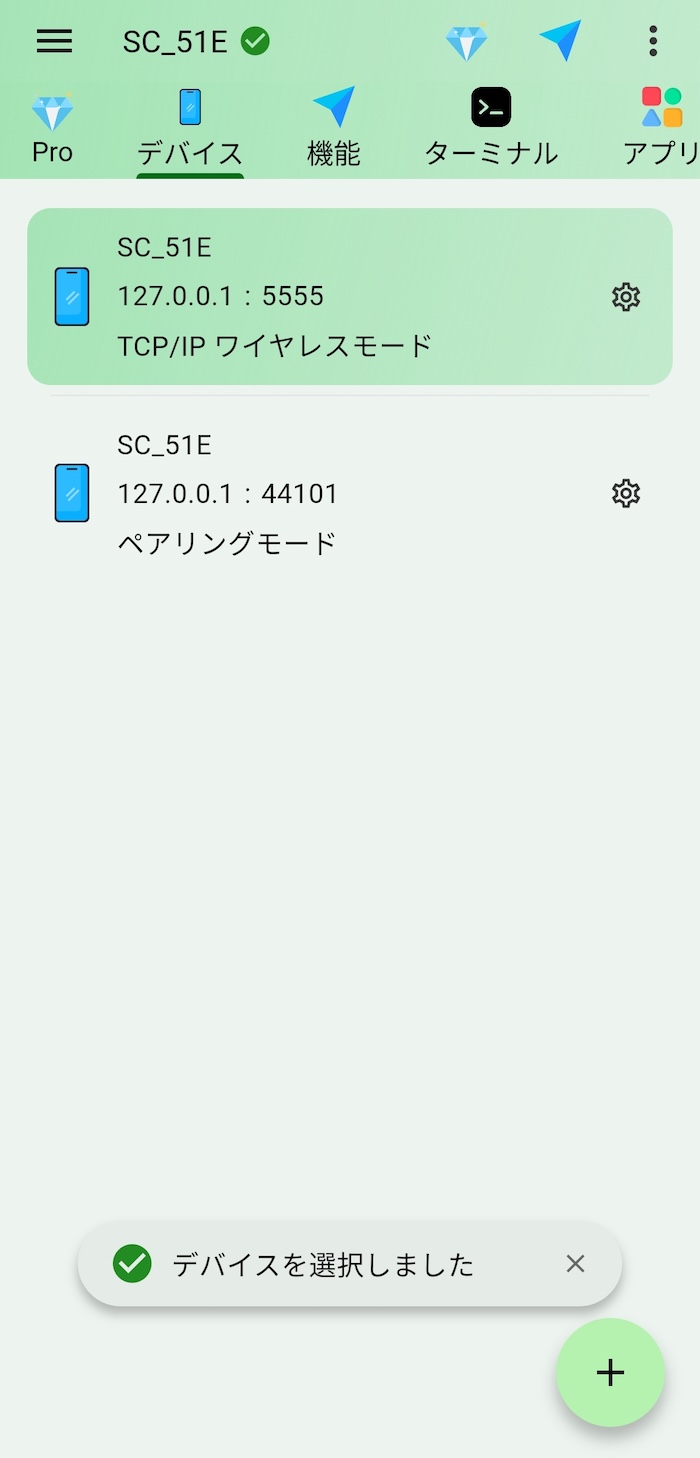
これでADBとの接続まで完了です。
【STEP3】Galaxyスマホの端末設定を書き換えてシャッター音を無音化する
これが本題。
「ターミナル」項目を開きます。
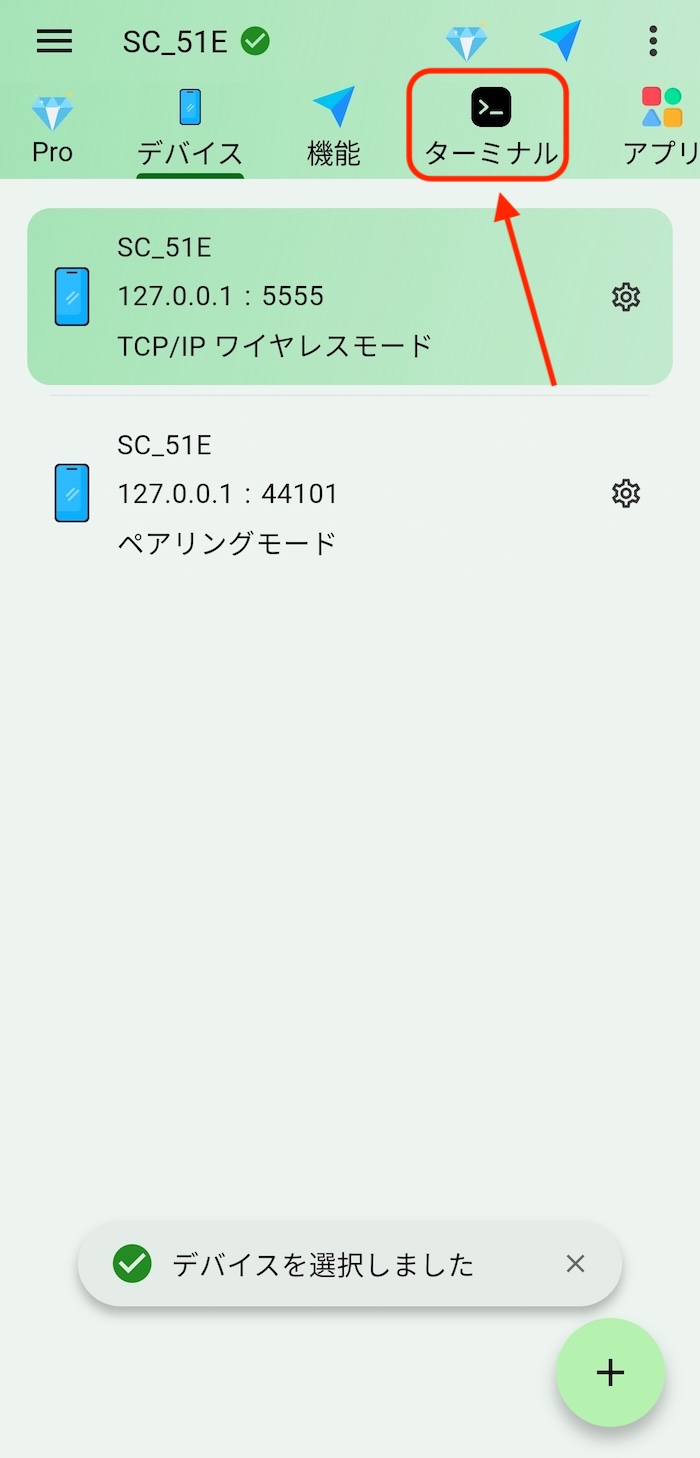
「ローカルターミナル」を選び、シャッター音を無音化するための以下コマンドを入力します(コピペ入力可)。
コマンド
adb shell settings put system csc_pref_camera_forced_shuttersound_key 0
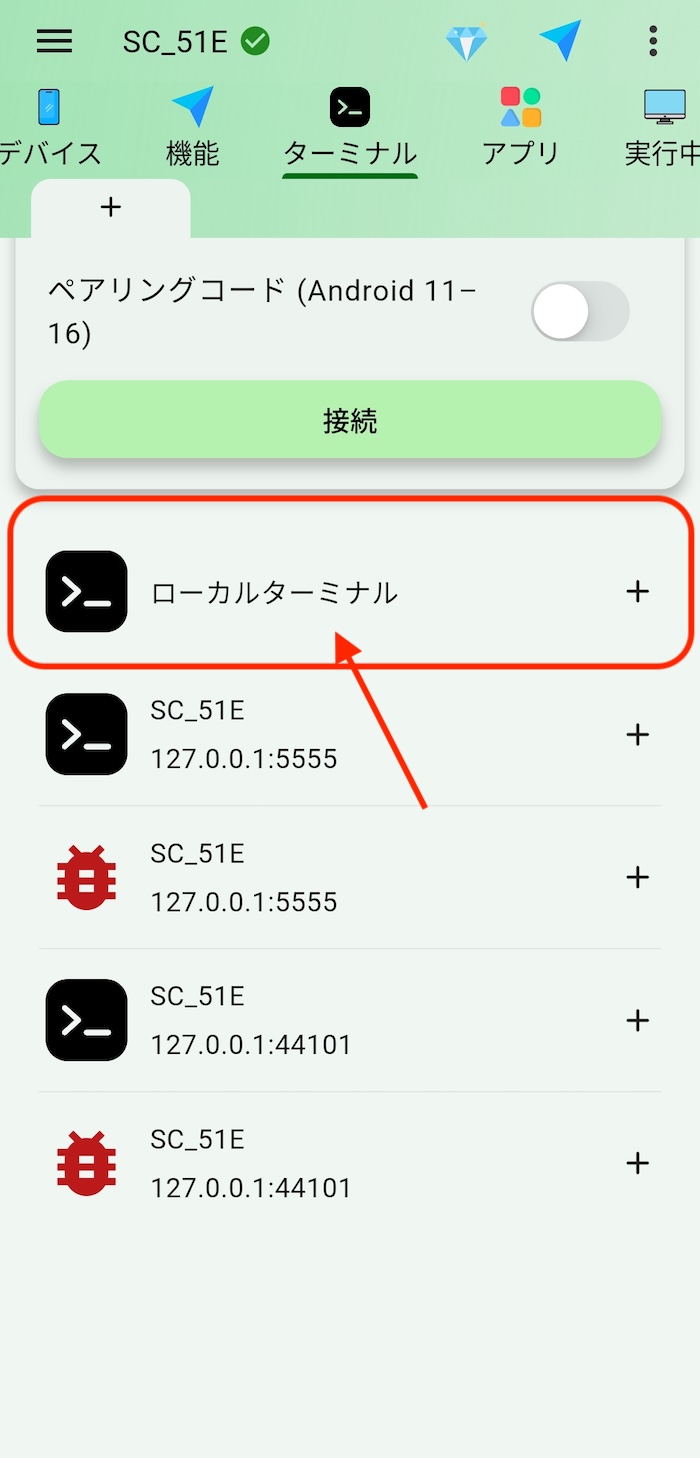
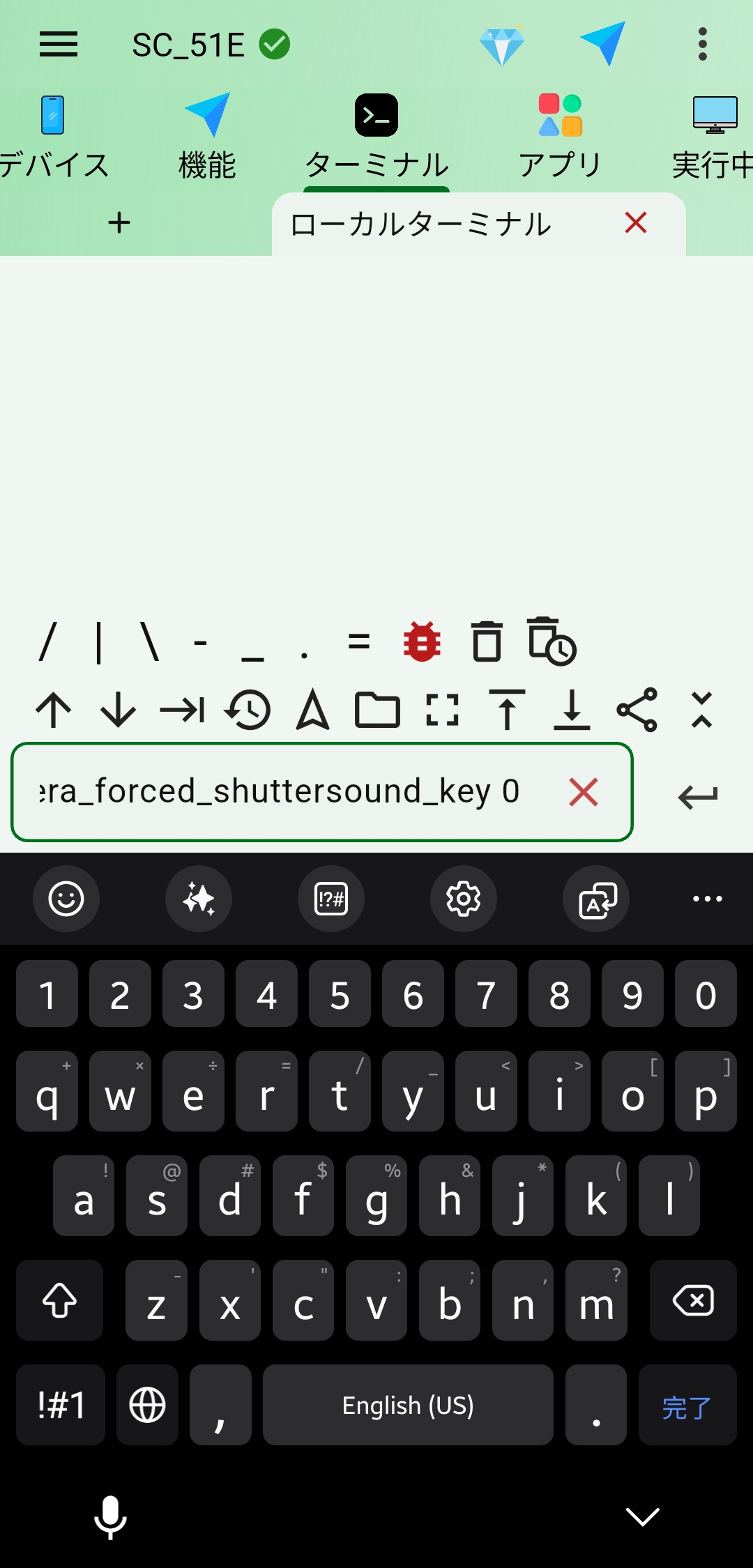
コマンドを送信してエラーが出なければOK。
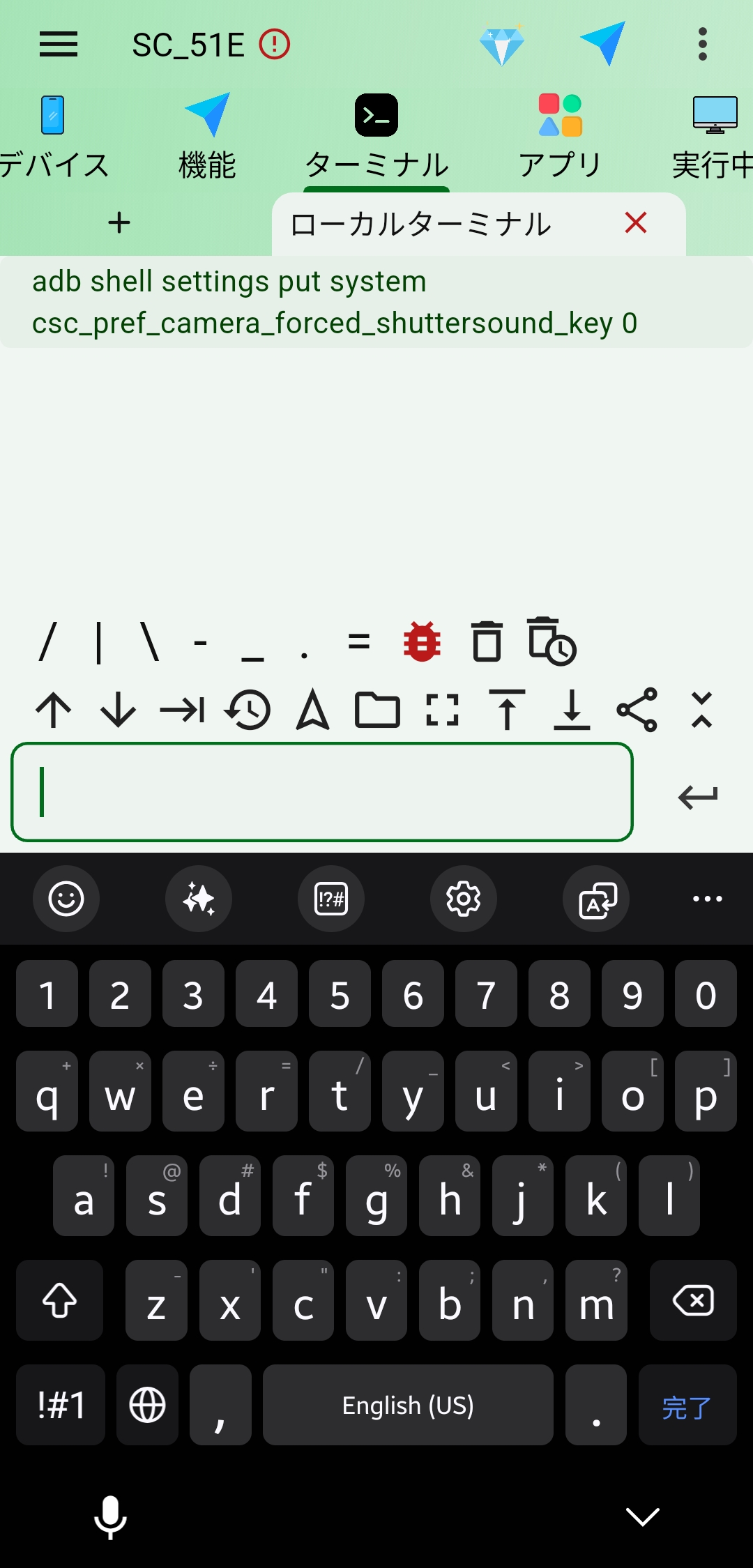
これでGalaxyスマホの標準カメラのシャッター音が無音化されてるはずです。
片付け
作業が終わったらUSBデバッグを機能OFFにしときましょう。
USBデバッグを機能OFFにするとそのままワイヤレスデバッグも機能OFFになります。
USBデバッグを機能OFFにする方法
- 「設定」アプリを開く
- 「開発者向けオプション」を開く
- 「USBデバッグ」を機能OFFに変更
あるいは、セキュリティが気になる人だと「自動ブロッカー」ごとOFFにするのも手。
自動ブロッカーをOFFにするとUSBデバッグが強制的に機能OFFになるので、そのままワイヤレスデバッグも機能OFFになります。
自動ブロッカーごと機能OFFにする方法
- 「設定」アプリを開く
- 「セキュリティおよびプライバシー」を開く
- 「自動ブロッカー」を機能OFFに変更
再度USBデバッグする場合は「自動ブロッカー」を機能ONにすればワイヤレスデバッグまで完了するので便利です。
【注意点】OSアップデートすると設定が初期値に戻るので再度作業する必要あり
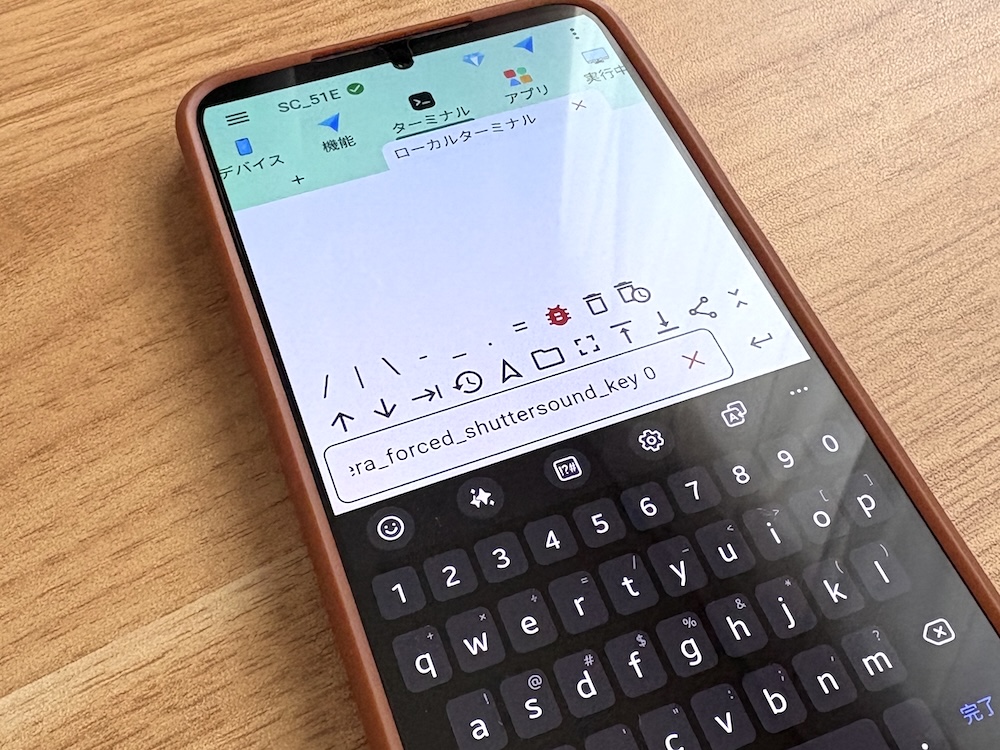
Android OSあるいはOne UIをアップデートすると設定が初期値にリセットされるため、再度カメラのシャッター音が鳴る設定に戻ります。
とはいえ、シャッター音の無音化方法はこの記事で紹介したとおり。【STEP2】の作業が飛ばせるので1度設定した人なら簡単に再設定できるはず...
基本的には以下コマンドを入力するだけの作業です。
コマンド
adb shell settings put system csc_pref_camera_forced_shuttersound_key 0
関連記事
-

【Galaxyスマホ】モードとルーチン(旧Bixby Routines)の使い方&おすすめ設定まとめ(2026年版)
続きを見る
-

Galaxyスマホのカスタマイズアプリ「Good Lock」の使い方&おすすめカスタマイズ技まとめ(2026年版)
続きを見る
-

Galaxyスマホと相性よし!おすすめワイヤレスイヤホンまとめ(2026年版)
続きを見る