記事の情報はAndroid OS 16(One UI 8.0)時点の情報となります(2026年3月に執筆)
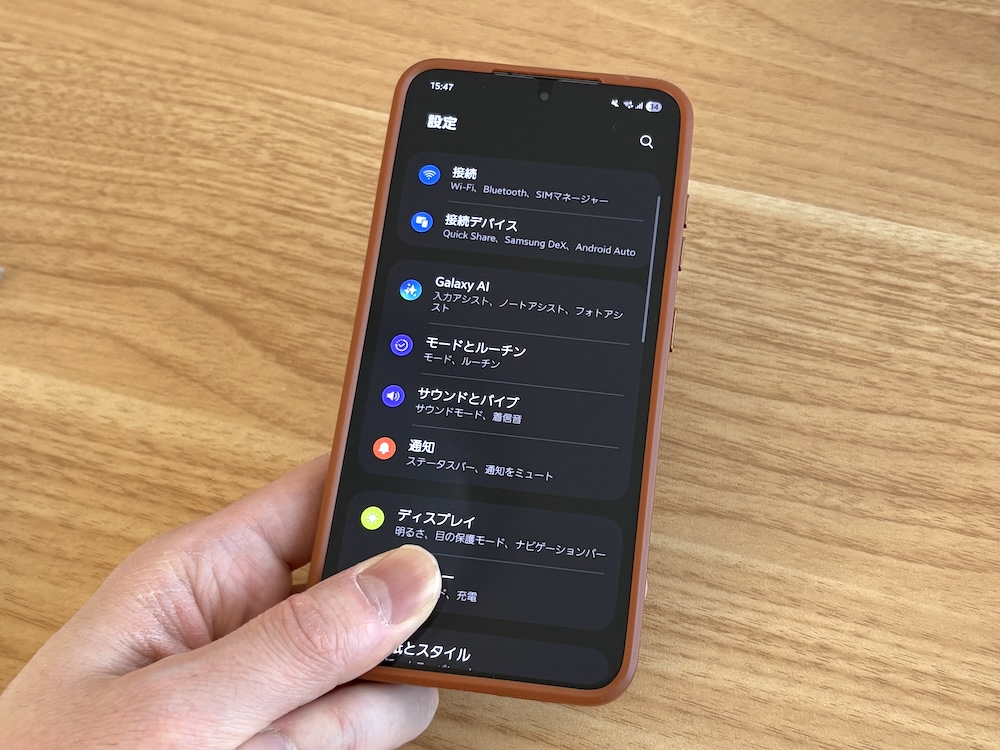
Galaxyスマホを買ったらまず設定したいのはこの15つ。
いずれも「設定」アプリだけで設定できる基本カスタマイズ。特に難しい作業なく設定変更だけで作業完了します。
手っ取り早く設定できて、かつ便利になるカスタマイズ技を探している人など、まずはこの記事をチェックしてみてくださいね。
より詳しくカスタマイズしたい人だと↓以下記事もおすすめです。
-

Galaxyスマホ向けのおすすめカスタマイズ&便利設定まとめ(2026年版)
続きを見る
この記事の目次(タッチで移動)
- Galaxyスマホを買ったらまず設定したい!おすすめカスタマイズ15選
- 1. 緊急速報メールの仕様を確認する(初期状態だとサイレント無視の爆音仕様)
- 2. バッテリー充電を95%で止める(過充電を防止する)
- 3. 画面の明るさを固定する(自動で変更しないようにする)
- 4. 動画を視聴するときだけ画面を明るくする(発色を鮮やかにする)
- 5. Dolby Atomosを機能ONにする
- 6. 画面ダブルタップで画面のスリープ解除する
- 7. サイドボタン2回押しで好きなアプリを起動する
- 8. ホームボタンをスワイプ仕様に変更する
- 9. 夜間だけ通知をミュートする
- 10. 夜間だけ画面を暖色にする(ブルーライトをカットする)
- 11. 画面閲覧中に勝手に画面OFFにならないようにする
- 12. 標準ブラウザアプリを変更する
- 13. Wi-Fiテザリングを使うための初期設定
- 14. 通知LEDを変更する
- 15. 端末の名前を変更する
- 関連記事
広告
Galaxyスマホを買ったらまず設定したい!おすすめカスタマイズ15選
1. 緊急速報メールの仕様を確認する(初期状態だとサイレント無視の爆音仕様)
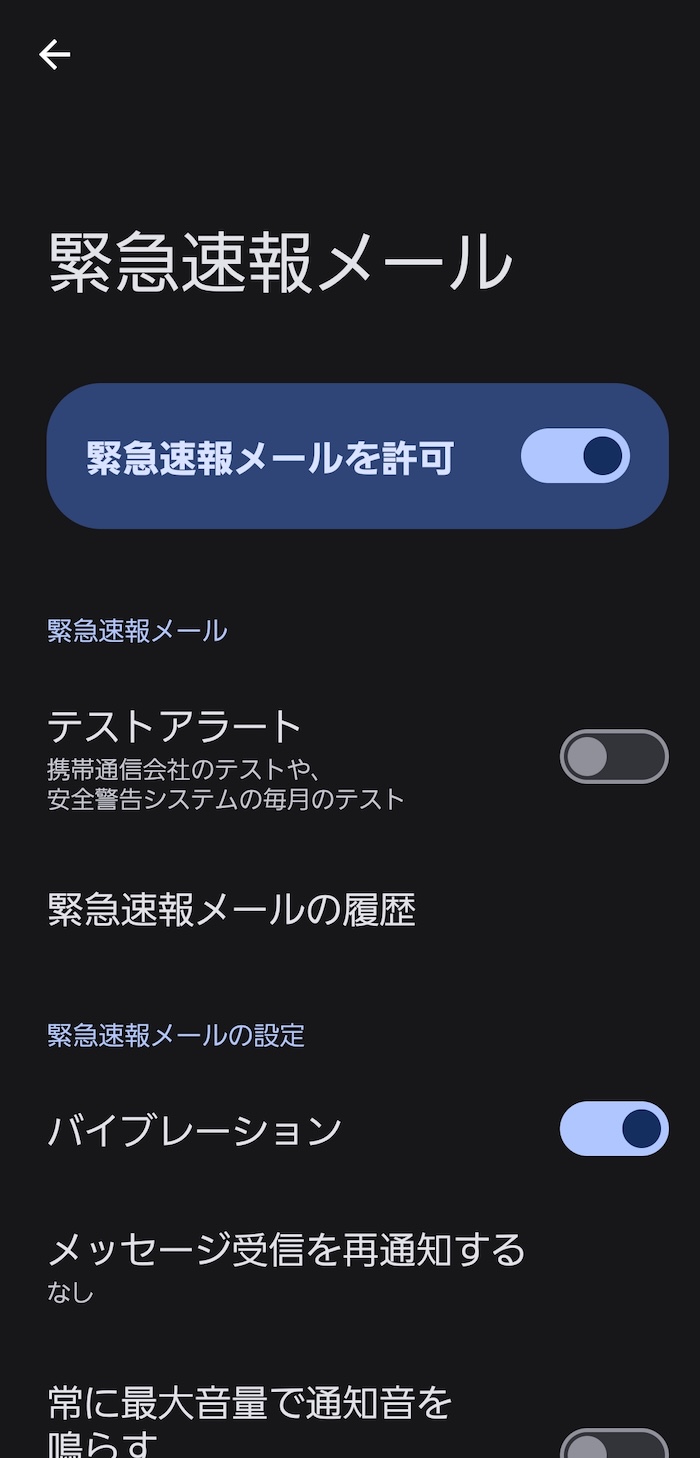
通信キャリア経由で配信される地震や津波の緊急速報メールですが、初期状態だとマナーモード状態でも最大音量で通知音が鳴ります。
マナーモード時に音が鳴らないようにしたい人(orバイブ通知だけに変更したい人)だと設定必須です。
設定手順は以下のとおり。
設定手順
- 「設定」アプリを開く
- 「安全および緊急」を開く
- 「緊急速報メール」を開く
- 「常に最大音量で通知音を鳴らす」を機能OFFに変更
この状態であれば緊急速報メールの通知がマナーモードと連動。マナーモードを解除している状態のみ通知音が鳴ります。
2. バッテリー充電を95%で止める(過充電を防止する)
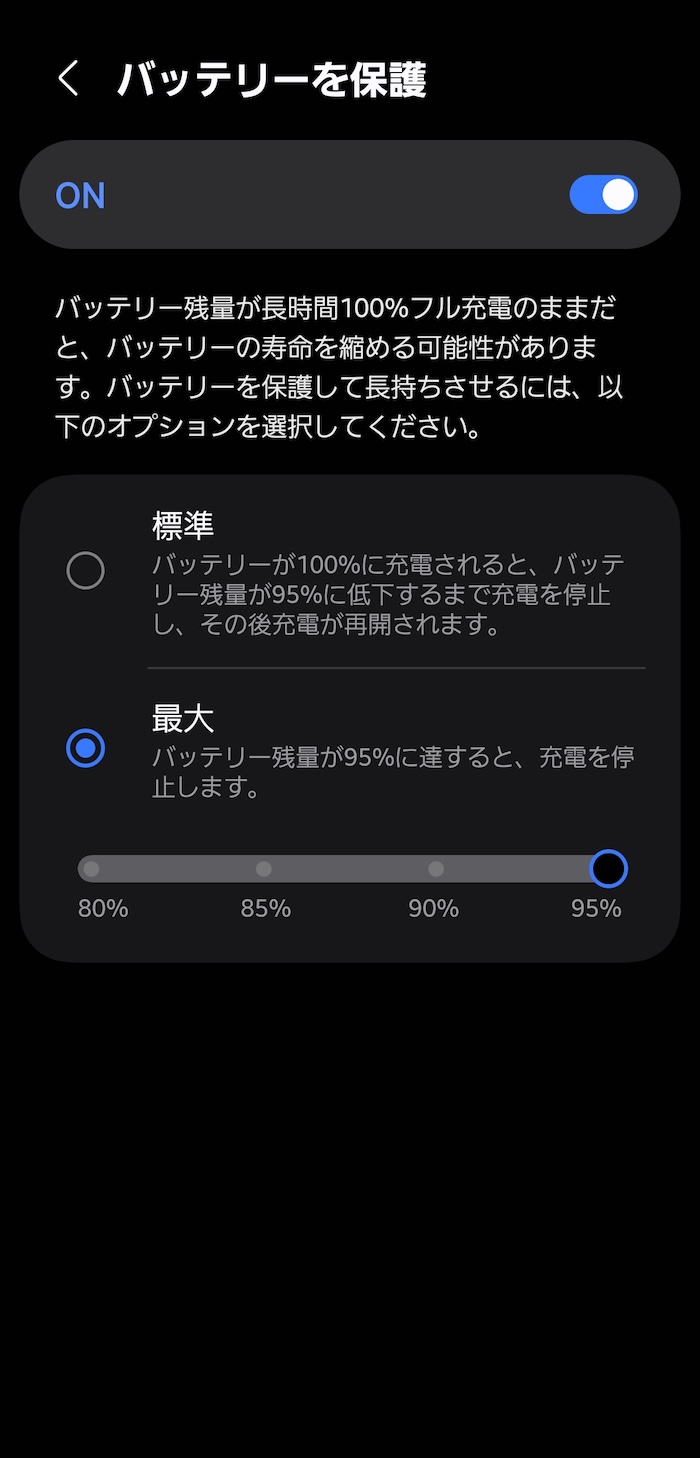
バッテリー過充電を防ぐための同機能。充電上限%を100%ではなく80%〜95%の間で調整できます。
できるだけバッテリー寿命をキープしたい人、将来的なスマホ売却時のリセール価格を保ちたい人だと必須カスタマイズです。
設定手順は以下のとおり。
設定手順
- 「設定」アプリを開く
- 「バッテリー」を開く
- 「バッテリーを保護」を開く
- 機能ONに変更
- 「最大」を指定、充電をストップさせる%を指定します
3. 画面の明るさを固定する(自動で変更しないようにする)
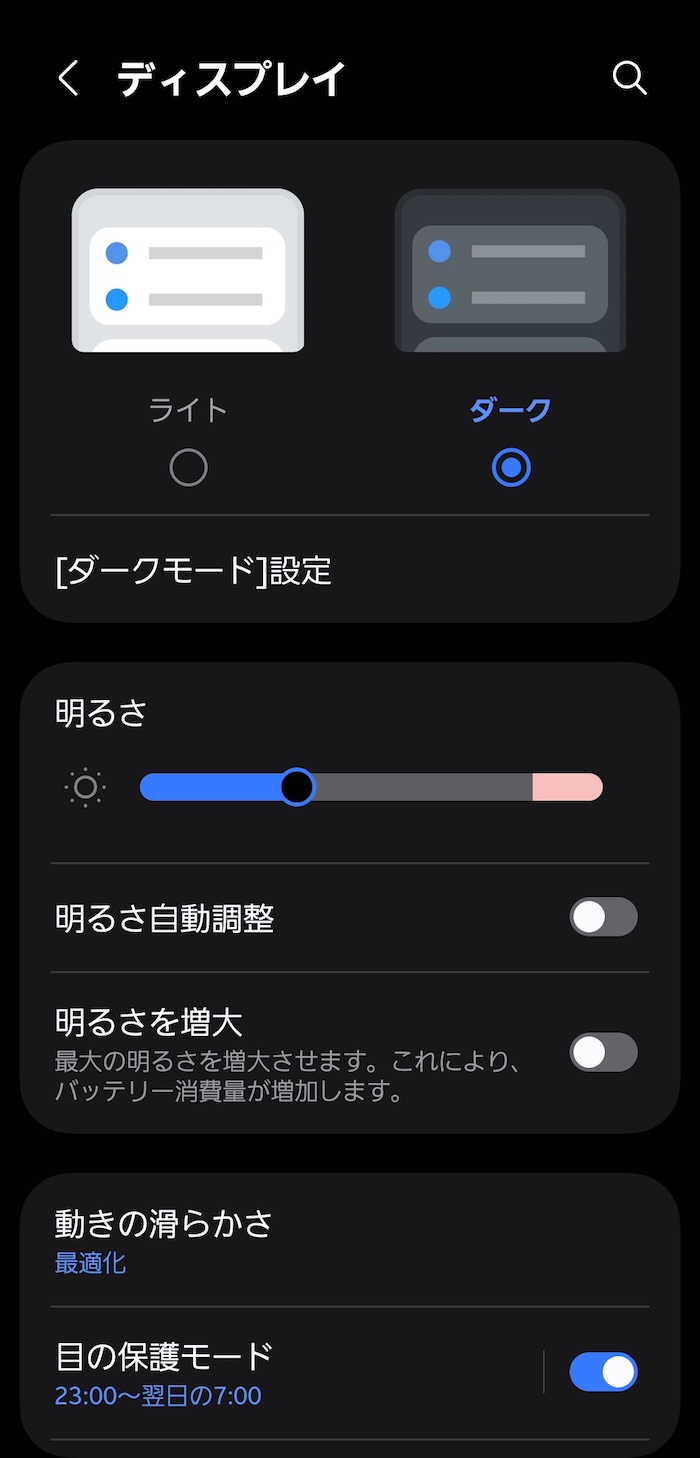
初期状態だと周囲の環境光に合わせて画面の明るさが自動で変わります。
これがうざったい人だと「明るさ自動調整」機能をOFFにしておきたい。
設定手順
- 「設定」アプリを開く
- 「ディスプレイ」を開く
- 「明るさ自動調整」を機能OFFに変更
4. 動画を視聴するときだけ画面を明るくする(発色を鮮やかにする)
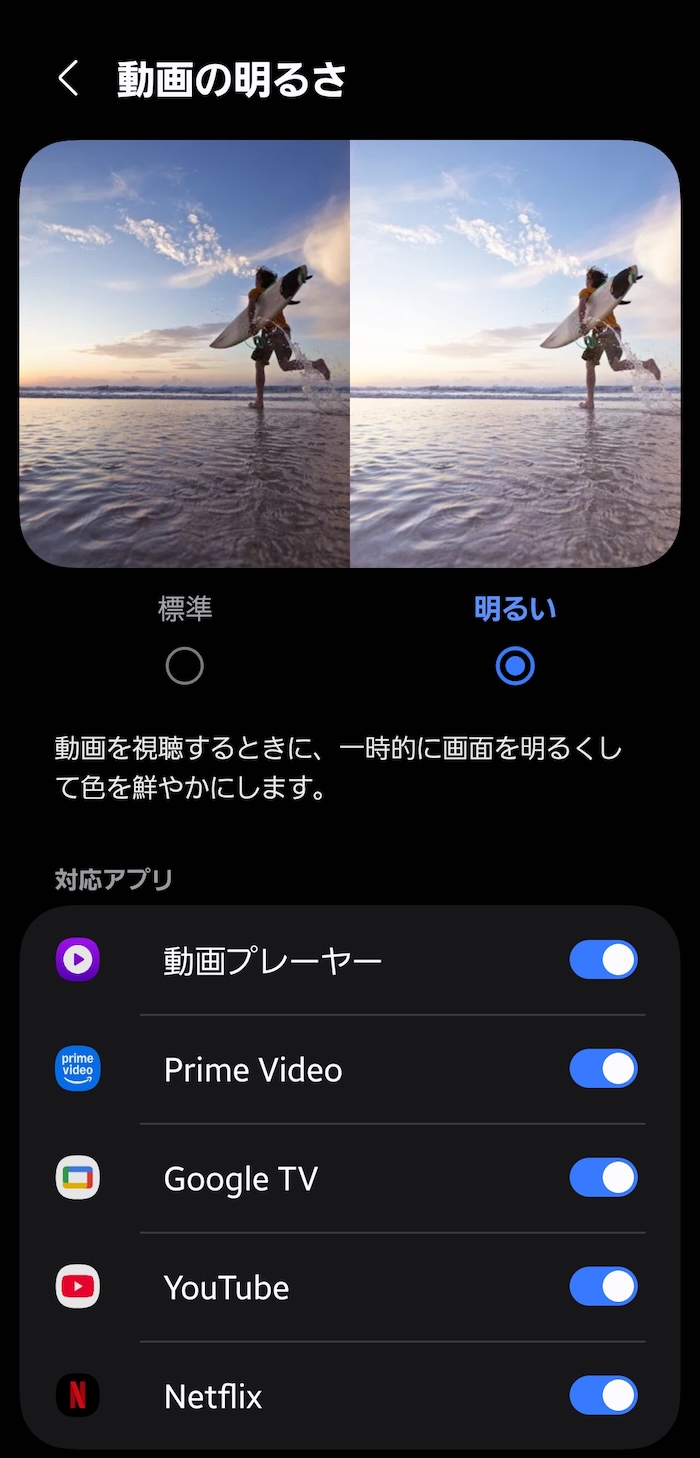
これはGalaxyスマホ独自機能。
YouTubeやNetflixなど特定アプリで動画を再生している場合に限り、画面の彩度を調整して映像美を引き上げます。
Galaxyスマホの伝統たる有機ELディスプレイはきれいなんですけど、常時最高スペックで使うとバッテリー持ちが悪め。同機能を活用してせめて映像コンテンツを見るときだけでも最高スペックで使いたい。
設定手順
- 「設定」アプリを開く
- 「便利な機能」を開く
- 「動画の明るさ」を開く
- 「明るい」に変更します
5. Dolby Atomosを機能ONにする
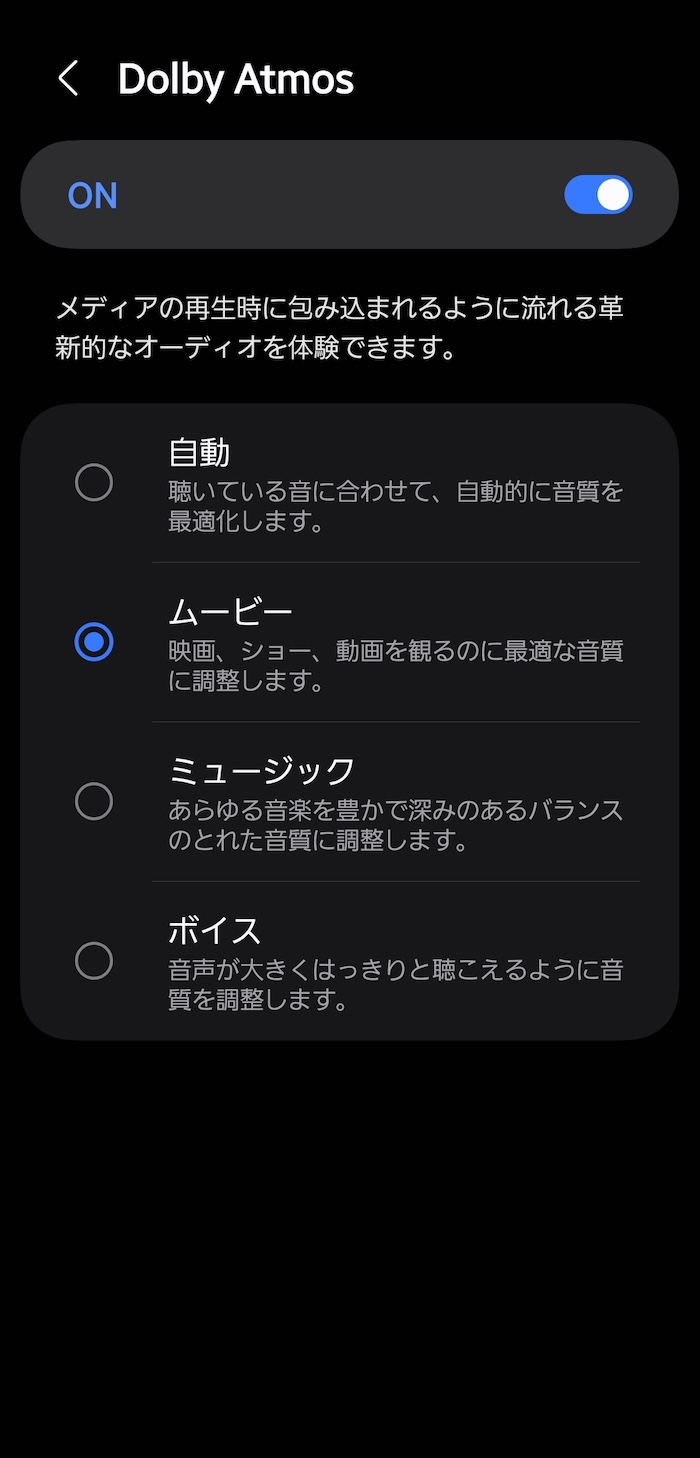
映画館の音響設備で知られるDolby Cinemaのスマホ版「Dolby Audio」。
GalaxyスマホはDolby Audioに標準対応あり。機能ONにすればアプリや音源に関係なくオーディオ再生を立体音響化できます。
本体スピーカー再生時、イヤホン再生時、いずれの場合でも立体音響化できるので汎用性は高め。常時機能ONにして使いたい。
設定手順
- 「設定」アプリを開く
- 「サウンドとバイブ」を開く
- 「音質とエフェクト」を開く
- 「Dolby Atomos」を開く
- 機能ONに変更、状態を指定します
各々の好みにもよりますが、「ムービー」状態が最も立体音響らしさ演出できてて満足度は高めかと。
6. 画面ダブルタップで画面のスリープ解除する
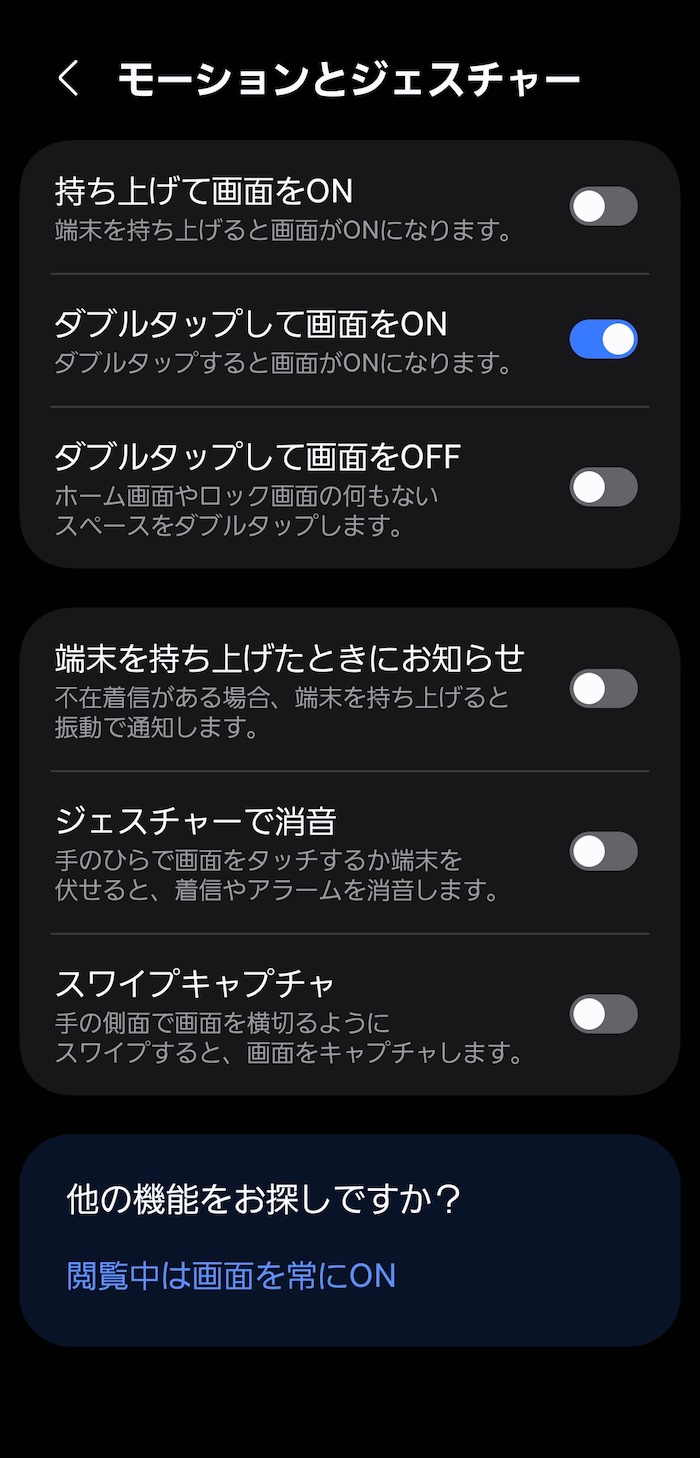
スリープ解除は通常だとサイドボタン(電源ボタン)を押す必要ありますが、追加設定しておけば画面のダブルタップでもスリープ解除できるようになります。
設定手順
- 「設定」アプリを開く
- 「便利な機能」を開く
- 「ダブルタップして画面をON」を機能ONに変更
7. サイドボタン2回押しで好きなアプリを起動する
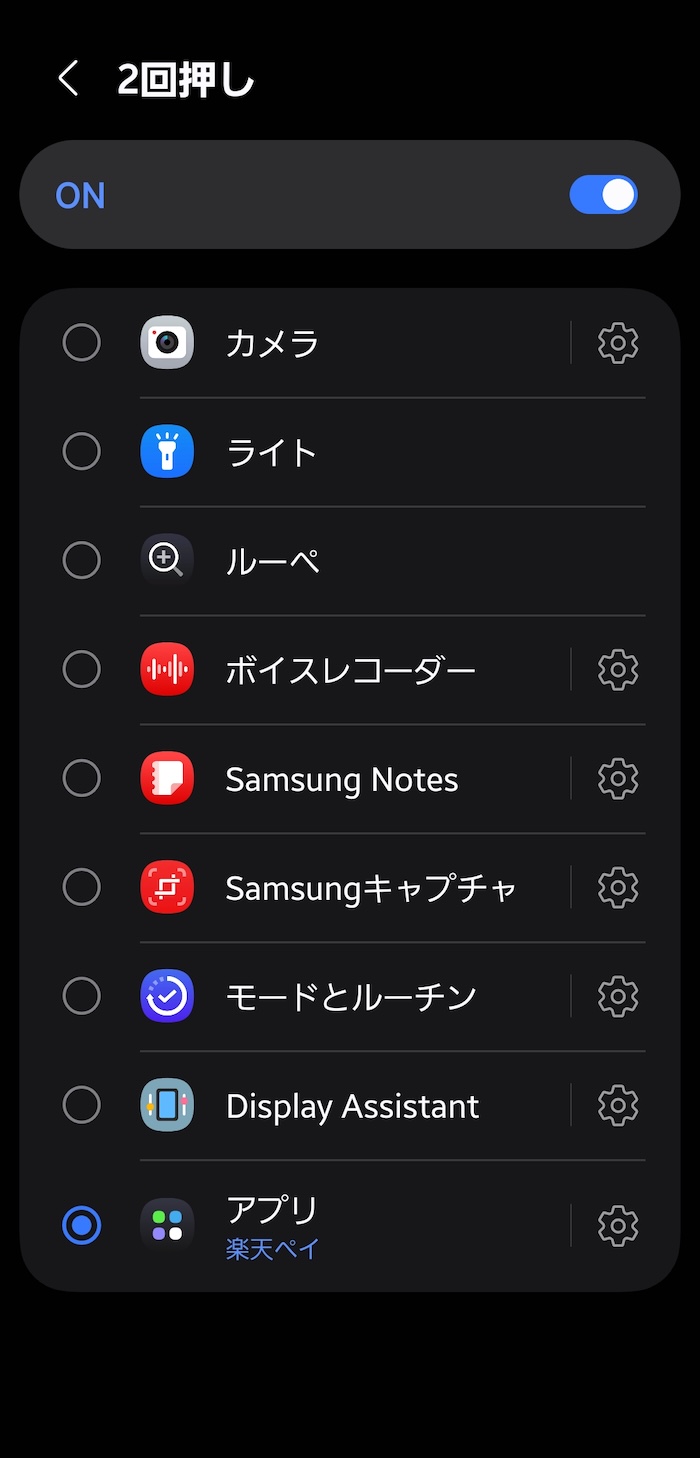
デフォルトだと機能OFFですが、設定変更でサイドボタン(電源ボタン)の2回押しコマンド解禁。
サイドボタンを2回押すだけで好きなアプリが起動できるようになります。
地味に便利な機能の代表格ですね。筆者は楽天ペイを登録してます。
設定手順
- 「設定」アプリを開く
- 「便利な機能」を開く
- 「サイドボタン」を開く
- 「2回押し」を開く
- 機能ONに変更、「アプリ」から起動したいアプリを指定する
応用技
-

【Galaxyスマホ】ボイスレコーダーを画面ロック解除せずに録音開始する方法
続きを見る
8. ホームボタンをスワイプ仕様に変更する
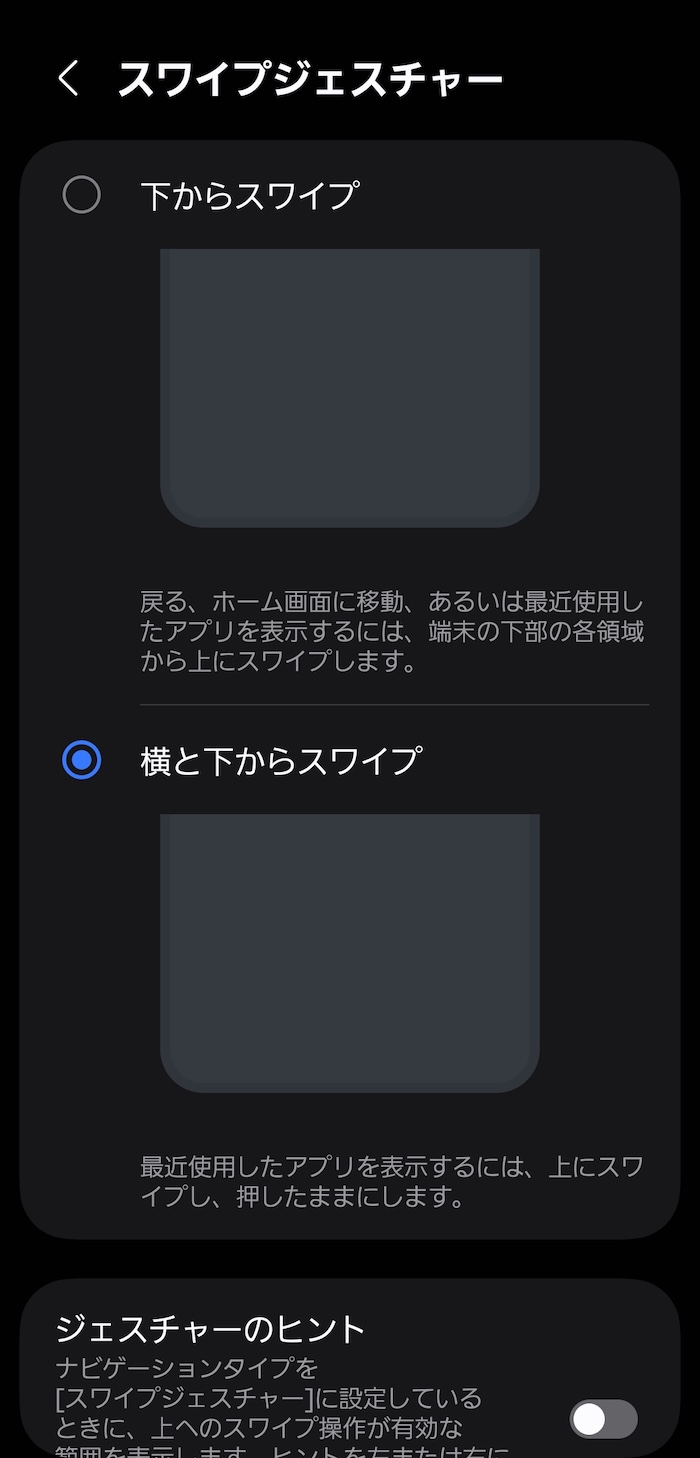
画面最下部のホームボタンをiPhoneのようなスワイプジェスチャーボタンに変更できます。
スワイプジェスチャーの使い方
- ホームボタン → 下から上に向かってスワイプ
- 前に戻る → 画面左端(or右端)から画面中央に向かってスワイプ
- アプリ履歴 → 下から上に向かってスワイプしたまま指を離さずキープ
iPhoneと違って「前に戻る」が画面右端からも起動できるので便利です。
設定手順
- 「設定」アプリを開く
- 「ディスプレイ」を開く
- 「ナビゲーションバー」を開く
- 「スワイプジェスチャー」を指定
- 「他のオプション」を開く
- 「横と下からスワイプ」を指定
9. 夜間だけ通知をミュートする
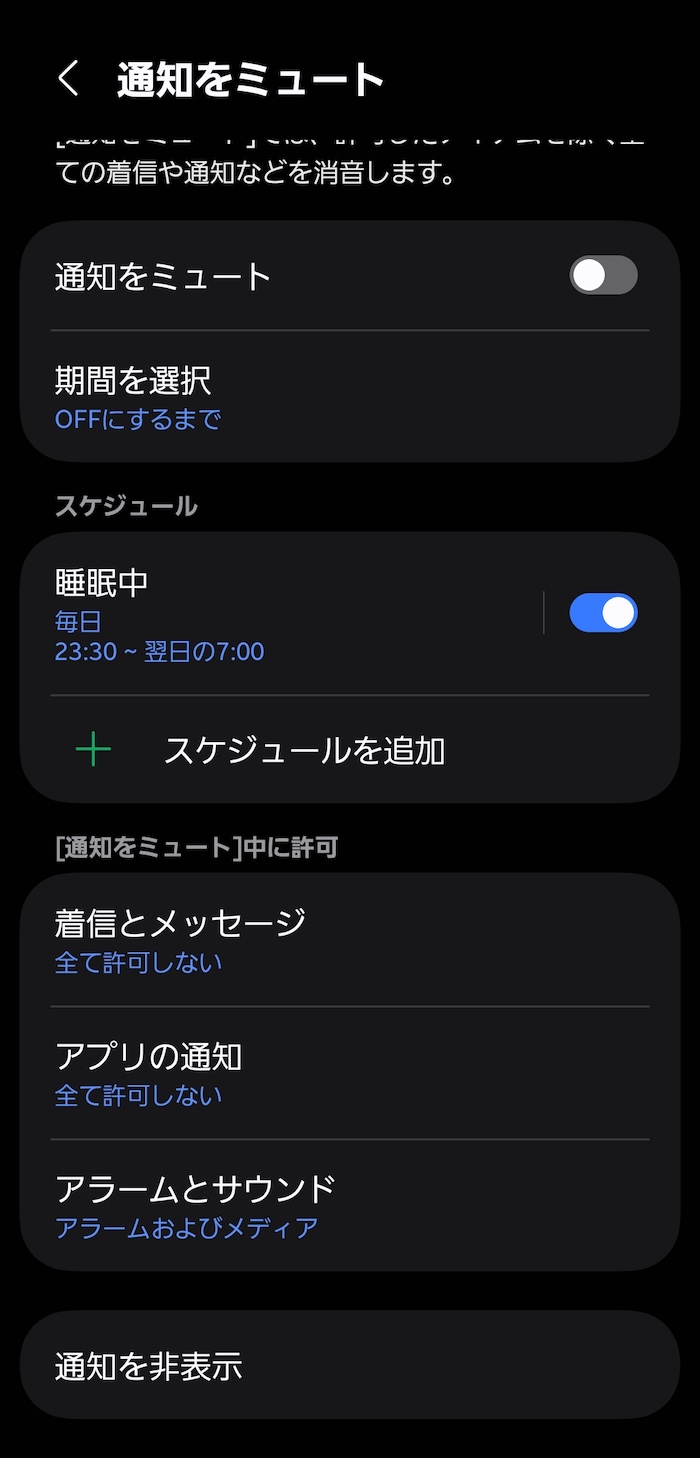
指定した時間帯のみ通知をミュート(完全OFF)できる同機能。Galaxyのデジタル・ウェルビーイング機能の1つです。
もっぱら夜間だけ通知をミュートしたい人なら設定しておきたい。
スケジュール指定で完全自動で機能ON/OFFできるので1度設定すれば放置プレイOKです。
設定手順
- 「設定」アプリを開く
- 「通知」を開く
- 「通知をミュート」を開く
- 「スケジュールを追加」をタップ
- 通知をミュートする時間帯と曜日を指定します(名前は任意)
10. 夜間だけ画面を暖色にする(ブルーライトをカットする)
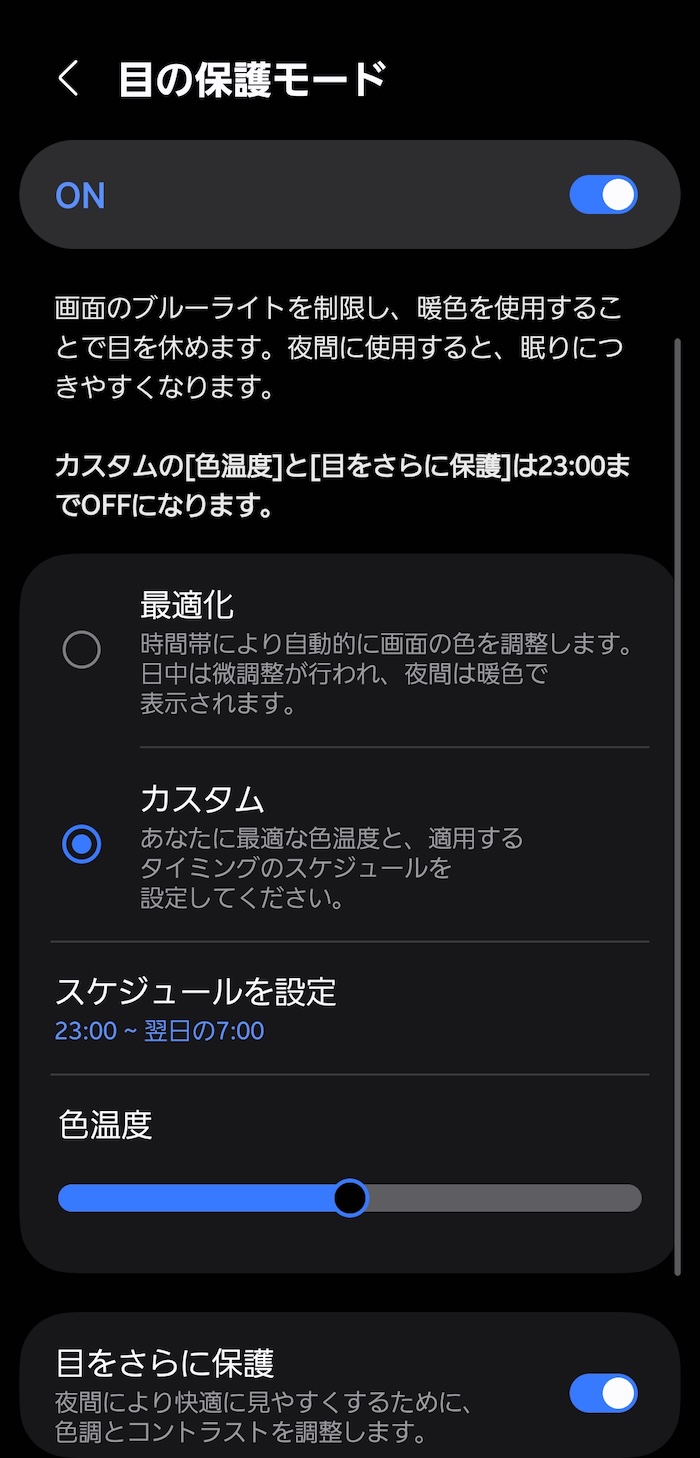
Galaxyスマホのデジタル・ウェルビーイング機能の1つ。
指定した時間中、画面を暖色にしてブルーライトカットできます。
これもスケジュール指定で完全自動で機能ON/OFF可能。1度設定すれば後は放置プレイで問題ないです。
設定手順
- 「設定」アプリを開く
- 「ディスプレイ」を開く
- 「目の保護モード」を開く
- 機能ONに変更
- 「カスタム」を指定
- 「スケジュールを設定」から暖色化したい時間帯を指定します
- 「色温度」を調整します(暖色の濃さを調整します)
11. 画面閲覧中に勝手に画面OFFにならないようにする
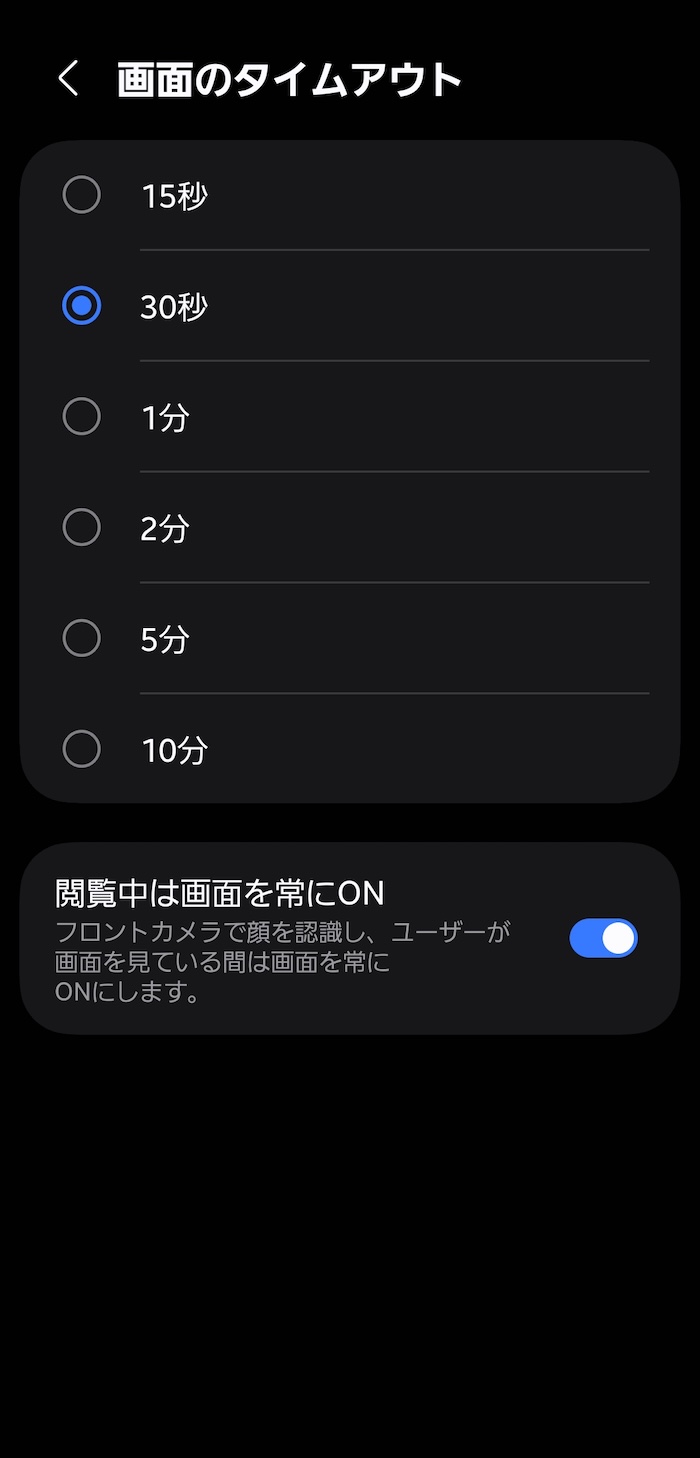
インカメラで顔が認識できてる状態(主に画面を見ている状態)に限って画面を常時ONします。
顔が認識できない状態だと通常どおりのタイムアウト時間で画面OFFになります。
設定手順
- 「設定」アプリを開く
- 「ディスプレイ」を開く
- 「画面のタイムアウト」を開く
- 「閲覧中は画面を常にON」を機能ONに変更
12. 標準ブラウザアプリを変更する
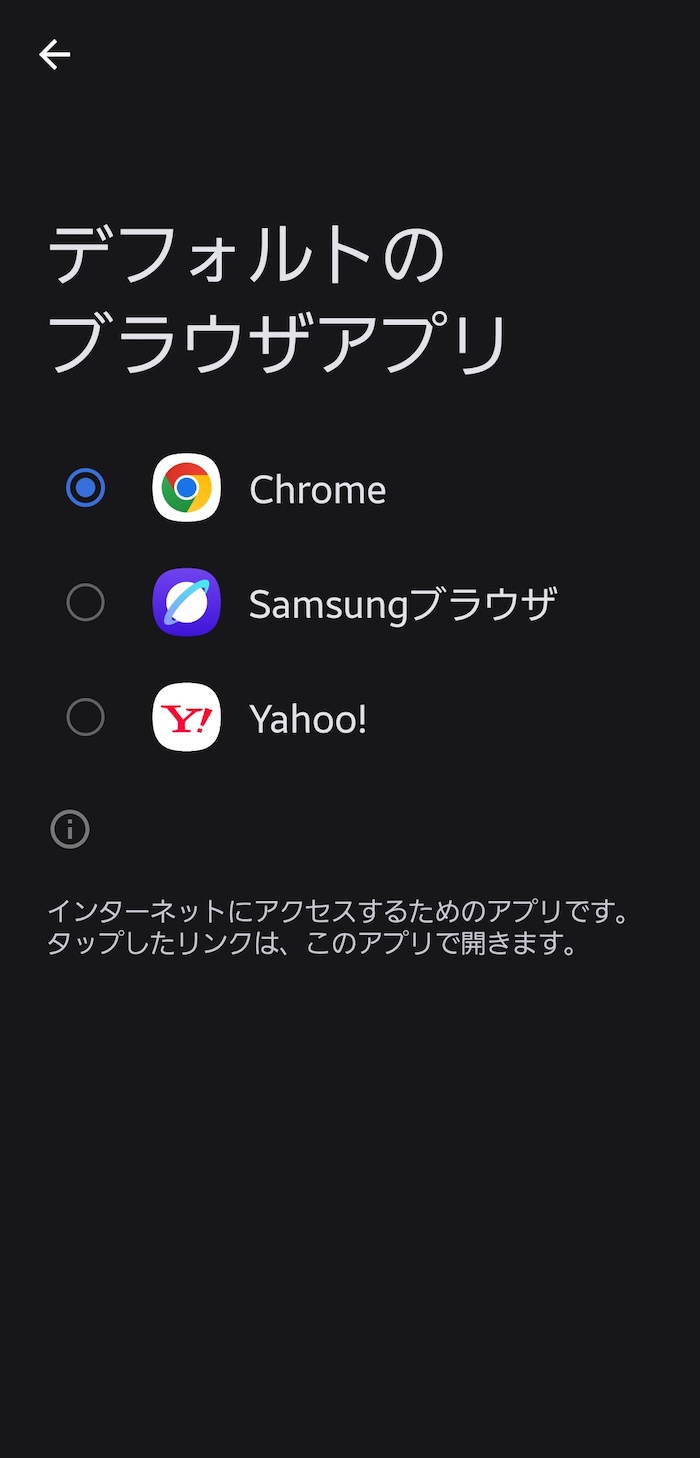
デフォルトだと「Samsungブラウザ」の指定あり。Chromeあたりに変更したい人だと必須カスタマイズ。
設定手順
- 「設定」アプリを開く
- 「アプリ」を開く
- 「標準アプリを選択」を開く
- 「ブラウザアプリ」を開く
- デフォルト化したいブラウザを指定します
13. Wi-Fiテザリングを使うための初期設定
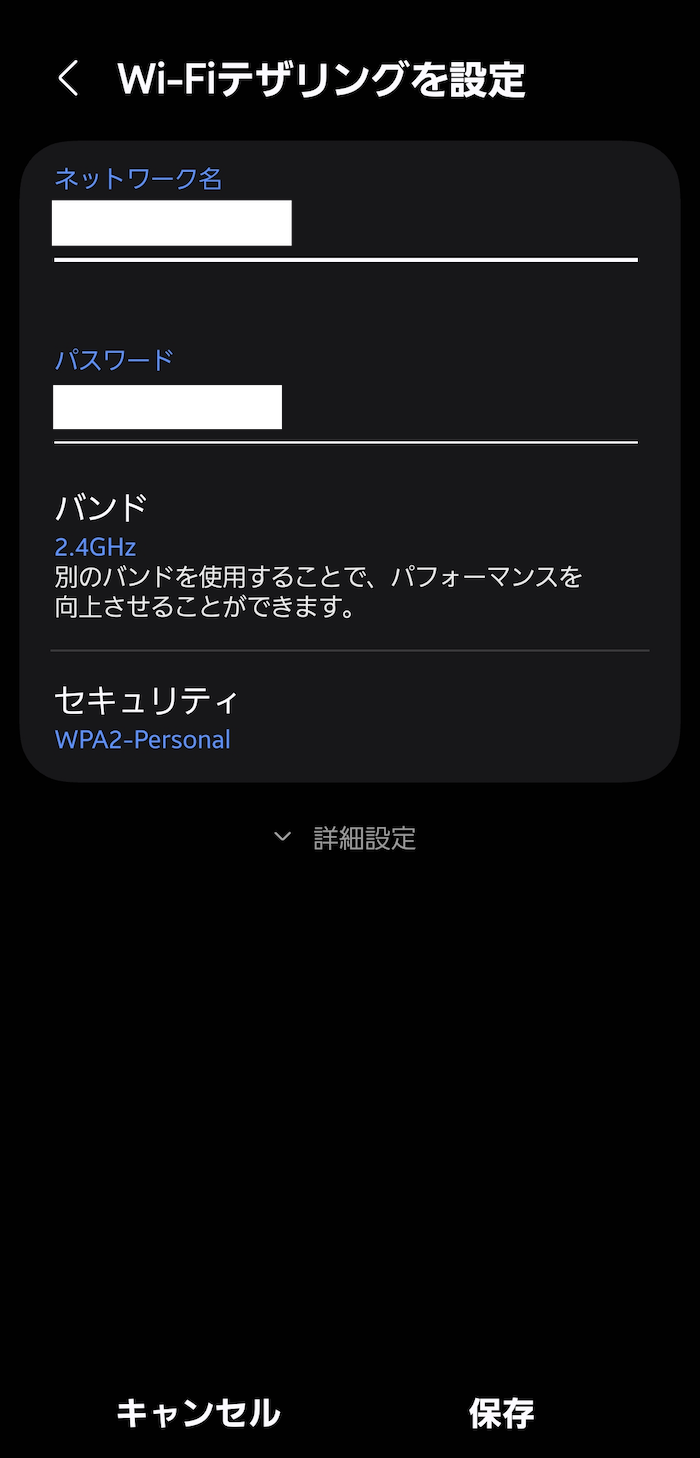
デフォルト状態だと設定なし。ノートPC(ほか)でテザリングしたい人だと先に設定しておく必要あります。
設定手順
- 「設定」アプリを開く
- 「接続」を開く
- 「テザリング」を開く
- 「Wi-Fiテザリング」を開く
- 「ネットワーク名」をタップ
- ネットワーク名、パスワードを設定します(文字列は任意)
- 「保存」をタップして設定を保存します
14. 通知LEDを変更する
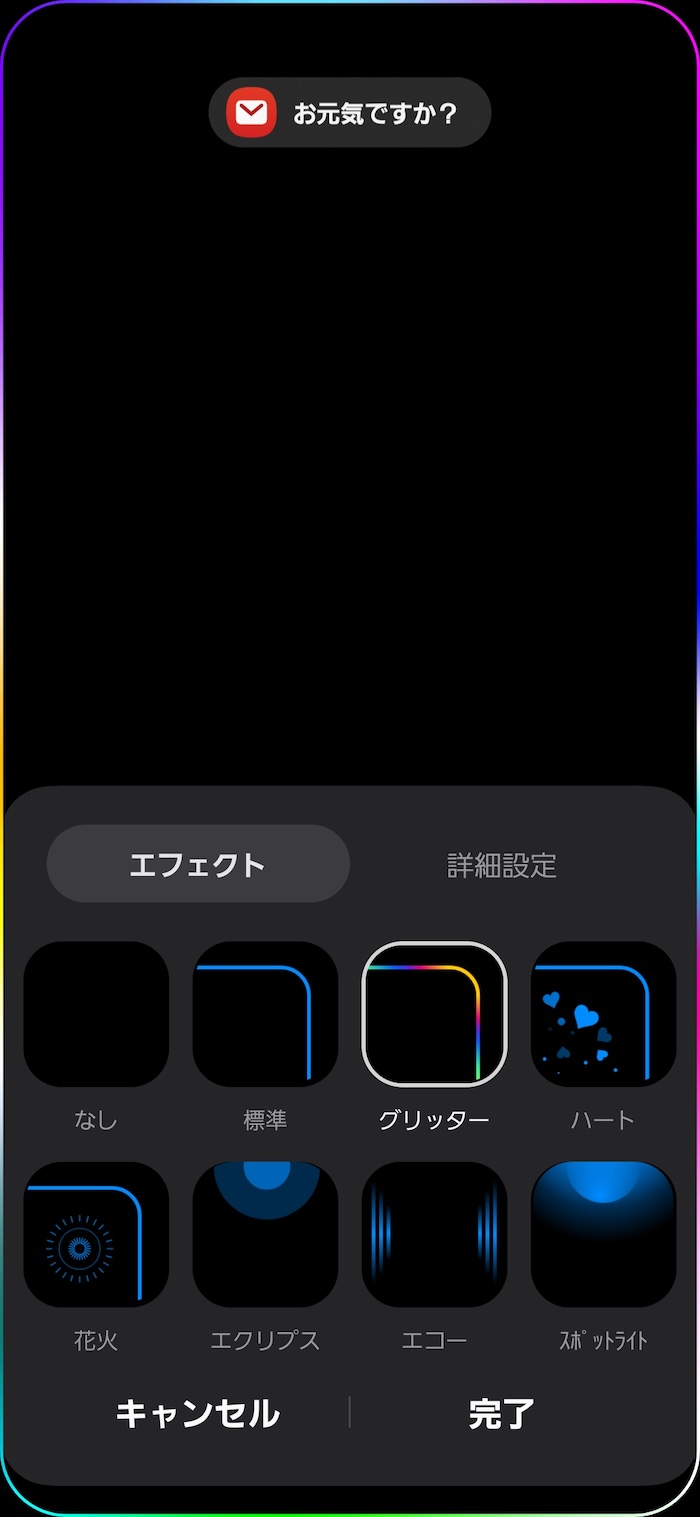
通知時にEdge lightning(画面端)が光るようカスタムできます。
デフォルトだと機能OFFなので、よりおしゃれカスタムしたい人だと設定必須です。
設定手順
- 「設定」アプリを開く
- 「通知」を開く
- 「通知ポップアップのスタイル」を開く
- 「ライティングエフェクトを追加」を開く
- 通知時のエフェクトを指定します
「詳細設定」項目から色合いも変更できます。
15. 端末の名前を変更する
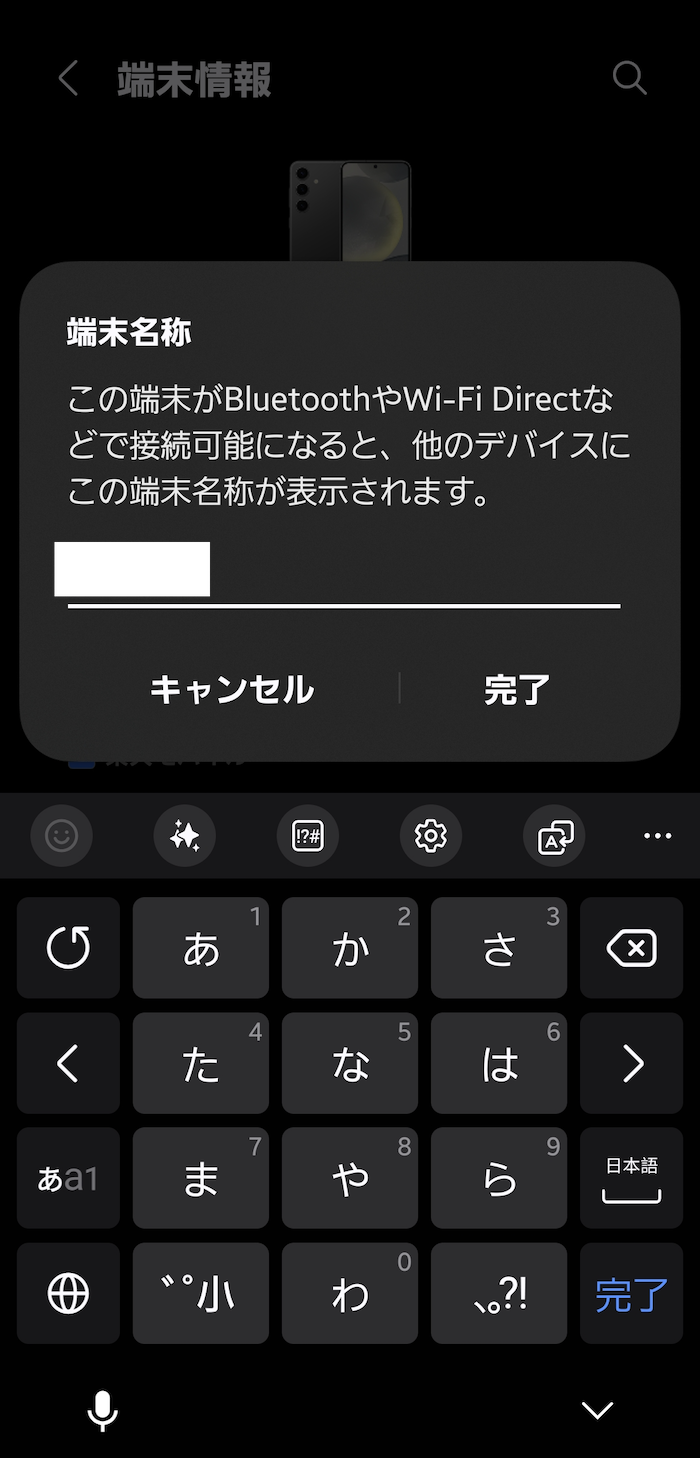
初期状態だとSamsungアカウントそのままの名前が出力されちゃうので直しときましょう。
設定手順
- 「設定」アプリを開く
- 「端末情報」を開く
- 「名前を変更」を開く
- 端末名を変更します
関連記事
Galaxyスマホ向けのカスタマイズ技まとめ(総合)
-
Galaxyスマホ向けのおすすめカスタマイズ&便利設定まとめ(2026年版)
続きを見る
ここらのカスタマイズもおすすめ
-

【Galaxyスマホ向け】「Good Lock」を使ったおすすめカスタマイズ10選(2026年版)
続きを見る
-
【Galaxyスマホ】ロック画面をおしゃれカスタマイズするために覚えておきたい小技7選
続きを見る
-
【Galaxyスマホ】ボイスレコーダーを画面ロック解除せずに録音開始する方法
続きを見る