記事の情報はAndroid OS 16(One UI 8.0)時点の情報となります(2026年3月に執筆)
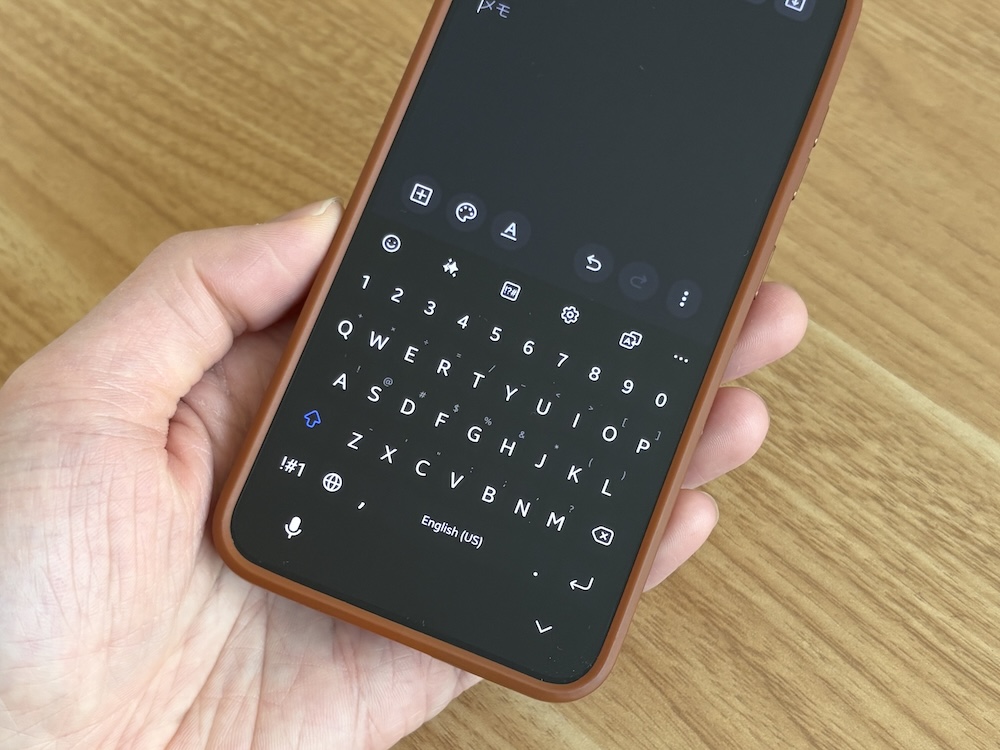
Galaxyスマホの標準キーボード(Samsungキーボード)のデザインはもろもろカスタマイズ可能。
キーボード背景色を変更したり、キーボード背景に好きな画像や写真を貼り付けたりできます。
いずれもGalaxy純正アプリ「テーマパーク」を使うだけでカスタマイズできるので完全無料。アプリを使うのに広告を見たりする必要もありません。

Galaxy純正アプリ「テーマパーク」
この記事ではGalaxy純正アプリ「テーマパーク」を使ってキーボードの背景色や背景デザインをカスタマイズする方法を紹介します。
この記事の目次(タッチで移動)
広告
下準備
先にGoogle Playストアから「Good Lock」アプリ(無料)をダウンロードしておいてください。
同アプリは韓国サムスンが提供するGalaxyスマホ専用のカスタマイズアプリ。これ1つでいろいろいじくれます。


▶リンクが開けない場合はこちら
▶ One UI 7以前のGalaxyスマホの場合はGalaxy Storeからダウンロードしてください
ダウンロードしたアプリを開き、拡張アプリ「テーマパーク」をインストールします(右端のインストールボタンをタップします)。
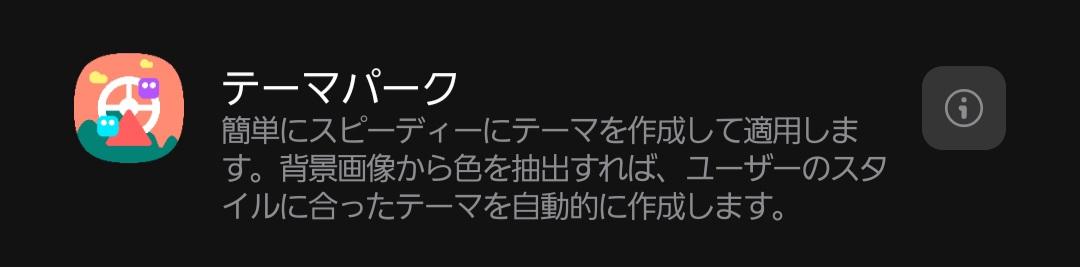
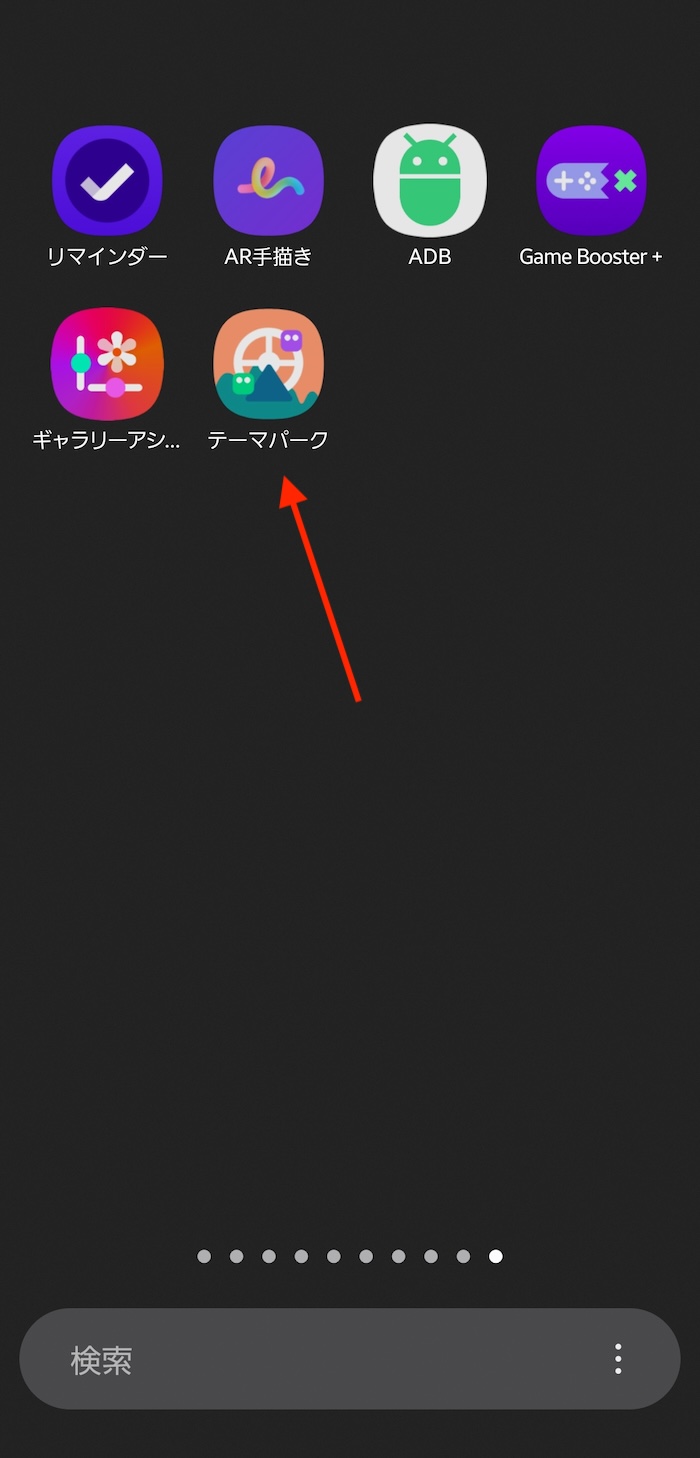
インストール後、「テーマパーク」の項目欄をタップするとアプリが起動します。
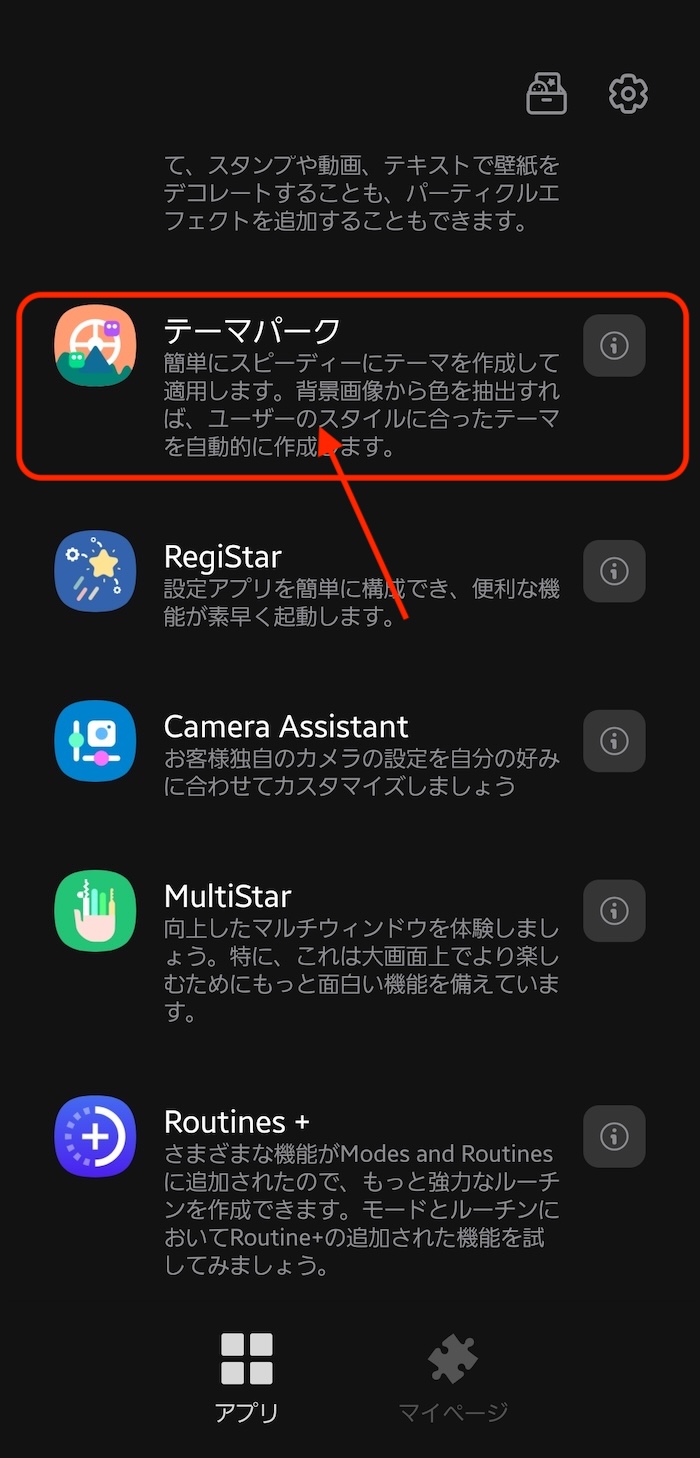
なお、「テーマパーク」アプリは1度起動すれば、通常のアプリ一覧画面にもアプリアイコンが追加されます。
次回以降はこっちからのアクセスでも問題ないです。
これで準備完了。以下が本題です。
キーボードの背景画像・背景色を好きなデザインに変更する方法
0. 新規作成画面の立ち上げ
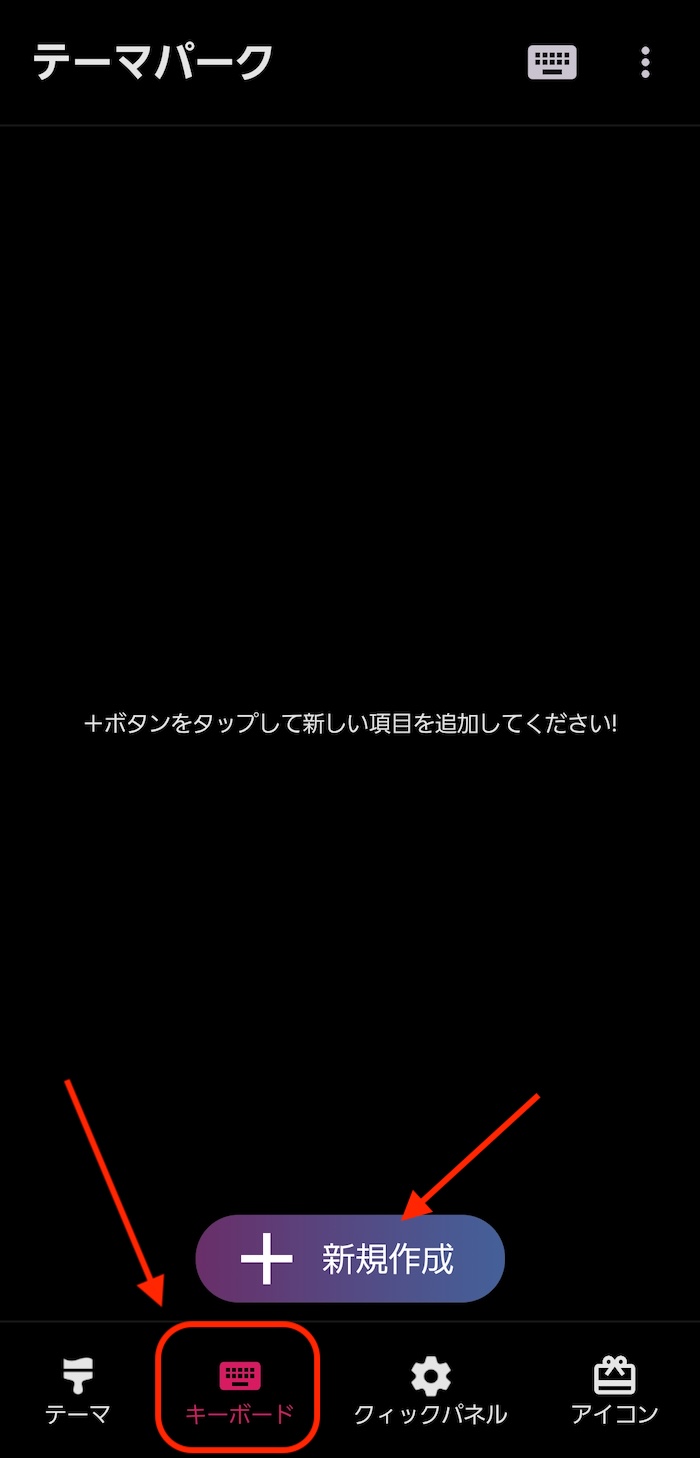
「テーマパーク」アプリを開きます。
「キーボード」タブを選び、「+新規作成」をタップ。
キーボードデザインの新規作成画面を開きます。
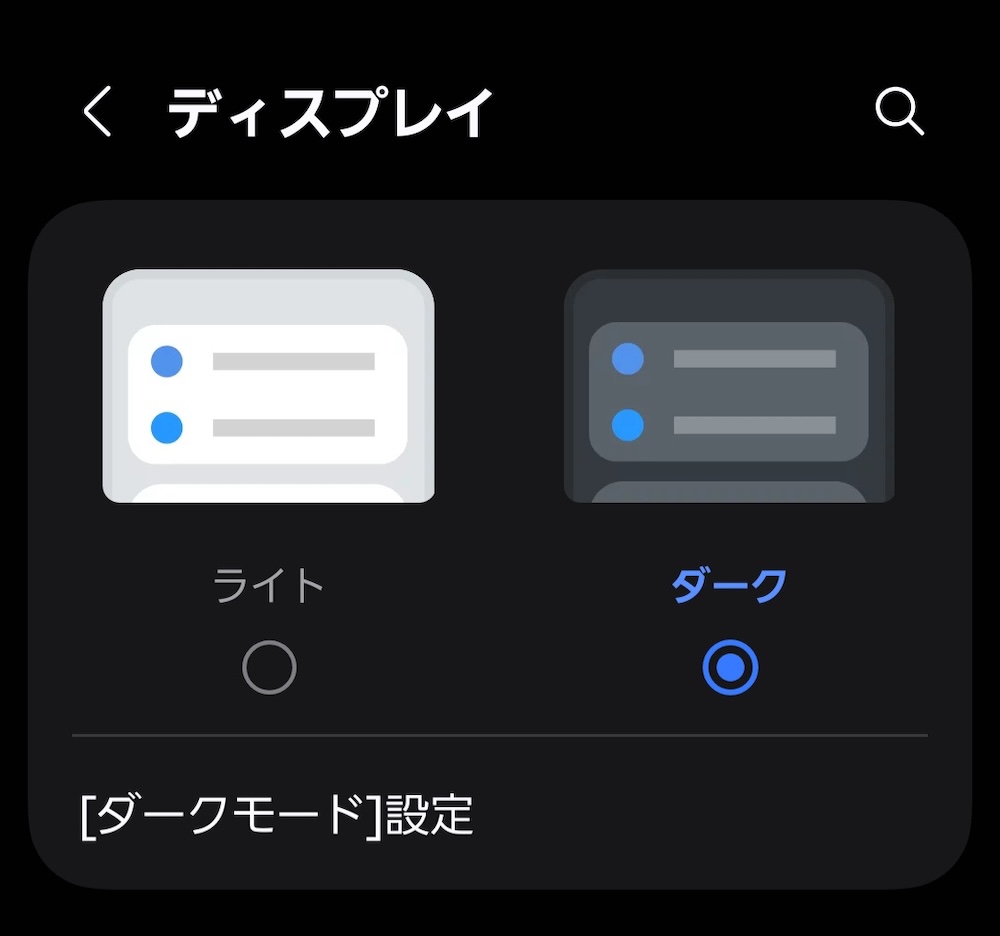
キーボードデザインは「ライトモード」「ダークモード」ごとに別々に作成します(初期状態だとライトモードが一般的)。
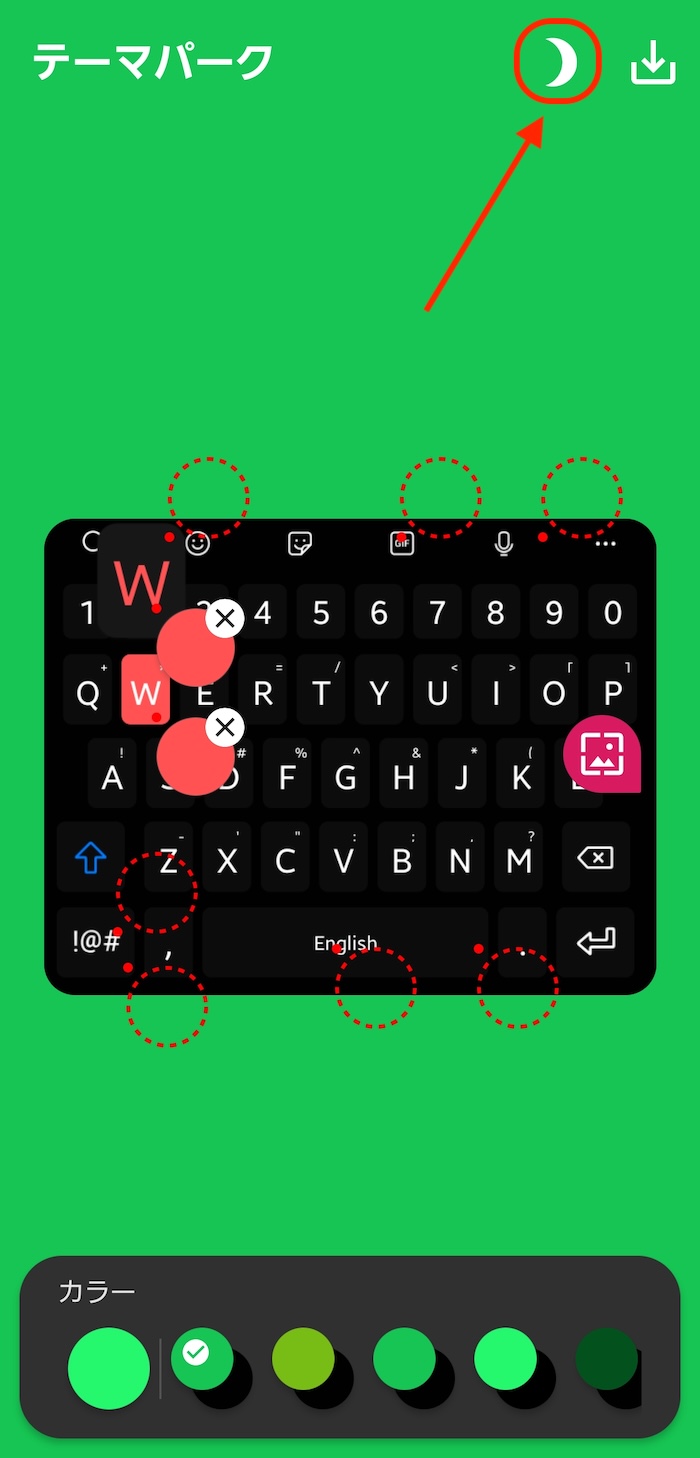
画面右上にある「月マーク」(あるいは太陽マーク)をタップして、今現在使っているモードを表示しておいてください。
- ライトモードを使っている場合 → 太陽マーク
- ダークモードを使っている場合 → 月マーク
1. キーボードの背景色や背景デザインを変更する
画面右端の「写真」マークをタップ。
「ギャラリー」から好きな画像や写真をキーボードの背景デザインとして適用できます。
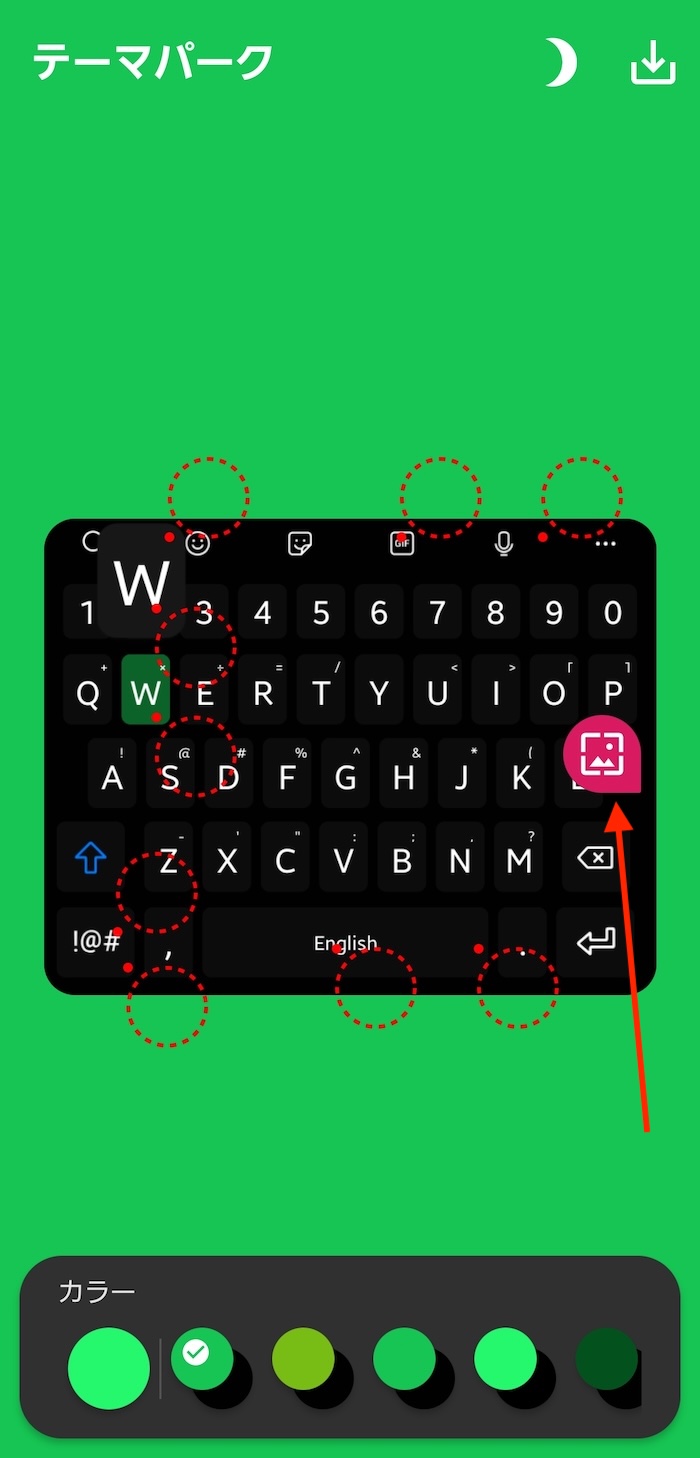
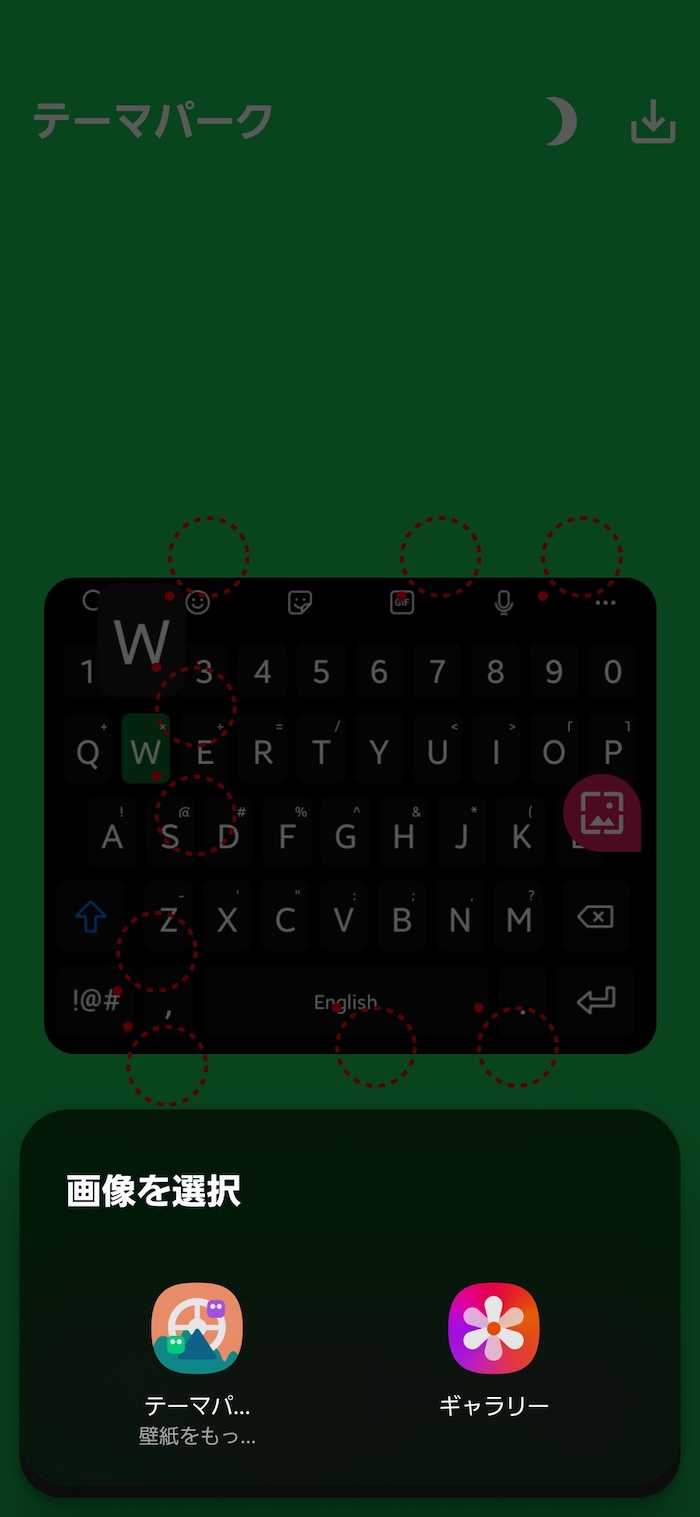
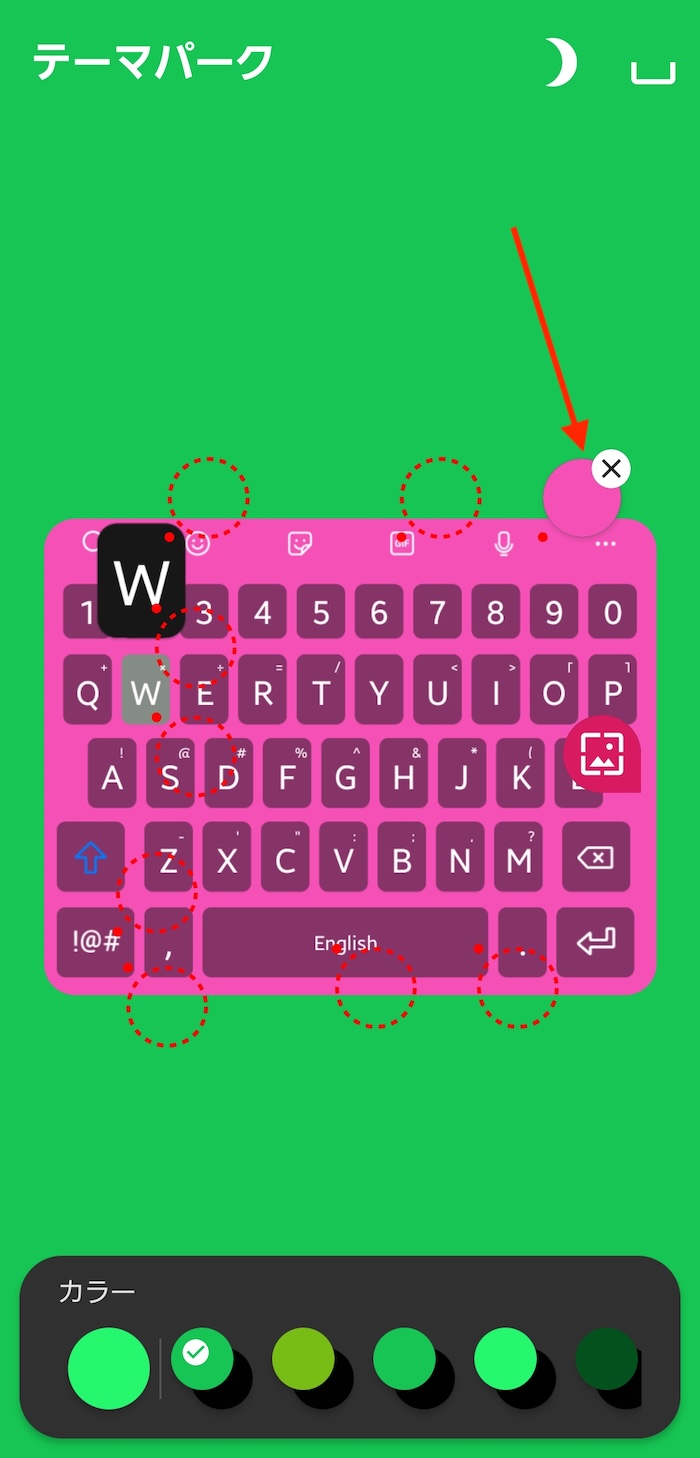
画像や写真を使わず、キーボードの背景色を変更したいだけなら「画面右上の丸部分」をタップ。
RGBベースで色を指定します。
2. キー背景色を変更する
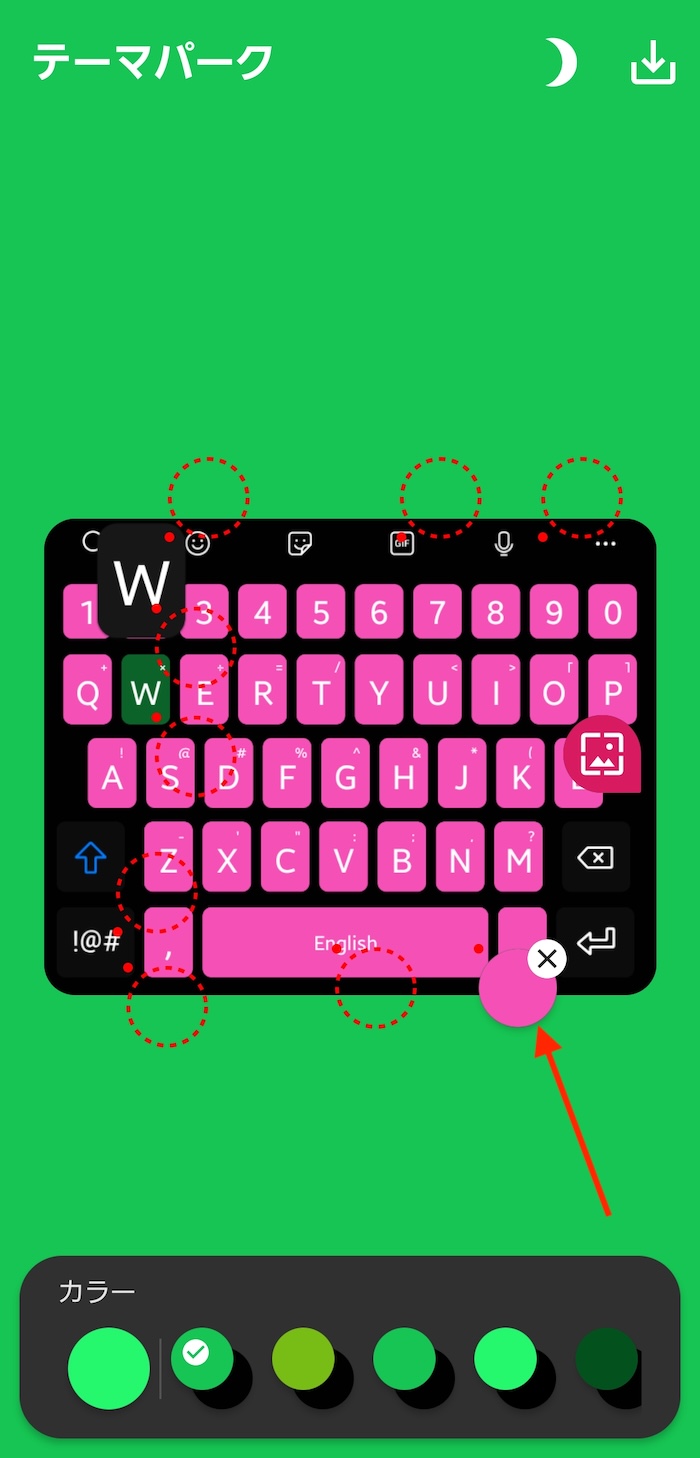
キーボード背景とは別にキーそのものの背景色を指定可能。
変更する場合、「画面右下の丸部分」をタップ。色をRGB指定します。
3. キーの文字色を変更する
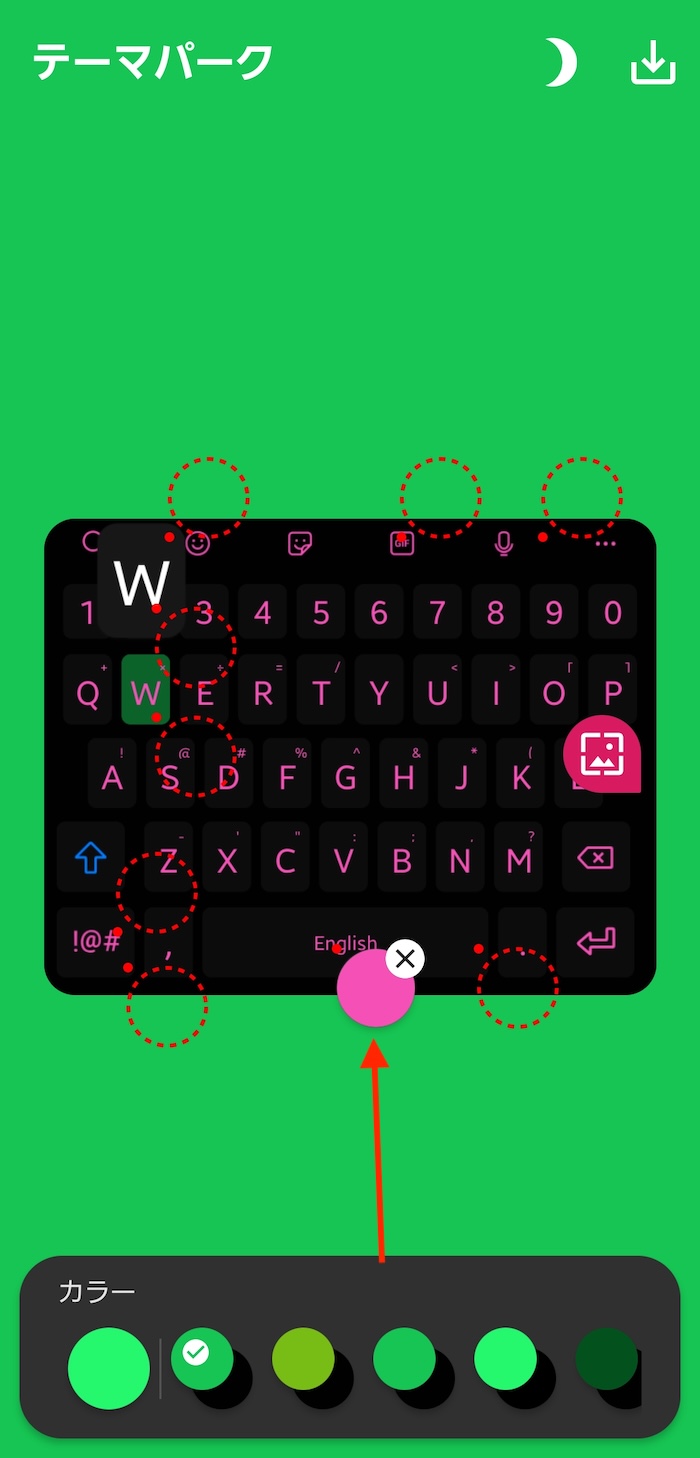
画面下中央「English」の場所にある丸部分をタップ。
ここで指定した色が文字色になります。
4. 文字タップ時の色を変更する
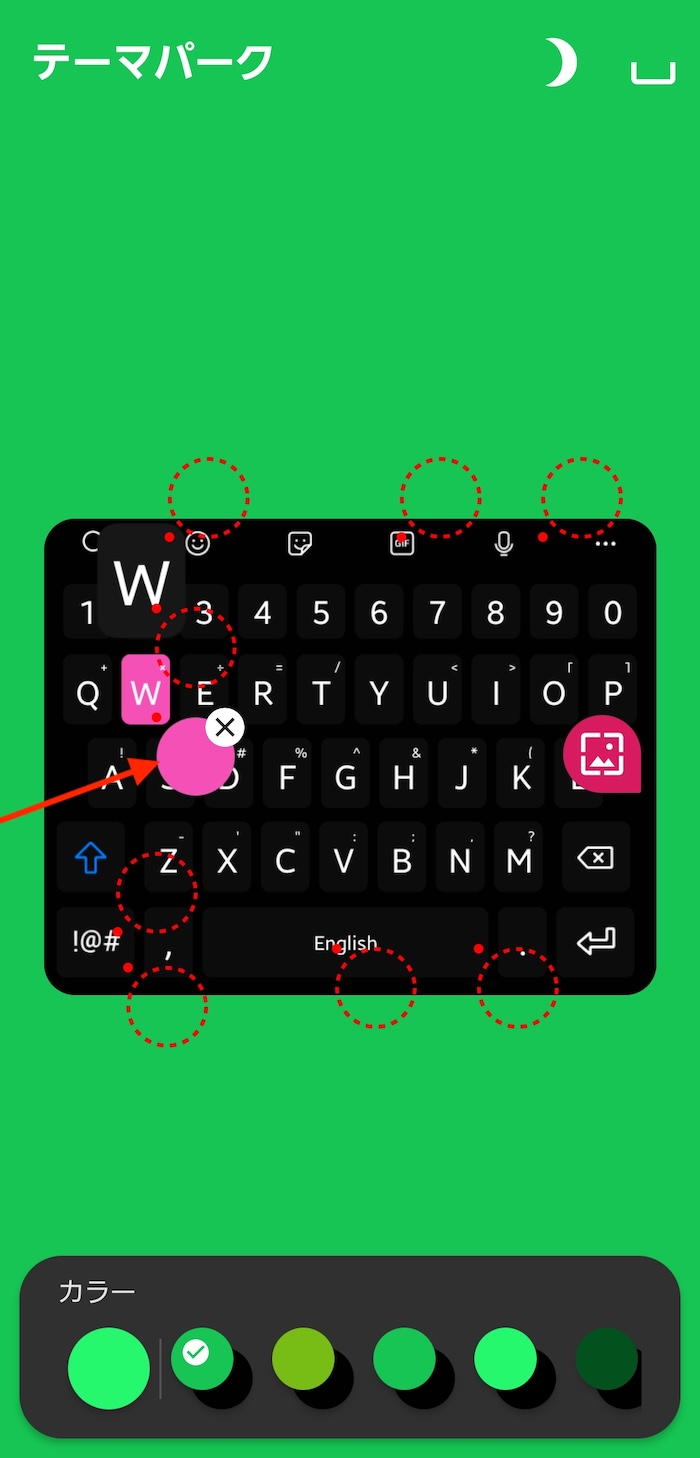
文字タップ時の判別色も変更可能。
左中央(「E」キーの下部)にある丸部分から指定できます。
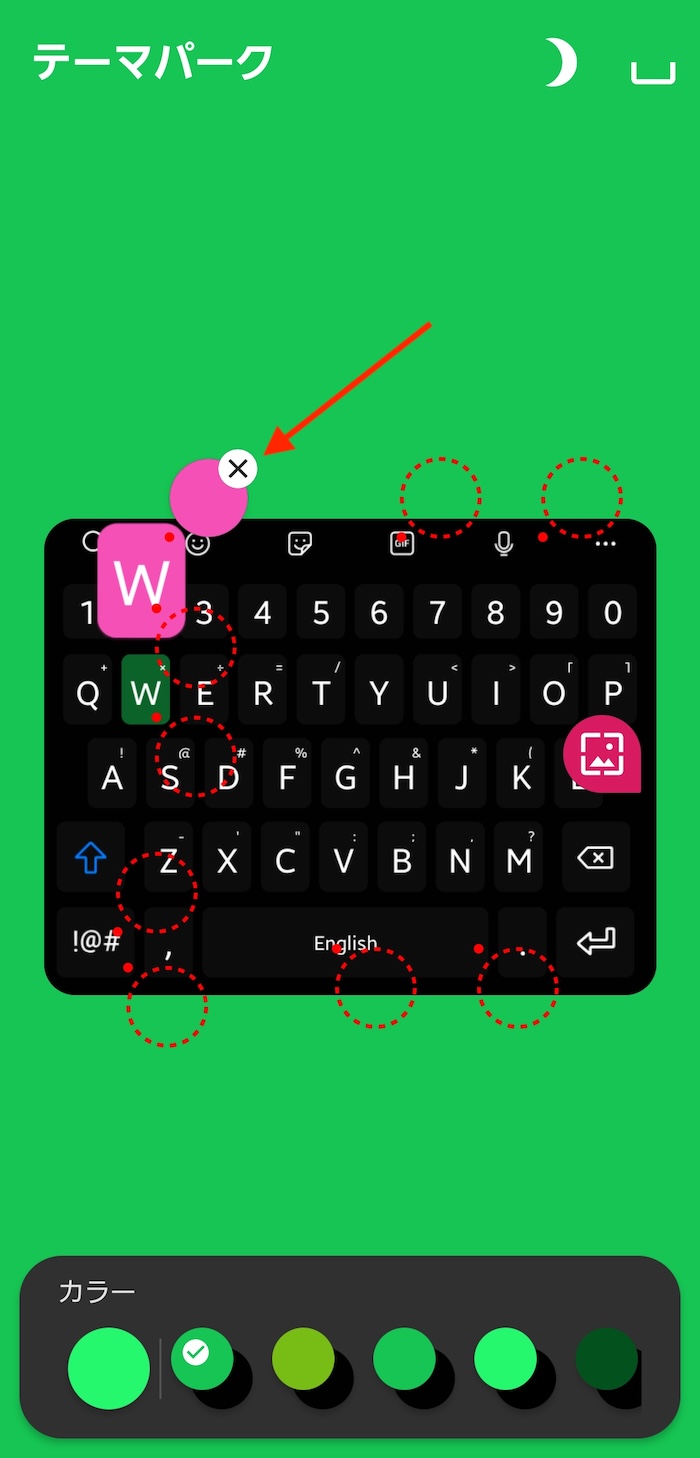
タップ拡大時の文字色は「E」キーの上部にある丸部分から指定。
 タップ拡大時かつ候補選択時の文字色は左上の丸部分から変更できます。
(任意)下部4キーのみカラーリング変更したい場合
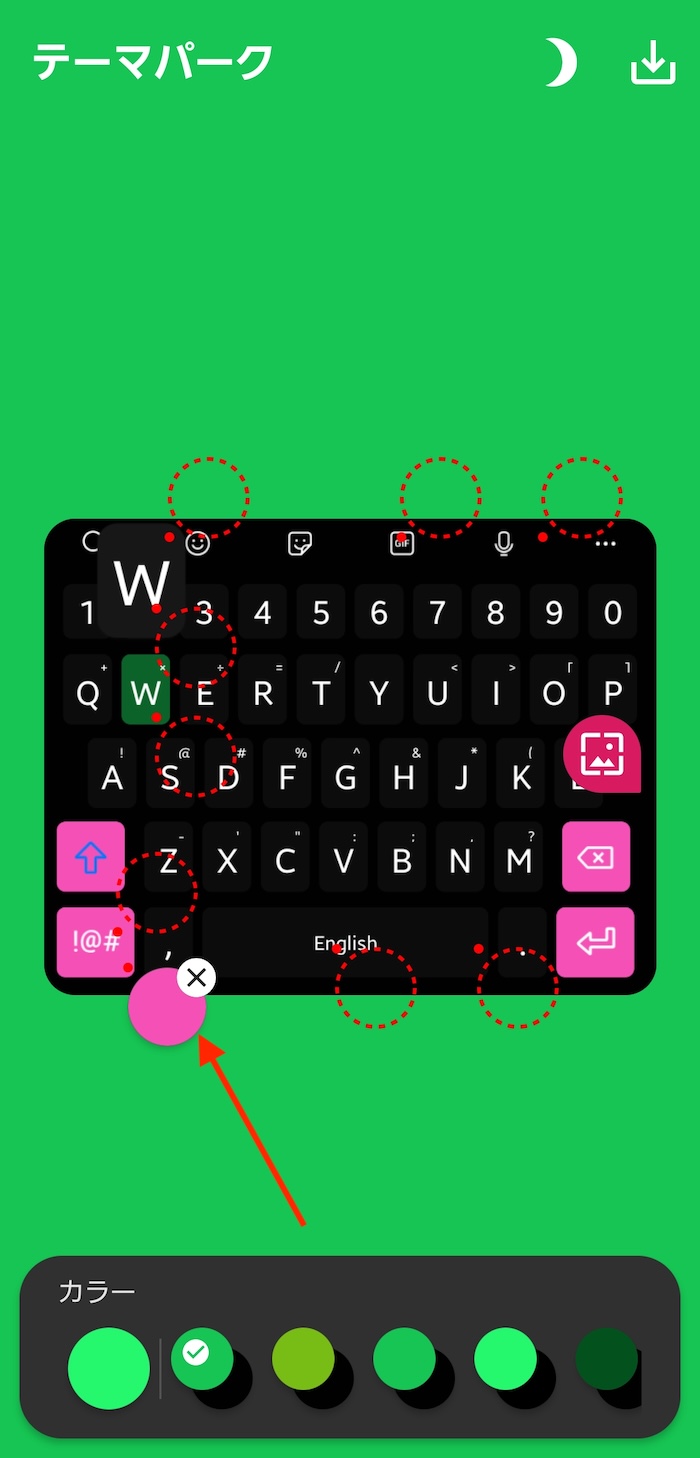
キーボード下部の4キーのみ独自カラーを指定可能。
画面左下の丸部分から変更できるので、よりこだわりたい人だとお試しあれ。
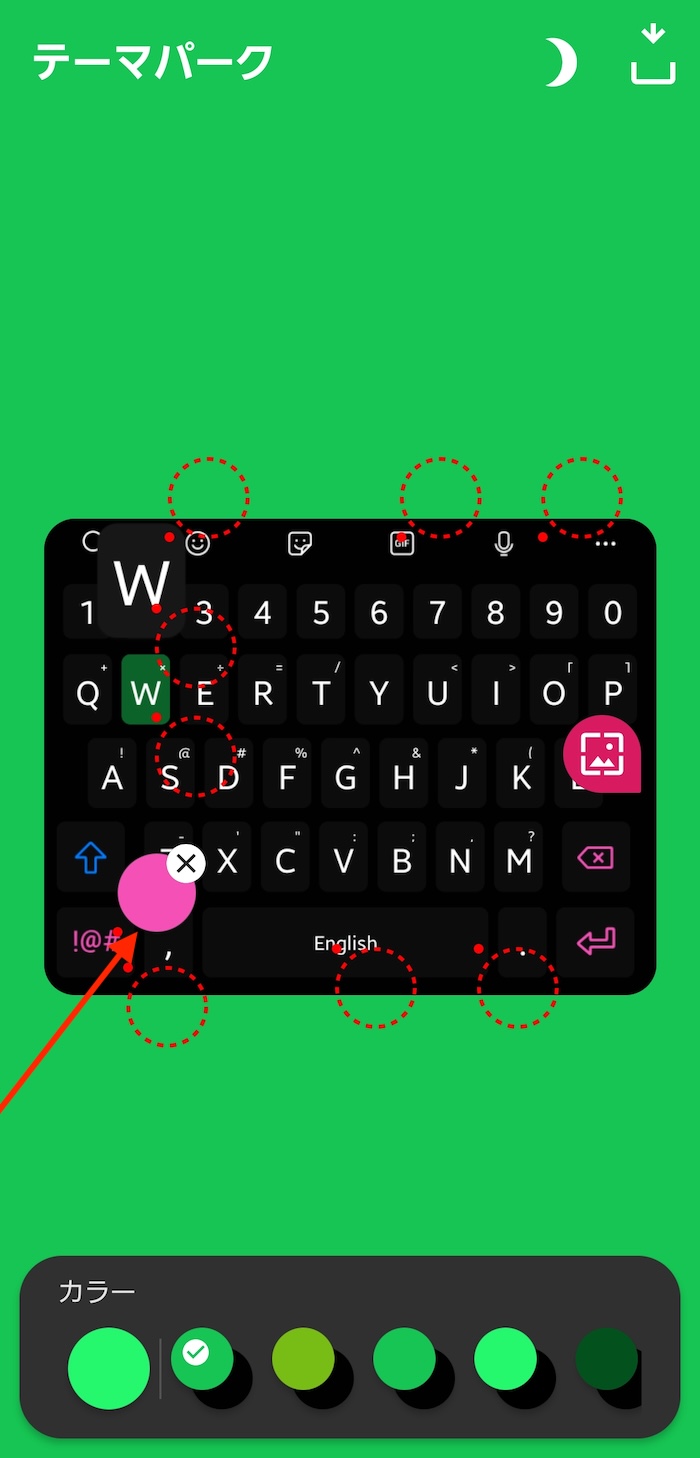
 同4キーの文字色も変更可能。
画面左下のちょい上にある丸部分(「Z」キーの部分)から変更できます。
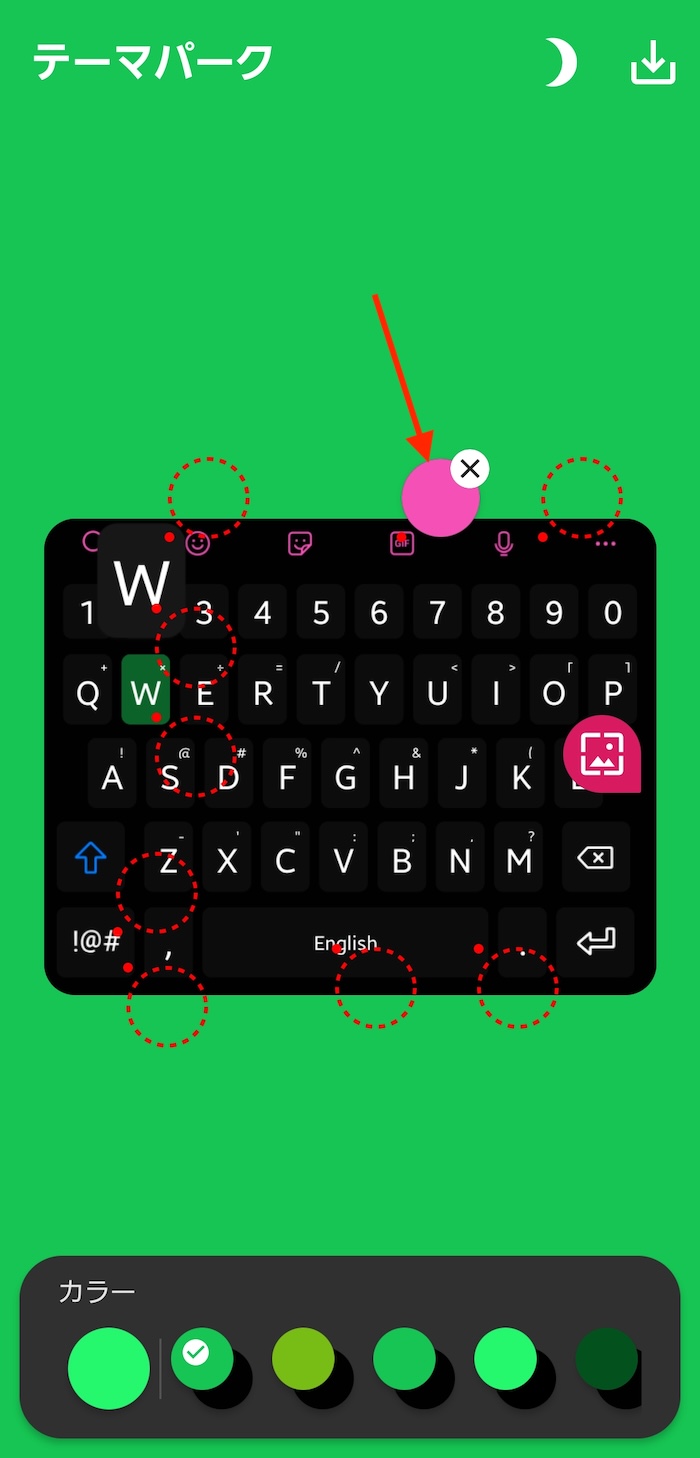
(任意)最上部バーの記号色のみ変更したい場合
画面上部中央にある丸部分から色が指定できます。
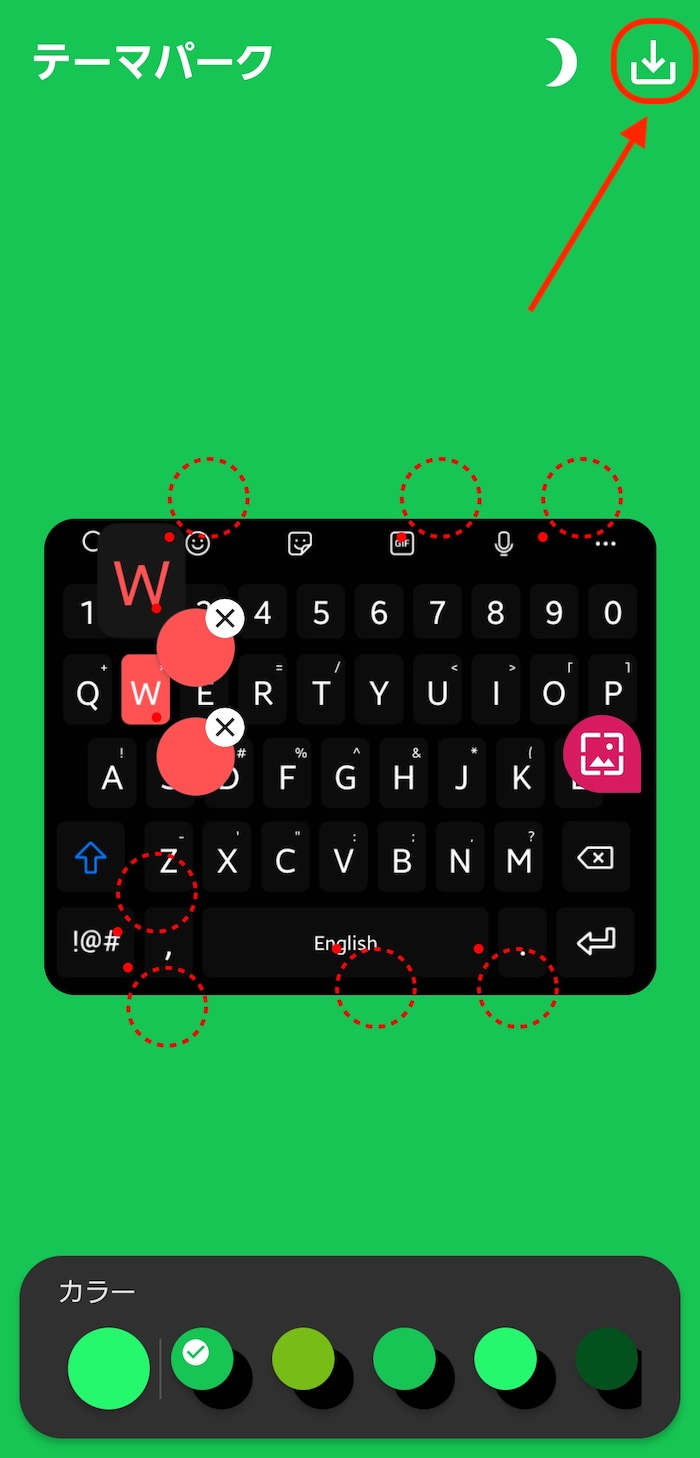
5. 設定保存&適用する
デザイン変更がひととおり終わったら画面右上「↓」をタップ。
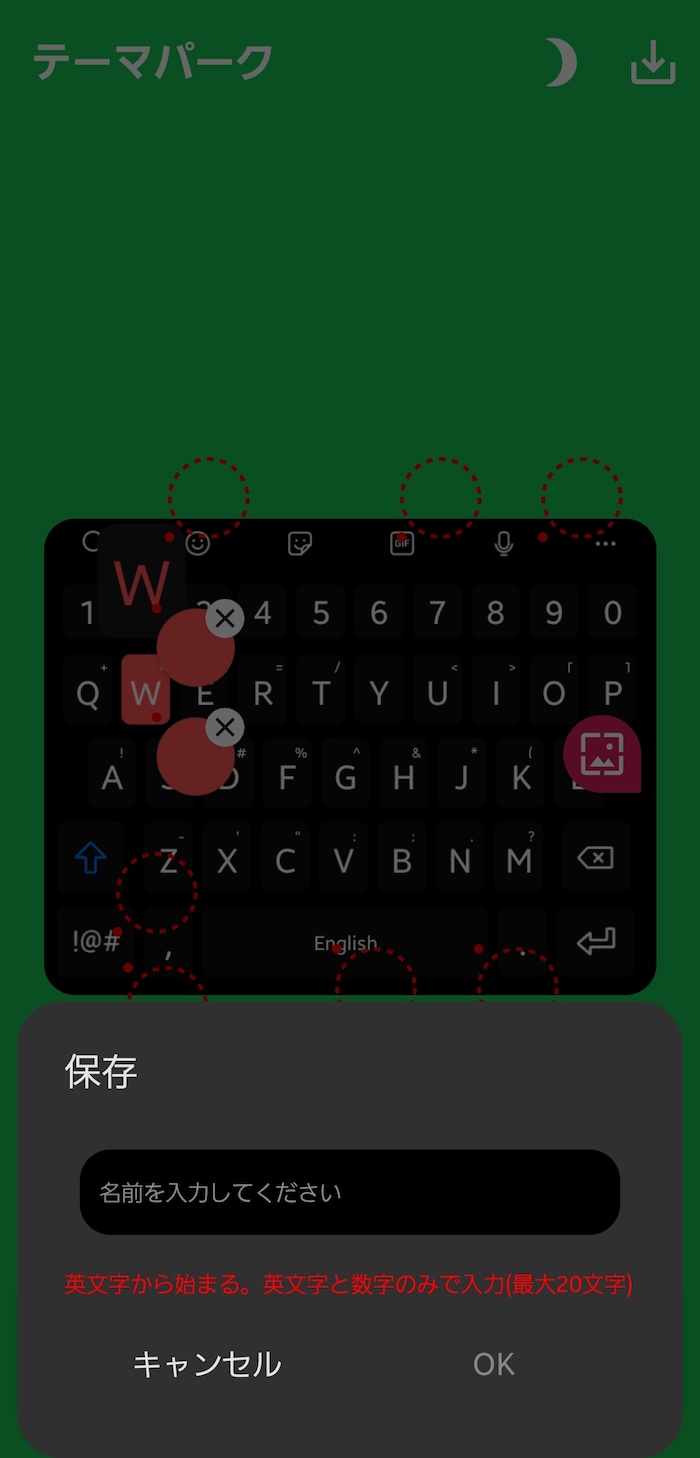
設定の名前を付けて「OK」します。
(名前は自由、あとから設定内容が識別しやすい名前がおすすめ)
トップ画面にキーボード設定が追加されてればOK。
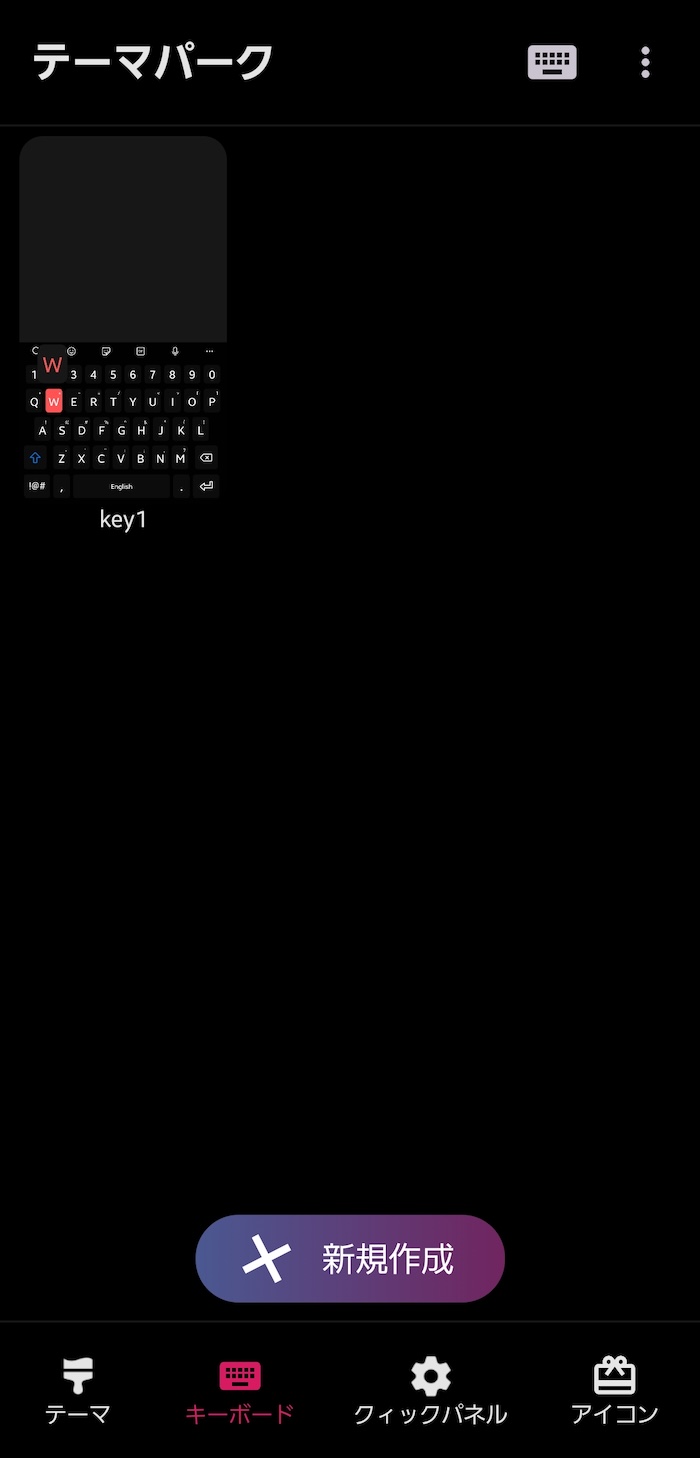
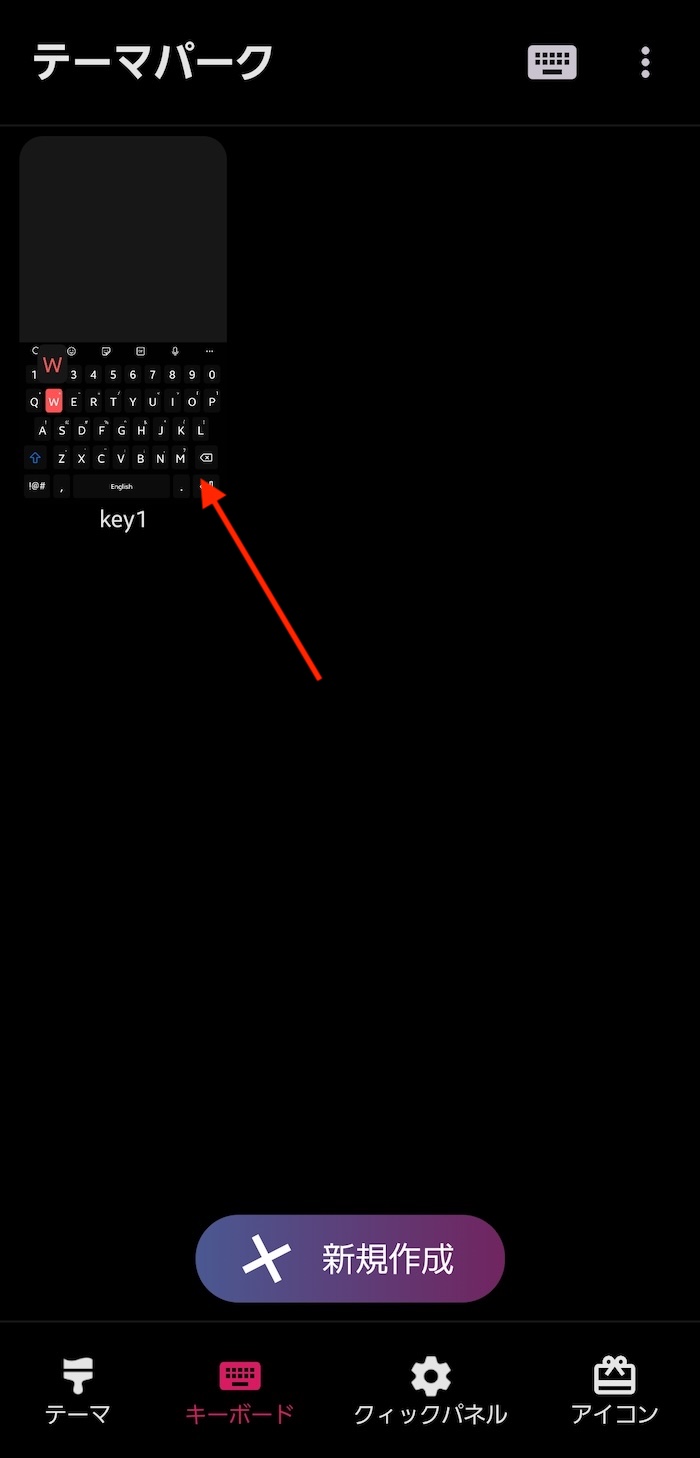
キーボード設定をタップ。
「適用」を選択すると設定したキーボードデザインが適用されます。
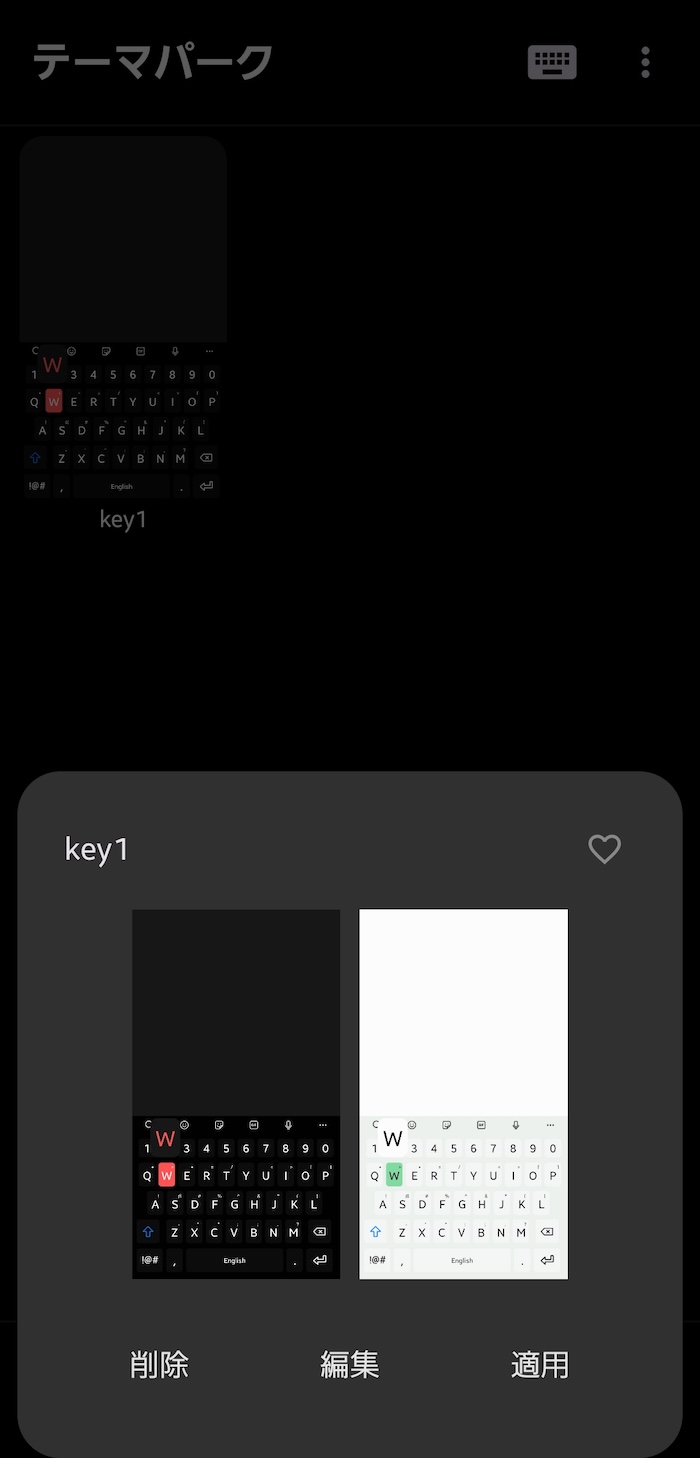
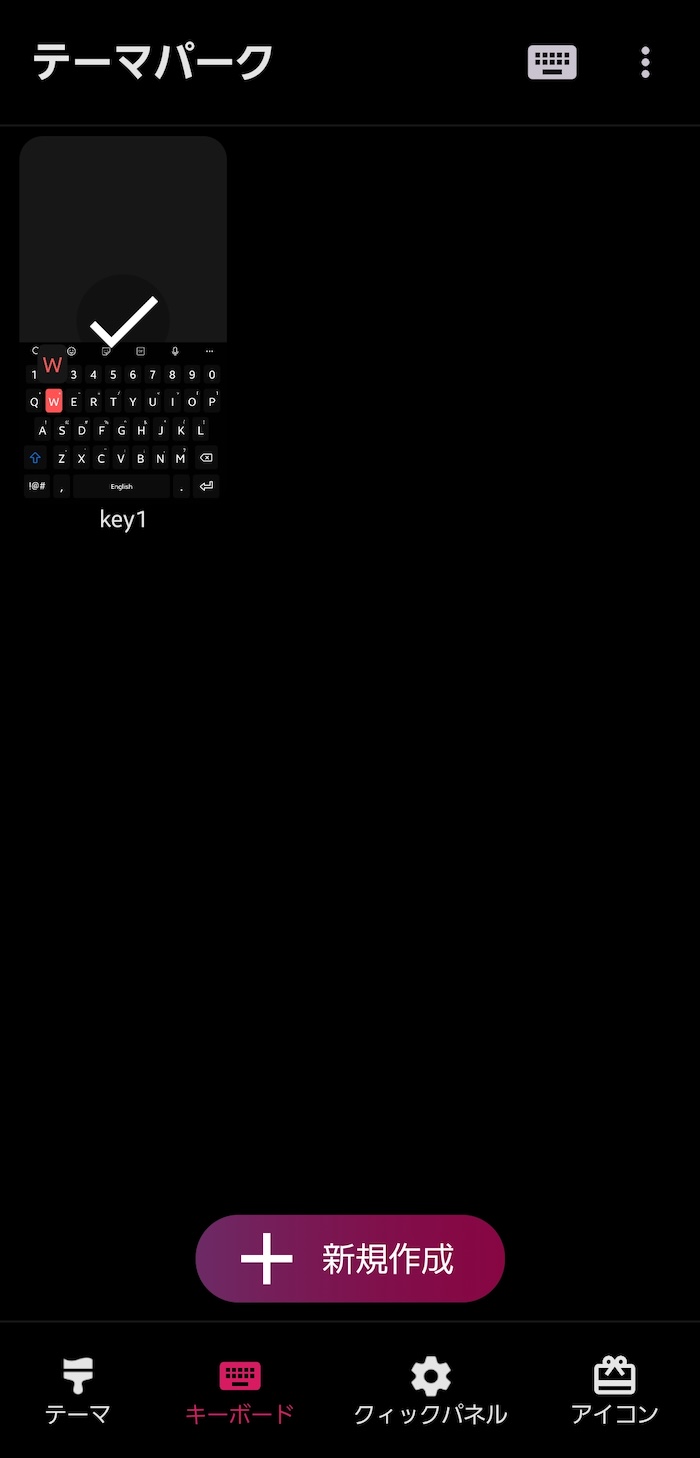
これでキーボードデザインの変更完了です。
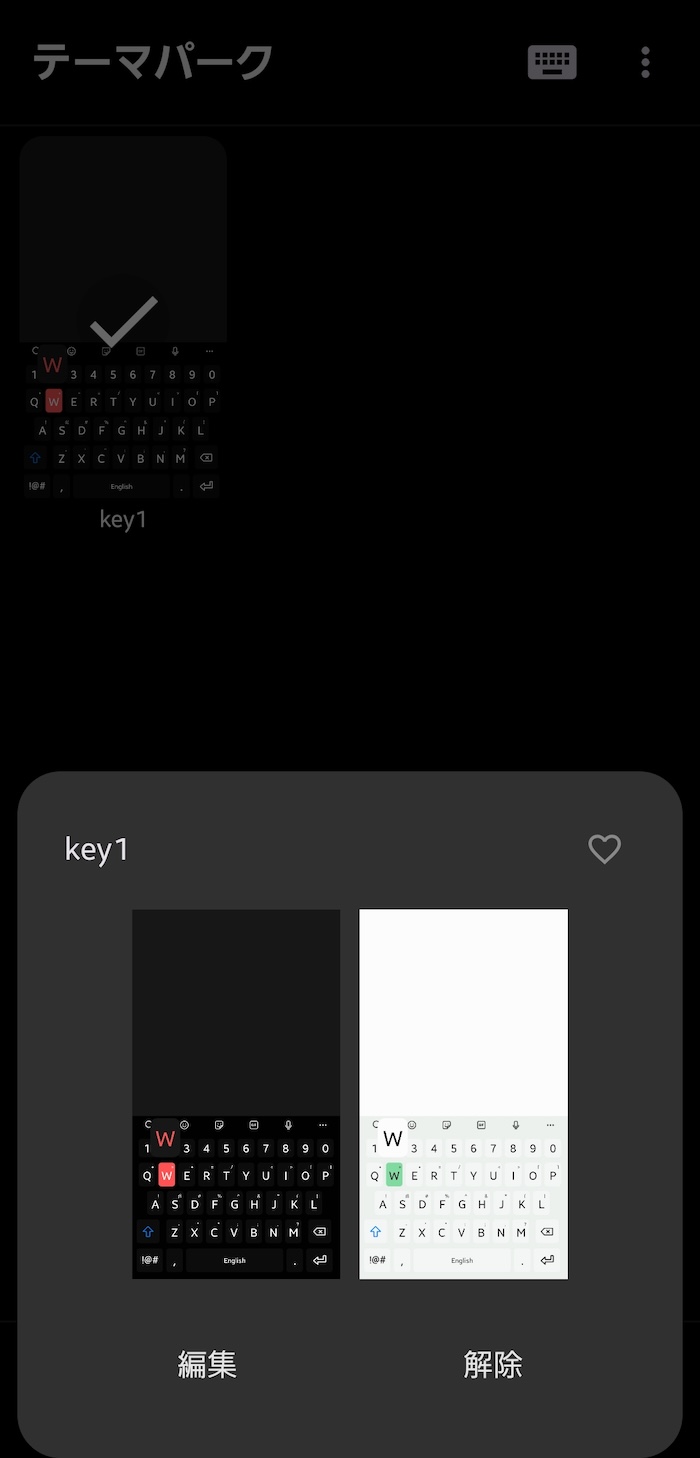
(補足)再編集 or 適用解除する場合
再度キーボード設定をタップ。
「編集」からキーボード設定の再編集ができます。
また、「解除」すればキーボードデザインの適用を解除できます(デフォルトデザインに戻せます)。
関連記事
Galaxyスマホ向けのカスタマイズ技まとめ(総合)
-


Galaxyスマホ向けのおすすめカスタマイズ&便利設定まとめ(2026年版)
続きを見る
ここらのカスタマイズもおすすめ
-

【Galaxyスマホ】アプリアイコンを変更する方法(2026年版)
続きを見る
-

【Galaxyスマホ向け】「Good Lock」を使ったおすすめカスタマイズ10選(2026年版)
続きを見る
-

【Galaxyスマホ】ロック画面をおしゃれカスタマイズするために覚えておきたい小技7選
続きを見る