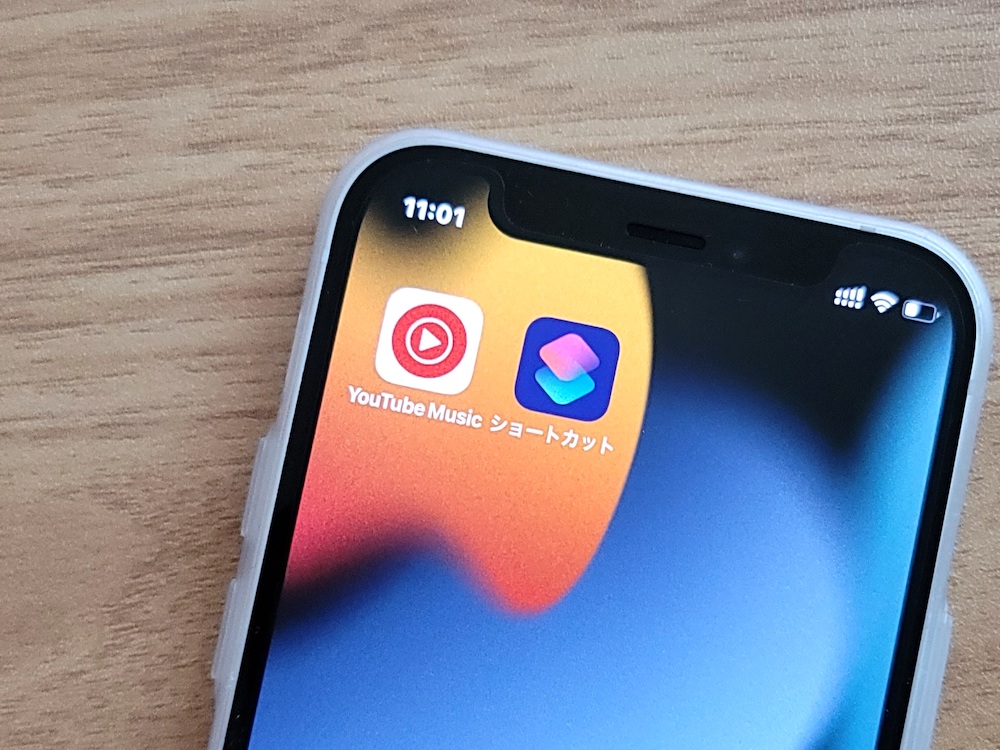
YouTube動画を使ったミュージック・プレーヤーアプリ「YouTube Music」。
公式ウィジェットからだと「最近再生した曲」しか開けませんが、iPhoneアプリ「ショートカット」を活用することで任意のプレイリストをホーム画面から再生開始できるようになります。
この記事では、YouTube Musicの特定プレイリストをホーム画面からワンタップで再生開始するショートカットの作り方を解説します。
この記事の目次(タッチで移動)
広告
ショートカットの動作イメージ
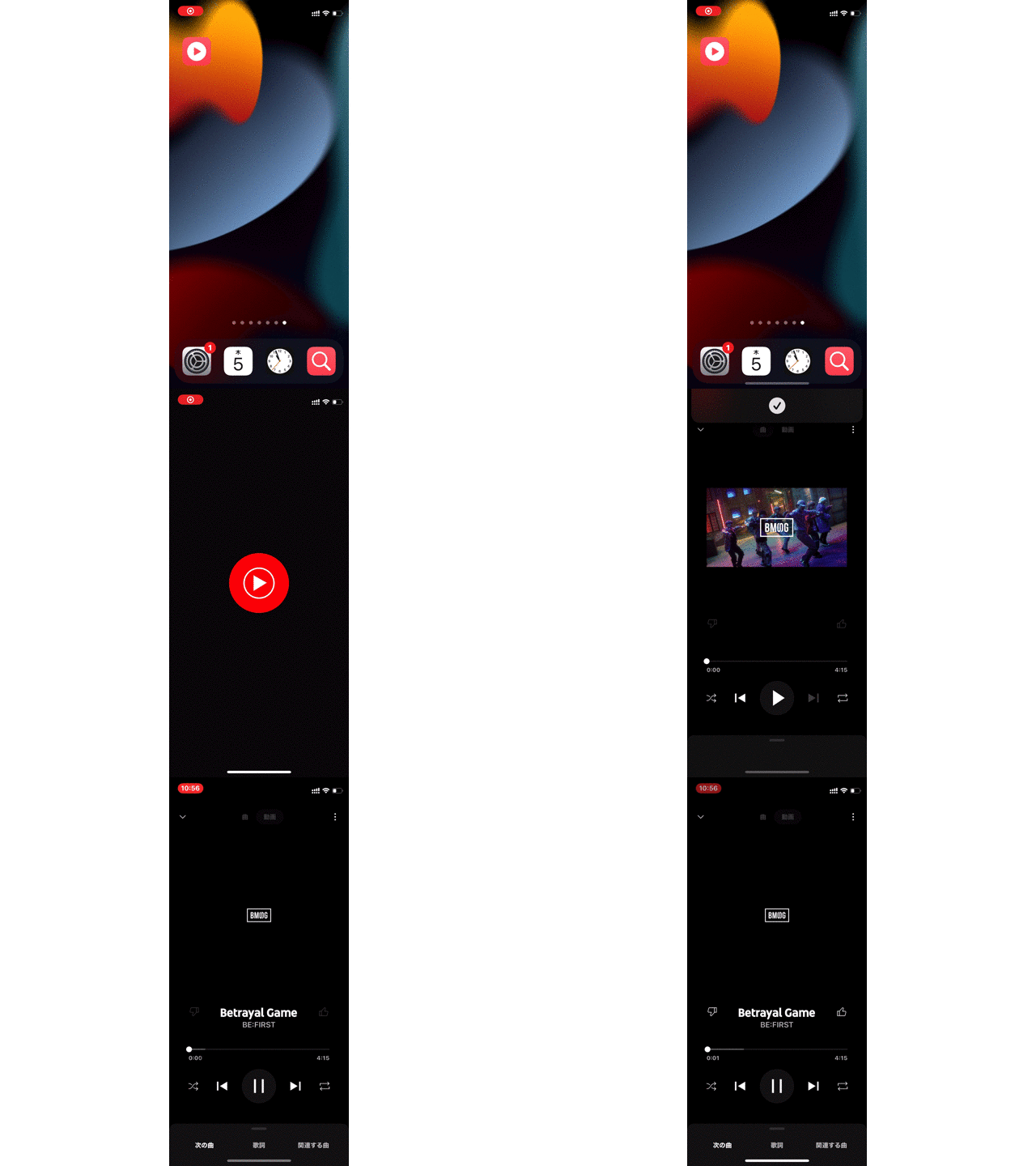
ホーム画面に設置したショートカットの起動アイコン(画像左上)をタップするとYouTube Musicが起動。そのまま特定プレイリストの再生が始まります。
通常再生ほかシャッフル再生にも対応あり。
ホーム画面上の起動アイコンは任意の画像を設定可能。ホーム画面のデザインに合わせて好きなデザインに変更できます。
ショートカットの作り方(使い方)
作成手順は以下3つ。
- 【STEP1】ショートカットから起動したいプレイリストを開く
- 【STEP2】Siriショートカットを追加する
- 【STEP3】ショートカットの起動アイコンをホーム画面に出す
【STEP1】ショートカットから起動したいプレイリストを開く
まずは「YouTube Music」アプリを起動。
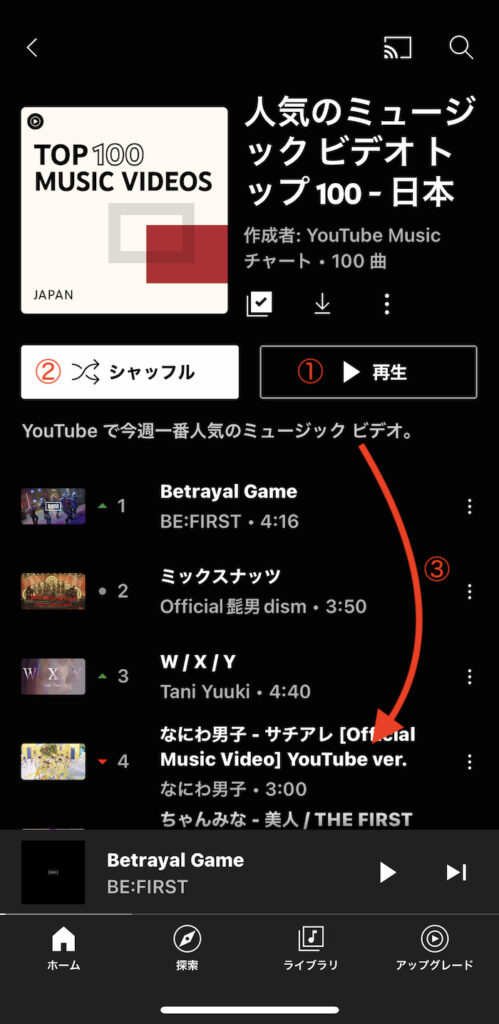
ショートカットから再生起動したいプレイリストを開く。
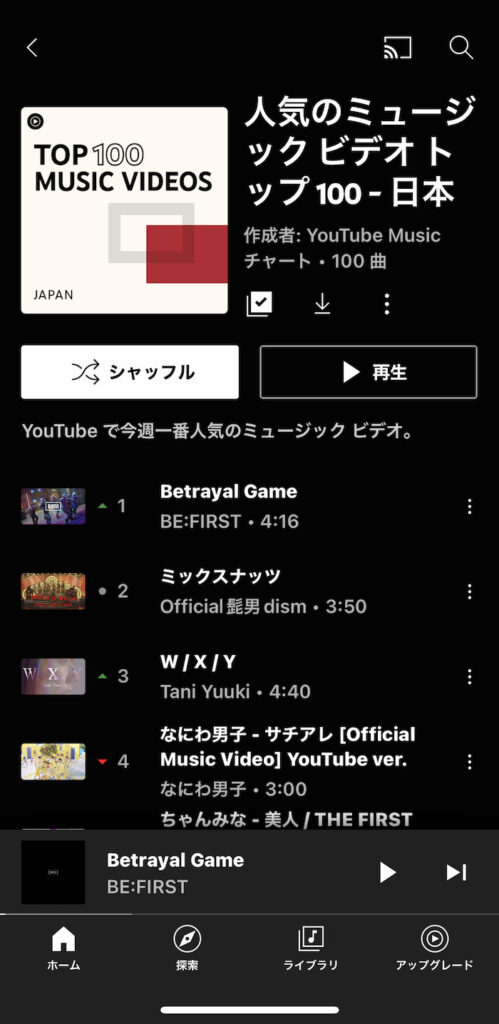
次にプレイリストを再生した状態にする(再生後に一時停止して問題なし)。
このとき、どのボタンをタップして再生を開始したかでショートカット起動時の動作が異なります。
①「再生」ボタンをタップ → ショートカット起動時も1曲目から順番に再生開始される。
②「シャッフル」ボタンをタップ → ショートカット起動時もシャッフルした曲順で再生開始される(最初の1曲はシャッフルされず固定)。
③特定の曲をタップ → ショートカット起動時も特定の曲から順番に再生開始される。
【STEP2】Siriショートカットを追加する
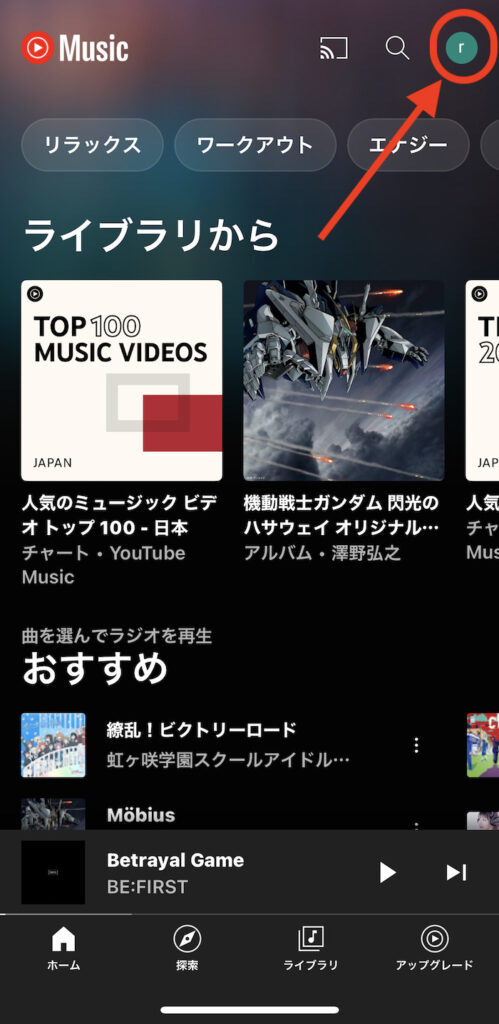
アプリのトップ画面に戻り、画面右上のアカウントアイコンをタップ。
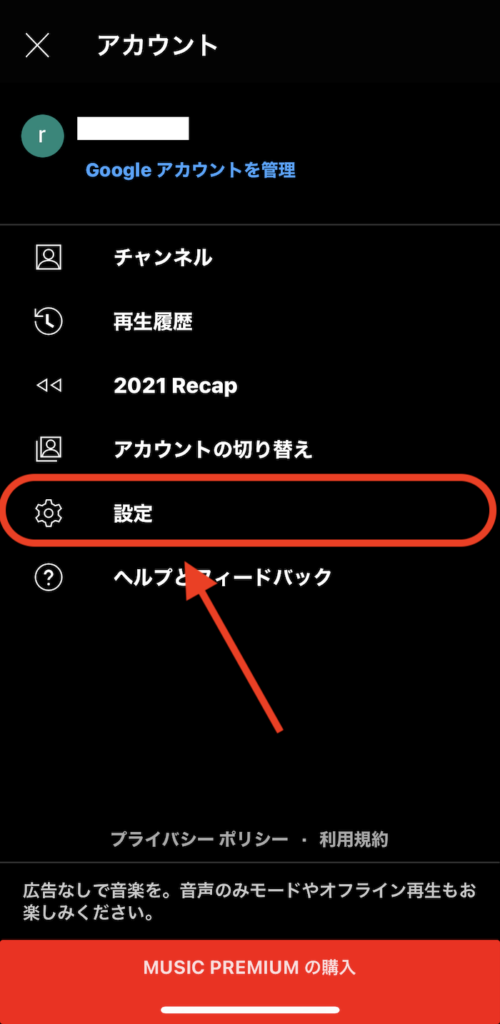
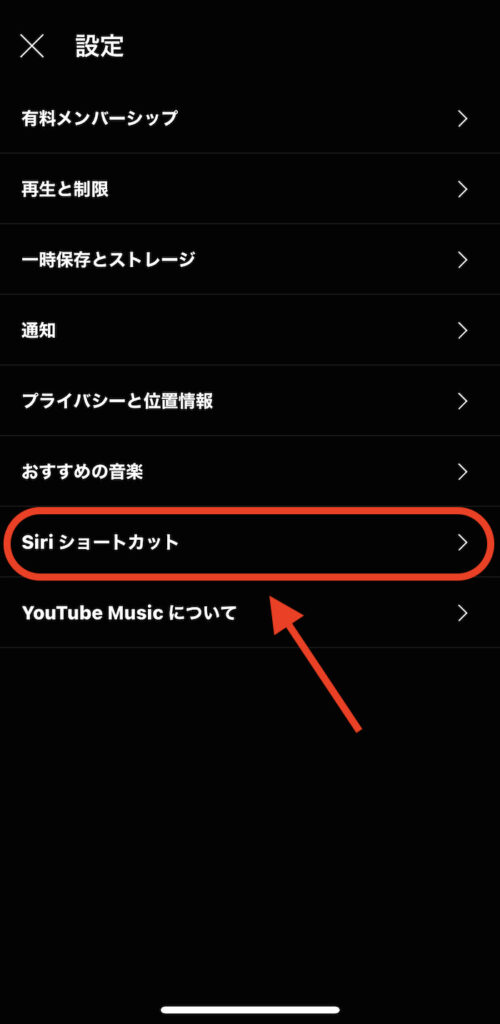
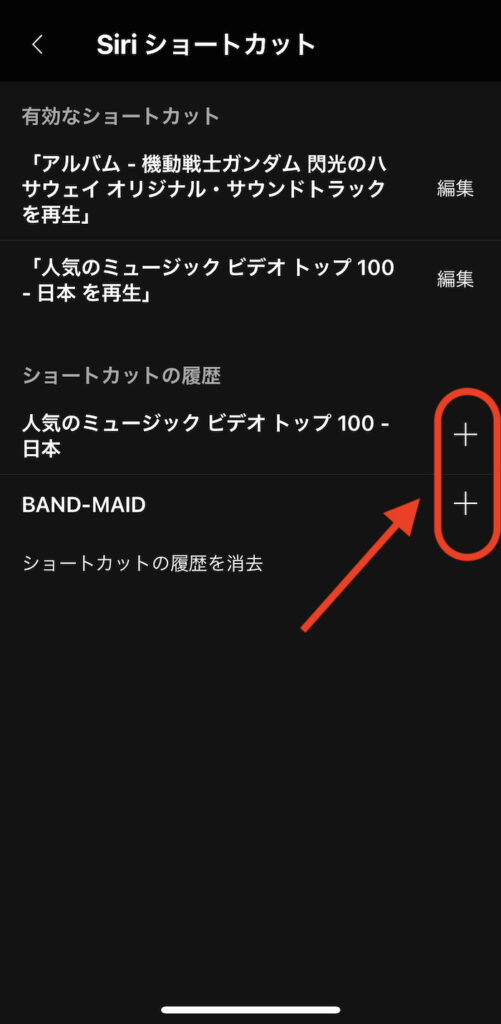
「設定」→「Siriショートカット」と進む。
「ショートカットの履歴」にある現在再生している(あるいは一時停止している)プレイリストを見つけ、右横の「+」をタップ。
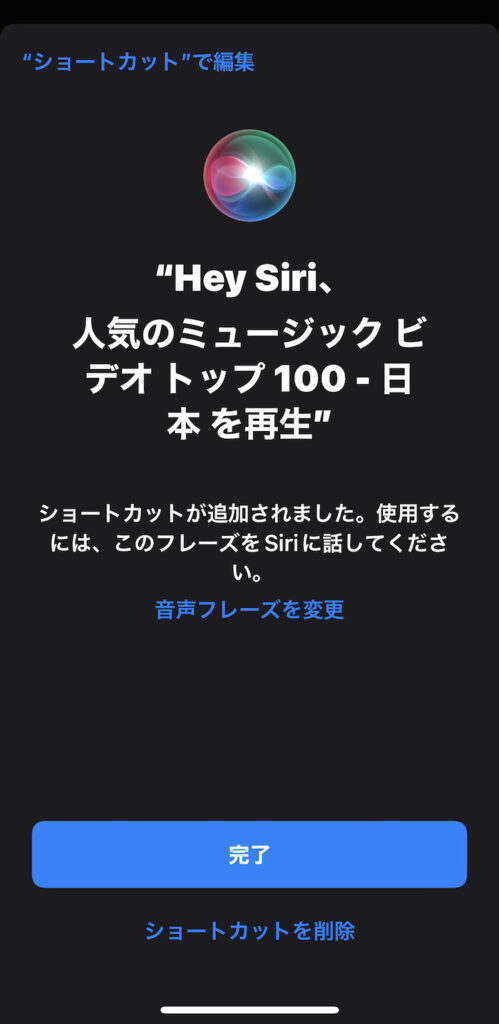
以下の画面が追加されたらショートカットの追加完了。
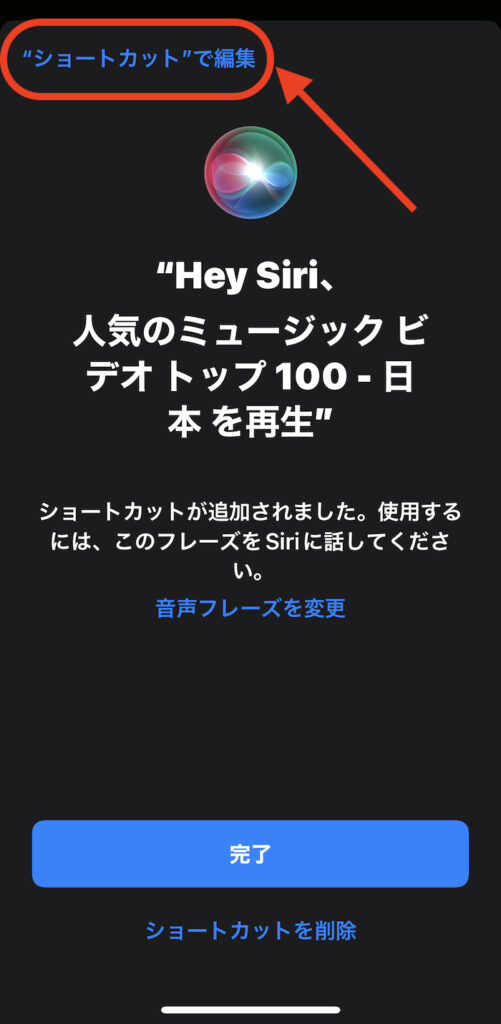
画面左上の「ショートカットで編集」をタップ、ショートカットの編集画面に進む。
【STEP3】ショートカットの起動アイコンをホーム画面に出す
ショートカットの起動アイコンをホーム画面に設置すれば、ホーム画面からワンタップでショートカットが起動できます。
画面右上にある「三」ボタン(トグルボタン)をタップ。
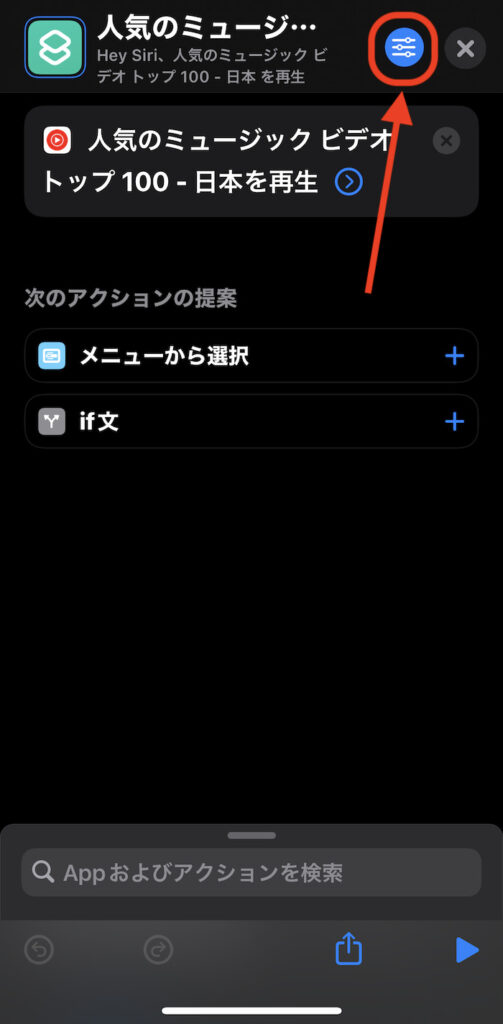
「ホーム画面に追加」を選択。
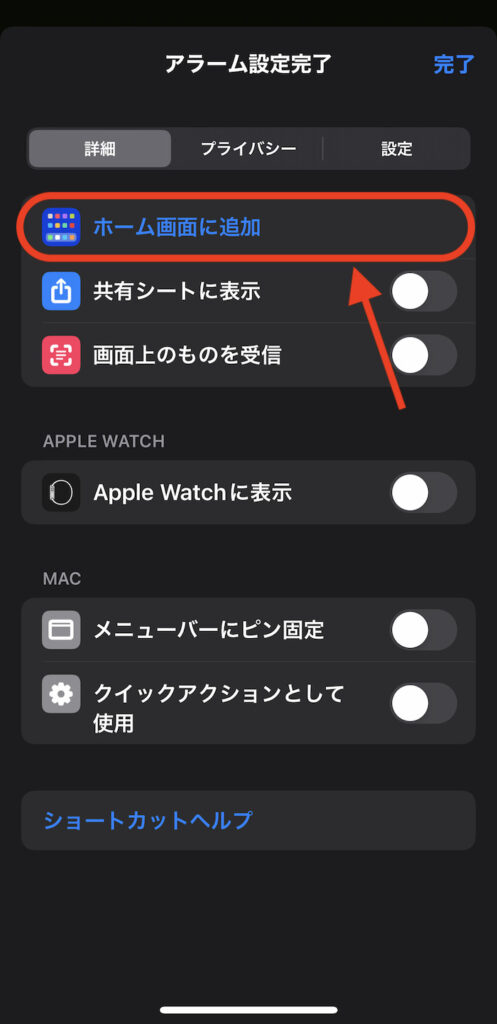
iOS 16以降〜
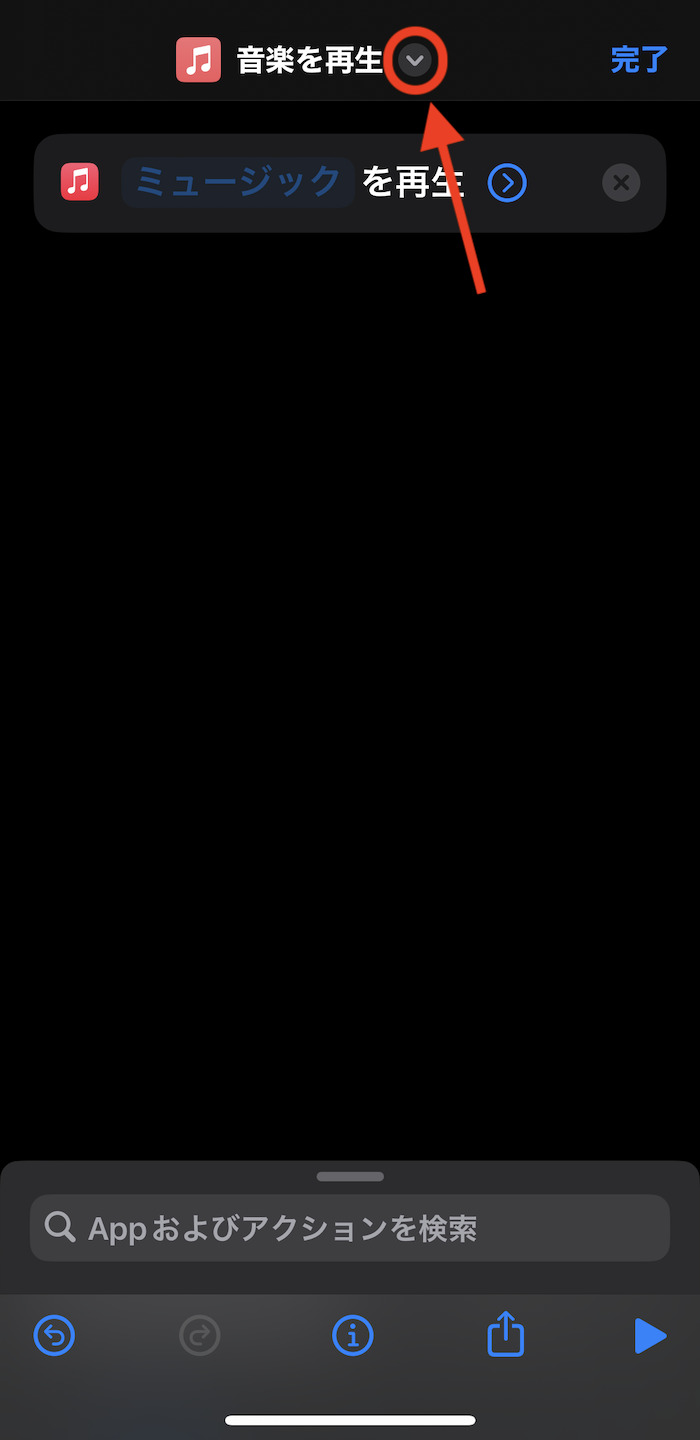
iOS 16以降のiPhoneを使っている人はこっち。
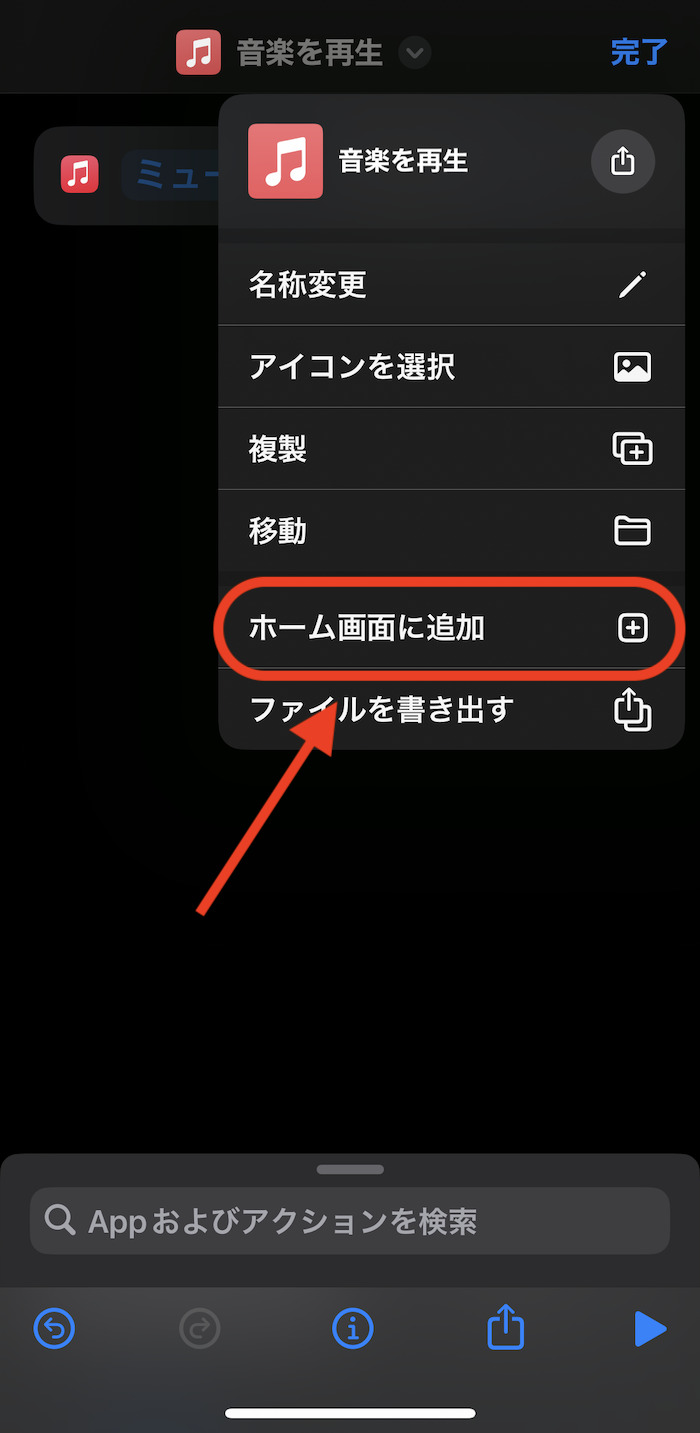
画面上部のショートカット名の右横にある「V」をタップ。
「ホーム画面に追加」を選択。
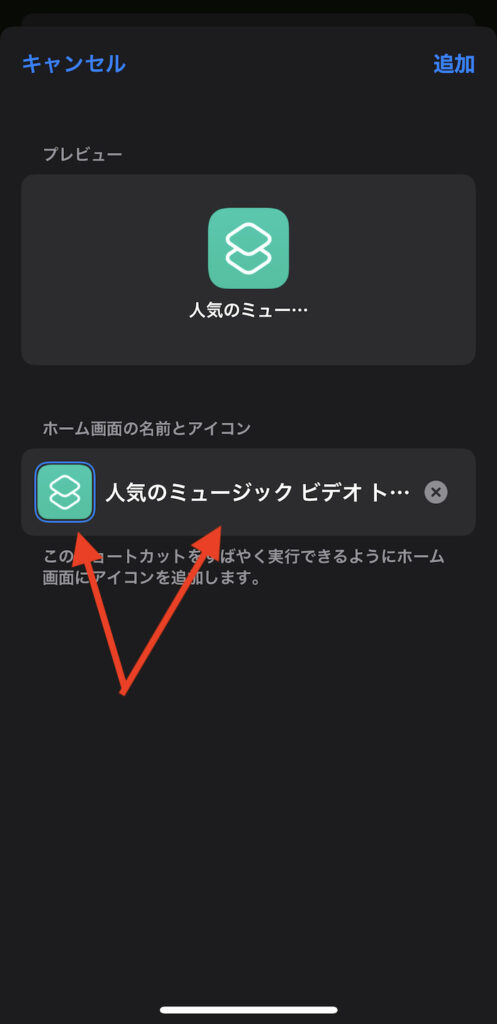
ホーム画面に追加するショートカット起動アイコンの画像&名前を設定します。
アイコン画像はiPhoneフォルダからアップロード可能。
アイコン設定が完了したら画面右上にある「追加」をタップ。
これでショートカットの起動アイコンがホーム画面に追加されます。
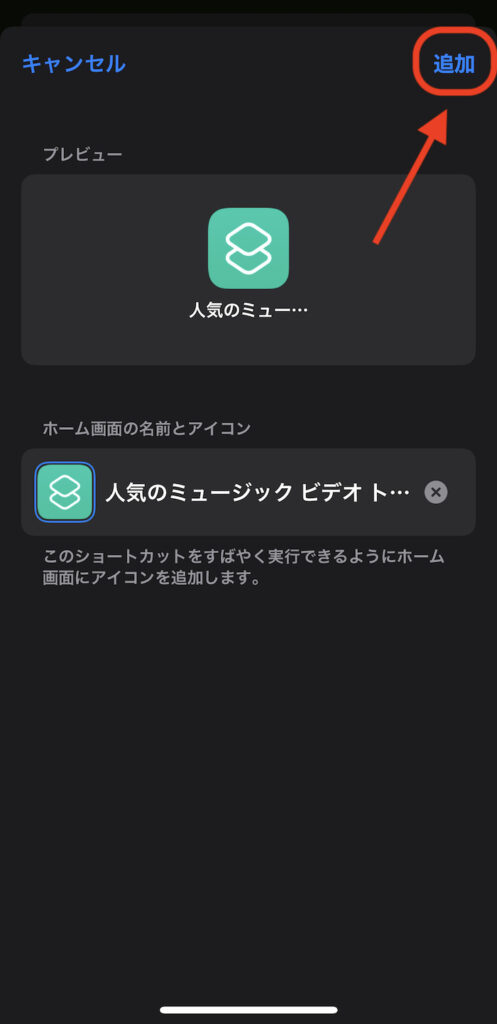
これにて作業完了。
ショートカットの起動アイコンをタップすると「YouTube Music」アプリが起動。プレイリストの再生が開始されます。
関連記事
YouTube関連のショートカット記事を探す
-

-
【iPhone】YouTube関連のおすすめショートカットまとめ(レシピあり)
続きを見る

iPhoneカスタマイズにおすすめの記事
-

-
【PC必要なし】iPhoneの着信音やアラーム音を好きな曲(or 動画の音源)に変更する方法
続きを見る

-
-
【iPhone】X(旧twitter)アプリの特定ページをホーム画面から開くショートカットまとめ
続きを見る

-
-
【iPhone】Instagramアプリの特定ページをホーム画面から開くショートカットまとめ(iOS 26)
続きを見る

-
-
【iPhone】TikTokアプリの特定アカウントページをホーム画面から1タップで開く方法(iOS 18)
続きを見る
ほかのiOSショートカットを探す
-
-
iPhoneショートカットのおすすめレシピまとめ(2026年最新版)
続きを見る

-
-
iOSショートカットおすすめレシピを厳選紹介
続きを見る
iPhoneユーザーにおすすめの記事
-
-
iPhoneと相性の良いワイヤレスイヤホンはどれ?(AirPods以外で)
続きを見る
-
-
iPhoneを買ったら設定しておきたい!便利カスタマイズ機能10選(2025年版)
続きを見る