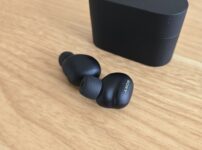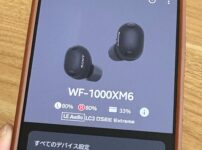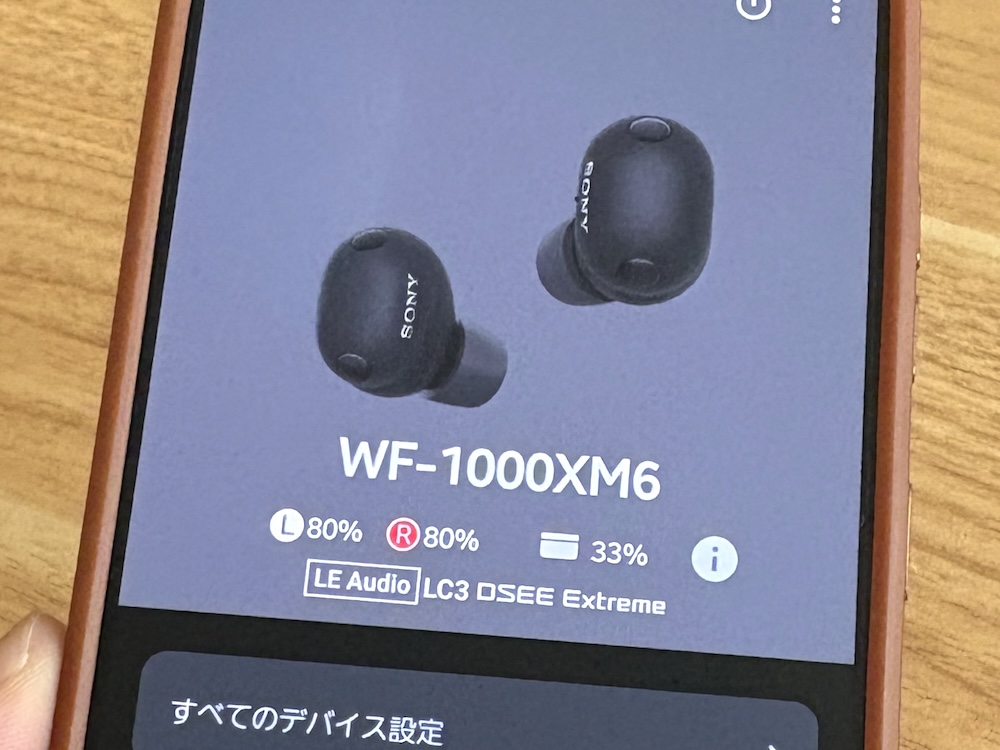
ソニーの最新フラッグシップ「WF-1000XM6」はLE Audioに対応あり。
LE Audio準拠のBluetoothコーデック「LC3」を使えば平均30msの低遅延通信できるようになります。
ただ、現時点でβ版の実験的な機能とあって設定手順が複雑。通常モードからLE Audioモードに切り替える作業に一癖ありますね。
この記事では、をLE Audioモードに切り替え、LC3接続する手順を備忘録がてらまとめていきます。
関連記事
この記事の目次(タッチで移動)
広告
事前の確認事項
LC3対応デバイス一覧
LC3対応ワイヤレスイヤホンを使うにはワイヤレスイヤホン側だけではなく接続デバイス側もLC3コーデックに対応している必要あり。
LC3非対応デバイスで使う場合はSBC・AAC接続で代替されます。
2026年4月時点で主なデバイスのLC3対応状況は以下のとおり。
Apple関連製品は全滅ですね。
LC3(あるいはLE Audio)は国際業界団体が策定したBluetoothの次世代の統一規格であり、遅かれ早かれ対応デバイスも増えていくと思われますが、現時点ではまだまだ対応デバイスは少なめです。
LC3接続だと通話マイクが使えなくなる場合あり
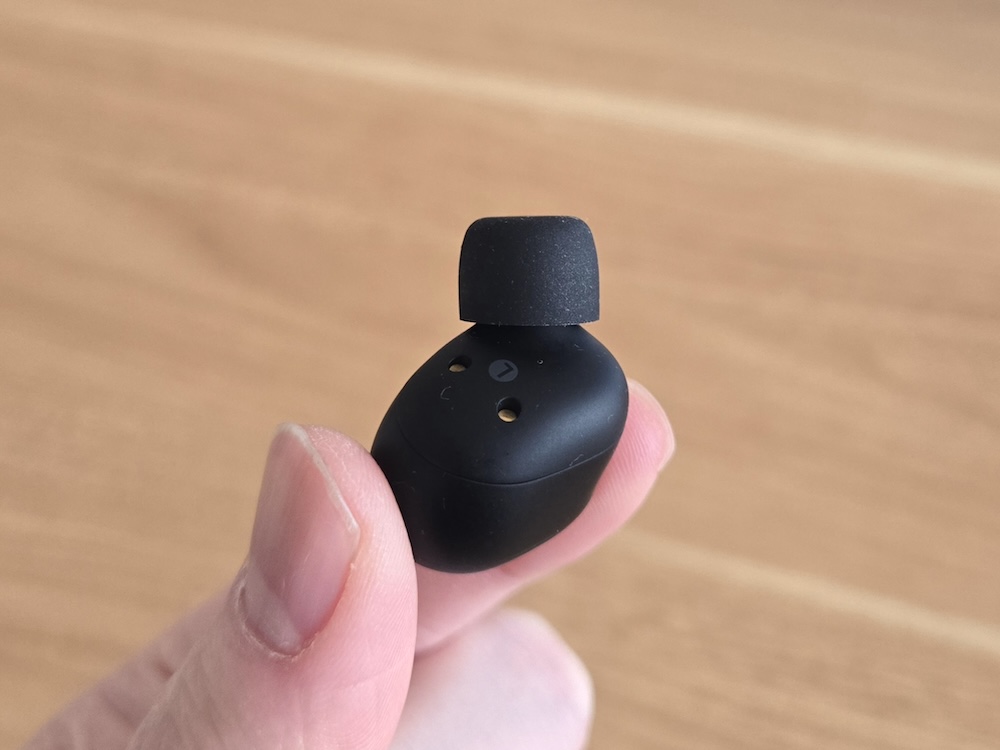
WF-1000XM6含めてソニーのLE Audioは試験的な機能(β版)の位置づけ。まだまだ動作不安定な箇所が残ります。
なかでも通話マイク入力ができなくなるトラブルがよく出がち。
いざ筆者環境ではWF-1000XM6の通話マイクが機能しませんでした(製品バージョン1.5.0、Galaxy S24と接続)。
通話するとき、ボイスレコーダーを使うときなどマイクが入力先として認識しないので普段から通話マイクを多用している人だと実用性に欠けます。
(PixelやXperiaあたりで使う場合だとまた違う結果になる可能性も無きにあらずですが)
ソニー「WF-1000XM6」をLC3接続する手順まとめ(LE Audioに切り替える手順まとめ)
切り替え方法
製品バージョン「1.5.0」時点の情報となります(2026年4月時点)。
大まかな手順としては以下のとおり。
- 通常どおりペアリング接続する
- 専用アプリを起動、LE Audioモードに切り替え
- 既存のペアリング設定を1度削除する
- LE Audioワイヤレスイヤホンとして再度ペアリング接続する
- LE Audioを機能ONにする
まずは通常どおりペアリング接続して、専用アプリ「Sound Connect」を開きます。



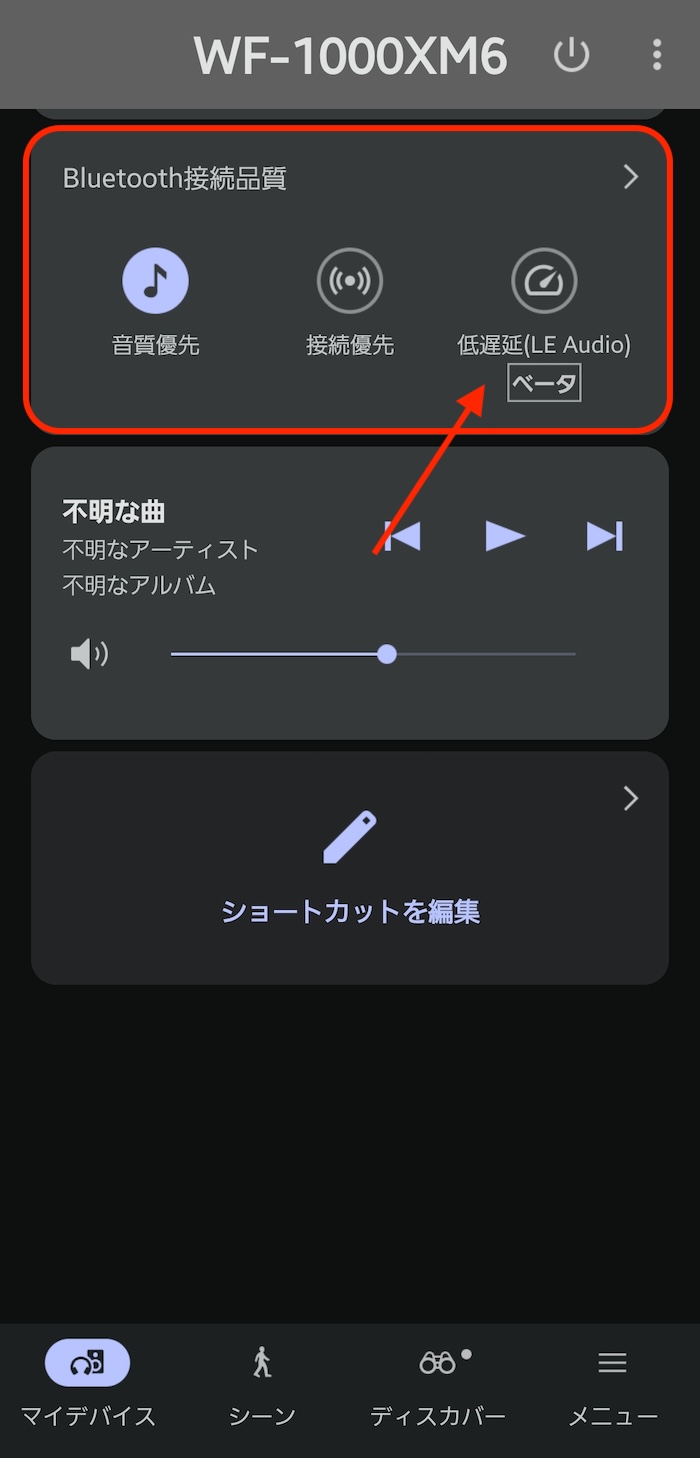
アプリのトップページにあるBluetooth接続品質「低遅延(LE Audio)」をタップ。
「OK」をタップしてLE Audioモードに切り替えます。
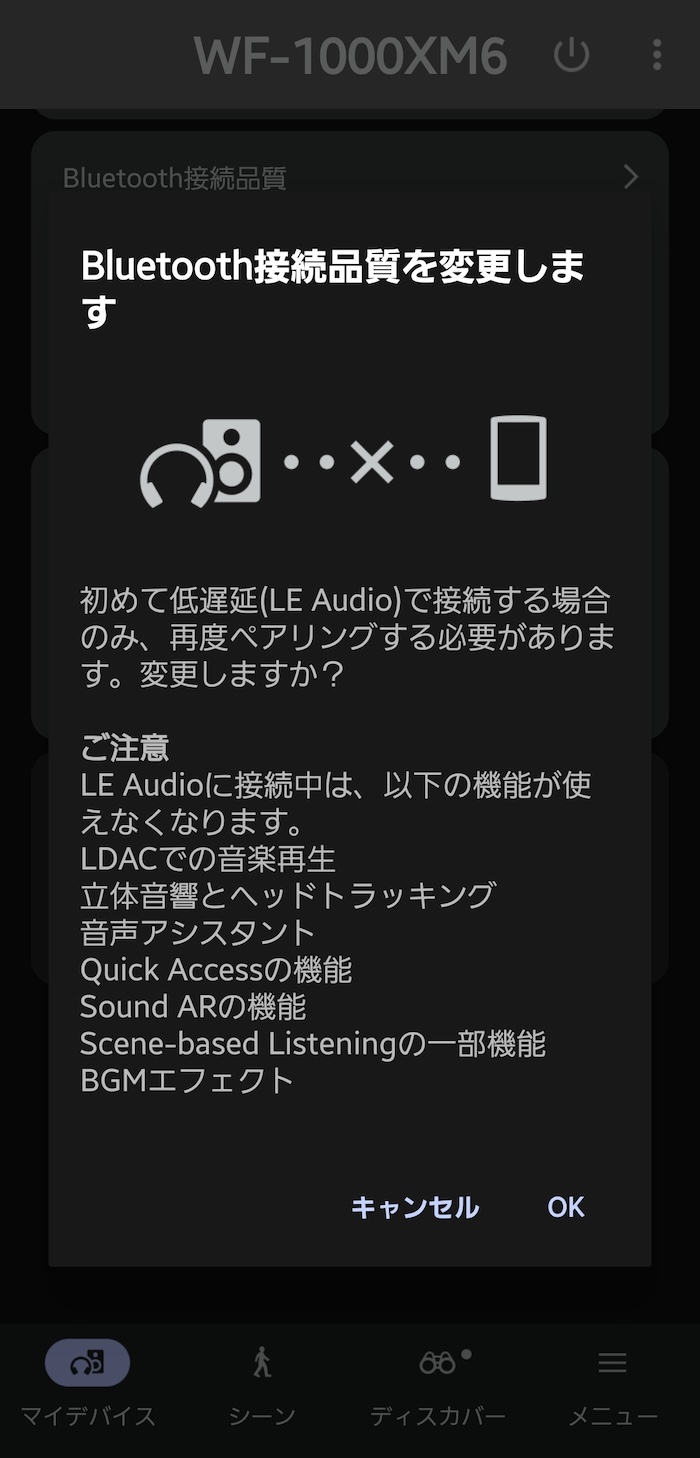
次にスマホ本体の「設定」アプリを開き、既存のペアリング設定を1度削除します。
既存のペアリング設定で再接続するとLE Audioの設定項目が表示されないので注意。
以下ではGalaxyスマホを使って解説しますが、他のAndroidスマホでも似たような手順で設定できるはずです
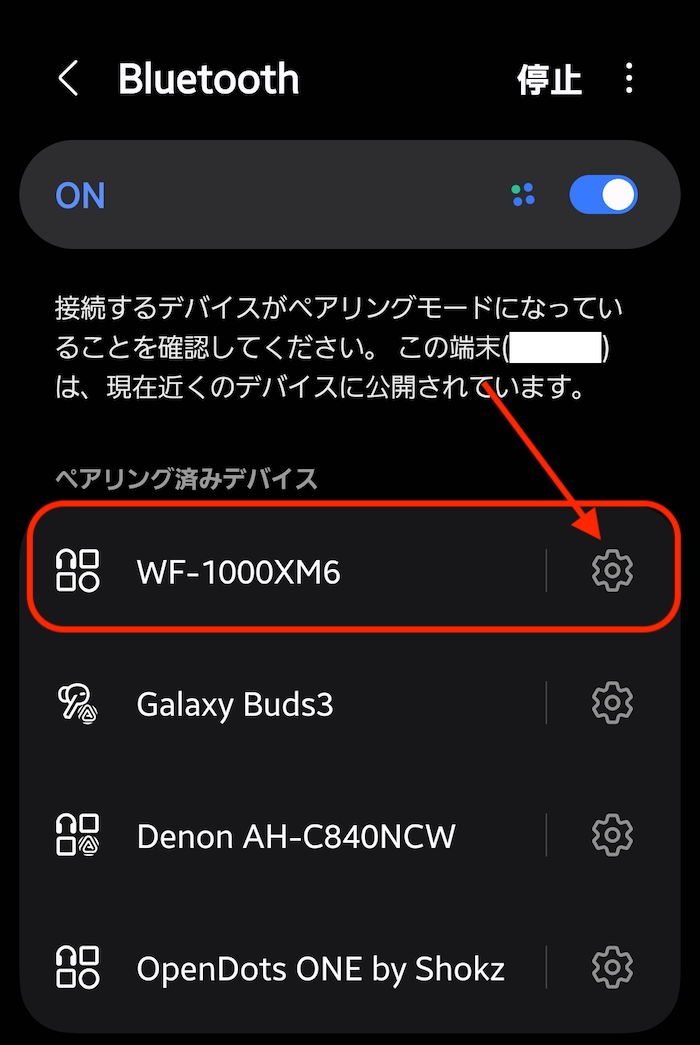
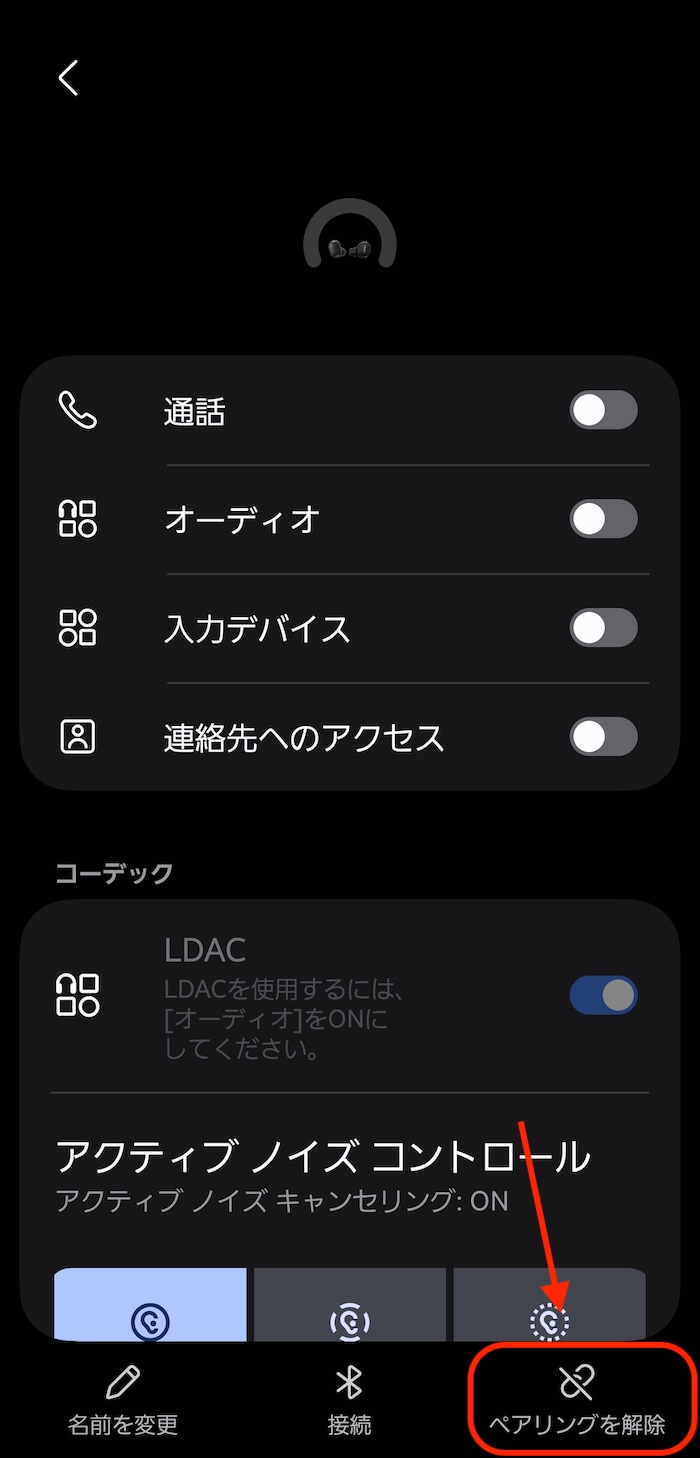
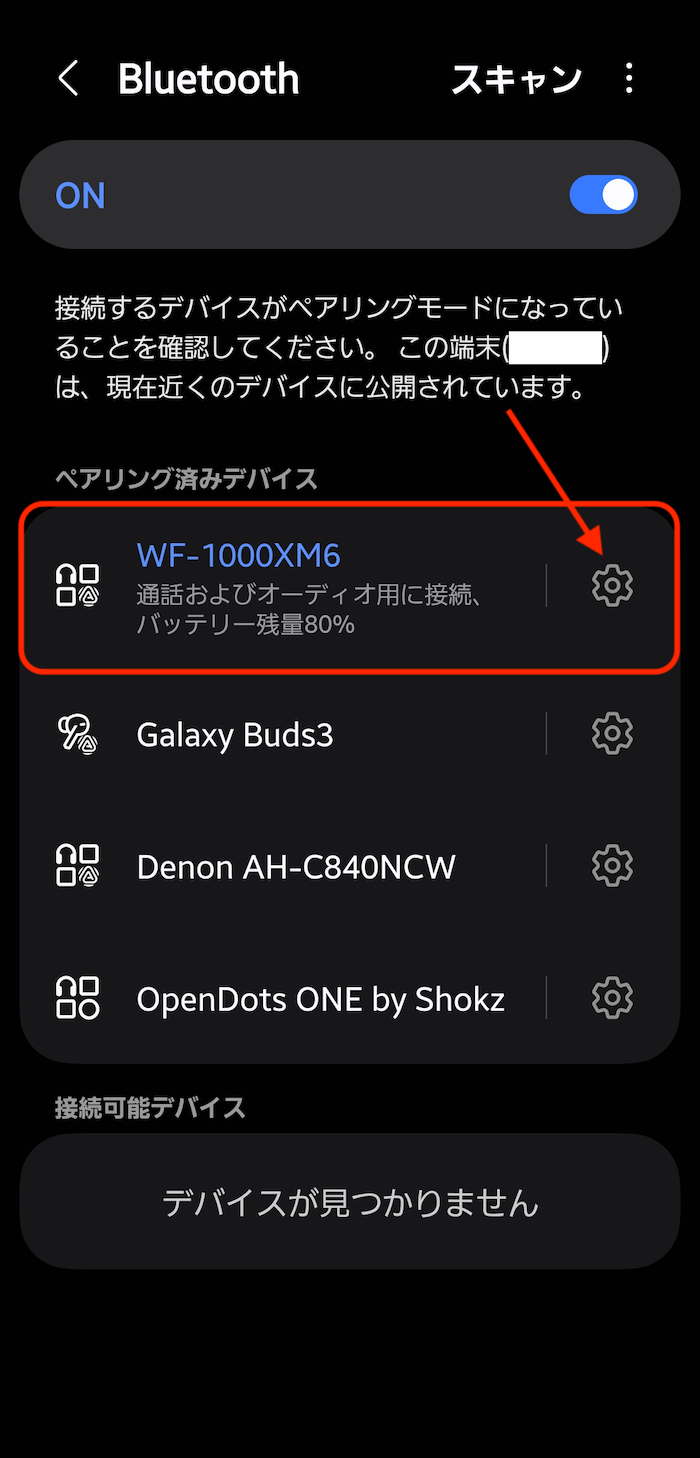
既存のペアリング設定を削除後、再度ペアリング設定を行います。
ケースに左右イヤホンを入れ、蓋を開いた状態にして、背面ボタンを5秒長押しすると新規ペアリングモードが起動します。
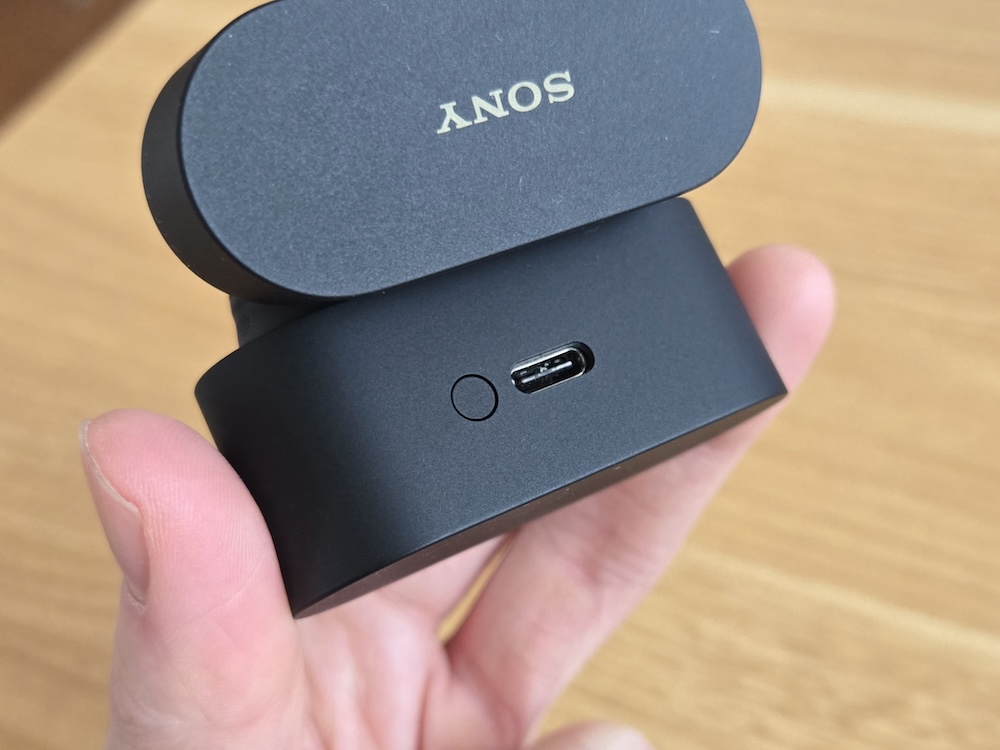
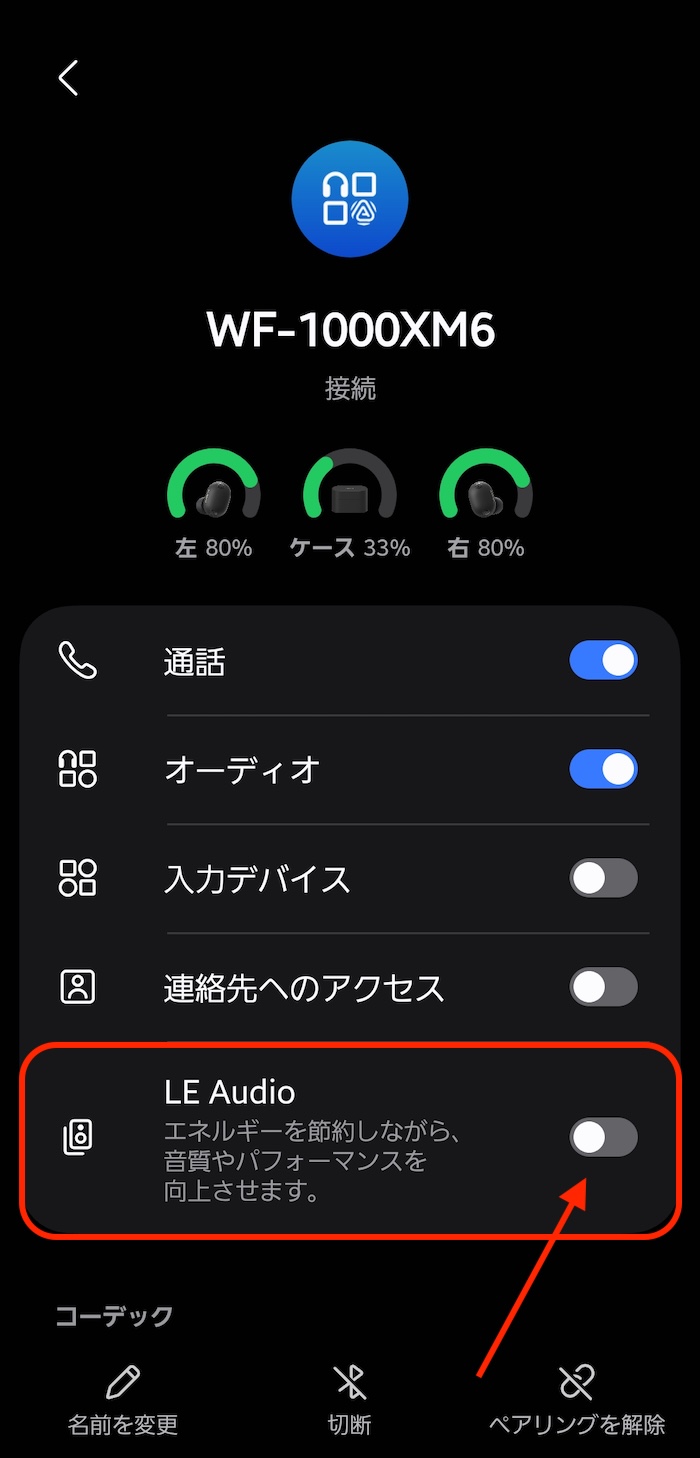
ペアリング設定後、画面右端の設定マーク(*)をタップして詳細画面に入ります。
「LE Audio」の項目が出てくるので機能ONします。
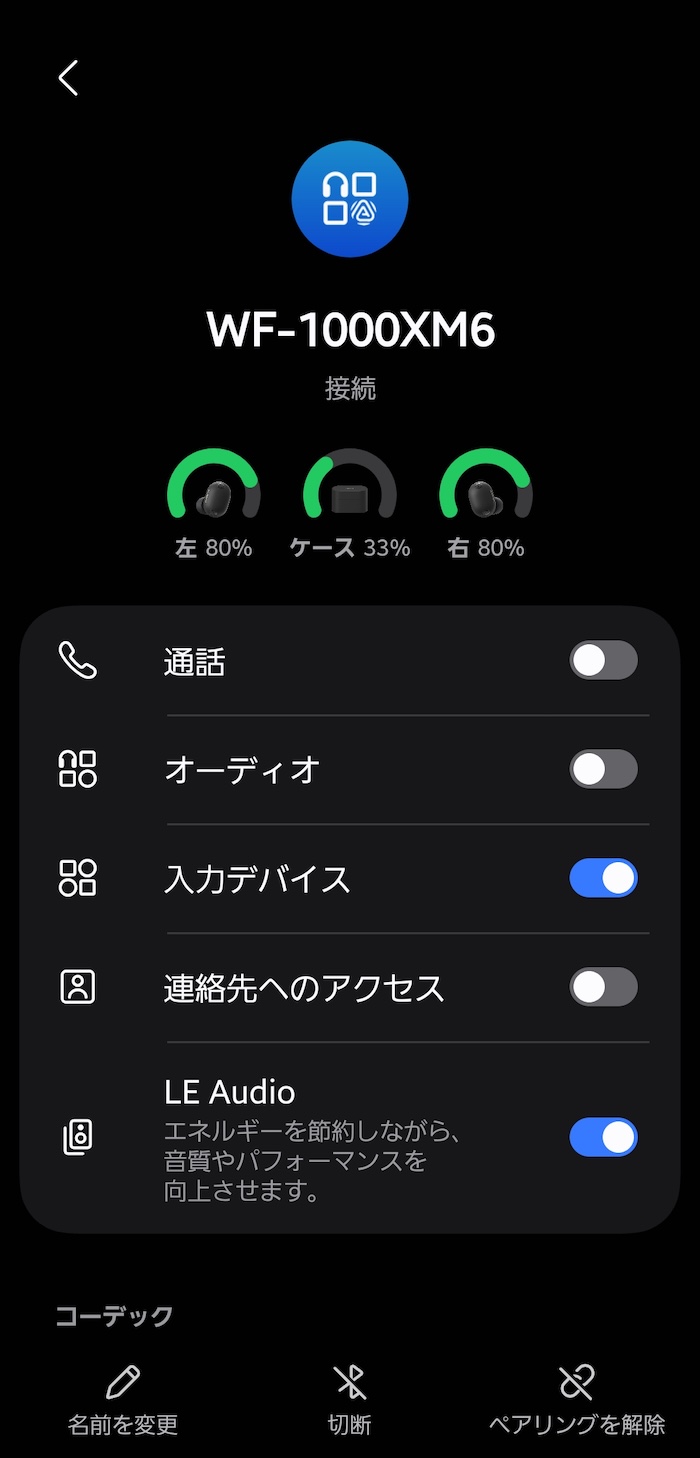
これでLE Audio接続が完了。
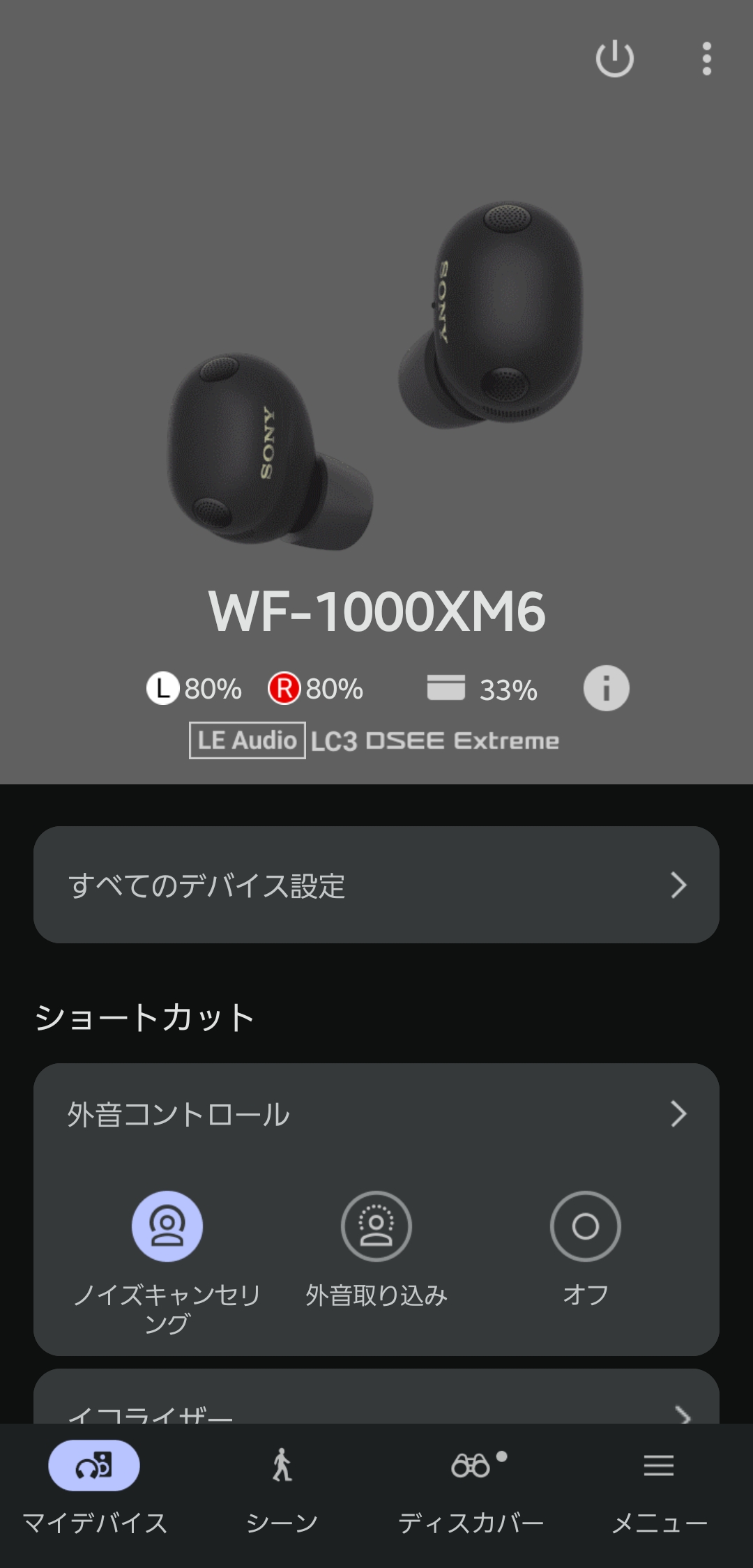
接続できている場合、専用アプリ「Sound Connect」のトップ画面に「LE Audio」表記が追加されます。
【補足】通常モード(Classic Audio)に戻す方法
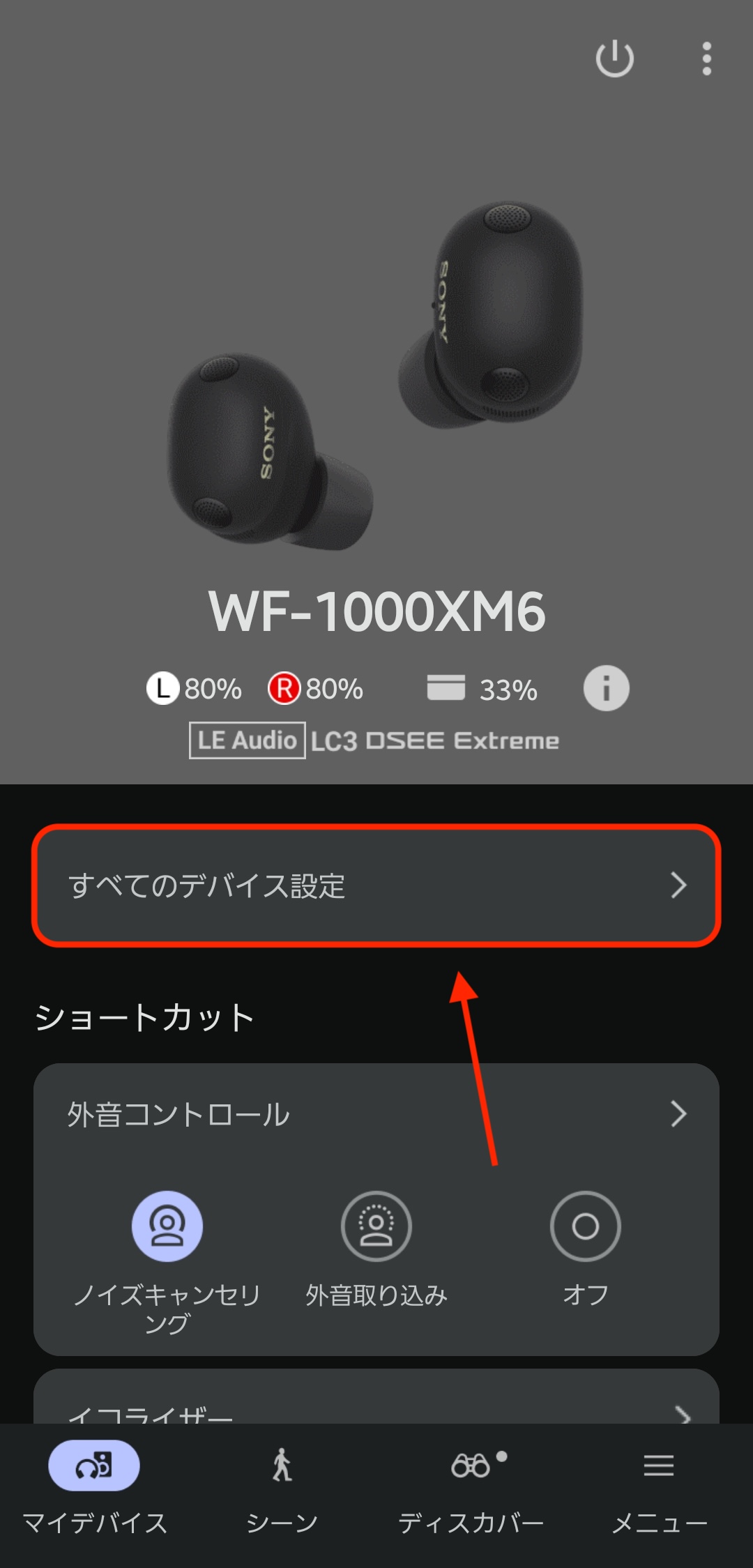
専用アプリ「Sound Connect」を開き、「すべてのデバイス設定」を開きます。
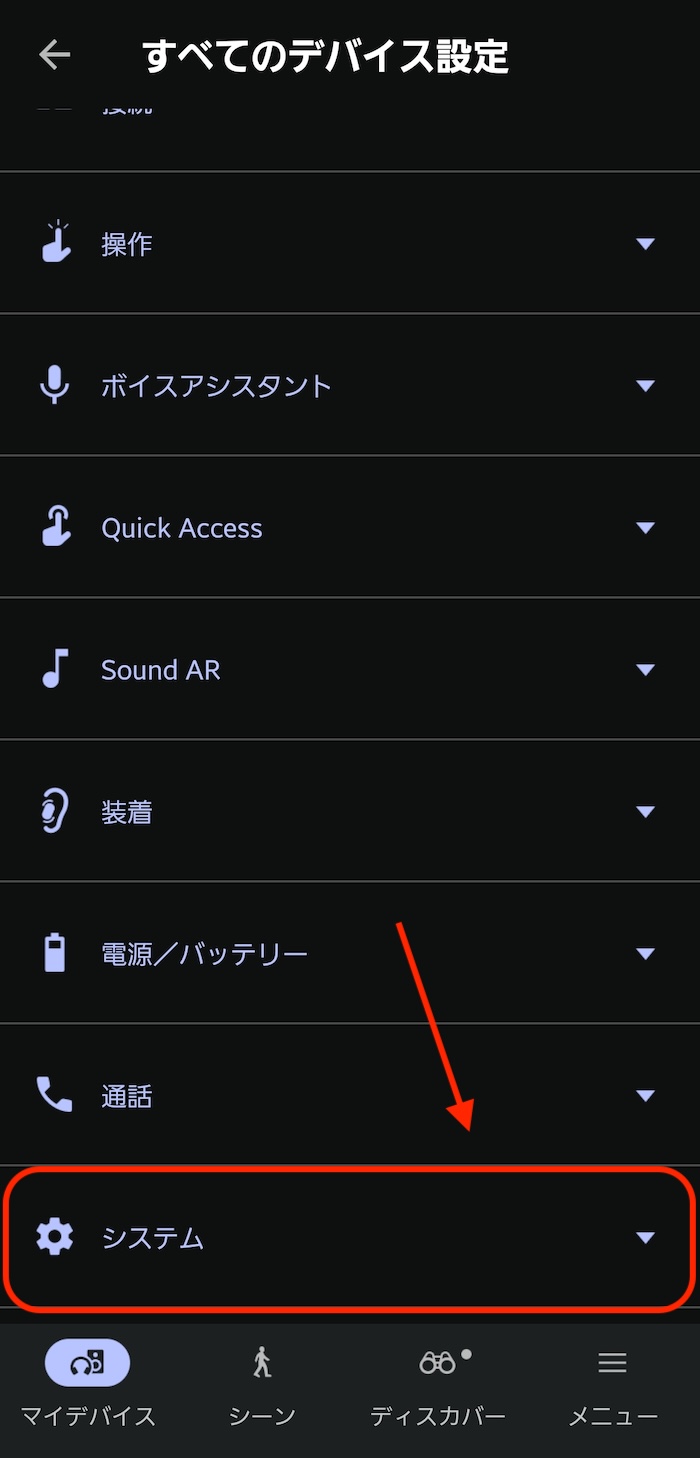
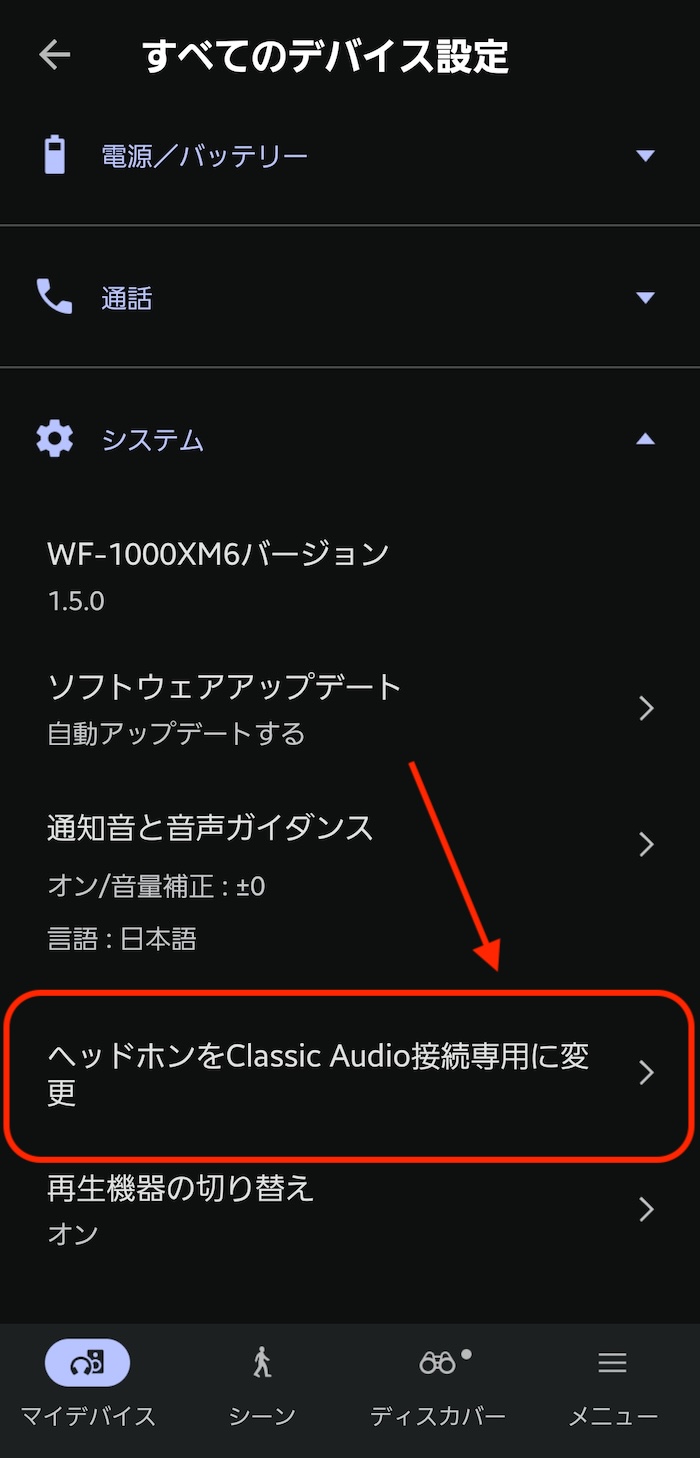
「システム」項目にある「ヘッドホンをClassic Audio接続設定に変更」をタップ。
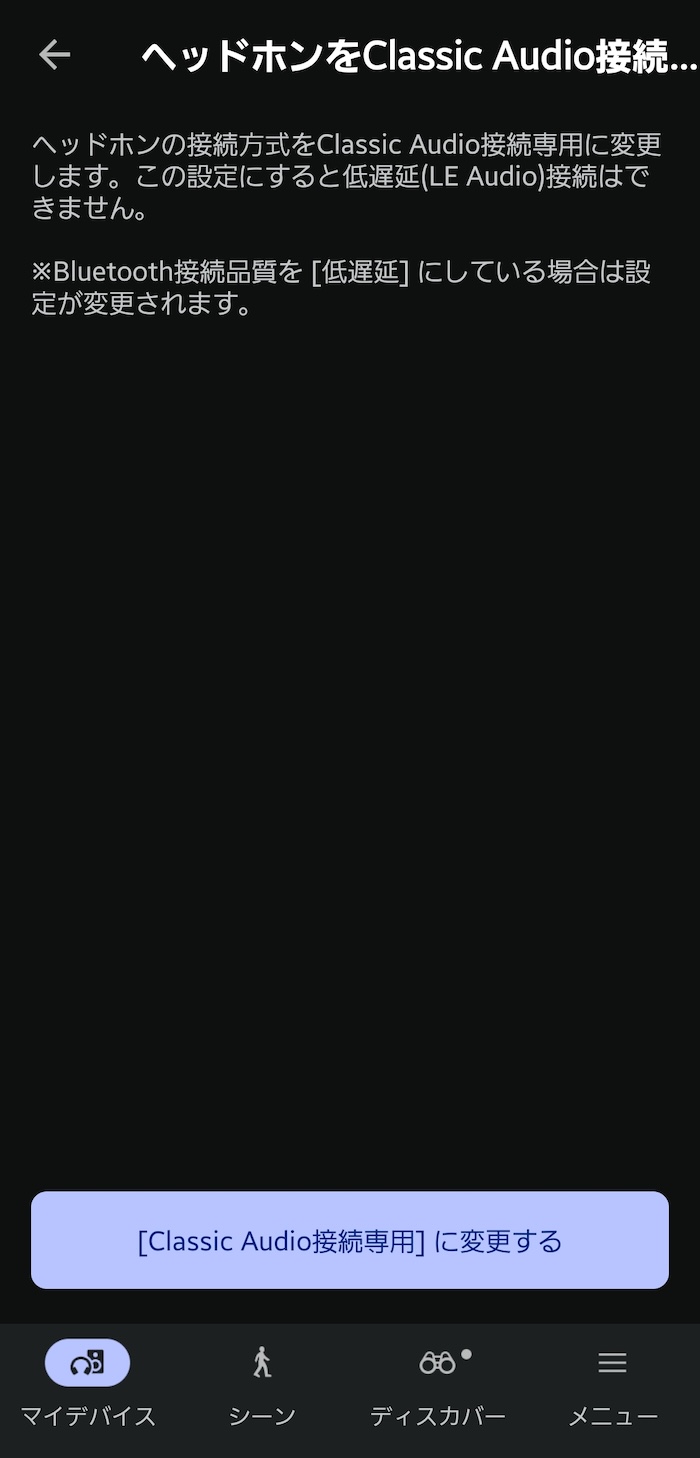
「[Classic Audio接続専用]に変更する」をタップするとLE Audioモードを解除。通常のClassic Audioモードに切り替わります。
以降はペアリング削除&ペアリング再設定を行ってください。
LE Audio接続時に使ったペアリング設定で再接続するとLDACが使えなかったり、挙動が不安定になるので注意。
関連記事
-

LE Audio(LC3)に対応するAndroidスマホまとめ(2026年時点)
続きを見る
-
GalaxyスマホとLC3(LE Audio)対応ワイヤレスイヤホンを接続する方法
続きを見る
-
Google PixelスマホのLE Audio(LC3)を機能ONにする方法&対応スマホまとめ
続きを見る
-
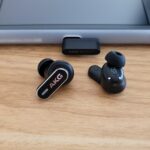
LC3対応イヤホンとは?選び方とおすすめ製品まとめ【2026年版】
続きを見る