iPhoneはアプリごとの音量がバラバラ。
本体側の音量そのままでもアプリによっては音量が小さかったり、大きかったりするのはよくある話です。
そこで活用したいのがiPhoneアプリ「ショートカット」。アプリ起動時・終了時に自動で音量調整を行う設定にしておけばアプリごとの音量が事実上指定できます。
この記事では、ショートカットを活用してアプリごとの音量を自動調整する方法(設定方法)を紹介します。
この記事の目次(タッチで移動)
広告
【iPhone】アプリごとに音量を自動で変更する方法
オートメーションだけで設定可能
オートメーションはiPhoneアプリ「ショートカット」に含まれる機能の一つ。
特定のショートカットを特定の条件下で自動で起動できます。
ここではオートメーションを活用して「特定アプリ起動時」に「音量を調整するショートカット」を自動で実行するよう設定していきます。
設定方法
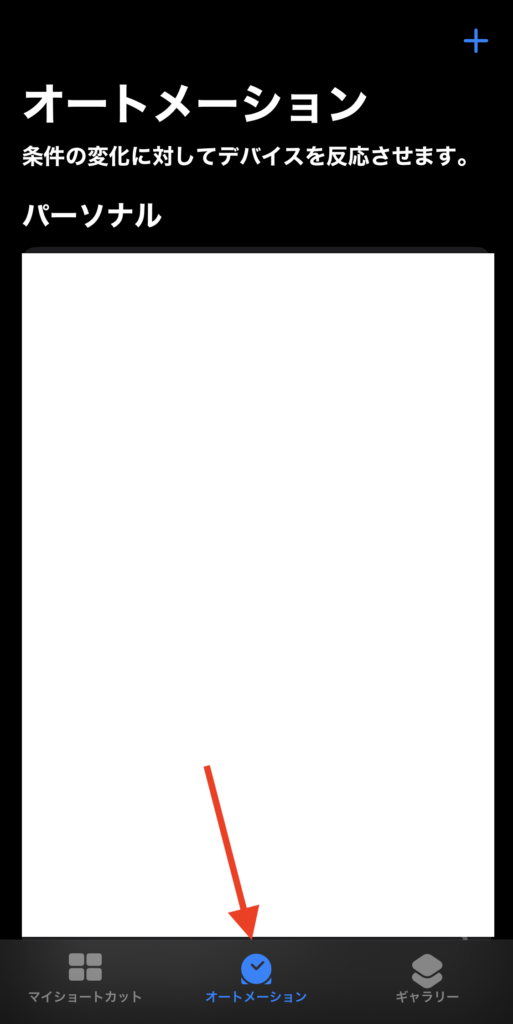
「ショートカット」アプリを開き、最下部中央タブの「オートメーション」をタップ。

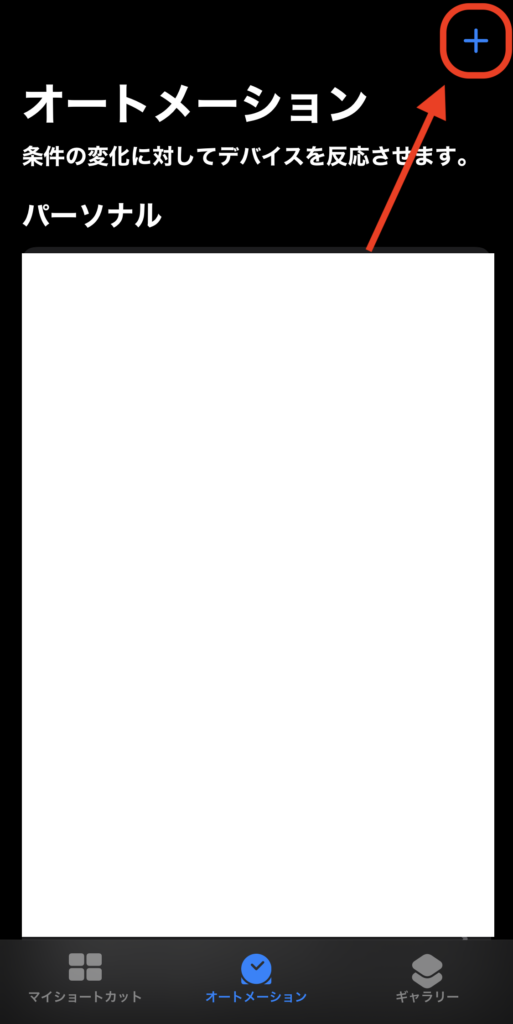
画面右上にある「+」をタップ。新規オートメーションの作成画面を開きます。
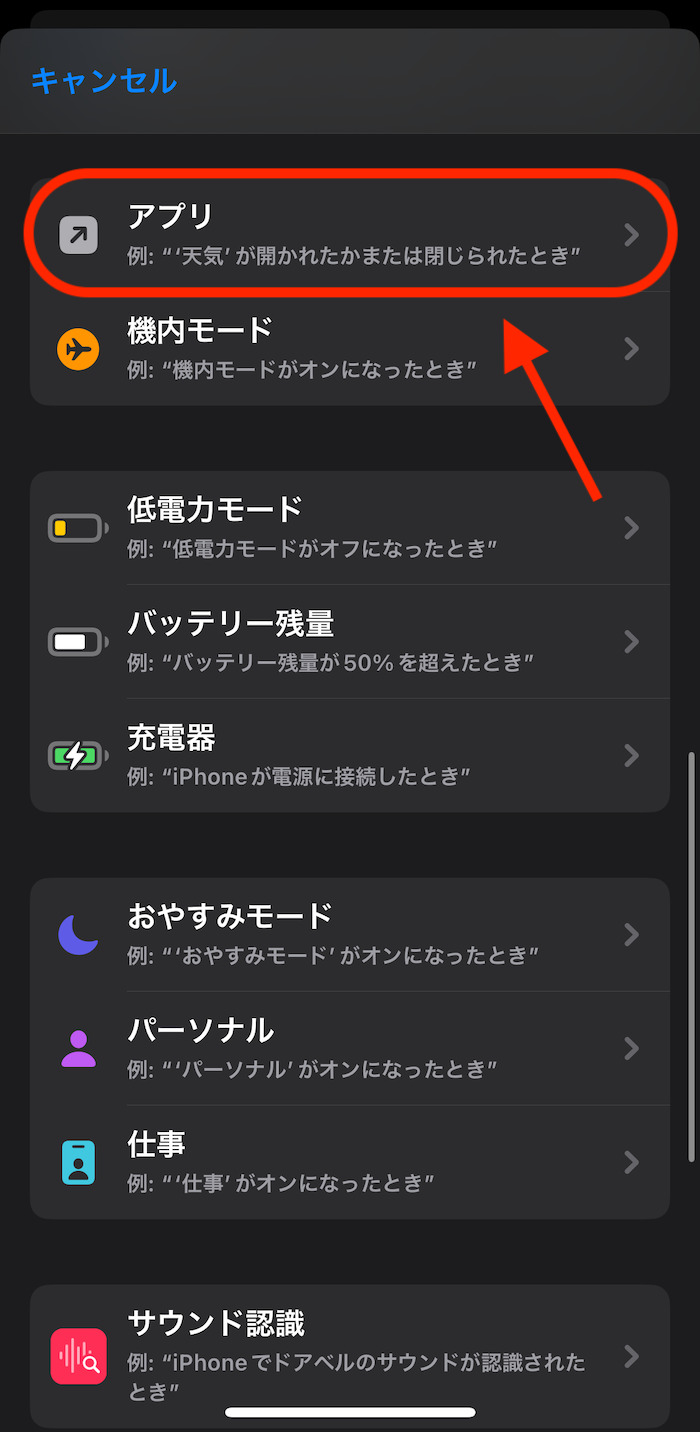
「アプリ」を選択。
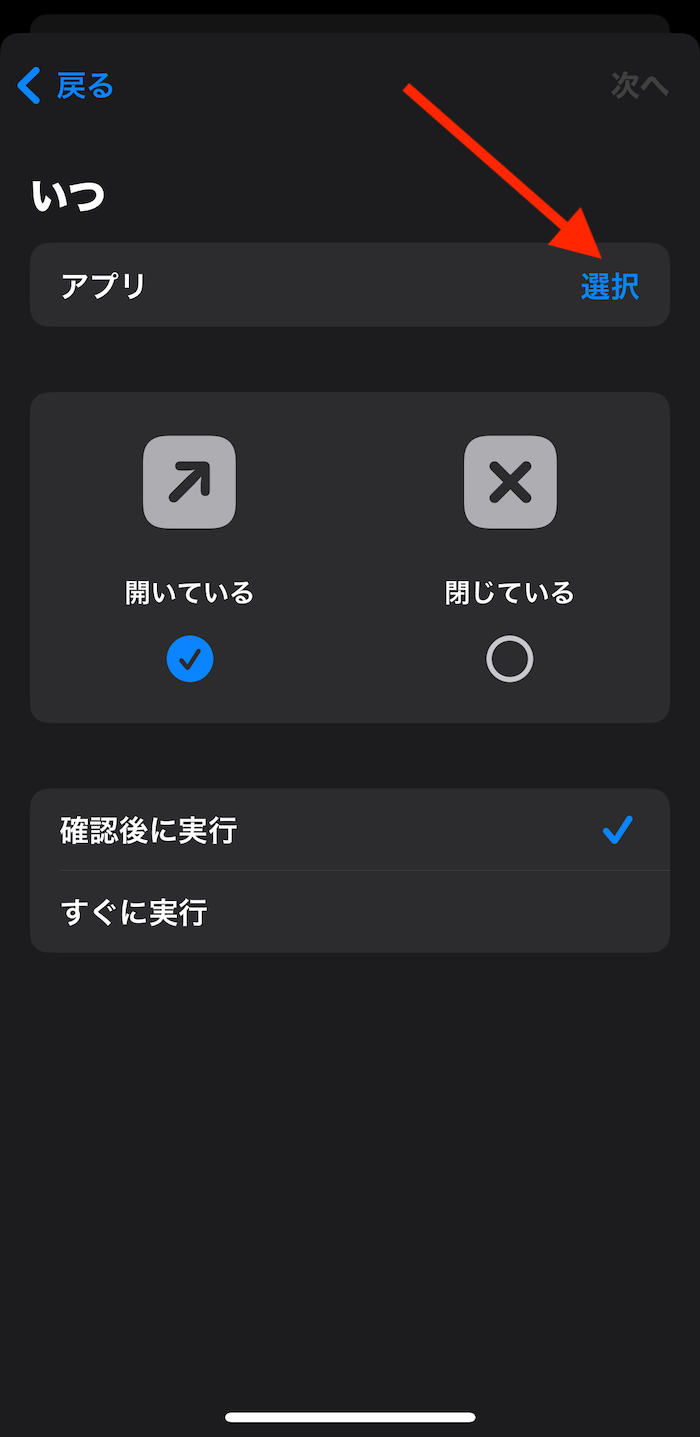
「選択」をタップ。
アプリ一覧から音量を自動で変更したいアプリを選択します(複数指定可)。
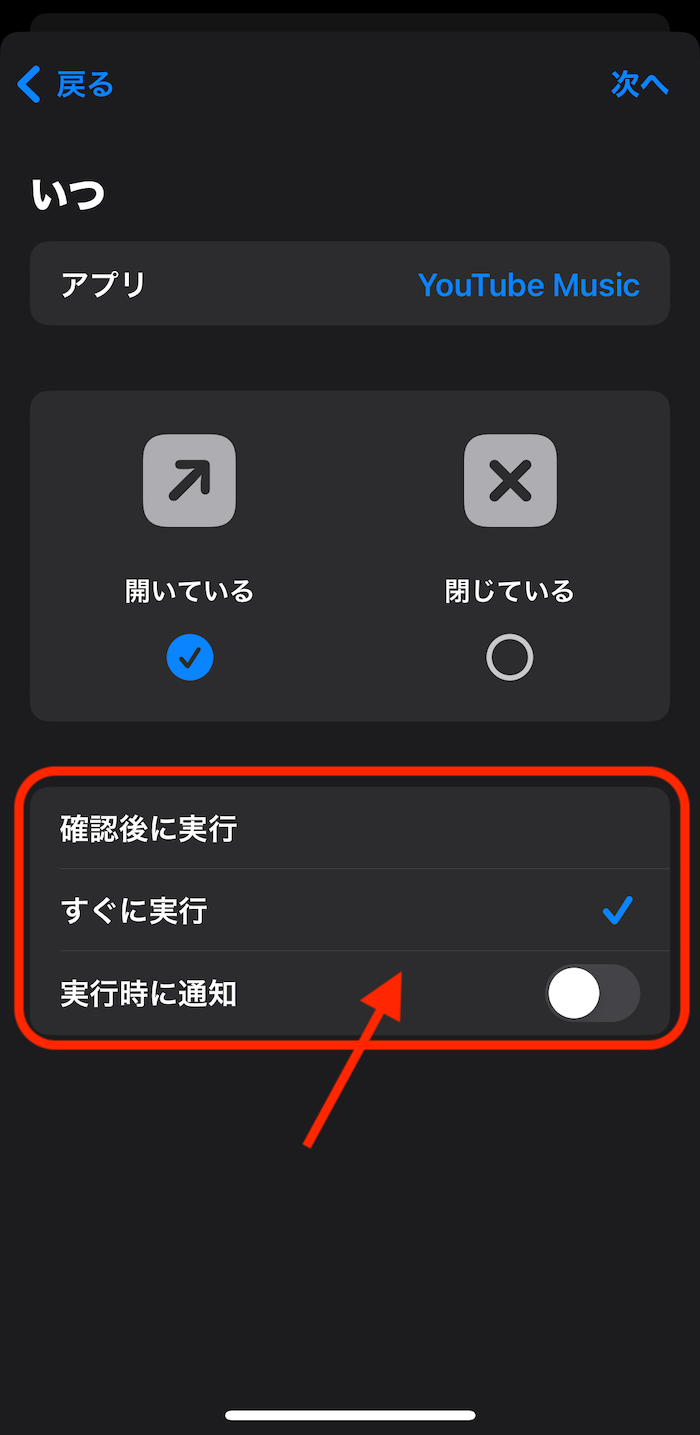
「すぐに実行」にチェックマーク。
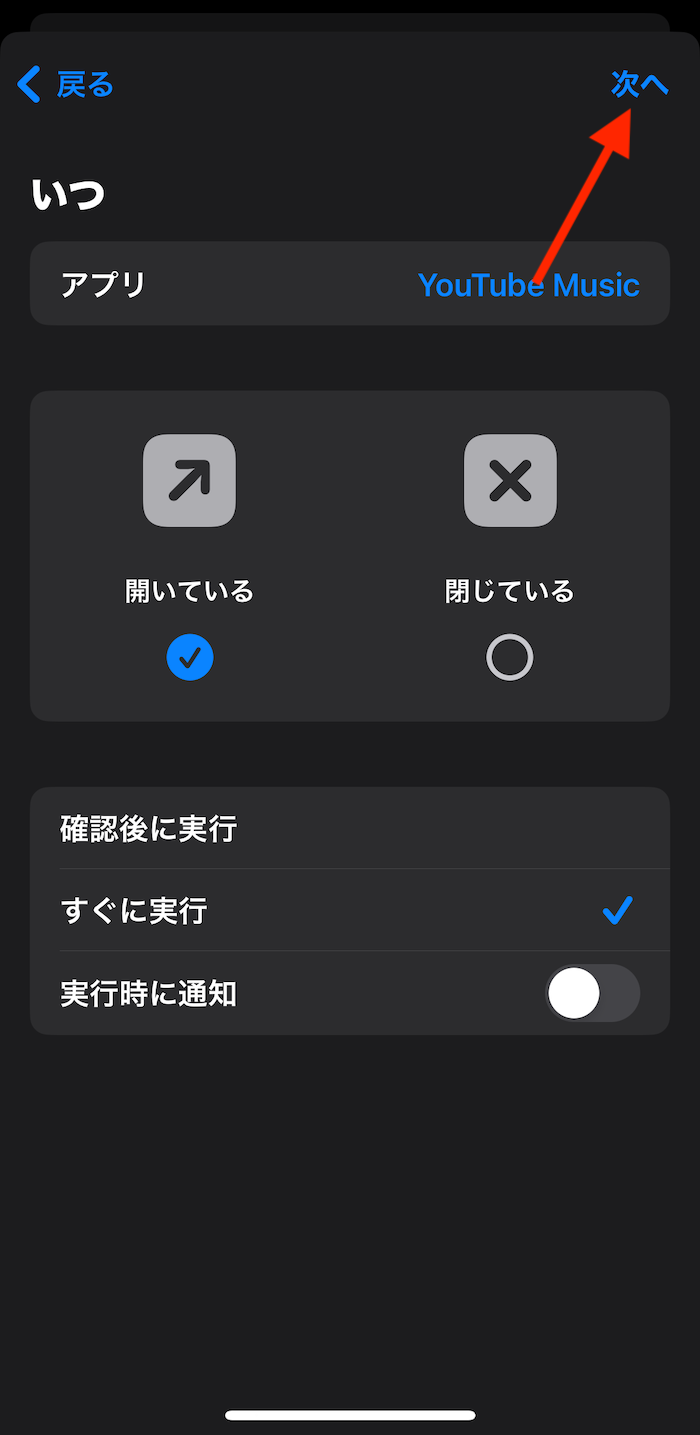
画面右上にある「次へ」をタップ。
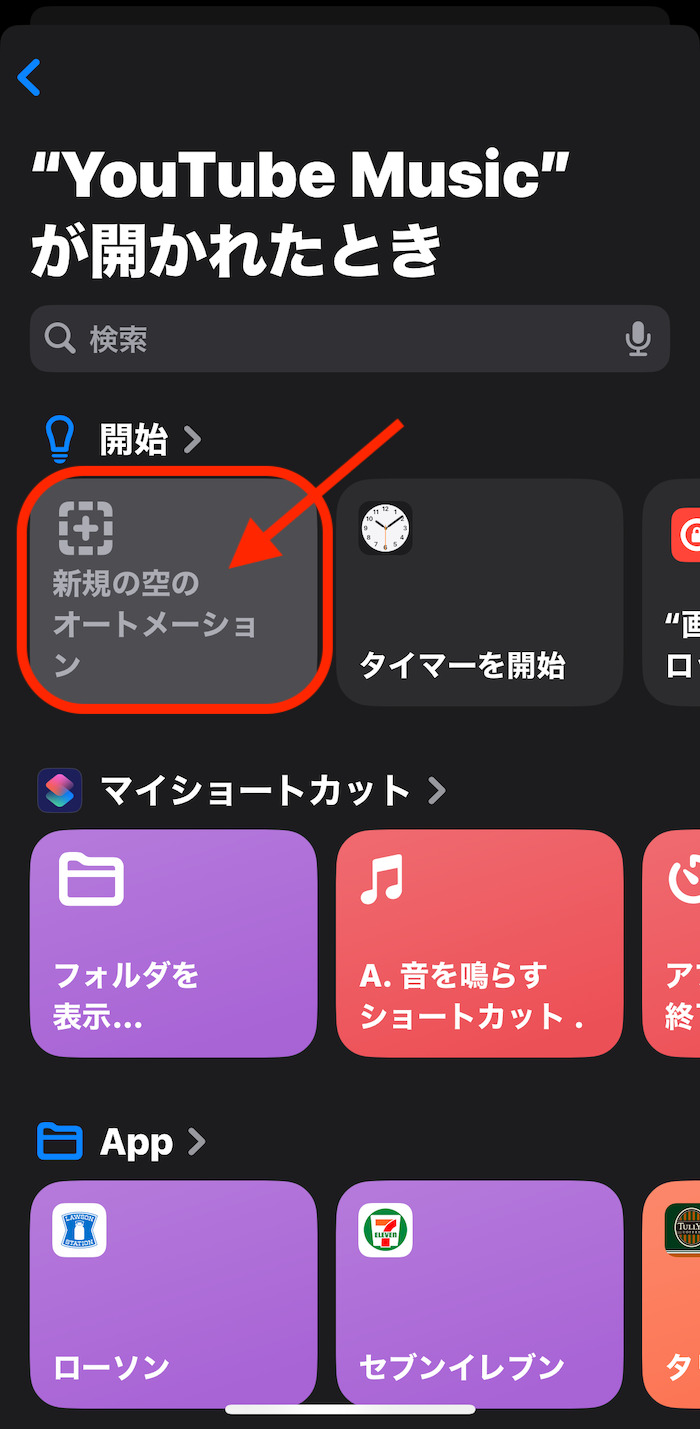
「新規の空のオートメーション」を選択。
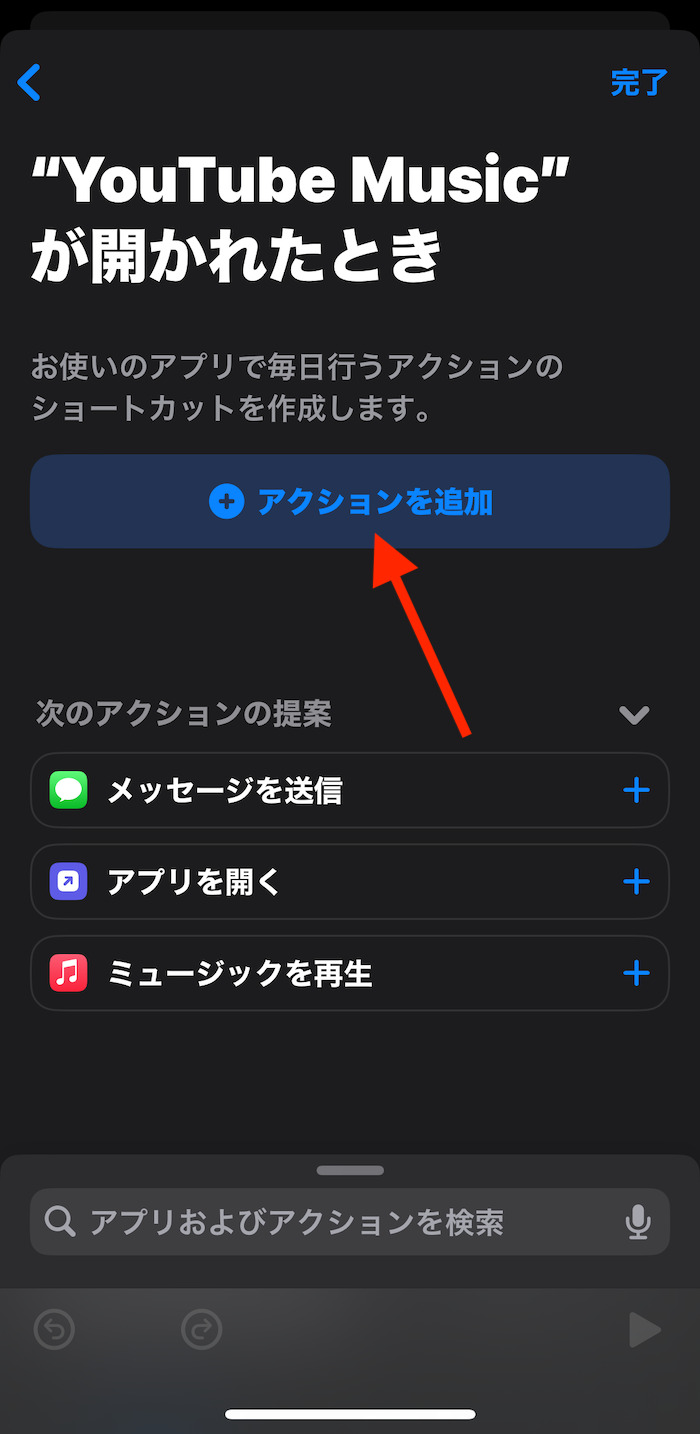
「アクションを追加」をタップ。
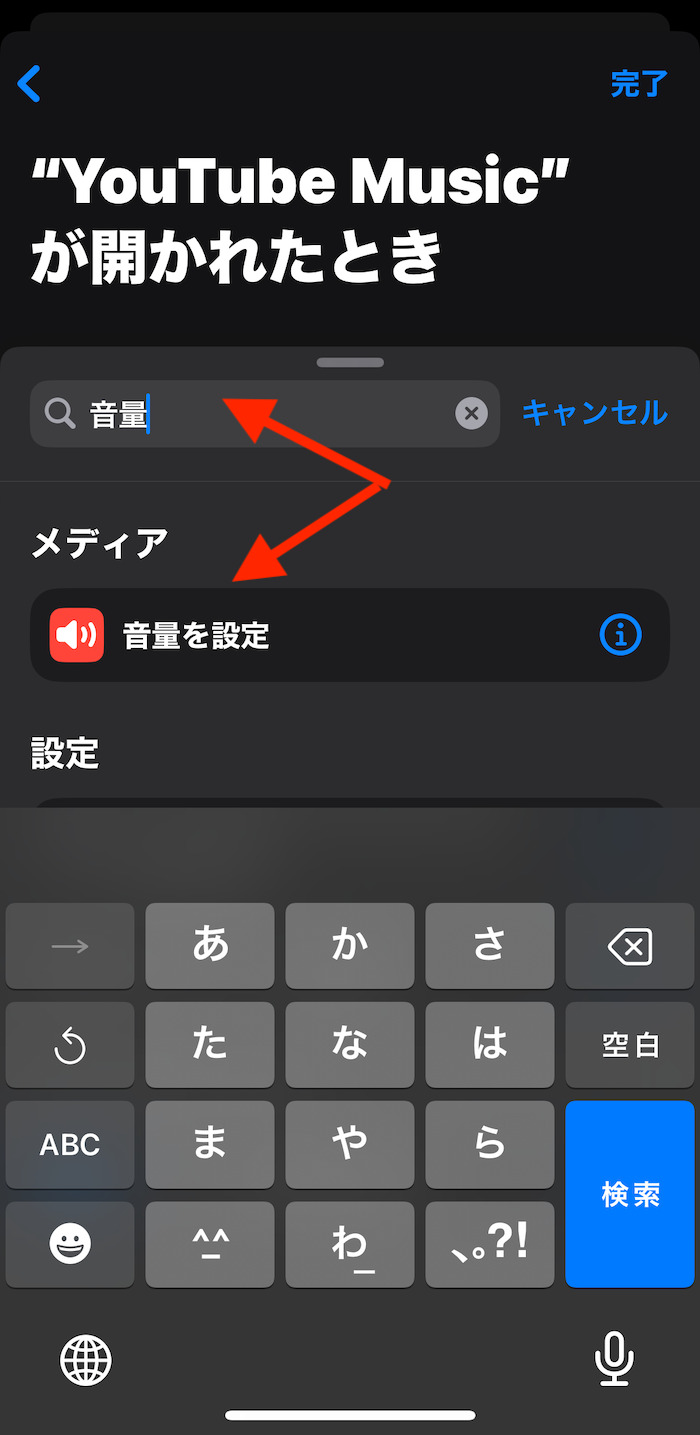
検索バーに「音量」と入力。
検索候補に出てくる「音量を設定」を選びます。
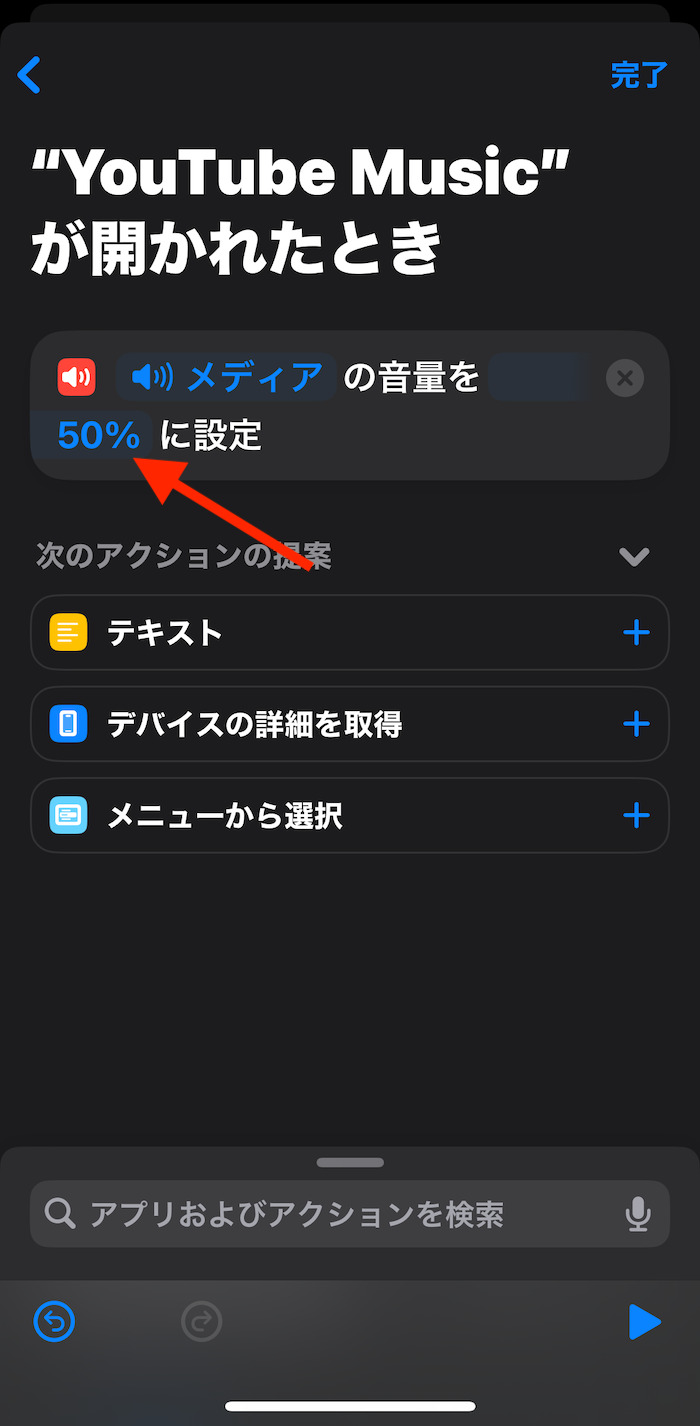
「50%」部分をタップ。アプリ起動時に自動で調整したい音量を指定します。
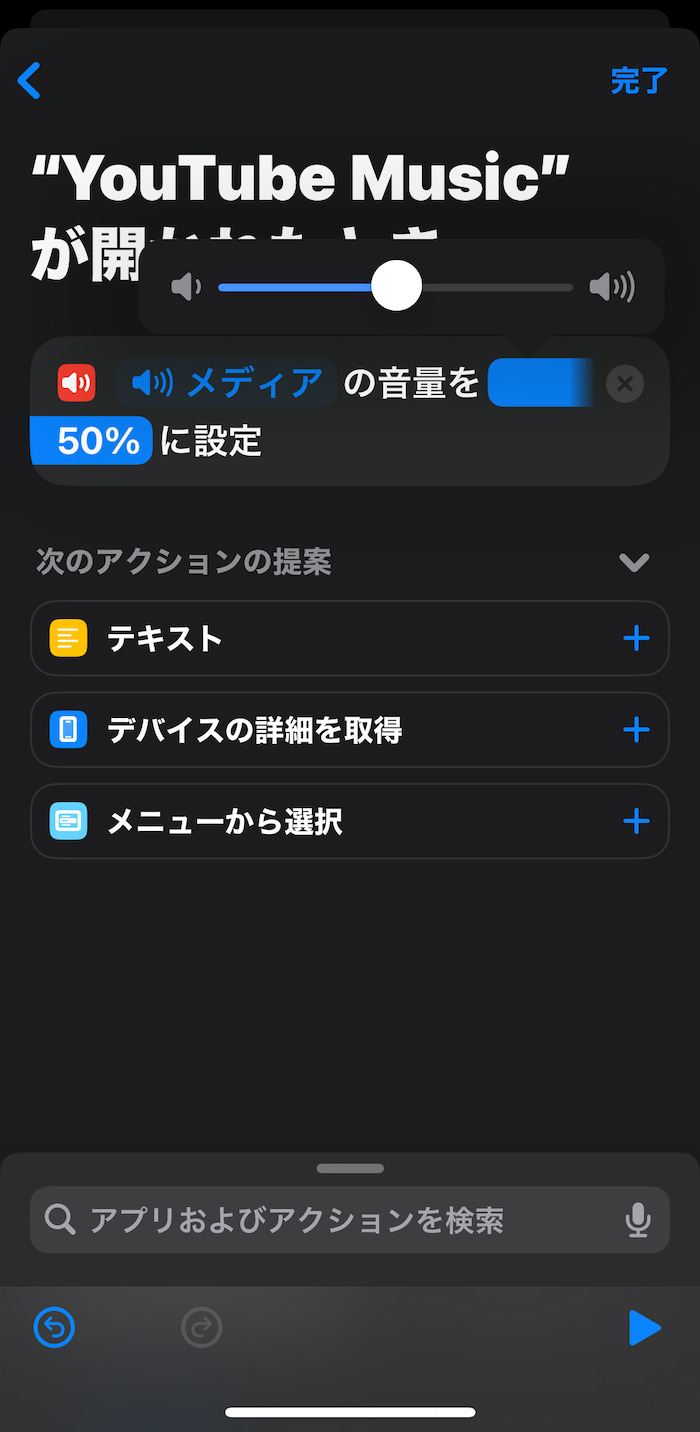
最後に画面右上「完了」をタップ。
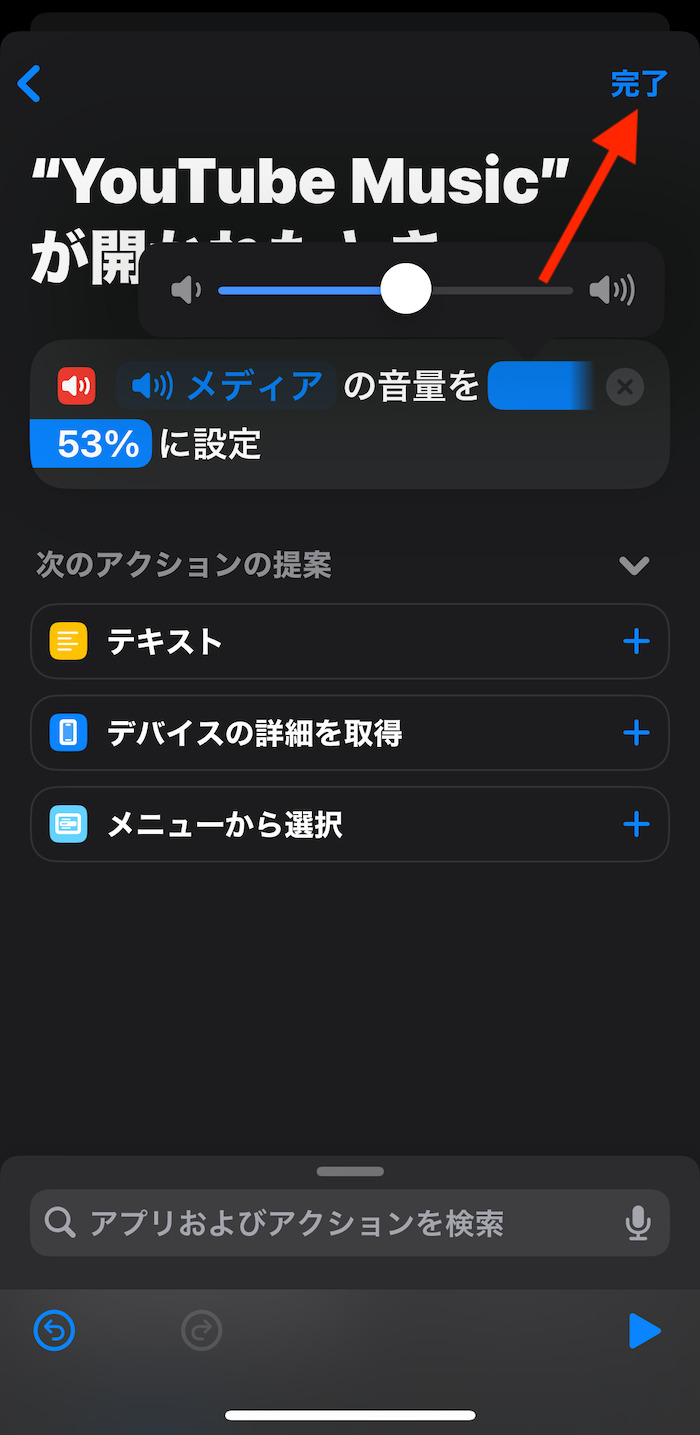
トップ画面のオートメーション一覧に設定したオートメーションがあれば作業完了です。
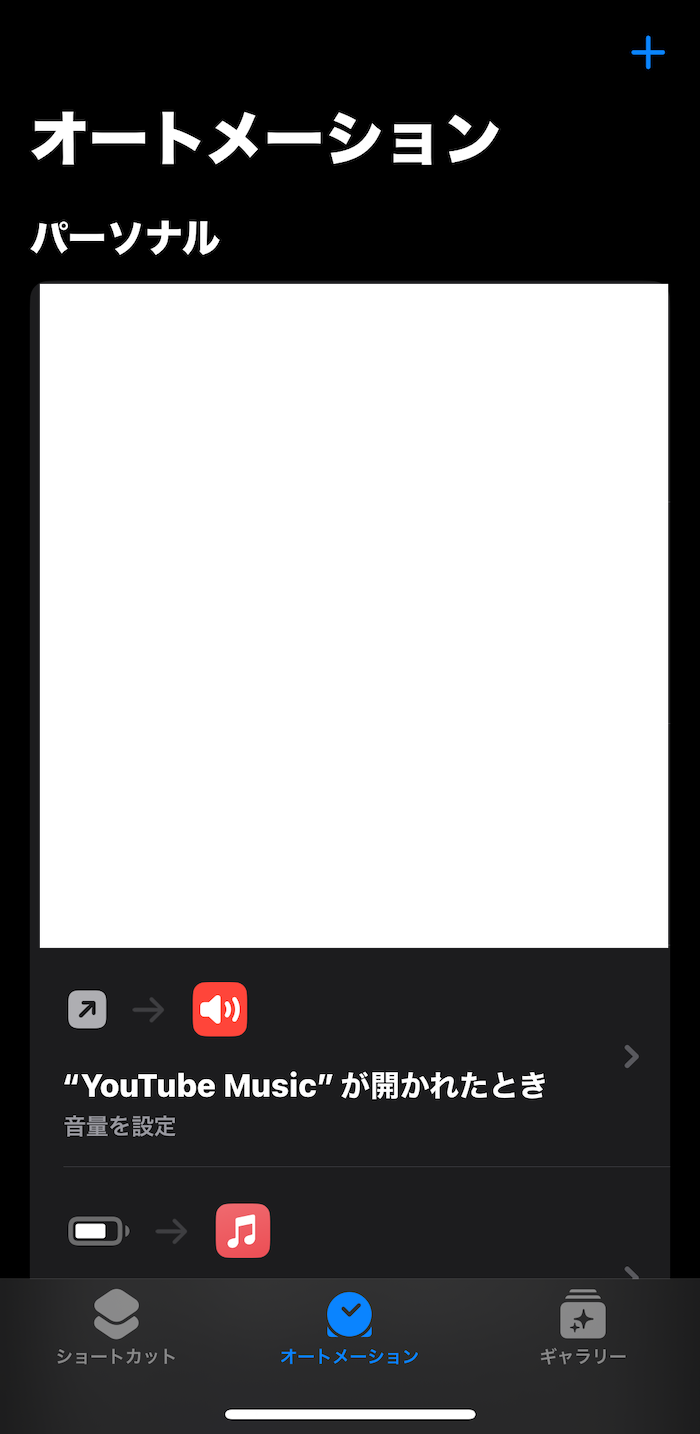
指定したアプリを起動したタイミングでオートメーションが起動。音量が自動で変更されます。
【補足1】アプリを閉じた後に音量を元に戻したい場合
アプリ終了後に音量を元に戻したい場合もオートメーション設定で対応可能。
別途のオートメーションを作成し、オートメーション起動条件として「閉じている」にチェックマークを入れれば、今度はアプリを閉じたときにショートカットが起動するようになります。
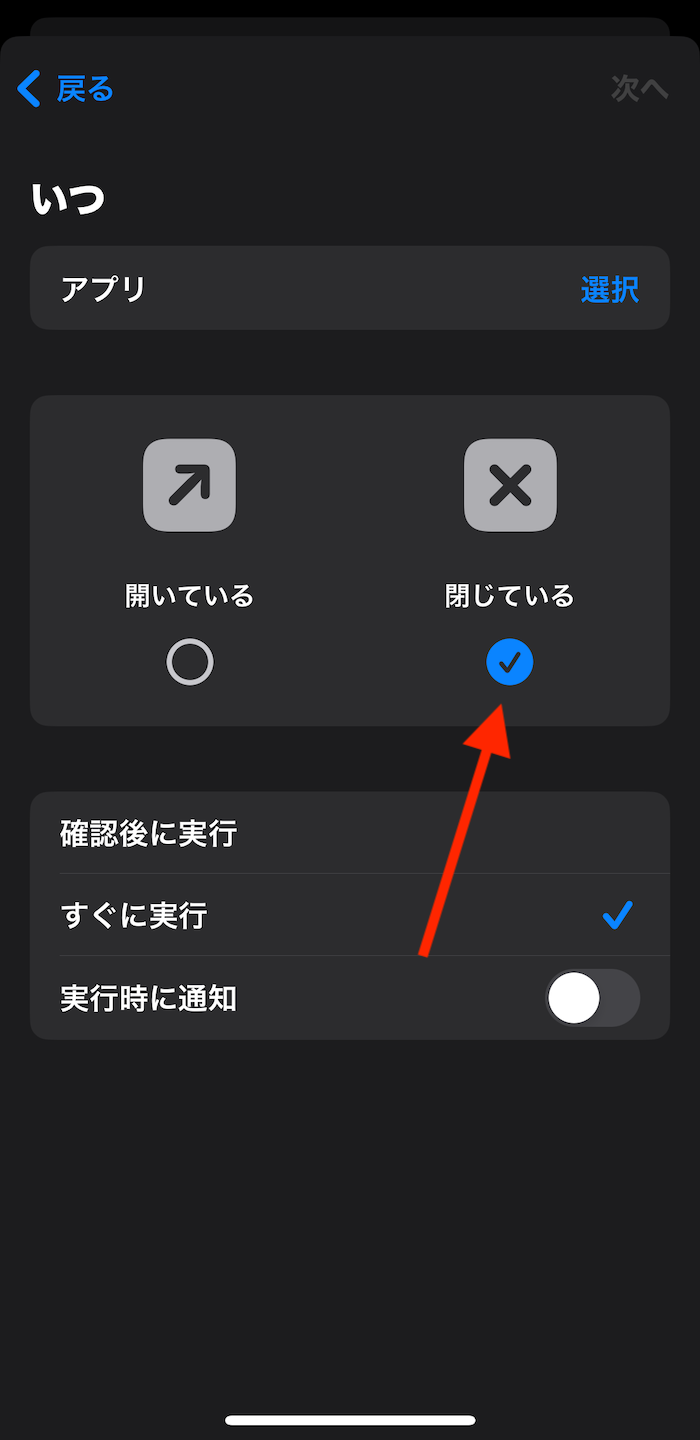
なお、アプリを強制終了するとショートカットが起動しないので注意。
場合によっては「音量を元に戻すショートカット」をホーム画面に追加しておいた方が勝手いいかもしれません。作成手順(&レシピ)は以下記事でまとめてます。
-


【iPhone】音量を特定値に変更するショートカットの作り方(レシピあり)
続きを見る
【補足2】オートメーションを止めたい場合
オートメーションを止めたい場合、オートメーションを削除(あるいは一時停止)する必要あり。以下その手順です。
削除する場合
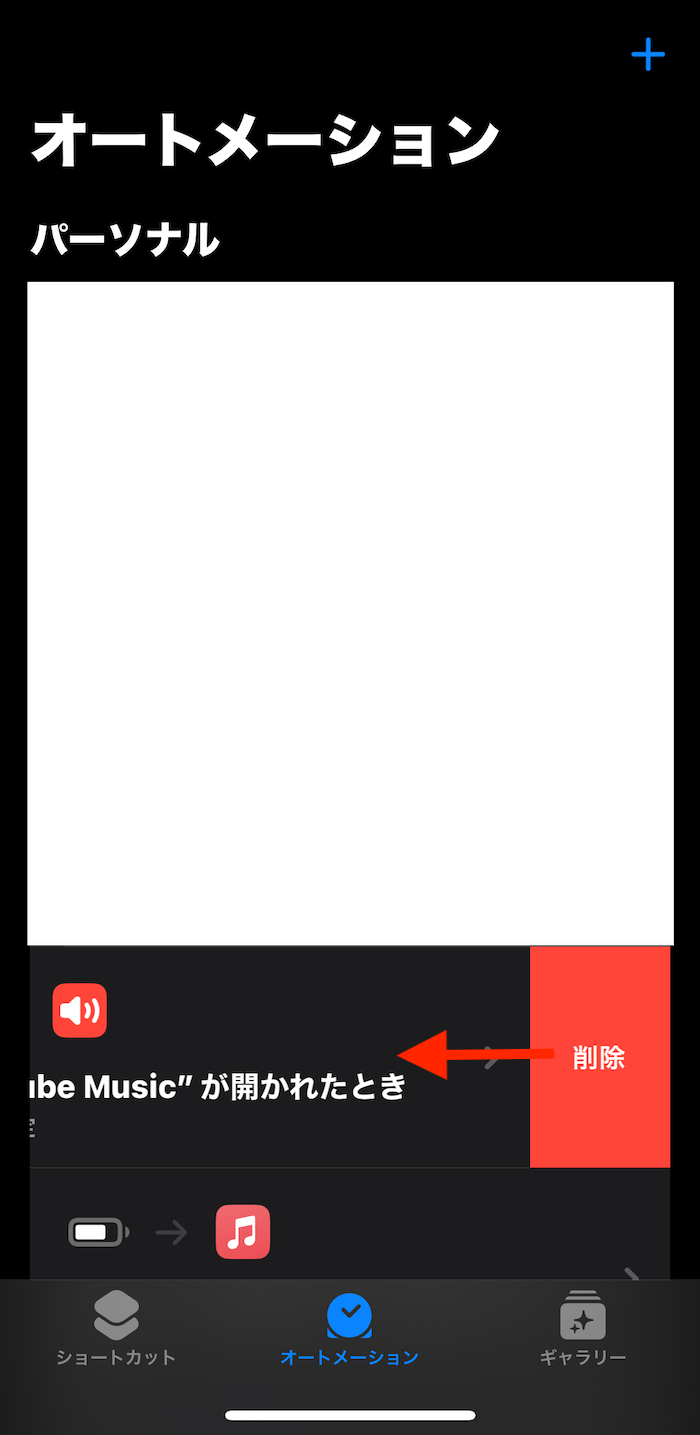
当該オートメーション項目を右から左にスライドすると「削除」が出てきます。これをタップすると削除されます(削除可否の確認なく削除されるので注意)。
一時停止させたい場合(あとで再利用したい場合)
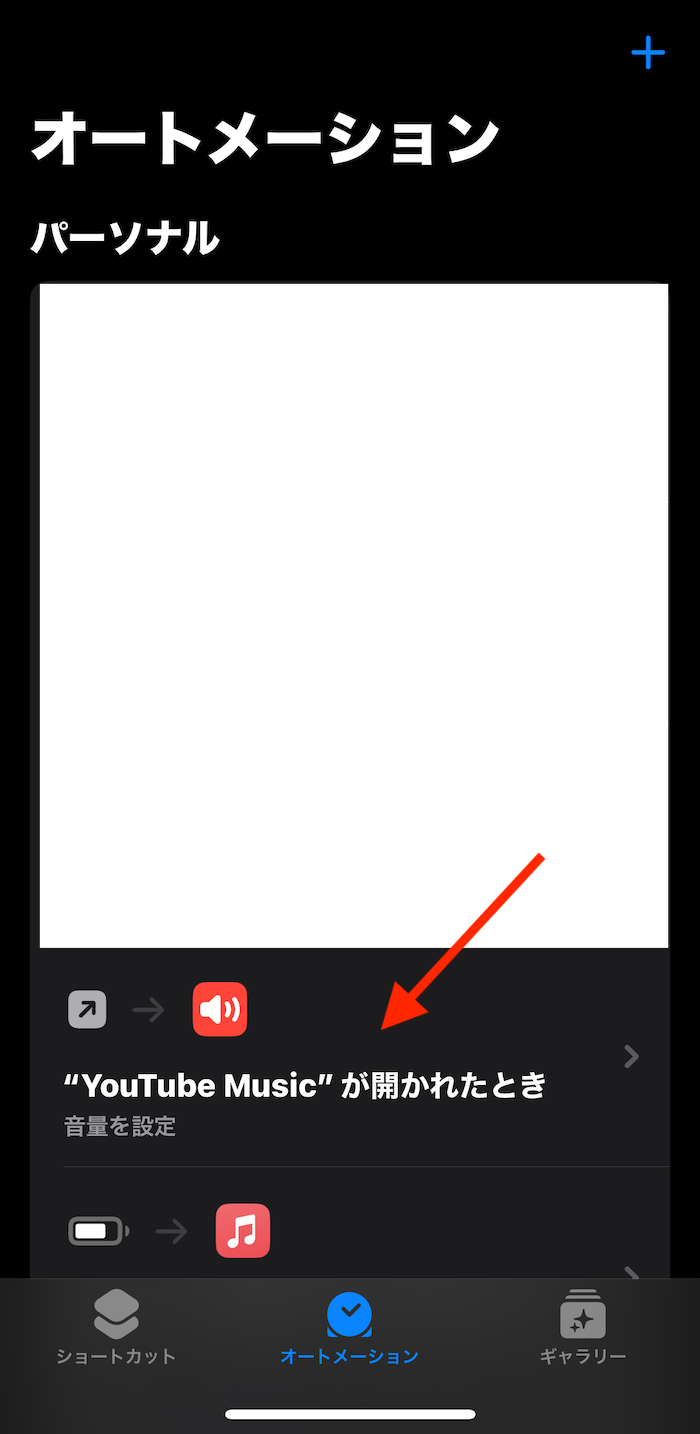
一時的に止めておきたいだけならオートメーションをタップして詳細画面に移動。
「オートメーション」項目をタップし、「起動しない」を変更すればオートメーションが起動しなくなります。
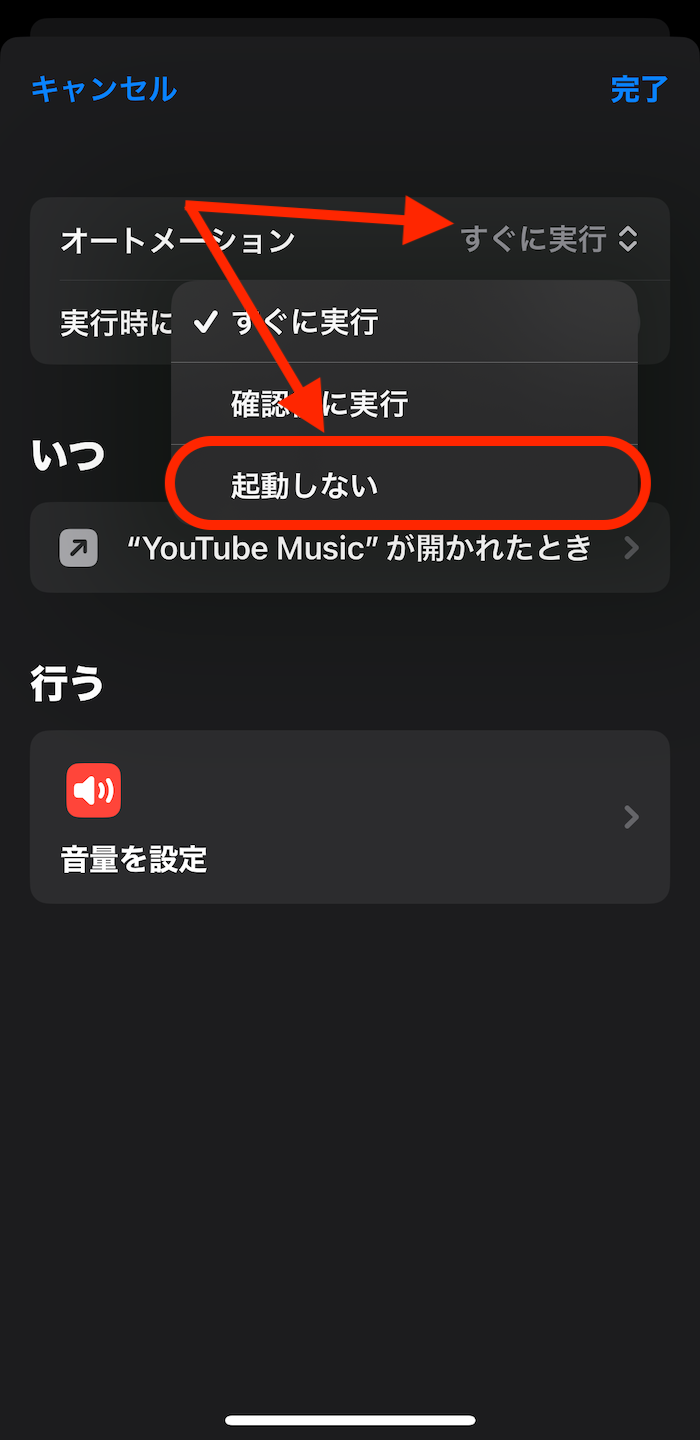
オートメーションを再度使いたい場合は「すぐに実行」に戻せばいいだけです。
関連するiOSショートカット
「音量」関連のショートカットまとめ
-
【iPhone】音量を特定値に変更するショートカットの作り方(レシピあり)
続きを見る
-


【iPhone】スマホゲームのプレイ中のみ通知OFFにする方法
続きを見る
-

【iPhoneショートカット】特定時刻にオーディオ再生を自動停止させる方法
続きを見る
「設定」アプリ関連のショートカットまとめ
-
iPhoneの本体設定を操作できるiOSショートカットまとめ(Wi-Fi、Bluetooth、機内モードなど)
続きを見る
-
「設定」アプリ内の特定ページを開くショートカットまとめ
続きを見る
ほかのiOSショートカットを探す
-

iPhoneショートカットのおすすめレシピまとめ(2026年最新版)
続きを見る
-
iOSショートカットおすすめレシピを厳選紹介
続きを見る
iPhone関連記事
-

iPhoneと相性よし!おすすめワイヤレスイヤホンまとめ(2026年版)
続きを見る
-

中古Apple Watch(アップルウォッチ)の選び方&おすすめ製品まとめ(2026年版)
続きを見る