iOS 16にアップデートすると同方法でバナー通知を非表示にできないことを確認しました。現在修正策を探してます。
→ iOS 16版の記事を公開しました(別記事)
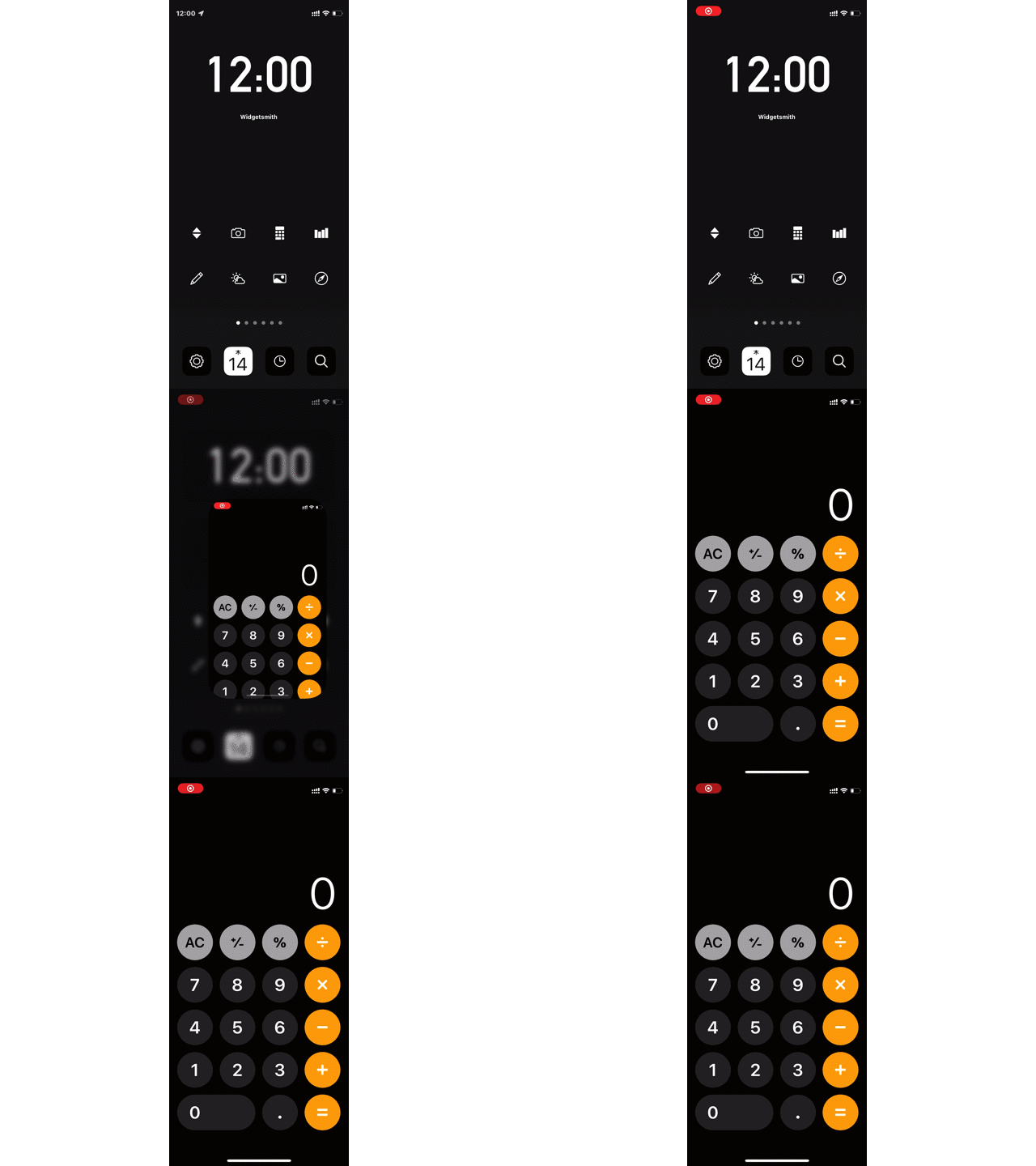
iPhoneは「ショートカット」アプリを使うことでアプリアイコンを変更できる。
ただ、ショートカット経由でアプリを開くと都度バナー通知が出てくる。これを邪魔だと感じてる人も多そうだ。
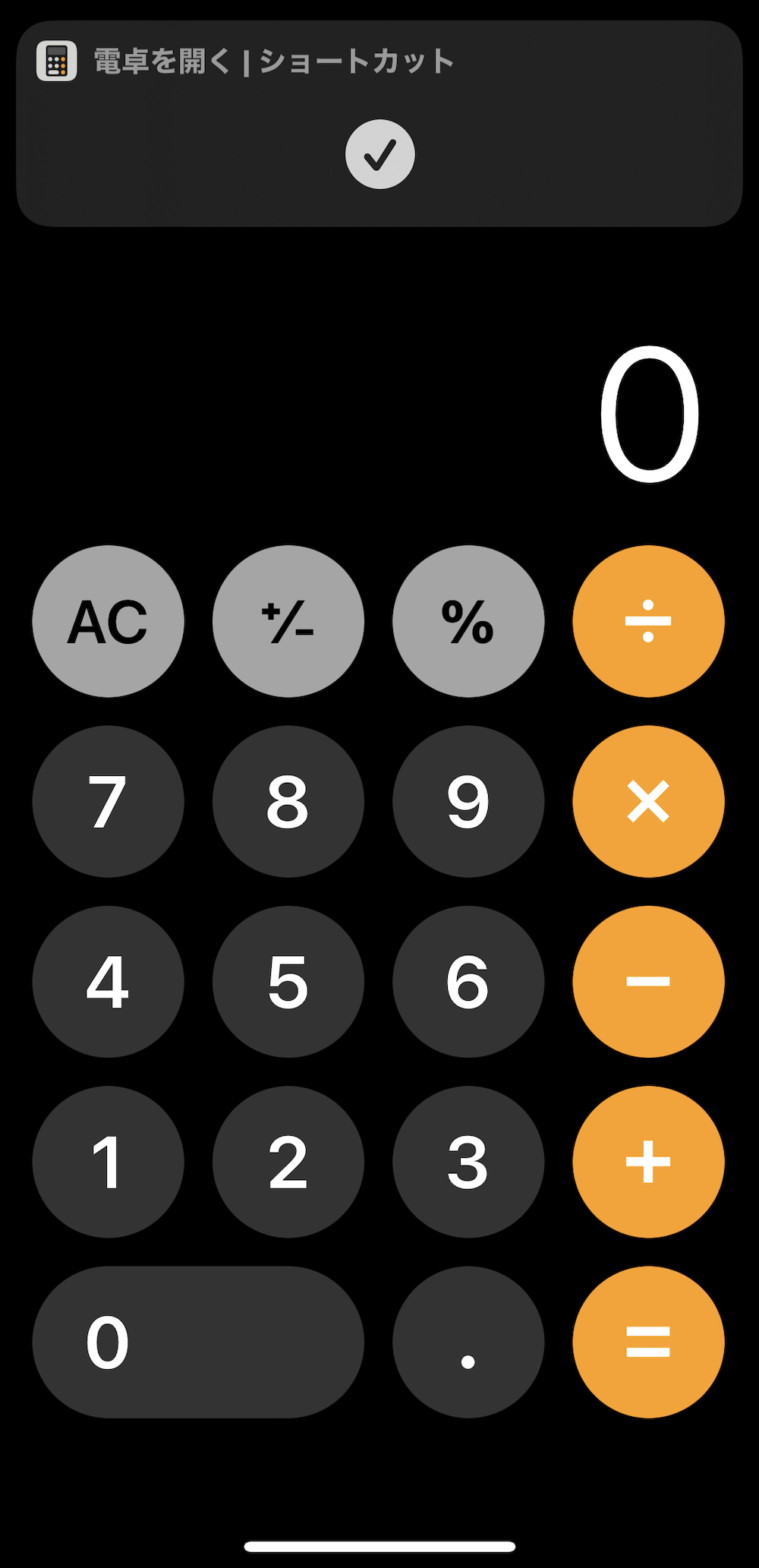
アプリを開いたときの画面上部のバナー通知が邪魔
このバナー通知は「オートメーション」を活用することで非表示にできる。
以下、同設定方法を解説していく。
この記事の目次(タッチで移動)
広告
「オートメーション」を活用することでバナー通知が消える仕組み
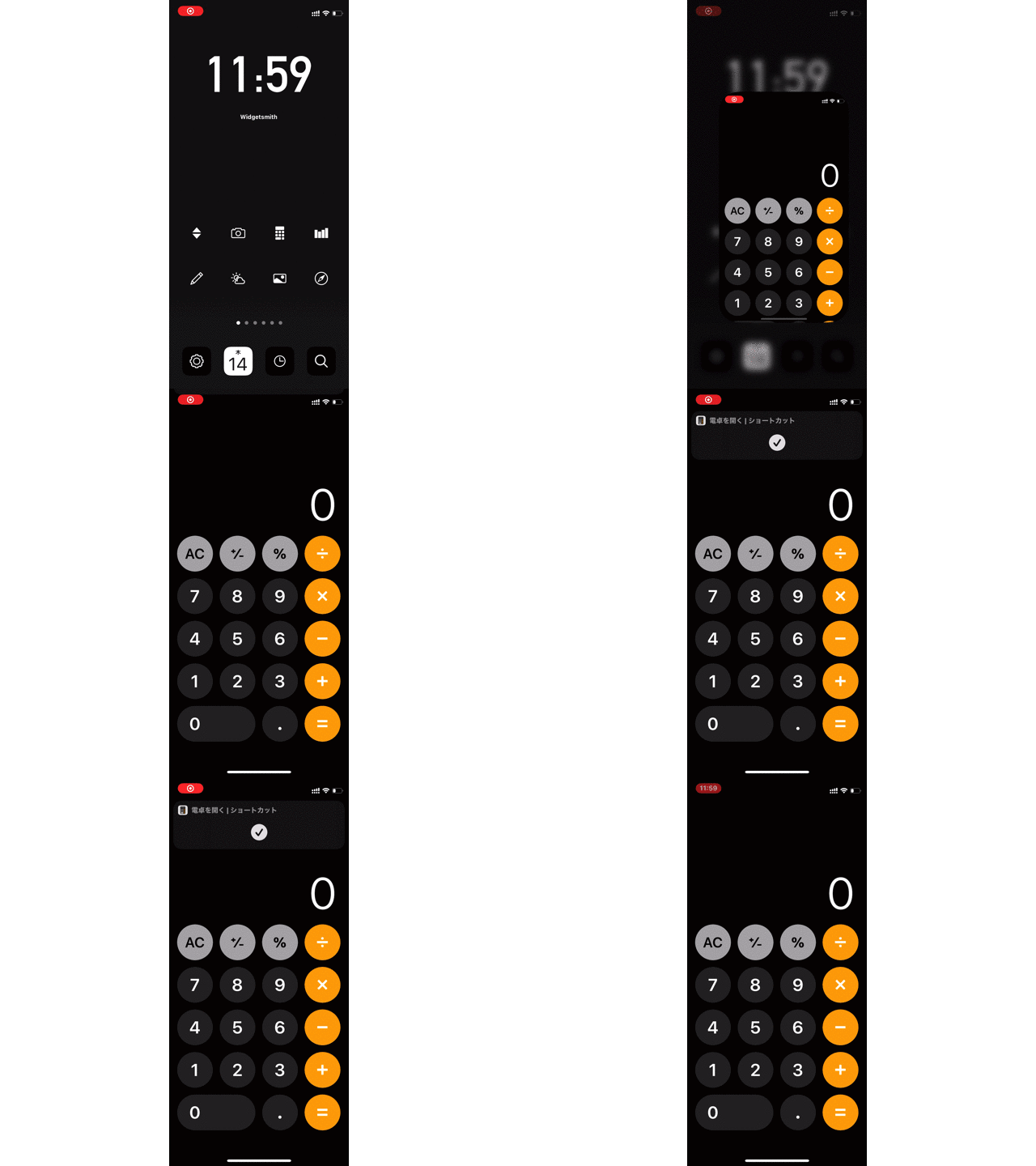
ショートカット起動によるバナー通知を消すためには「オートメーション」を活用する。
「オートメーション」とは、特定のアプリを起動したタイミングでショートカットを自動で起動する機能のこと。通常のショートカット起動よりも優先してタスク実行される。
以下のカスタマイズでは、ショートカットでアイコン変更したアプリを起動するタイミングで「オートメーション」を同時に起動させ、タスクを「オートメーション」に上書き。
これにより通常のショートカット起動によるバナー通知が相殺され、事実上バナー通知を非表示にできる。
▼ カスタマイズ後の動作イメージ
「でもこれだとオートメーションで設定したショートカットが起動してしまうのでは...? 」と考える人もいるかもしれないが、安心してほしい。
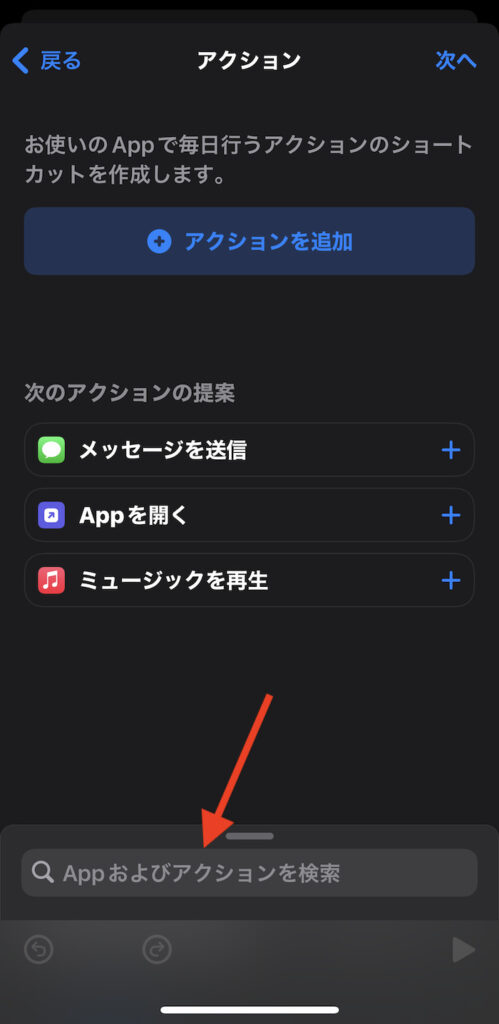
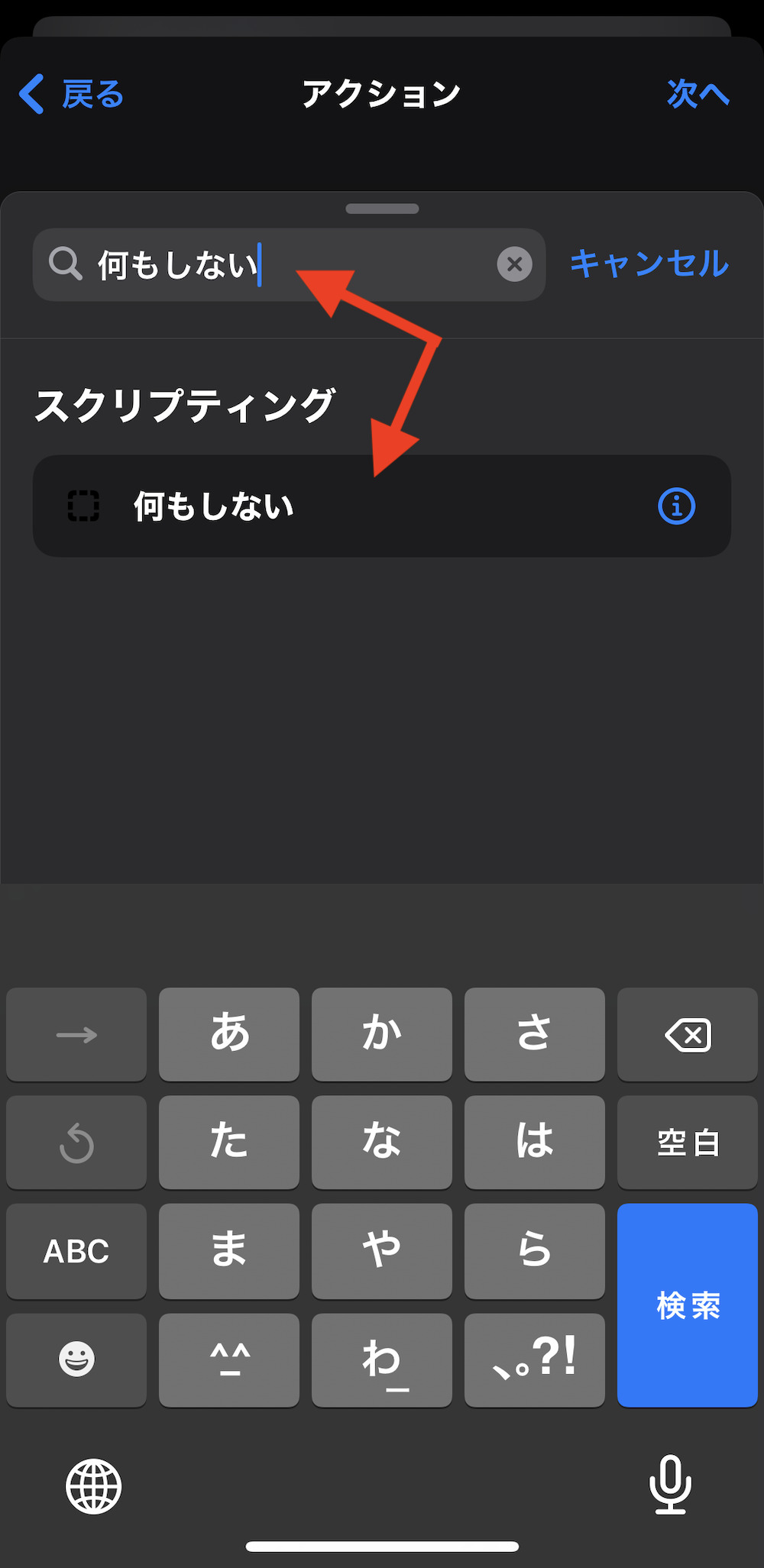
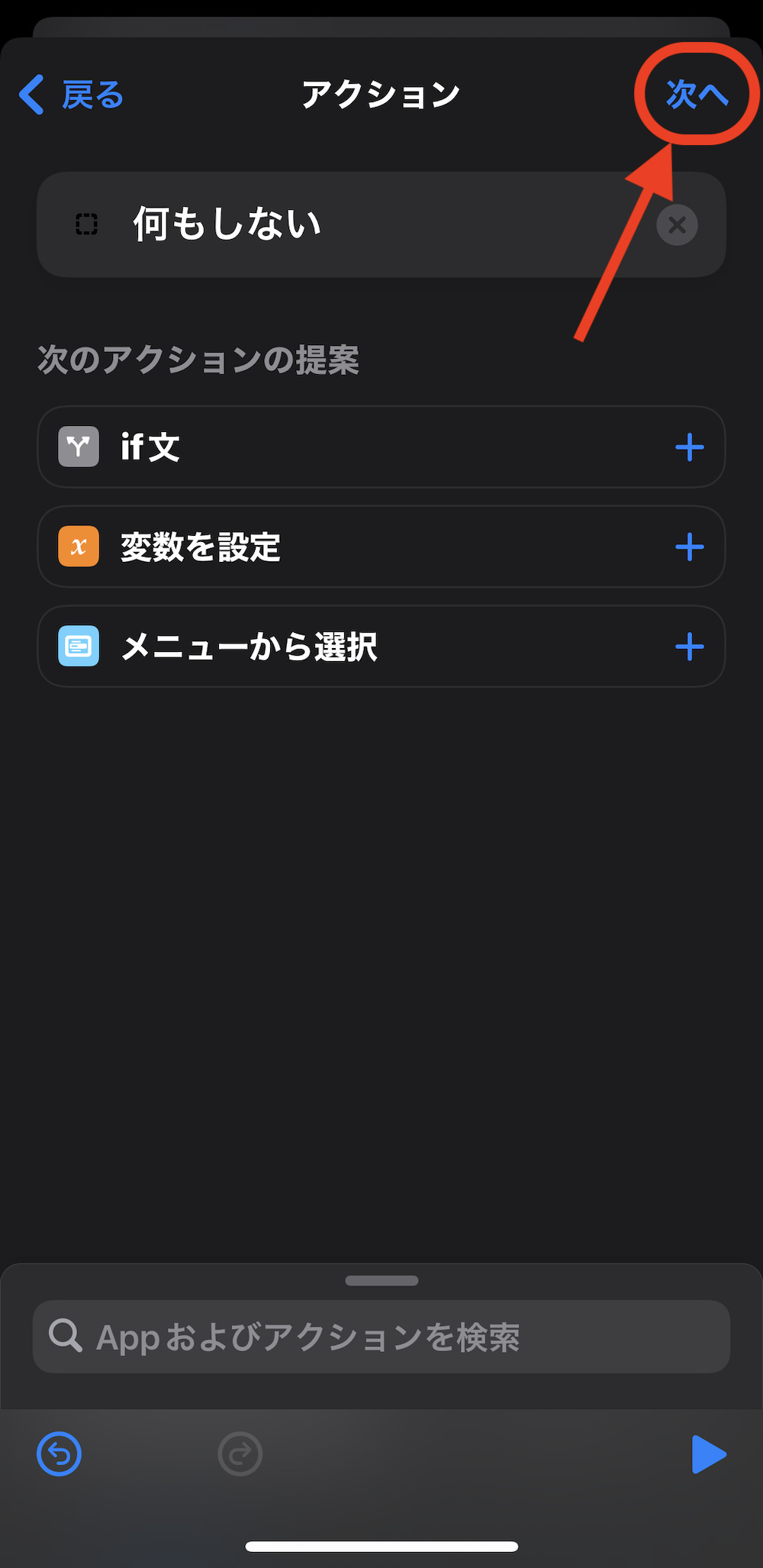
ショートカットには「何もしない」という操作コマンドがある。文字どおりの意味で「何もしない」操作コマンドなので、これを設定しておけばオートメーション起動による影響はない。
オートメーションの設定手順
「ショートカット」アプリを起動。
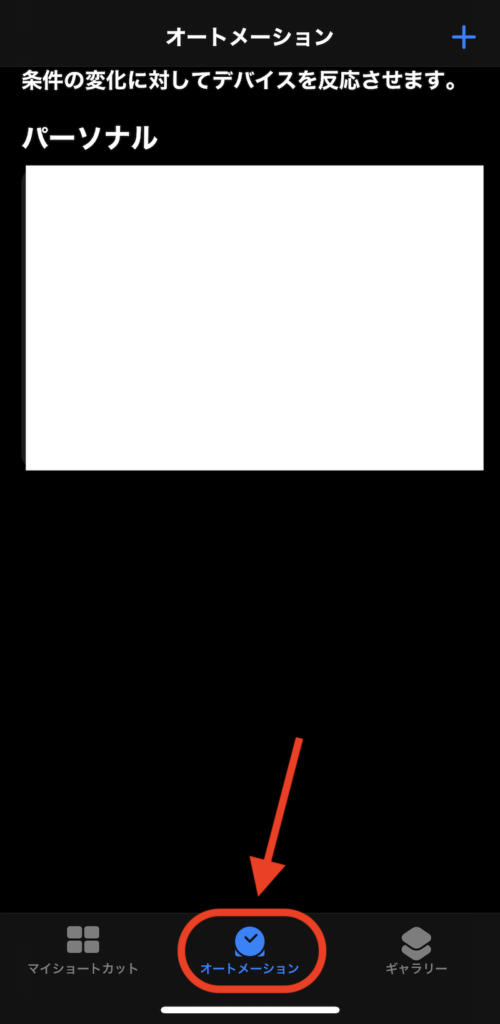
最下部中央タブの「オートメーション」を選択。
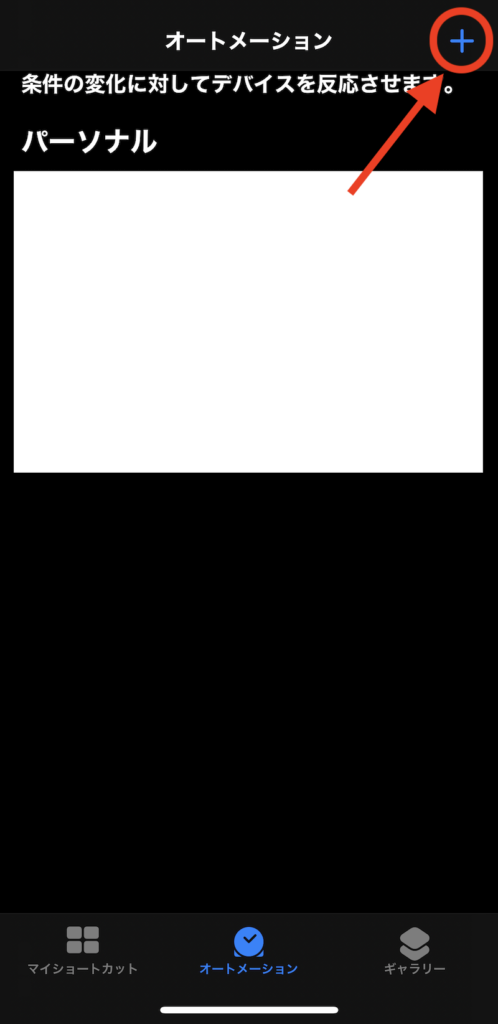
画面右上の「+」を選択。
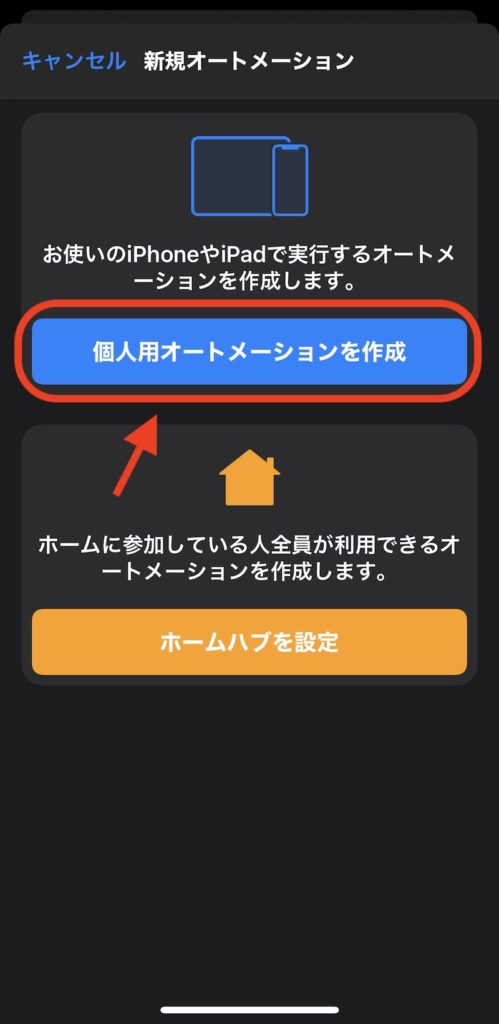
「個人用オートメーションを作成」を選択。
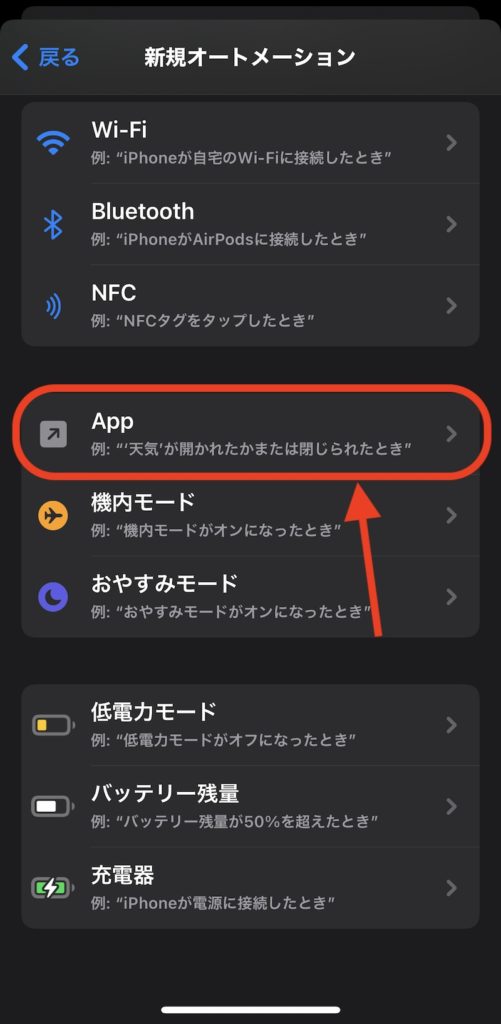
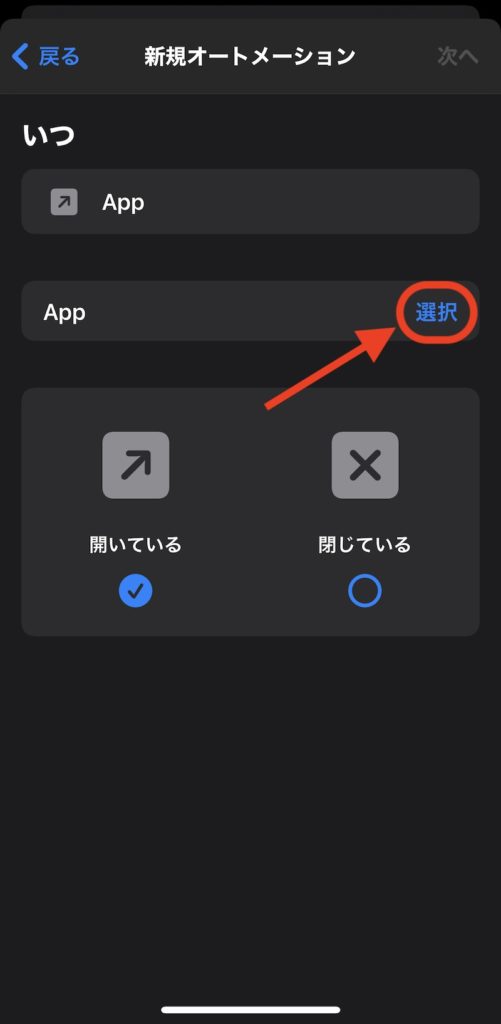
少しスクロールして「App」を選択。
青文字の「選択」をタップし、アプリ一覧画面に移行。
ここでバナー通知を消したいアプリを選択する。
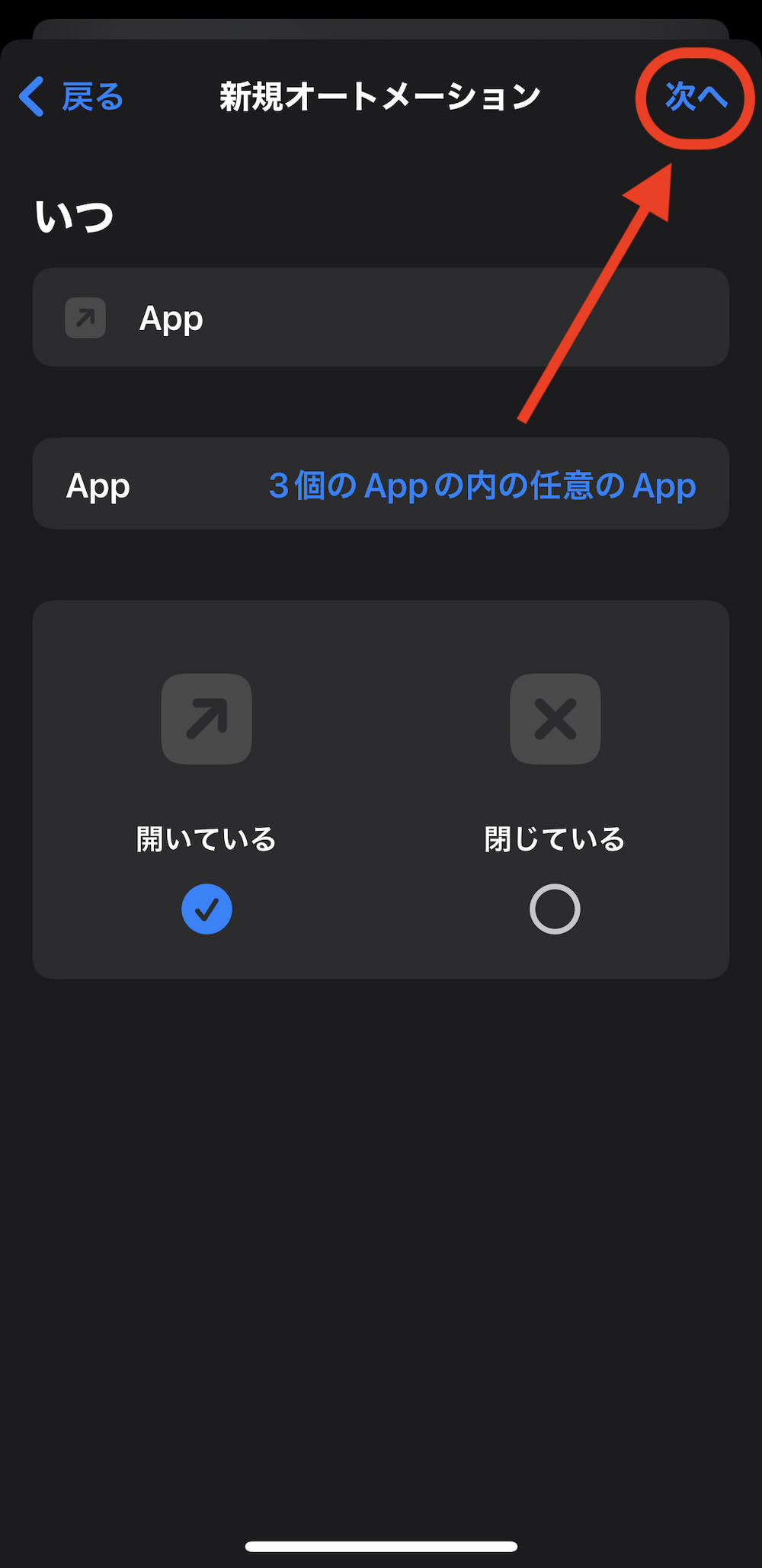
アプリは複数選択できる。
設定したら画面右上の「次へ」をタップ。
画面最下部にある検索バーをタップ。
検索バーに"何もしない"と入力。
検索候補に出てくる「何もしない」を選択する。
画面右上の「次へ」を選択。
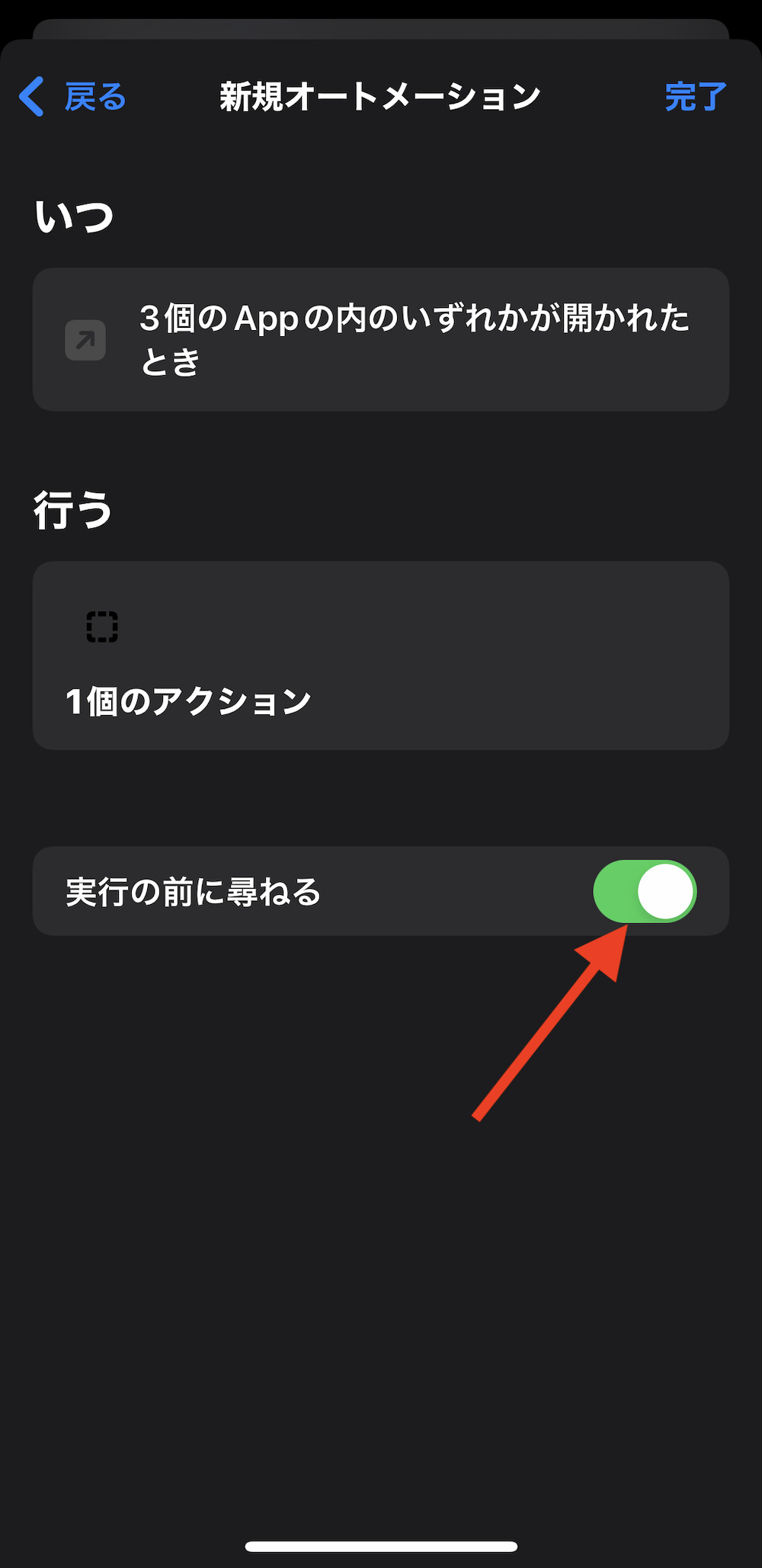
「実行の前に尋ねる」をオフにする(スライドして緑色を無色にする)。
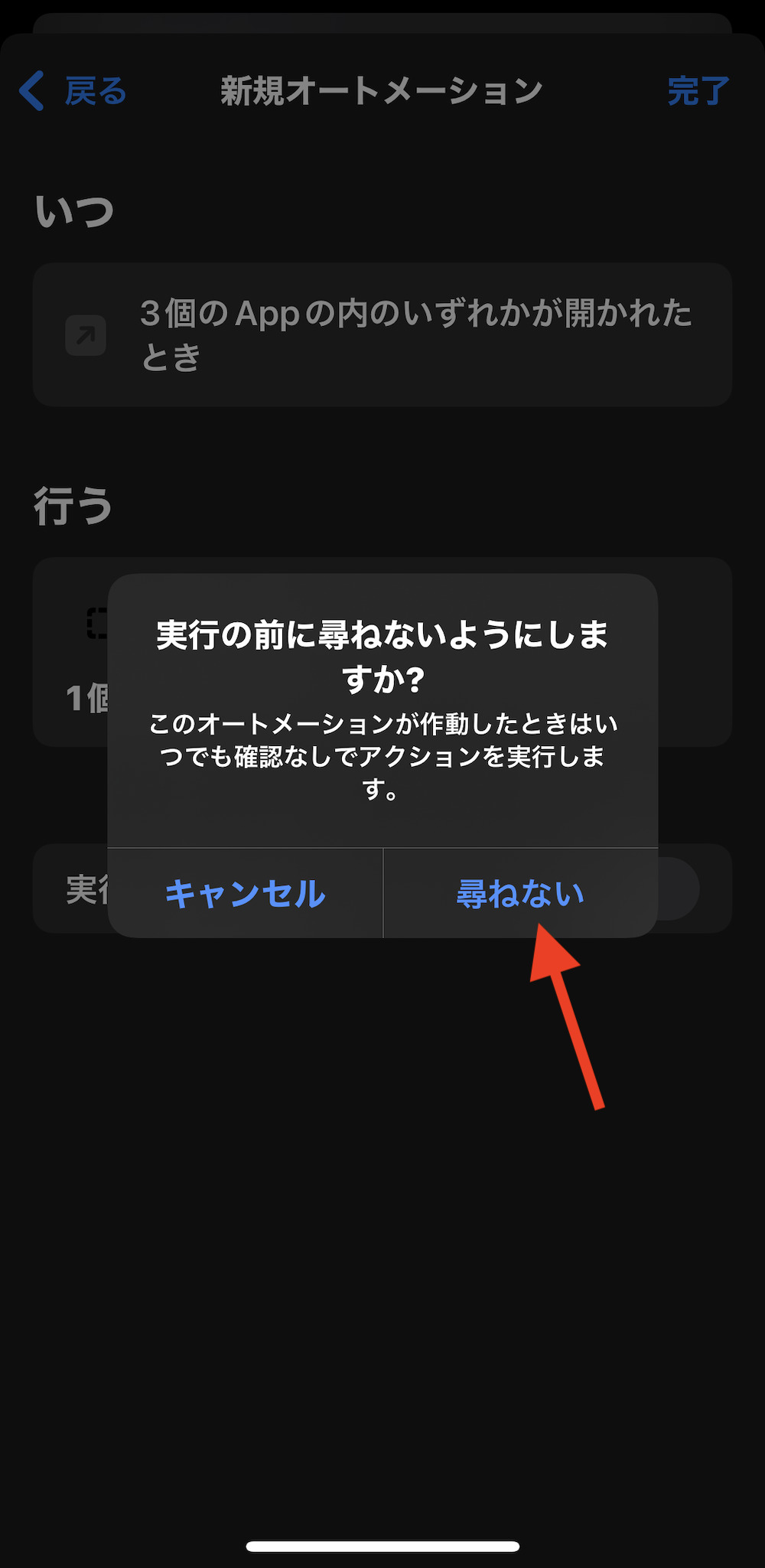
確認アラートで「尋ねない」を選択。
以下の状態になったら画面右上の「完了」をタップ。
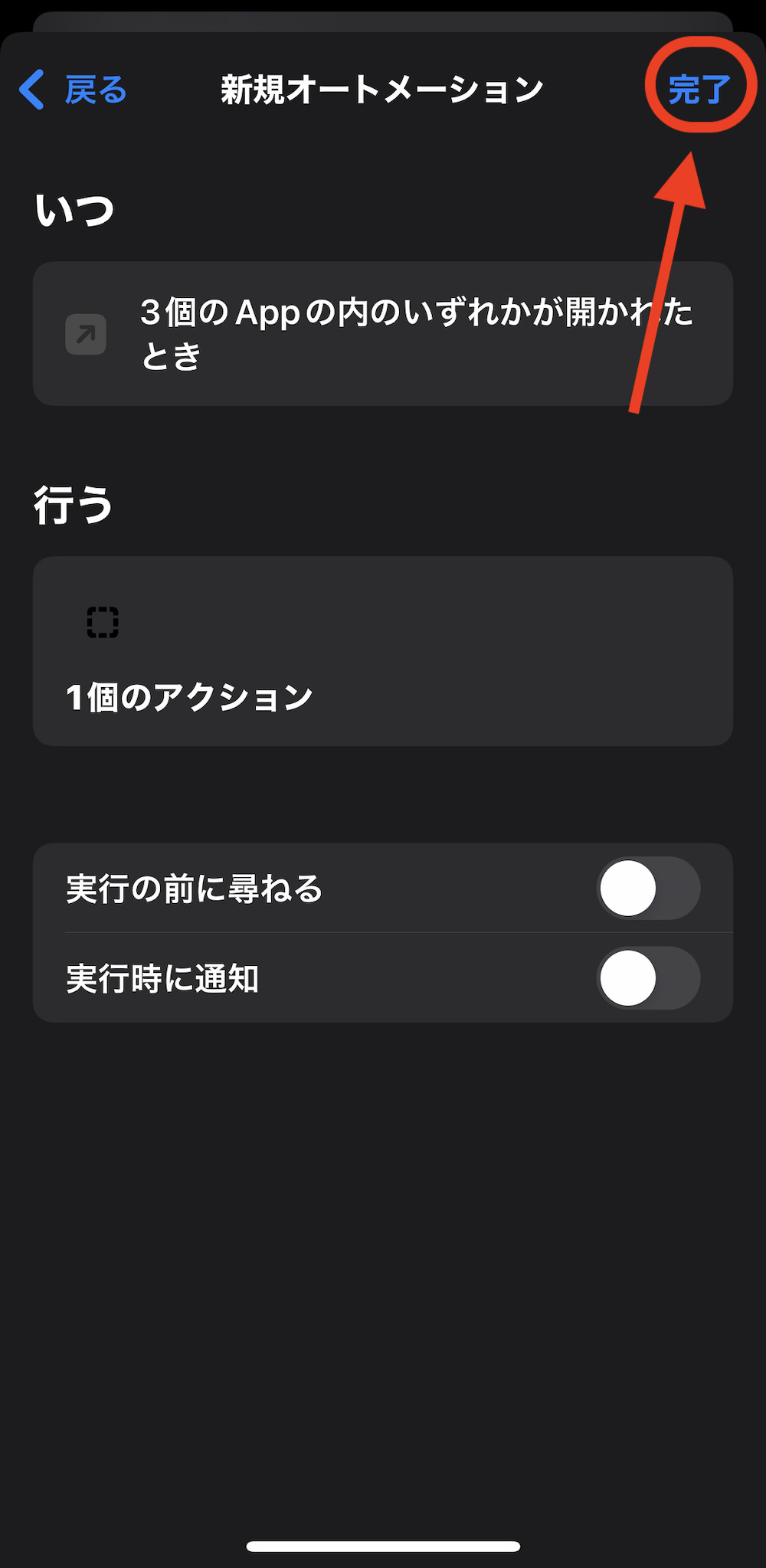
ここまででオートメーションの設定完了。
オートメーションで指定したアプリをショートカット経由で起動してもバナー通知が表示されなくなる。
関連記事
-

iPhoneのアプリアイコンを変更する方法(iOS 18仕様)
続きを見る
-
iPhoneのホーム画面カスタマイズのやり方・基本技まとめ(iOS 16〜)
続きを見る
-
【にゃー】iPhoneのロック画面の鍵マークを「猫」にする方法
続きを見る
-

【iPhone】オートメーションを活用したショートカットのおすすめレシピ9選(2026年版)
続きを見る